


3 способа объединить видео на iPhone: простое руководство для начинающих
Предположим, вы когда-либо записывали несколько видеороликов для проекта, мероприятия или просто для того, чтобы запечатлеть забавное воспоминание на iPhone. В этом случае вы, возможно, зададитесь вопросом, как объединить эти видео в одно цельное произведение. Объединение видео на iPhone Создание профессионального контента может стать важной задачей для тех, кто хочет быстро добиться желаемых результатов. Будь то школьный проект, подготовка сюрприза на день рождения или ведение дневника путешествий, объединение видео на iPhone — это простой и эффективный процесс. В этой статье мы расскажем о 3 простых методах, некоторые из которых бесплатны, а другие требуют использования платных приложений, чтобы вы могли получить наилучшие результаты.

- СПИСОК РУКОВОДСТВ
- Часть 1: Зачем объединять видео на iPhone?
- Часть 2: 3 способа объединить видео на iPhone
- Часть 3: Часто задаваемые вопросы
Часть 1: Зачем объединять видео на iPhone?
Объединение видео на iPhone полезно по целому ряду причин. Вы можете захотеть создать одно цельное видео для социальных сетей, скомпилировать разные фрагменты из отпуска или даже объединить несколько частей более длинного видео в одно. Вот несколько причин, почему объединение видео на iPhone — отличная идея:
1. Упрощенный обмен: Загружать, делиться или отправлять друзьям один видеофайл гораздо проще, чем иметь дело с множеством отдельных роликов.
2. Контент, выглядящий профессионально: Объединение видеороликов обеспечивает более плавный и качественный конечный результат, который будет выглядеть более профессионально.
3. Творческие проекты: Это очень помогает, когда вы монтируете видеоблог, документальный фильм или проект для учебы или работы.
4. Экономия времени: Вместо редактирования нескольких клипов вы можете объединить их в один, что ускорит процесс монтажа.
Теперь давайте разберемся, как можно объединять видео на вашем iPhone!
Часть 2: 3 способа объединить видео на iPhone
На iPhone есть несколько способов объединить видео. Я сам попробовал несколько разных инструментов и поделюсь своим опытом использования каждого из них.
iMovie
Если у вас есть iPhone, у вас уже есть iMovie. Это бесплатный, фантастический и удивительно мощный видеоредактор от Apple. Он разработан с учетом интуитивно понятного интерфейса, а это значит, что вам не нужно иметь специальное образование в области видеомонтажа, чтобы создавать отличные видео. iMovie идеально подходит для быстрого объединения клипов, добавления простых заголовков и бесплатной фоновой музыки. Он удивительно хорошо справляется с большими файлами для мобильного приложения и легко интегрируется с вашей библиотекой фотографий, что значительно экономит время по сравнению с импортом файлов с нуля. Кроме того, знаменитые переходы iMovie — это очень простой способ сделать переключение между клипами плавным и продуманным, а не рваным. Серьезно, это первое, что я рекомендую всем начинающим.
Откройте iMovie
Нажмите на приложение и выберите Начать новый проект, затем выберите Фильм.
Выберите клипы
Просмотрите свои видео в разделе «Фотографии» и выберите все клипы, которые хотите объединить, в том порядке, в котором вы хотите, чтобы они отображались. Небольшая галочка подтвердит ваш выбор.
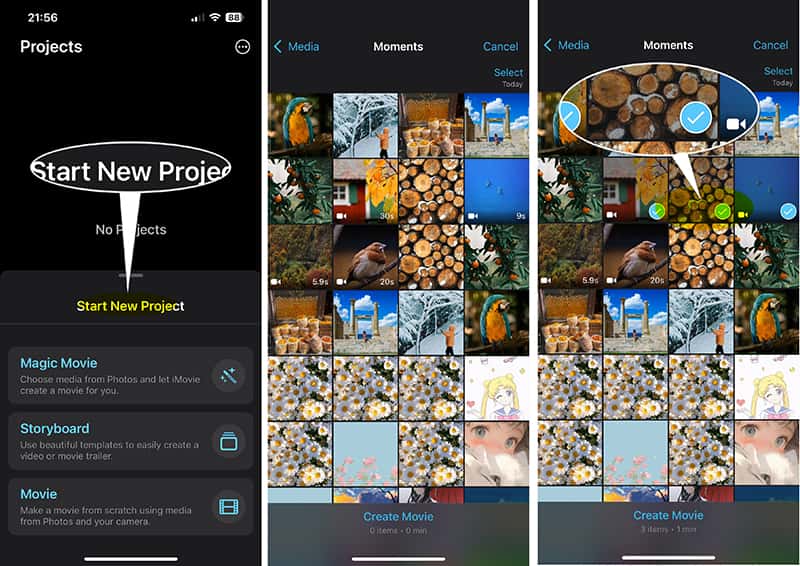
Создать фильм
Кран Создать фильм В нижней части экрана. Выбранные вами видеоролики теперь будут отображаться в хронологическом порядке на временной шкале.
Это необязательный шаг: Перетащите концы клипов в обрезать видеоДля добавления перехода между клипами или добавления текстовых наложений коснитесь экрана.
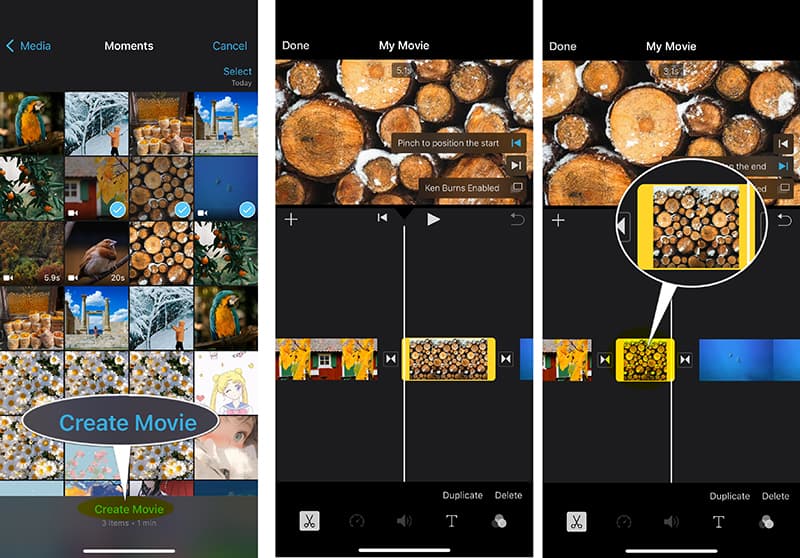
Сохранить объединенное видео на iPhone
Кран Сделанный в верхнем левом углу, а затем используйте значок «Поделиться» (квадрат со стрелкой), чтобы Сохранить или поделиться видео Чтобы сохранить объединенное видео на iPhone, выберите опцию «Сохранить в файлы».
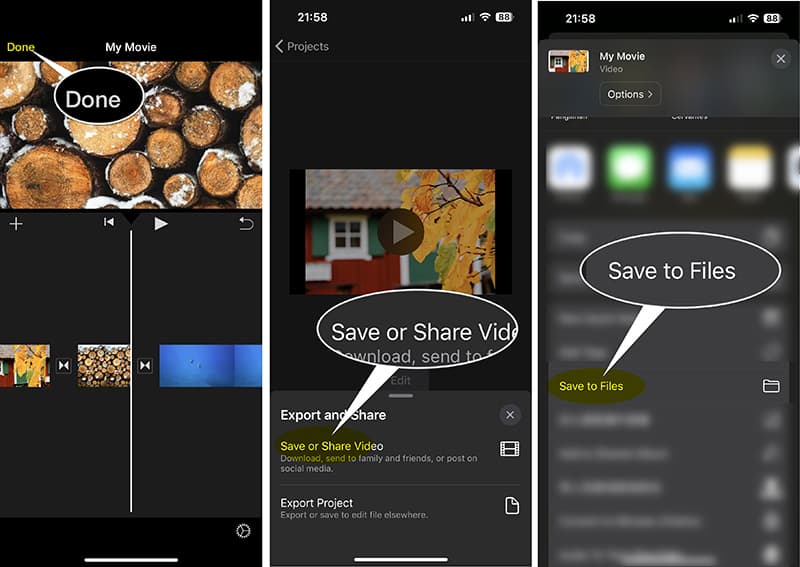
Лично мне нравится iMovie, потому что он бесплатный и всегда доступен. Это самый быстрый вариант для простого объединения клипов, я могу соединить три клипа и сохранить видео примерно за 90 секунд. Однако самым большим ограничением является его простота. Если вам нужны расширенные функции, многодорожечное редактирование, точная настройка соотношения сторон видео для разных платформ или даже что-то критически важное, например, эффекты зеленого экрана, iMovie упирается в стену. Например, если вы хотите аккуратно использовать инструмент удаления фона Adobe Express или Adobe перед объединением клипа, iMovie не поможет вам с финальной обработкой в этом плане. Для объединения это 10/10, но для продвинутой обработки — примерно 6/10.
ArkThinker Конвертер видео Ultimate
Иногда приходится прибегать к радикальным мерам. Если вы работаете с различными видеоформатами, очень большими файлами или просто хотите получить опыт редактирования на компьютере, который даст вам больше контроля перед отправкой готового видео обратно на ваш iPhone, то такой инструмент, как [название инструмента], вам пригодится. ArkThinker Конвертер видео Ultimate Вот ответ. Хотя это и не приложение для iPhone, использование настольного инструмента для предварительной обработки дает огромный прирост качества. В таких программах часто есть встроенные инструменты преобразования форматов и сжатия, что очень важно, если ваши видеоролики, снятые на iPhone, представляют собой огромные файлы 4K, и вам нужно оптимизировать их для веб-сайта при объединении. Кроме того, встроенный редактор позволяет разделять видео и переставлять фрагменты, чтобы сохранить нужные части.
Переносные зажимы
Подключите свой iPhone к компьютеру через AirDrop или другим способом и перенесите все видео, которые хотите объединить.
Импорт файлов
Скачайте и откройте эту программу бесплатно.
Перетащите все ваши клипы в интерфейс программы.

Расположите видеоклипы в нужном порядке.
Расположите видеофайлы в нужном порядке, перетащив их. Или нажмите на значок стрелки вниз/вверх, чтобы изменить порядок по своему усмотрению.
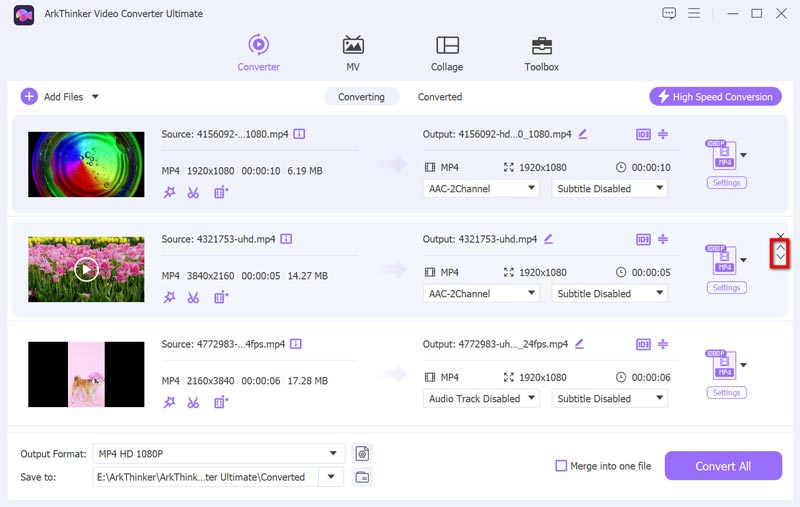
Выберите выходной формат
Выберите формат вывода для объединенных видеороликов, щелкнув раскрывающийся список. Выходной форматЕсли вы не хотите кодировать исходный формат, просто выберите «Как в исходном формате».

Объединение/слияние видео
Найдите Объединить в один файл Переключатель (обычно он находится внизу или сбоку) и убедитесь, что он включен. После этого программа начнет монтировать видео на iPhone.

Кончик: При объединении видеофайлов фоновая музыка может оказаться неподходящей для объединенного видеофайла. Для этого вы также можете использовать другой способ. объединение MP3-файлов установить в качестве нового фонового аудиофайла.
После завершения процесса просто перешлите объединенное видео обратно на свой iPhone через AirDrop.
Мой опыт использования подобных настольных инструментов показывает, что они обеспечивают полный контроль. Они отлично подходят для работы со сложными кодеками. Их главное преимущество — мощность. Очевидный недостаток? Это настольное приложение, а не для iPhone, поэтому оно полностью нарушает рабочий процесс в дороге. Приходится постоянно передавать файлы туда и обратно, что может занимать много времени. За мощность приходится платить множеством дополнительных шагов.
Фото
Готовы узнать самый хитрый и быстрый трюк? Технически, вы можете объединять видео с iPhone, используя встроенную функцию приложения «Фото», но с одним существенным нюансом. Этот метод немного сложен, и вам нужно внимательно прочитать инструкцию, чтобы понять каждый шаг.
Создать запись
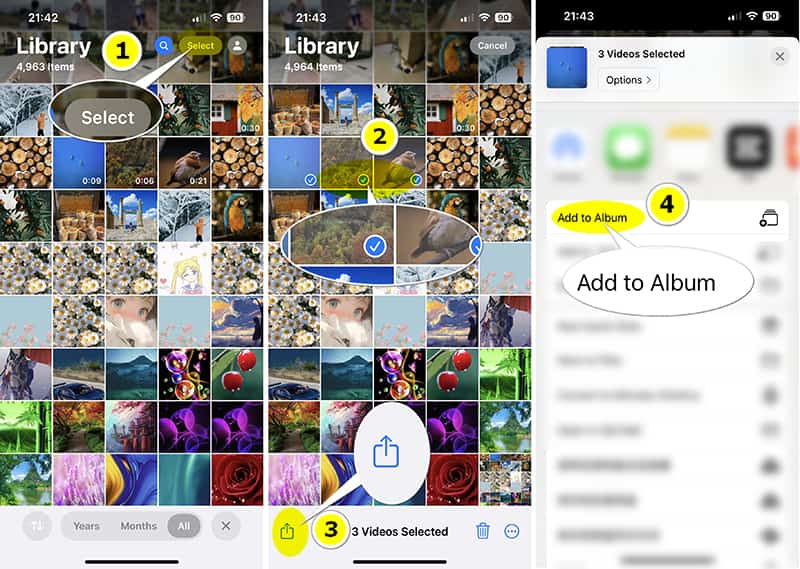
Зайдите в приложение «Фотографии» и нажмите Выбирать В правом верхнем углу выберите клипы, которые хотите скомбинировать, в том порядке, в котором вы хотите, чтобы они отображались.
Затем коснитесь Делиться кнопка для выбора Добавить в альбомЗатем дайте своему новому альбому новое название.
Создать фильм из альбома
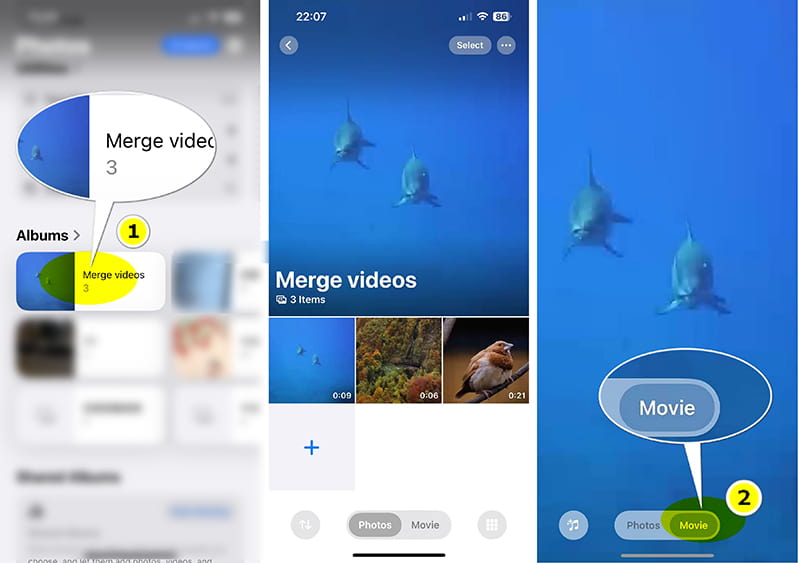
Вернитесь в приложение «Фотографии», найдите созданный вами новый альбом и нажмите на него, чтобы открыть. Затем внизу вам будут предложены 2 варианта: Фото, и КиноЗдесь мы выбираем КиноЗатем программа воспроизведет выбранные видеоролики как видеофайл.
Экспорт объединенного видеофайла
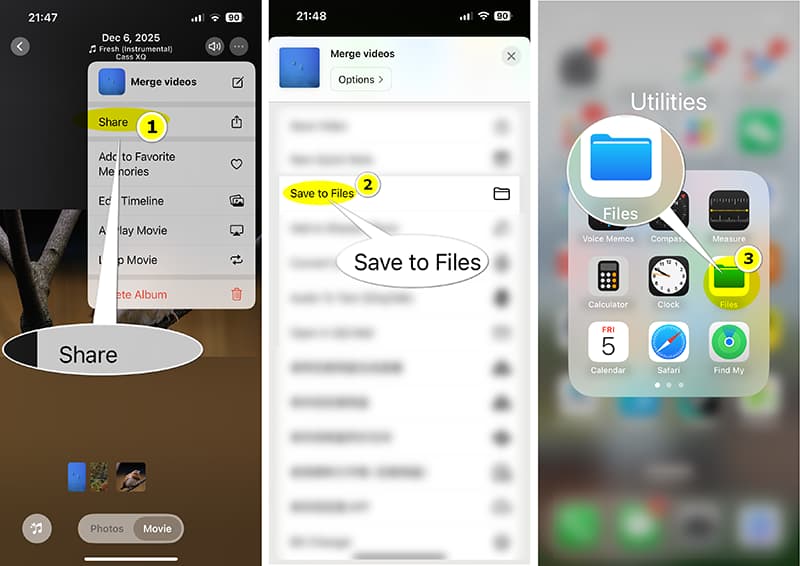
Найдите значок с тремя точками в правом верхнем углу во время воспроизведения фильма и выберите его. Делиться кнопка. Вместо кнопки «Сохранить видео» прокрутите вниз и выберите Сохранить в файлыСохраните этот файл. Для хранения видеофайла вы можете выбрать свой iPhone или iCloud.
После этого найдите только что сохраненный видеофайл, открыв его. Файл Приложение. Теперь у вас есть один файл, содержащий все видео, но они сшиты вместе без переходов и с исходной продолжительностью клипов.
Мой опыт использования встроенного приложения «Фотографии» показывает, что оно действительно работает. Результат невероятно разочаровывает. Нет никаких переходов, и конец клипа 1 просто резко обрывается в начале клипа 2. Кроме того, используется вся длина исходных клипов, и у вас нет никакого контроля над точкой соединения. Это выглядит дёшево и непрофессионально.
Часть 3: Часто задаваемые вопросы
В: Снижает ли объединение видеороликов качество?
А: Не обязательно, но возможно. Если вы экспортируете итоговое объединенное видео с более низким разрешением или более высокой степенью сжатия, чем исходные клипы, качество снизится. Всегда старайтесь экспортировать в исходном разрешении (например, 1080p или 4K), если позволяет объем памяти.
В: Можно ли объединять видео и фотографии?
А: Конечно! Все вышеперечисленное Программное обеспечение для объединения видео (iMovie, ArkThinker Video Converter Ultimate и т. д.) обрабатывают фотографии как очень длинные видеоклипы. Просто выберите нужные фотографии на временной шкале и отрегулируйте продолжительность отображения каждой из них.
В: Что делать, если у меня видео с зелёным экраном?
A: Для объединения видео на iPhone с использованием зеленого экрана вам понадобится приложение с функцией хромакея (например, CapCut или LumaFusion).
В: Действительно ли iMovie — лучший бесплатный вариант?
А: Для простого, незамысловатого использования на iPhone — да. Это стабильное, бесплатное и эффективное приложение. Однако другие бесплатные приложения часто предлагают лучшие функции для социальных сетей (например, управление соотношением сторон и модные фильтры).
Заключение
Уф! Мы многое обсудили, но, надеюсь, теперь вы чувствуете себя достаточно уверенно, чтобы справиться со своим накопившимся видеоконтентом. Разобраться в... как объединять видео на iPhone Дело не в поиске одного волшебного приложения, а в выборе подходящего инструмента для работы. Независимо от того, останетесь ли вы с надежным и бесплатным iMovie или повысите свой уровень мастерства с помощью мощного настольного редактора, путь к созданию великолепного контента ясен. Перестаньте копить эти клипы и начните объединять их в невероятные истории, для которых они и предназначены. Удачного редактирования!
Что вы думаете об этом посте. Нажмите, чтобы оценить этот пост.
Отличный
Рейтинг: 4.9 / 5 (на основе 529 голоса)


