


Как сжать видео в Shotcut с помощью двух встроенных опций
Среди настольных программ для видеомонтажа Shotcut — один из немногих надежных вариантов среди бесплатных программ. Программа предлагает надежные инструменты для редактирования видео, базовые возможности конвертации и ограниченные расширенные возможности редактирования, которые обычно доступны только в платных программах для видеомонтажа. В этой статье мы расскажем о расширенных функциях этой программы, которые помогут нашим читателям лучше понять их возможности. Как уменьшить размер видео в Shotcut Используя два встроенных в программу варианта. К сожалению, эти методы нетрадиционны, но они эффективны, если ваша главная задача — уменьшить размер файла. В качестве альтернативы мы также представили программу, которая предлагает более прямой и простой способ сжатия видео по сравнению с Shotcut.
- СПИСОК РУКОВОДСТВ
- Часть 1. Как сжать видео в Shotcut.
- Часть 2. Лучшая альтернатива Shotcut для сжатия видео.
- Часть 3. Часто задаваемые вопросы о сжатии видео в Shotcut.
Часть 1. Как сжать видео в Shotcut.
Если вы хотите научиться использовать Shotcut для сжатия видео, в программе есть два варианта, которые вы можете использовать. Однако имейте в виду, что это нестандартные способы сжатия видео. Решения для сжатия MP4Тем не менее, как снижение качества видео, так и сокращение его длительности приведут к уменьшению размера файла, хотя это и не является прямым результатом сжатия как такового.
Чтобы узнать, как применить эти настройки, пожалуйста, ознакомьтесь с нашими руководствами ниже.
Снизьте процент качества для уменьшения размера видеофайла.
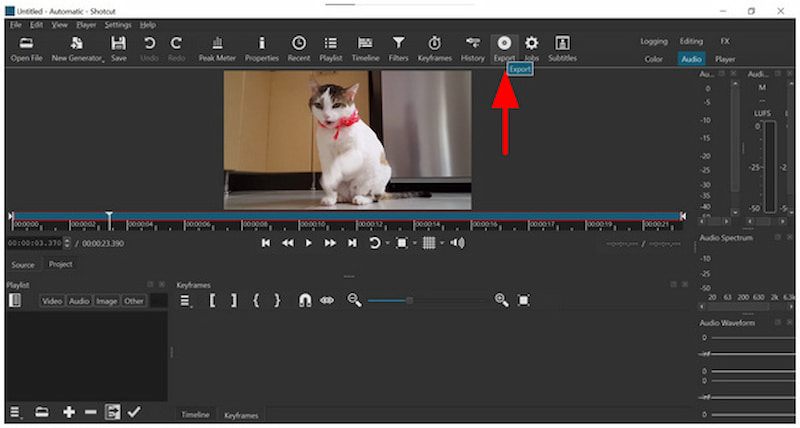
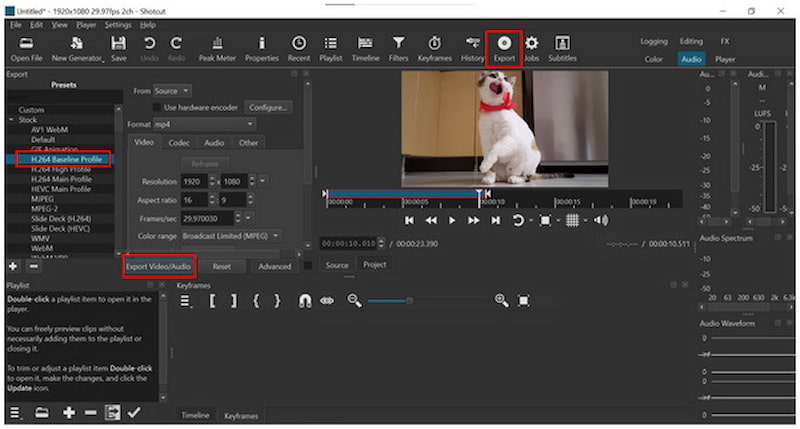
Откройте Shotcut и импортируйте видео, которое хотите отредактировать. Затем нажмите на Экспорт.
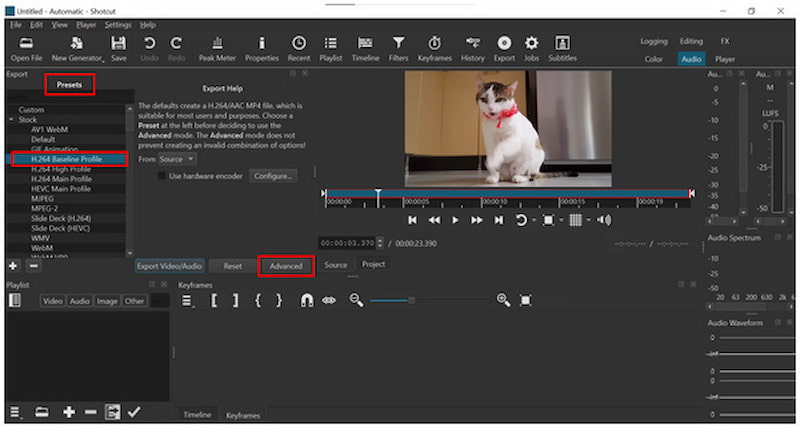
После нажатия кнопки «Экспорт» Экспорт предустановок В Shotcut откроется доступная функция. Среди них: Базовый профиль H.264 Это хороший вариант. Затем нажмите на Передовой.
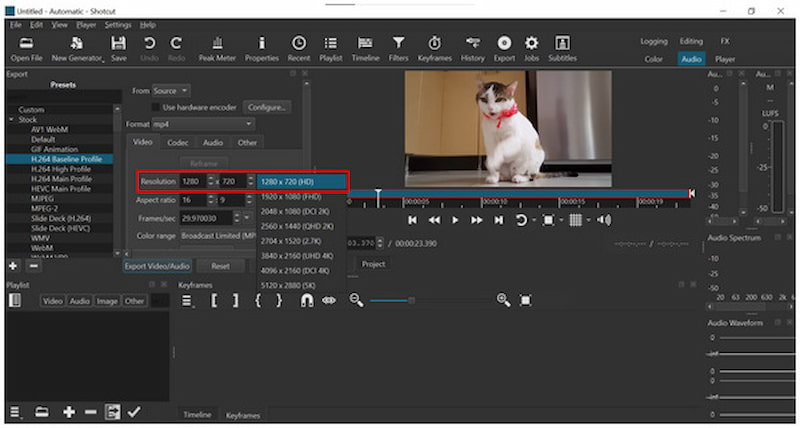
В расширенных настройках параметров экспорта нажмите «Разрешение», затем выберите наименьшее разрешение, которое все еще достаточно для ваших нужд.
Затем нажмите на КодекДля более высокой степени сжатия уменьшите значение рядом с... Качество Установите значение ниже 55%. Однако имейте в виду, что установка значения ниже 55% приведет к значительному снижению качества. Затем нажмите на Экспорт видео/аудио продолжить экспорт.
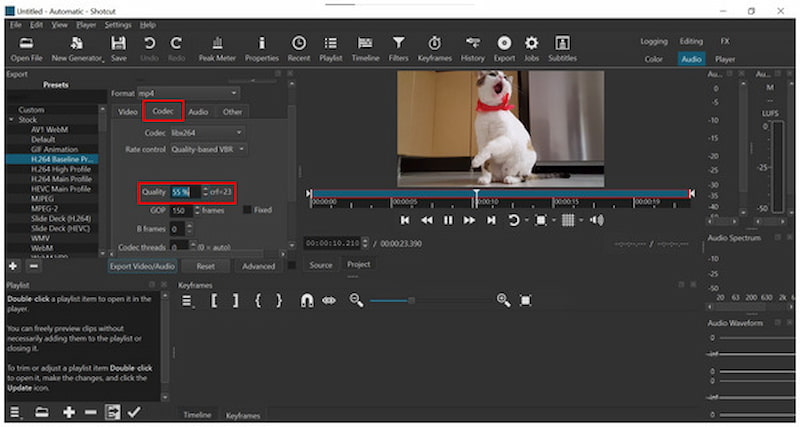
Хотя это и выполняет свою задачу, качество видеофайла существенно снижается. Это значительно повлияет на использование вашего видео, поскольку вы, возможно, больше не сможете использовать его для целей, требующих более высокого качества.
Обрежьте видео, чтобы уменьшить размер файла.
Откройте Shotcut и наведите курсор на... Конец На временной шкале вашего видео. Щелкните и удерживайте этот раздел.
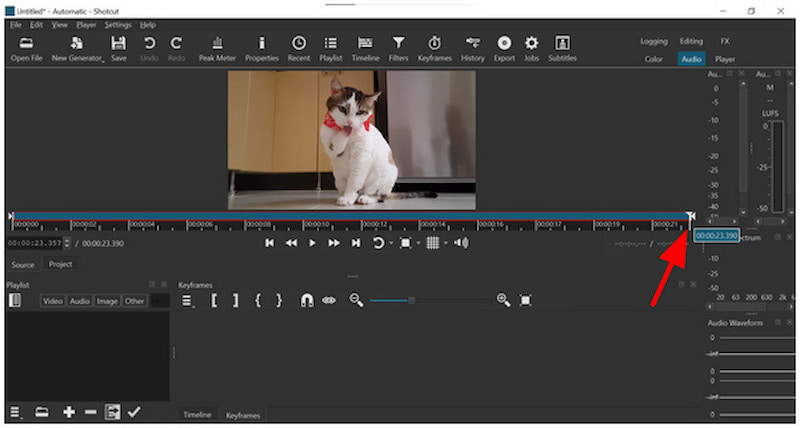
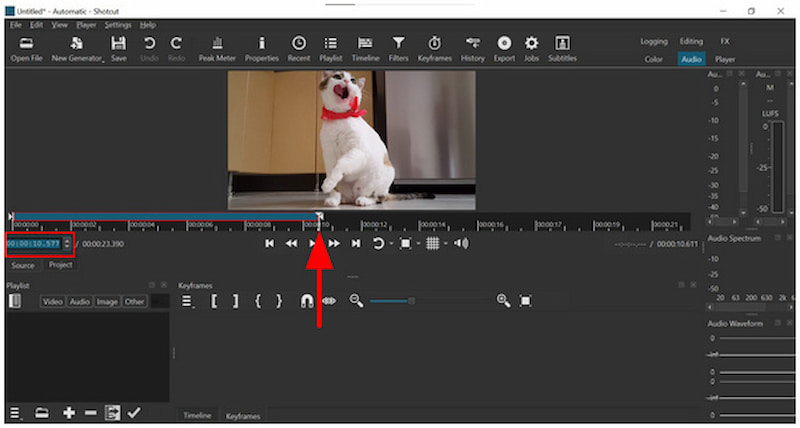
Удерживая в руках конечный участок временной шкалы, щелчок и перетаскивание Наведите курсор на ту часть видео, которую хотите обрезать. Для более точной обрезки вы можете отредактировать... Временная стоимость в левой нижней части временной шкалы.
После завершения обрезки видео нажмите Экспортвыберите Предустановка, а затем нажмите Экспорт видео/аудио начать создание обрезанного видео.
Когда речь заходит о радикальном решении проблемы уменьшения размера файла, ничто не сравнится с обрезкой продолжительности видео. Хотя это может дать результат, затраты на удаление части видео могут оказаться слишком высокими.
Часть 2. Лучшая альтернатива Shotcut для сжатия видео.
Несмотря на то, что в Shotcut доступно сжатие видео нетрадиционными способами, уменьшение размера файла не должно подразумевать снижение разрешения, ухудшение качества или обрезку контента. Чтобы избежать этих компромиссов, всё же лучше использовать специализированный инструмент для редактирования мультимедиа, который предлагает сжатие видео, например, ArkThinker Конвертер видео Ultimate.
С помощью специального инструмента «Видеокомпрессор» программа предлагает решения для сжатия файлов, которые можно применять с помощью удобного для начинающих ползунка. Вместе с ползунком сжатия вы также можете вручную настроить формат файла, разрешение и битрейт.
Для опытных видеоредакторов эти опции являются полезным дополнением, поскольку позволяют вносить конкретные корректировки для уменьшения размера файла. Вместо того чтобы жертвовать разрешением и общим качеством видео, вы можете использовать ArkThinker Video Converter Ultimate, чтобы избежать этого существенного компромисса.
Чтобы узнать больше об использовании этого практичного мультимедийного редактора, обязательно ознакомьтесь с его основными функциями ниже.
Основные характеристики:
- Удобный для начинающих инструмент для сжатия видео, позволяющий сжимать видео до заданного размера.
- Предлагает функцию преобразования формата, которая может повысить степень сжатия видео.
- Ускоренная графическим процессором обработка видео выполняется быстрее, чем в VLC Media Player.
- Сжатие на основе процентов для контролируемого уменьшения размера файлов.
- Сохраняет исходное качество сжатых видеофайлов.
Откройте ArkThinker Video Converter Ultimate, затем перейдите в... Ящик для инструментов затем выберите этот вариант. Видео Компрессор инструмент.

После нажатия на кнопку «Видеокомпрессор» выберите Добавить файл из появившегося всплывающего меню импорта.
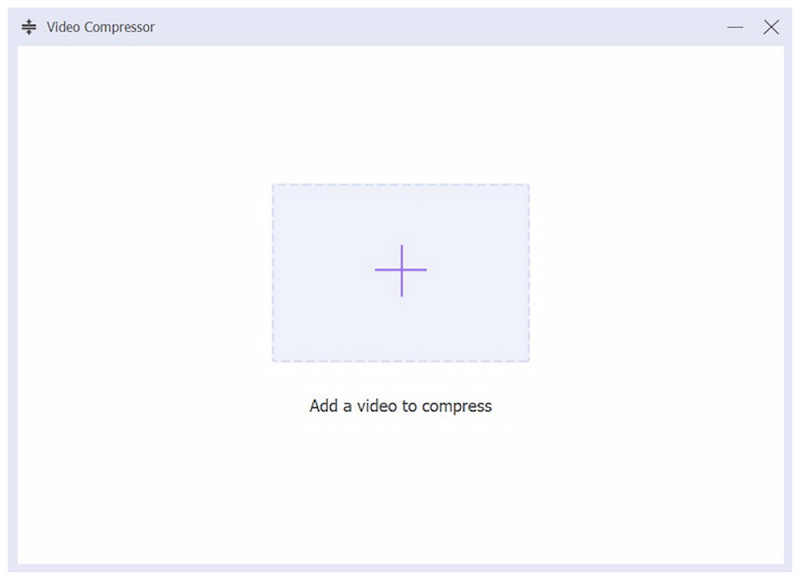
После импорта видео в программу вы можете обработать файл, используя следующие инструменты: Ползунок сжатия для достижения точной степени сжатия. Для ручного редактирования вы также можете изменить Формат, разрешение и битрейт программы. Нажмите. Компресс для запуска процесса уменьшения размера файла.

После сжатия видео с помощью ArkThinker Video Converter Ultimate вы можете быть уверены, что размер файла значительно уменьшится, а качество останется близким к оригиналу. Это важный фактор для пользователей, которым важно наличие свободного места на диске и которые не хотят жертвовать качеством просмотра.
Часть 3. Часто задаваемые вопросы о сжатии видео в Shotcut.
Сложно ли сжимать видео в Shotcut?
Да, это так. Поскольку в Shotcut нет опций сжатия, встроенные в инструмент альтернативные способы уменьшения размера видеофайлов технически сложны в использовании. Это особенно актуально для опции снижения качества.
Можно ли сжать видео в Shotcut?
Технически, да. Хотя традиционное сжатие в Shotcut недоступно, инструмент предлагает варианты уменьшения размера файла. Однако они далеко не эффективны и практичны.
Какой кодек лучше всего подходит для создания видеофайла меньшего размера?
Наилучшие результаты дает кодек H.264. Этот кодек обеспечивает оптимальный баланс между качеством и сжатием файла. Среди популярных форматов, использующих этот кодек, — MP4, который обычно предназначен для обмена файлами в мессенджерах, что делает его идеальным для... Сжатие видео в Discord.
Стоит ли использовать Shotcut в качестве видеоредактора?
Да, можете. Shotcut — хороший видеоредактор. Это очень впечатляет, учитывая, что программа совершенно бесплатна.
Доступен ли Shotcut для мобильных устройств?
Нет, это не так. Shotcut доступен только для настольных операционных систем. К счастью, он доступен для операционных систем Windows, macOS и Linux.
Заключение
Теперь, когда мы предложили лучшие варианты для Сжатие видео в ShotcutМы надеемся, что, несмотря на нетрадиционный подход, вы сможете добиться эффективного уменьшения размера файлов с помощью этой программы. Если вам нужно более эффективное и простое в использовании решение, обязательно выберите ArkThinker Video Converter Ultimate, который можно скачать по ссылке ниже.
Что вы думаете об этом посте. Нажмите, чтобы оценить этот пост.
Отличный
Рейтинг: 4.9 / 5 (на основе 508 голоса)


