


Сжатие видео с помощью 7-Zip: стандартный и альтернативный методы.
ZIP-файл, также известный как .zip, — это формат файла, который сжимает файлы, чтобы сделать их как можно меньше на компьютере пользователя. Хотя в Windows и macOS есть встроенные инструменты для сжатия файлов, 7-Zip, сторонний инструмент для Windows, предоставляет пользователям больше контроля над размером файла. Хотя 7-Zip в настоящее время недоступен для macOS, существуют аналогичные инструменты, такие как Keka, которые компенсируют его отсутствие. Видеосжатие 7-Zip Возможность дальнейшей обработки ZIP-файлов, уменьшения размера видеофайлов и демонстрации различий в возможностях настройки по сравнению с использованием стандартного метода сжатия видеофайлов.
Кроме того, хотя в этой статье кратко обсуждалось, что такое ZIP-файл, далее мы сосредоточимся на программном инструменте под названием 7-Zip, представив новый взгляд на возможности этого инструмента по сжатию видеофайлов, подтвердив, действительно ли он может сжимать видеофайлы, поделившись нашим личным опытом использования 7-Zip в качестве инструмента сжатия, и, наконец, предоставив подробное, но доступное для новичков руководство по сжатию видео с помощью этого программного инструмента стандартными способами, а также предложив альтернативные способы для более доступного сжатия видеофайлов.

- СПИСОК РУКОВОДСТВ
- Часть 1. Может ли 7-Zip сжимать видеофайлы?
- Часть 2. Как сжать видео с помощью 7-Zip.
- Часть 3. Лучшая альтернатива сжатию видео в 7-Zip.
- Часть 4. Часто задаваемые вопросы о том, как сжать видео с помощью 7-Zip.
Часть 1. Может ли 7-Zip сжимать видеофайлы?
7-Zip — это приложение с открытым исходным кодом для архивирования файлов на устройствах Windows, позволяющее пользователям сжимать файлы в любой формат одним щелчком мыши. Благодаря шифрованию, оно может сжимать файлы размером от 21 до 101 ТБ4Т, что значительно лучше, чем у других программ для работы с ZIP-архивами. Как программа для работы с ZIP-архивами, 7-Zip может сжимать видеофайлы для удобного обмена, загрузки, отправки по электронной почте и многого другого, хотя его эффективность может быть ниже, чем у специализированных инструментов, предназначенных для... сжимать видео файлы напрямую.
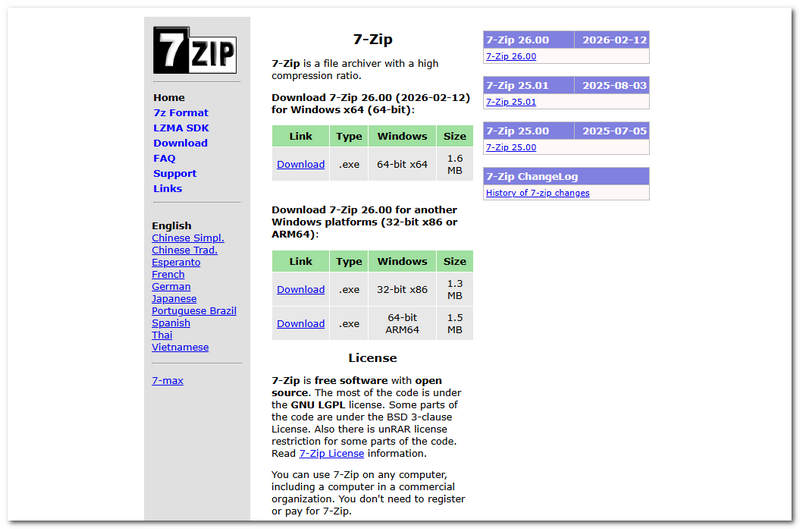
Как работает метод сжатия 7-Zip?
Метод сжатия 7-Zip основан на алгоритме архивирования без потерь, который позволяет уменьшить размер файла, в частности видеофайла, без ущерба для исходных данных или их изменения.
Поскольку 7-Zip использует алгоритм LZMA (алгоритм цепи Лемпеля-Зива-Маркова), он анализирует закономерности в данных файла и заменяет повторяющуюся последовательность более короткой ссылкой, а затем использует словарь для эффективного хранения и повторного использования данных, что позволяет уменьшить размер видеофайла за счет сжатия. Для воспроизведения или открытия сжатого файла необходимо извлечь данные, чтобы открыть видеофайл с исходным размером.
Плюсы и минусы сжатия видео с помощью 7-Zip
- Бесплатная программа с открытым исходным кодом для архивирования видеофайлов.
- Стабильный и надежный инструмент.
- Легкий вес с минимальным потреблением системных ресурсов.
- Высокая степень сжатия.
- Поддержка широкого спектра форматов файлов и сжатия файлов.
- Файлы MP4 и MKV после сжатия могут отображаться практически без уменьшения размера, поскольку они уже сжаты.
- В нем отсутствует встроенный предварительный просмотр или инструменты для минимального редактирования мультимедиа.
- У него устаревший пользовательский интерфейс.
- Не подходит для тех, кто впервые использует инструменты сжатия ZIP-файлов.
Часть 2. Как сжать видео с помощью 7-Zip.
Если вы готовы приступить к сжатию видеофайлов с помощью программы 7-Zip, вам необходимо внимательно ознакомиться с подробными инструкциями и шагами, приведенными ниже, чтобы правильно выполнить эту операцию с первого раза, как профессионал.
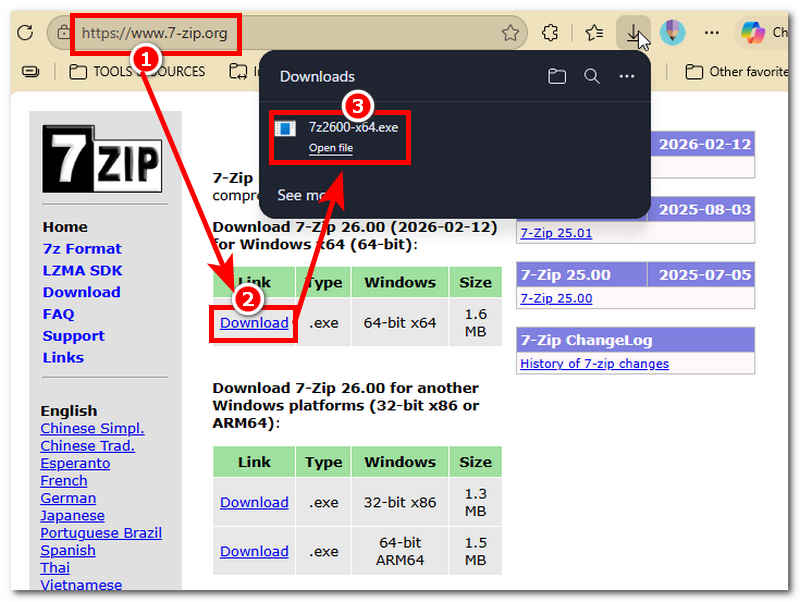
Перейдите на сайт 7-Zip; там вы найдете официальную ссылку для скачивания и версию, совместимую с вашим устройством. Далее перейдите к Скачать Найдите в разделе совместимые версии 7-Zip для вашего устройства, затем просто установите загруженный файл, чтобы завершить установку.
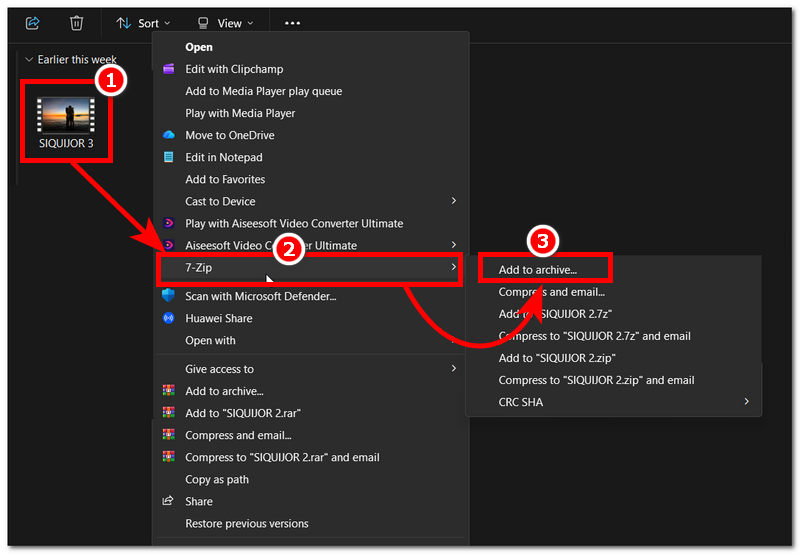
После установки 7-Zip откройте папку, куда вы хотите сжать видео. Затем щелкните правой кнопкой мыши по видео или файлу и в появившемся расширенном меню выберите пункт 7-Zip, затем добавить в архив.
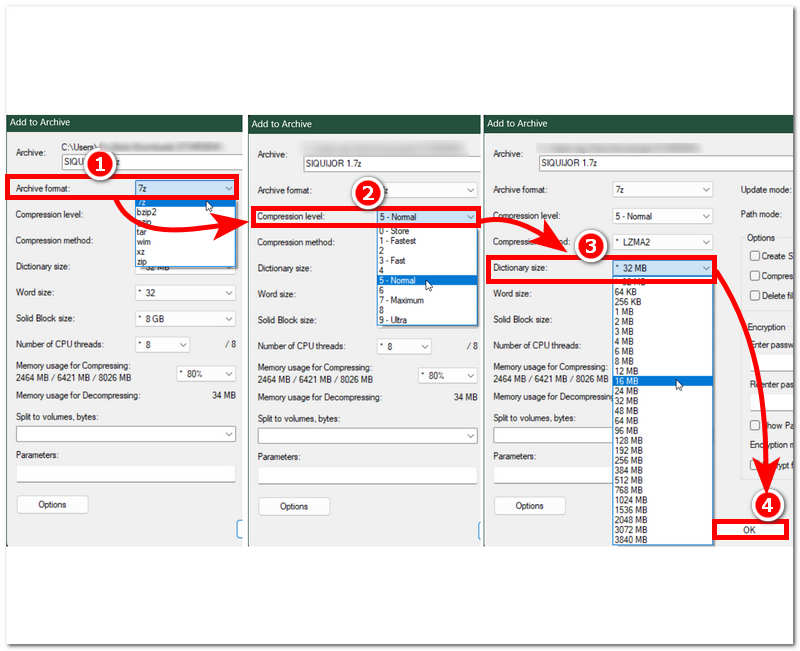
После выбора 7-Zip на экране появится новое окно. Там просто найдите... Формат архива и убедитесь, что установлено значение 7zДалее перейдите к Уровень сжатияЭто позволит максимально уменьшить размер файла; однако выбор ультра-настройки может увеличить время сжатия видео. Наконец, перейдите по ссылке... Размер словаряЭто определит размер словаря вашего видеофайла в зависимости от выбранного вами уровня сжатия. После завершения вы можете нажать кнопку. ХОРОШО Нажмите кнопку, чтобы начать сжатие видеофайла.
После завершения сжатия вы найдете сжатый с помощью 7-Zip файл в той же папке, что и выбранный вами видеофайл.
Часть 3. Лучшая альтернатива сжатию видео в 7-Zip.
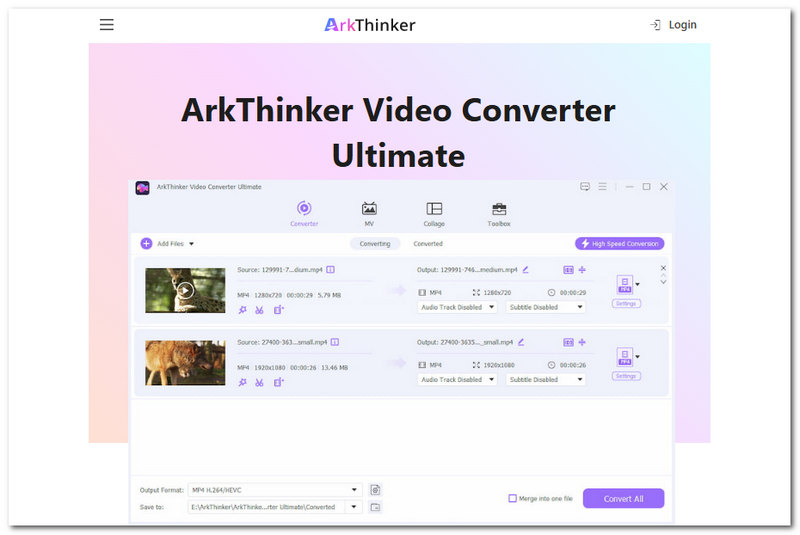
Если вам кажется, что 7-Zip слишком сложен в использовании, и вы хотите более простой, но функциональный способ сжатия видеофайлов, не волнуйтесь. В этом разделе мы предложим вам лучший метод сжатия видео с помощью 7-Zip, используя сторонний инструмент. ArkThinker Конвертер видео Ultimate ArkThinker — это инструмент для конвертации и сжатия видео- и аудиофайлов. Благодаря широкой доступности в различных медиаинструментах, ArkThinker является лучшей альтернативой 7-Zip. Если вам интересно, почему мы считаем, что вам стоит попробовать ArkThinker для сжатия файлов, ниже мы перечислили основные функции программы.
Ключевая особенность:
- • Бесплатный инструмент.
- • Он имеет обновленный, простой в использовании пользовательский интерфейс.
- • Он предоставляет доступ к различным инструментам и функциям для работы с медиафайлами.
- • Легкий вес на устройстве.
- • Поддержка более 1000 форматов аудио- и видеофайлов для сжатия.
- • Гарантированное сжатие видеофайлов без потери качества ни единого пикселя.
- • Оснащен инструментом для быстрой обработки и сжатия данных.
- • Позволяет пользователям предварительно просмотреть файл перед его сжатием.
Как сжать видео с помощью ArkThinker Video Converter Ultimate
Открыть ArkThinker Конвертер видео Ultimate на ваших устройствах Windows или Mac.
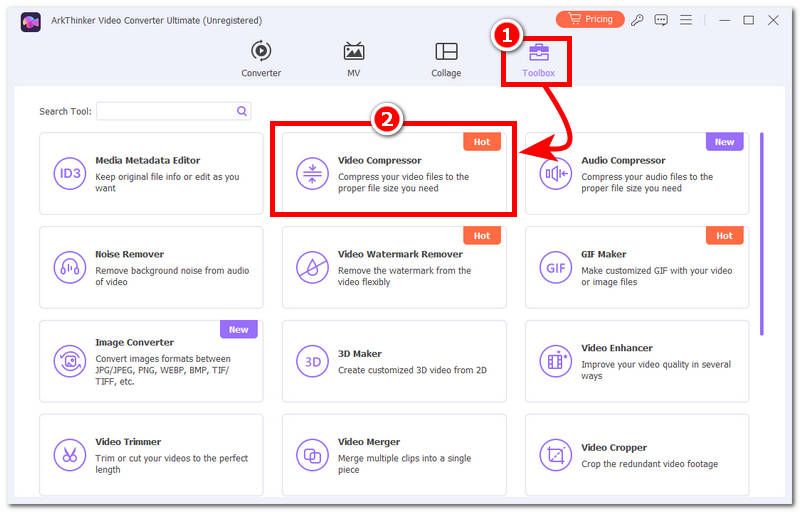
В главном интерфейсе инструментов нажмите на Ящик для инструментов Найдите значок в верхней части интерфейса инструмента и щелкните по нему. Видео Компрессор инструмент для продолжения.
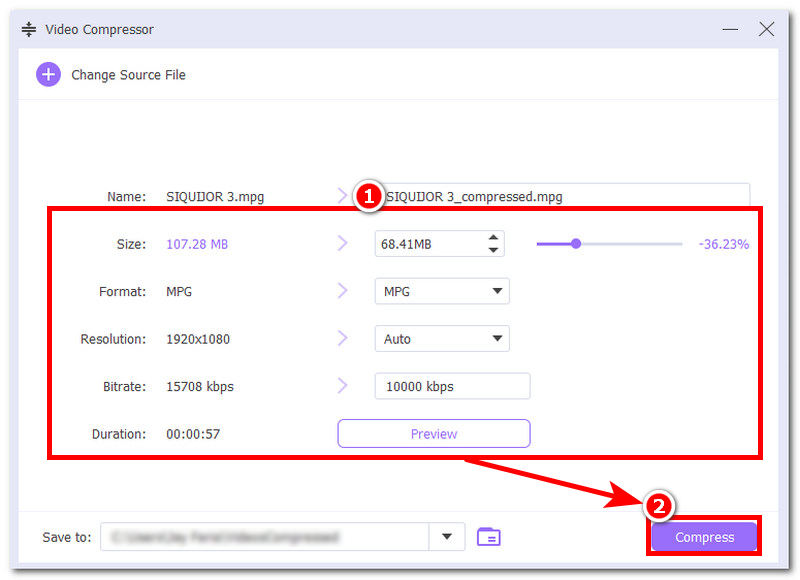
На экране появится новое окно, указывающее на то, что вы перешли на страницу «Видеокомпрессор». Там вы сможете загрузить видеофайл, который хотите сжать, и после загрузки файла начать настройку размера видео, формата файла, разрешения и битрейта. Вы также можете предварительно просмотреть видеофайл, чтобы убедиться, что качество видео не ухудшится, а после завершения процесса сжатия начать его, нажав на кнопку. Компресс кнопка.
Часть 4. Часто задаваемые вопросы о том, как сжать видео с помощью 7-Zip.
Сможет ли 7-Zip значительно уменьшить размер видеофайла?
Не всегда, поскольку качество сжатого видео зависит от формата файла; если видео находится в МП4В таком случае вы можете ожидать минимального уменьшения размера файла, поскольку это и без того сильно сжатый формат по сравнению с другими.
Можно ли разделить большой видеофайл с помощью 7-Zip?
Да, вы можете это сделать, просто следуя описанным выше шагам. Добавление видеофайла в архив 7-Zip позволяет задать размер файла для его разделения на более мелкие части.
Можно ли защитить сжатое видео паролем?
Да, в 7-Zip есть функция, позволяющая пользователям добавлять шифрование к сжатым видеофайлам, чтобы защитить их и затруднить извлечение, если пользователь не введёт правильный ключ шифрования.
Заключение
В этой статье не только кратко обсуждается, что такое 7-Zip, но и подробно рассматривается 7-Zip Pro и его потенциал для сжатия видеофайлов, на примере программы и с подробным объяснением принципа её работы. Кроме того, статья предоставляет пользователям информацию о преимуществах и недостатках использования 7-Zip в качестве инструмента сжатия видеофайлов, а также предлагает альтернативный метод. 7-Zip — лучшее средство сжатия видео.с использованием более совершенного, универсального и легкого видеокомпрессора и конвертера в одном инструменте под названием ArkThinker.
Что вы думаете об этом посте. Нажмите, чтобы оценить этот пост.
Отличный
Рейтинг: 4.9 / 5 (на основе 632 голоса)


