


Зацикливание видео в iMovie: ручное управление, зацикливание воспроизведения и экспорт.
iMovie — это удобная программа для редактирования видео, разработанная Apple и доступная на всех устройствах Apple (Mac, iPad и iPhone), которая позволяет пользователям выполнять базовое и умеренное редактирование или улучшение видео без использования сторонних инструментов. Как программа для редактирования видео, iMovie предлагает множество способов зацикливания видео. В этой статье будут перечислены три из этих методов с пошаговым руководством для эффективного зацикливания видео в iMovie. Кроме того, поскольку iMovie недоступна на других устройствах, в этой статье также будет представлен веб-инструмент для зацикливания видео, который можно рассматривать как альтернативу iMovie для создания видеороликов. Так чего же вы ждете? Читайте дальше и начинайте! Зацикливание видео в iMovie легко.

- СПИСОК РУКОВОДСТВ
- Часть 1. Как зациклить видео в iMovie с помощью ручного зацикливания (Mac и iOS)
- Часть 2. Как зациклить воспроизведение видео в iMovie с помощью функции зацикливания воспроизведения (Mac)
- Часть 3. Как зациклить видео в iMovie с помощью экспорта (Mac и iOS)
- Часть 4. Лучшая бесплатная онлайн-альтернатива iMovie для зацикливания видео.
- Часть 5. Часто задаваемые вопросы о том, как создать зацикленное видео в iMovie.
Часть 1. Как зациклить видео в iMovie с помощью ручного зацикливания (Mac и iOS)
Как зациклить видео iMovie на iOS
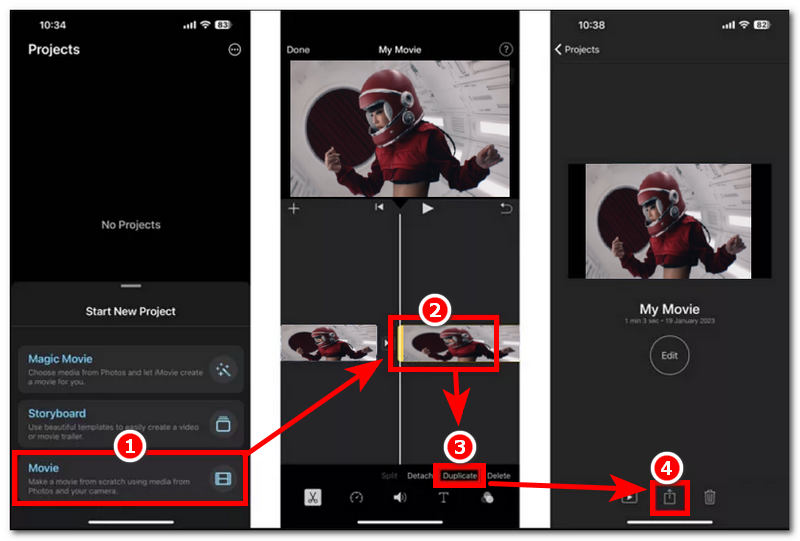
Откройте свой iMovie На вашем устройстве iOS в главном интерфейсе создайте новый проект и выберите в качестве проекта «Фильм», чтобы продолжить.
Выбрав проект «Фильм», загрузите видеофайл в приложение iMovie, выполнив его загрузку.
После того, как видеофайл окажется в приложении iMovie, выберите видеоклип на временной шкале, оттуда вы получите доступ к настройкам видео, и там нажмите на... Дублировать Функция. Дублируйте свой видеоролик несколько раз, в зависимости от того, какой длины вы хотите сделать видеоцикл.
Когда вы будете удовлетворены продолжительностью дублированных видеороликов, экспортируйте их как зацикленное видео. Для экспорта зацикленного видео нажмите на соответствующую кнопку. Делиться нажмите кнопку и сохраните на своё устройство.
Как зациклить видео в iMovie на Mac
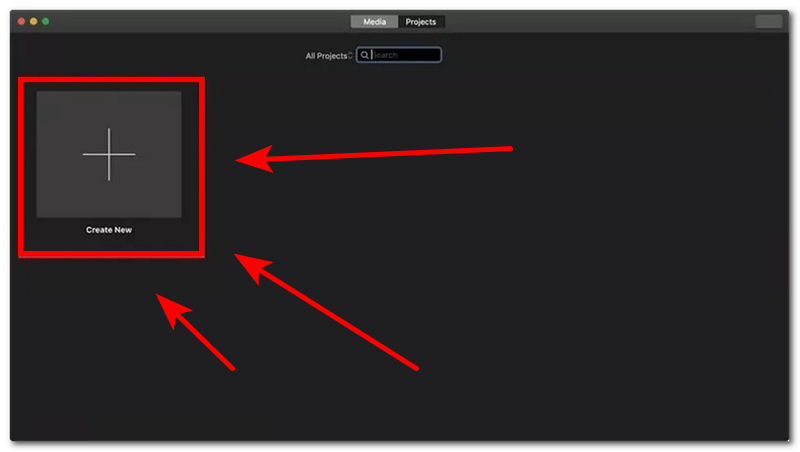
Откройте свой iMovie На компьютере Mac, в главном интерфейсе, нажмите на Создавать новое начать новый проект.
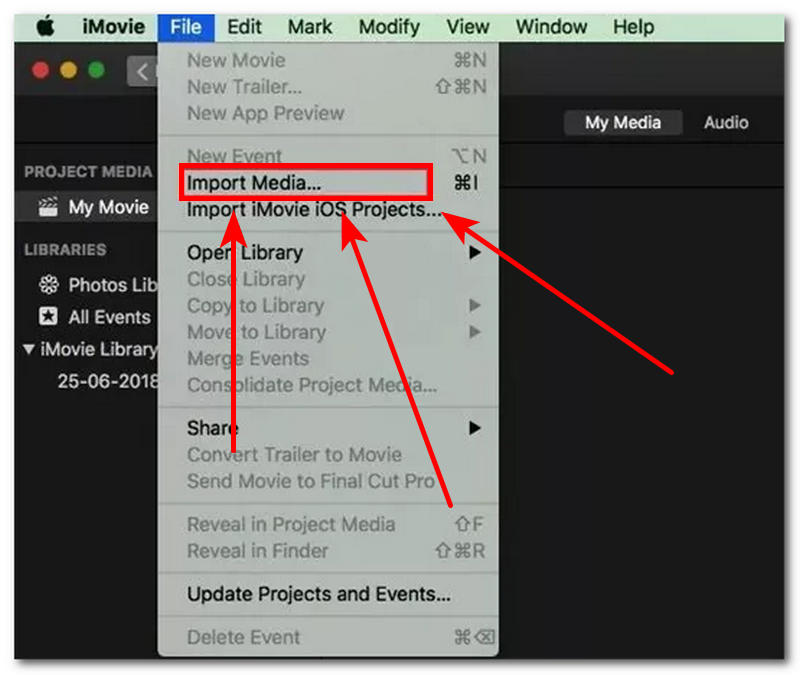
После создания нового проекта импортируйте видеофайл, который хотите зациклить, в iMovie на вашем Mac, нажав на кнопку «Импорт медиафайлов» в разделе «Файл», расположенном в верхнем левом углу экрана.
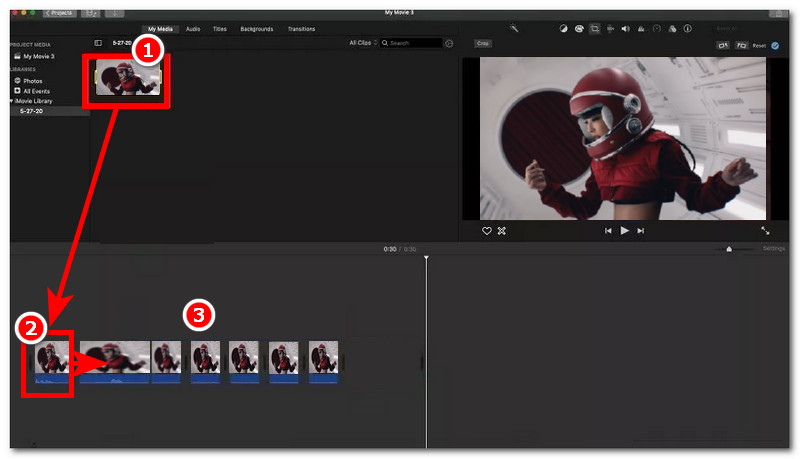
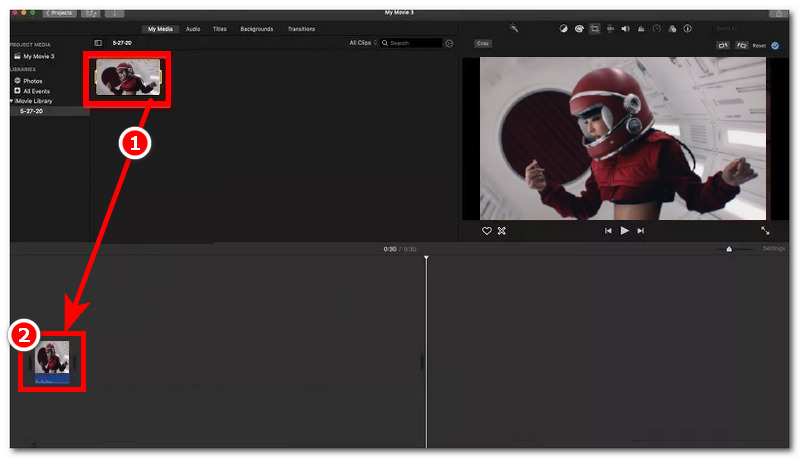
После того, как видеофайл окажется в проекте, перетащите загруженный видеофайл на временную шкалу iMovie.
После перетаскивания видеофайла на временную шкалу, чтобы вручную создать зацикленный видеоролик, щелкните по видеофайлу на временной шкале, а затем скопируйте и вставьте видеофайл, нажав клавишу Enter. Command + C и Command + V Чтобы продублировать видео, вы можете сделать это несколько раз, в зависимости от желаемой продолжительности зацикленного видео в iMovie. Когда вы будете удовлетворены результатом, можете экспортировать зацикленное видео.
Часть 2. Как зациклить воспроизведение видео в iMovie с помощью функции зацикливания воспроизведения (Mac)
Откройте свой iMovie На Mac импортируйте видеофайл, который хотите воспроизвести в циклическом режиме, используя соответствующую программу.
После запуска программы выберите видеофайл, найдите нужный видеофайл и, найдя его для циклического воспроизведения в iMovie, просто перетащите его на временную шкалу. После того, как видеофайл окажется на временной шкале, щелкните по нему.
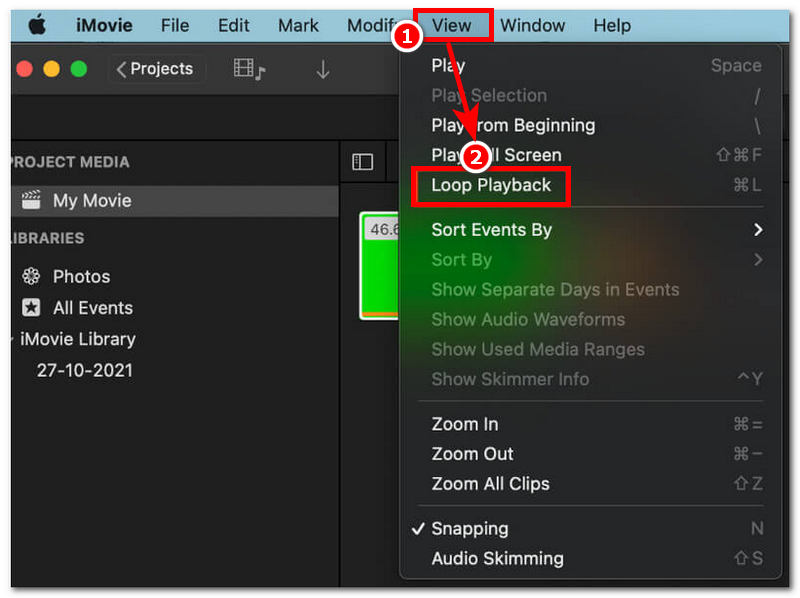
Чтобы включить циклическое воспроизведение видео, перейдите в верхний левый угол экрана и нажмите на кнопку. Вид в меню, а затем в меню «Вид» щелкните Циклическое воспроизведениеЭто позволит вашему видео воспроизводиться без остановки, пока вы не прервете воспроизведение.
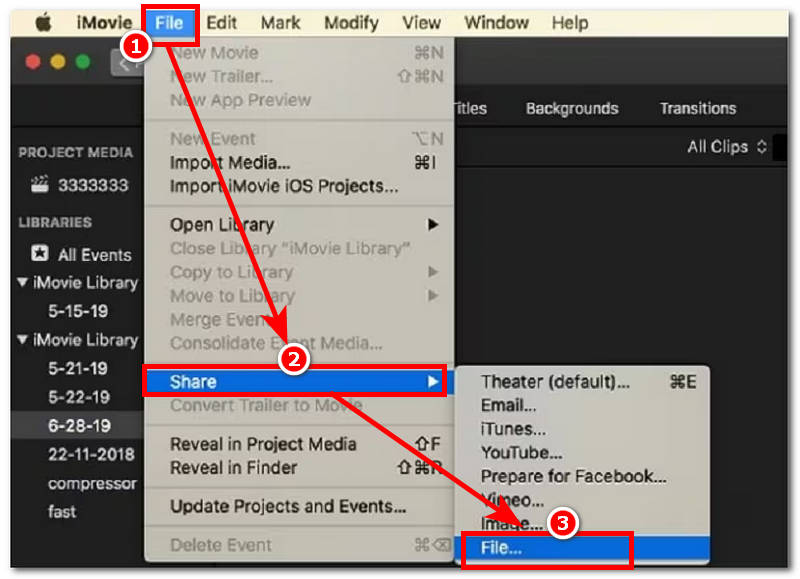
Наконец, чтобы экспортировать видео, воспроизведенное в циклическом режиме, перейдите в меню настроек в правом верхнем углу, следуя этим инструкциям: Файл > Поделиться > ФайлЗатем сохраните видеофайл в нужном вам месте.
Часть 3. Как зациклить видео в iMovie с помощью экспорта (Mac и iOS)
Откройте свой iMovie Загрузите приложение с вашего Mac или iOS, и из его главного интерфейса создайте новый проект в разделе «Фильм».
После этого приложение позволит вам просмотреть папку с видеофайлами, найти и выбрать видеофайл, который вы хотите зациклить с помощью iMovie, экспортировав его соответствующим образом, и нажать на него. Создать фильм продолжить.
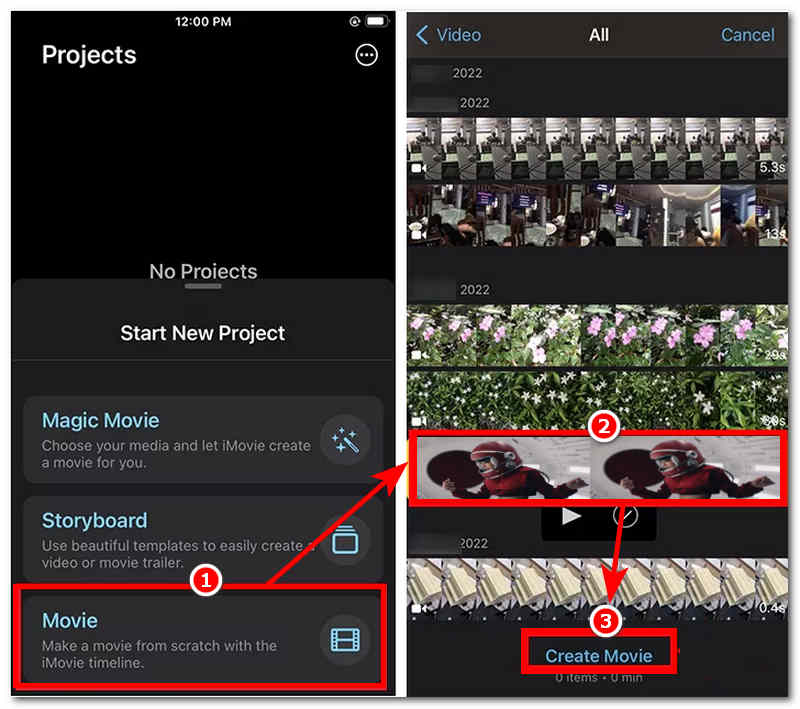
После того, как видеофайл окажется в приложении/программе iMovie, просто перетащите его на временную шкалу и оттуда щелкните по видеофайлу на временной шкале, чтобы получить доступ к меню видео. В меню видео вы найдете следующие пункты: Дублировать Эта опция позволяет просто нажать на нее, чтобы многократно дублировать видеофайл в зависимости от желаемой продолжительности зацикливания видео.
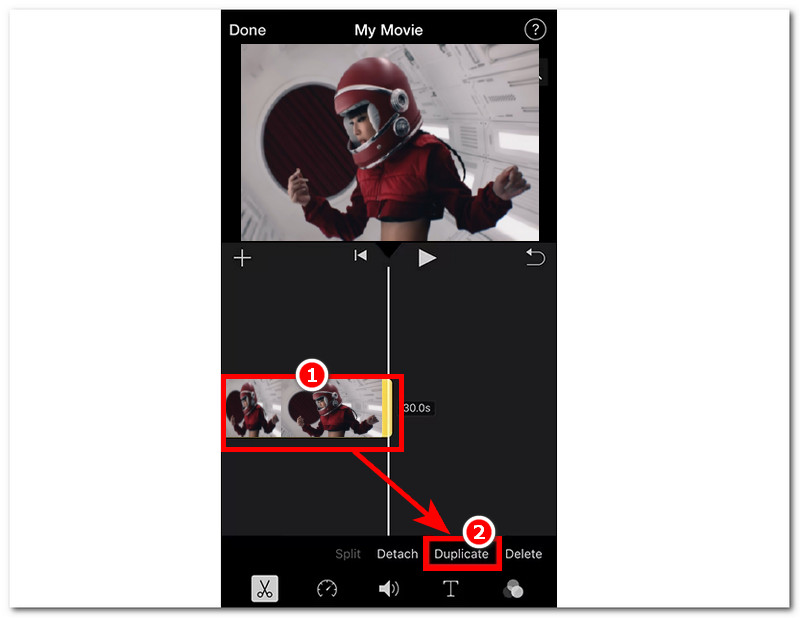
Когда вы определитесь с продолжительностью видеоролика, перейдите к его экспорту, нажав на соответствующую кнопку. Сделанный кнопку, затем Сохранить видео на ваше устройство.
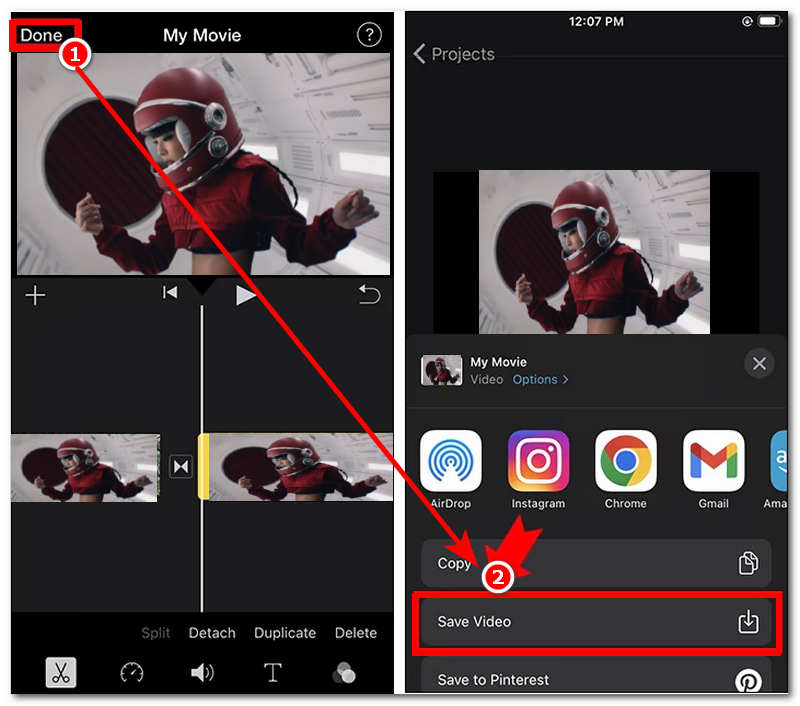
Часть 4. Лучшая бесплатная онлайн-альтернатива iMovie для зацикливания видео.
Если вам кажется, что методы зацикливания видео в iMovie слишком сложны, то вам может понравиться этот дополнительный способ зацикливания видео. ArkThinker Бесплатный онлайн-видеозациклительЭтот веб-инструмент для зацикливания видео бесплатен и прост в использовании, для доступа к его функциям не требуется установка или платная подписка.
Ключевая особенность
- • Быстрая обработка зацикливание видео возможности.
- • Возможность быстрой обработки зацикленных видеороликов.
- • Бесплатный и безопасный инструмент.
- • Создавайте видеоролики с сохранением качества без потерь.
- • Легкий и удобный в использовании на устройстве.
- • Пользователь может предварительно просмотреть циклы перед их сохранением.
- • В экспортированном файле видеоклипа отсутствует водяной знак.
- • Поддерживает широкий спектр форматов видеофайлов для зацикливания.
Как использовать КовчегМыслитель Бесплатный видео-лупер онлайн
Перейти к КовчегМыслитель Бесплатный видео-лупер онлайн Для продолжения перейдите на официальный сайт.
Загрузите видеофайл, который хотите зациклить, с помощью программы, нажав на кнопку. Начать зацикливание видео кнопка.
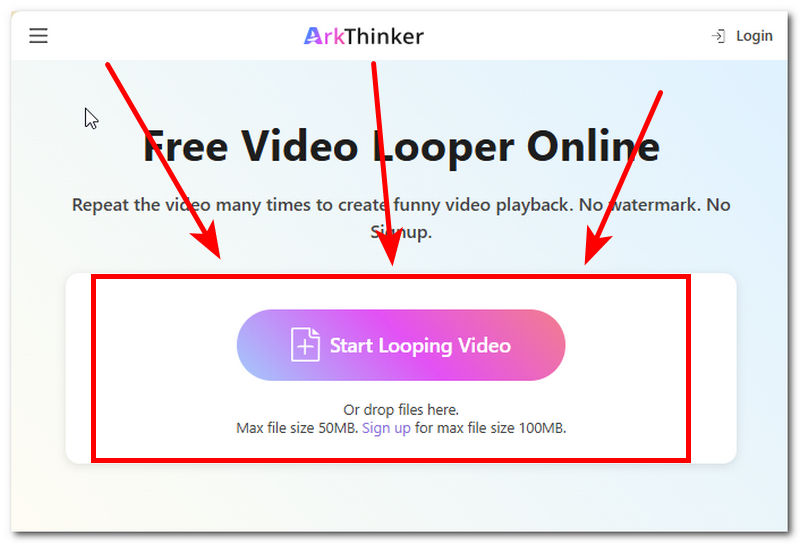
В нижней части программы настройте количество циклов воспроизведения вашего видео. После того, как вы определитесь с количеством циклов, просто нажмите на кнопку. Зацикленное видео кнопка для экспорта видео на ваше устройство.
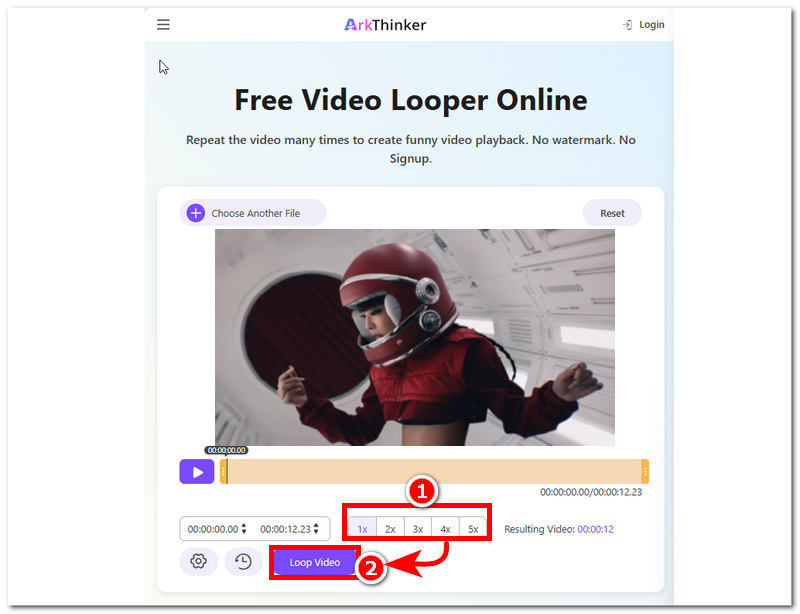
Часть 5. Часто задаваемые вопросы о том, как создать зацикленное видео в iMovie.
Можно ли зациклить видео непосредственно в iMovie?
Да, пользователи могут использовать iMovie Чтобы зациклить видео, нужно сделать это одним щелчком мыши. В iMovie для зацикливания видео требуется скопировать и вставить видеоклипы, а затем объединить их в один видеофайл для создания зацикленного фрагмента.
Как сделать цикл бесшовным?
Чтобы сделать зацикливание более плавным, обязательно правильно обрежьте видеоклип, избегайте резких переходов и при необходимости примените эффекты растворения или перехода для сглаживания перехода между видеофайлами.
Заключение
В этой статье показаны три способа зацикливания видео в iMovie на устройствах Mac и iOS, поскольку оба способа практически идентичны, что упрощает процесс, особенно если у пользователей есть оба устройства, чтобы попробовать зациклить видео самостоятельно. Кроме того, в Зацикливание видео с помощью iMovieЭто можно сделать с помощью ручного зацикливания, воспроизведения и экспорта, которые перечислены выше. Хотя это довольно просто, если пользователям все же нужен более простой подход, может пригодиться веб-инструмент для зацикливания видео, такой как ArkThinker, поскольку он доступен на всех устройствах и может зацикливать видео в любом формате за считанные секунды без скрытых платежей.


