


Зацикливание видео на камере iPhone: стандартный метод и онлайн-инструмент.
Камера iPhone — одна из функций мобильных устройств, на которую пользователи обращают внимание, поскольку она предлагает уникальное качество, благодаря которому публикации в социальных сетях выглядят готовыми. Хотя камера iPhone постоянно совершенствовалась и за эти годы получила множество новых функций, возможно ли зациклить видео или фотографии, используя только iPhone? К счастью, в этой статье мы рассмотрим такую возможность. как зациклить видео в фотогалерее iPhone В этой статье рассматривается стандартный способ зацикливания видео на iPhone без использования приложений. Также здесь представлен дополнительный способ легко зацикливать видео, будь то стоковые изображения, видеоролики или видео, снятые камерой iPhone, с помощью веб-инструмента для зацикливания видео. В статье приводятся подробные и простые пошаговые инструкции, которые помогут пользователю начать работу с зацикливанием видео.

- СПИСОК РУКОВОДСТВ
- Часть 1. Как зациклить видео на iPhone и iPad (приложение «Фото»)
- Часть 2. Как зациклить видео онлайн бесплатно.
- Часть 3. Часто задаваемые вопросы о том, как зациклить видео в фотопленке iPhone.
Часть 1. Как зациклить видео на iPhone и iPad (приложение «Фото»)
В этом разделе будут представлены два стандартных способа создания зацикленного видеоролика в фотопленке iPhone без использования стороннего программного обеспечения. Зацикливание видео будет осуществляться через приложение «Фотопленка» на iPhone. Таким образом, выполнение описанных ниже шагов поможет вам сделать это эффективно.
Метод трюка с живыми фотографиями
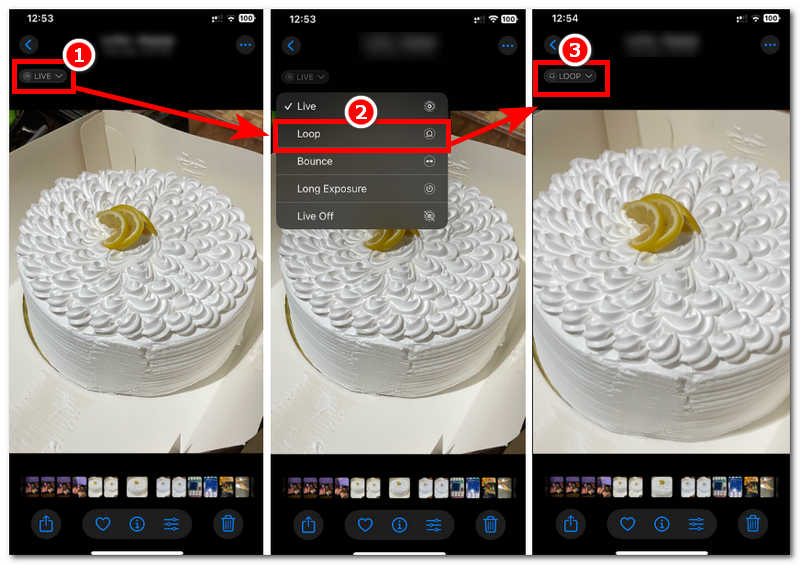
Откройте свой iPhone Приложение «Фото» и оттуда найти или отыскать фотографию, которую вы недавно сделали или сделали ранее, включив функцию «Камера в реальном времени».
Найдя фотографию, которую вы хотите зациклить с помощью функции Live Photo, коснитесь фотографии, чтобы просмотреть её, а затем коснитесь... ЖИТЬ Для доступа к функции «Зацикливание» в верхнем левом углу ваших фотографий нажмите на значок фотографии.
Нажмите на Петля Воспользуйтесь этой функцией, и вы увидите, что ваше живое фото будет непрерывно воспроизводиться. Таким образом, вы успешно превратили свою фотографию в изображение с непрерывным циклом.
Метод обхода проблемы со слайд-шоу
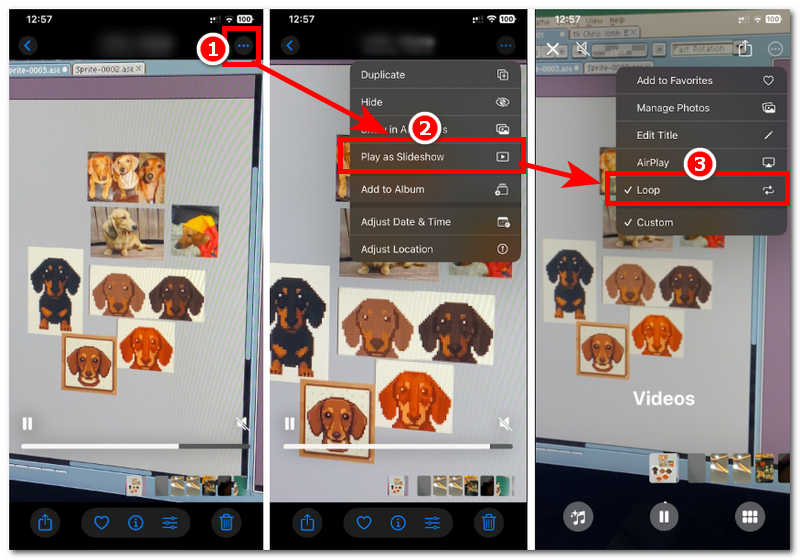
Откройте свой Приложение «Фото» На своем iPhone или iPad найдите ранее снятое видео. После того, как вы найдете видео в приложении «Фотографии», откройте его, чтобы увеличить и просмотреть.
В правом верхнем углу экрана видео нажмите на значок с тремя точками, чтобы расширить настройки видео. В расширенных настройках видео нажмите на Воспроизвести как слайд-шоу.
После нажатия на функцию «Воспроизвести как слайд-шоу» ваше видео будет воспроизводиться в режиме слайд-шоу. Во время воспроизведения видео снова нажмите на значок с тремя точками, расположенный в правом верхнем углу экрана, и вы увидите функцию «Зацикливание».
Нажмите на Петля Эта функция позволит вашему видео в слайд-шоу воспроизводиться в цикле после завершения воспроизведения. Таким образом, вы смогли зациклить видео, используя только приложение «Фотографии» на вашем iPhone.
Часть 2. Как зациклить видео онлайн бесплатно.
Хотя зацикливание видео и фотографий на iPhone кажется быстрым и простым способом, единственная проблема заключается в том, что вы не можете иметь фактическую копию файла, воспроизводимого в цикле. Как только вы выйдете из приложения «Фотографии», ваше видео вернется к исходным настройкам воспроизведения. Чтобы зациклить видео на iPhone, вам нужно будет повторять эту процедуру каждый раз, но это не должно быть всегда необходимо, верно? К счастью, в этом разделе мы познакомим вас с веб-инструментом, который поддерживает такие форматы, как AVI-видеоЭто позволяет создавать зацикленную версию видео и гарантирует наличие готовой копии для воспроизведения каждый раз, когда вы хотите зациклить видео. ArkThinker Бесплатный онлайн-видеозациклитель ArkThinker — это бесплатный веб-инструмент, доступный на всех устройствах, включая iPhone и iPad. Таким образом, зацикливание видео осуществляется так же легко, как и по умолчанию на iPhone, но ArkThinker предлагает возможность установить количество циклов для видео пользователя.
Ключевая особенность
- • Более быстрый инструмент для зацикливания видео
- • Бесплатный и простой в использовании инструмент для зацикливания видео.
- • Позволяет пользователям контролировать количество циклов воспроизведения видео.
- • Предоставляет пользователю возможность загрузить зацикленную копию видео.
- • Создавайте видеоролики с сохранением качества без потерь.
- • Безопасно и гарантированно работает с видеофайлами.
- • Пользователь может предварительно просмотреть циклы перед их сохранением.
- • В экспортированном файле видеоклипа отсутствует водяной знак.
- • Поддерживает широкий спектр форматов видеофайлов для зацикливания.
Как использовать бесплатный онлайн-сервис зацикливания видео ArkThinker
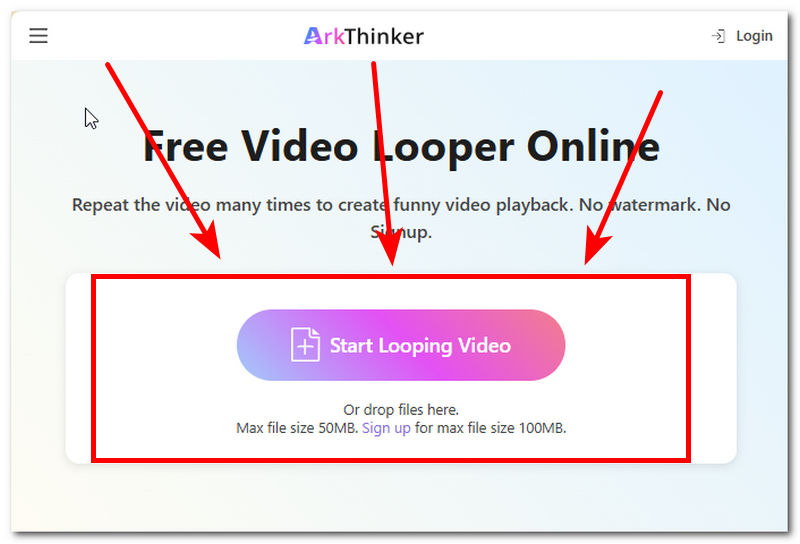
Используя веб-браузер вашего устройства, перейдите по ссылке: КовчегМыслитель Бесплатный видео-лупер онлайн Для продолжения перейдите на официальный сайт.
На странице программы для зацикливания видео ArkThinker загрузите видеофайл, который хотите зациклить, щелкнув по соответствующей кнопке. Начать зацикливание видео Нажмите кнопку. После этого программа позволит вам найти видеофайл в вашей папке, и как только вы его найдете, просто выберите его, чтобы автоматически загрузить в программу для обрезки видео.
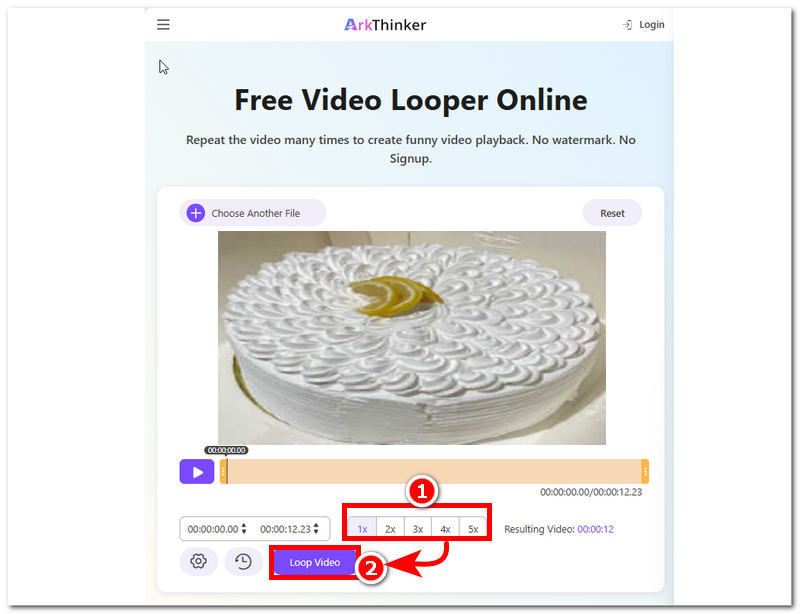
После загрузки видео в программу вы можете настроить количество циклов воспроизведения в нижней части окна. После того, как вы определитесь с желаемым количеством циклов, просто нажмите на кнопку. Зацикленное видео кнопка для экспорта видео на ваше устройство.
ArkThinker Free Video Looper Online — это бесплатный веб-инструмент, доступный на всех устройствах и отлично работающий с распространенными форматами, такими как... МП4 видеороликов, так что не стесняйтесь попробовать.
Часть 3. Часто задаваемые вопросы о том, как зациклить видео в фотопленке iPhone.
Можно ли зациклить видео прямо в приложении «Фотографии» на iPhone?
Нет, пользователь не может напрямую зациклить видео в приложении «Фотографии» на iPhone, потому что в нем нет функции, позволяющей постоянно сохранять копию зацикленной версии видео; вместо этого видео просто зацикливается при предварительном просмотре, и как только вы выходите из приложения, воспроизведение видео возвращается к обычному режиму.
Как можно зациклить видео на iPhone без загрузки приложений?
Пользователь может зациклить видео на своем iPhone, используя веб-инструмент для зацикливания видео, такой как ArkThinker. Будучи веб-инструментом для зацикливания видео, он работает в любом веб-браузере, обладает простыми функциями зацикливания видео и не требует установки приложения перед использованием.
Приведёт ли зацикливание к увеличению размера видеофайла?
Да, обычно для зацикливания видео требуется, чтобы видеоклип имел несколько своих копий, чтобы создать цикл, непрерывно воспроизводимый несколько раз. В этом случае размер файла при зацикливании будет больше, поскольку он содержит множество видеокадров, что увеличит длину видео при экспорте.
Заключение
В этой статье рассматривается следующий вопрос: Можно ли зациклить видео в фотогалерее iPhone?В ходе поиска ответов эта статья подтвердила, что существует два способа зацикливания изображения и видео с помощью только приложения «Фотографии» на iPhone. Эти методы по умолчанию — это Live Photo и слайд-шоу. Однако, несмотря на простоту выполнения одной из этих задач, метод по умолчанию несколько неудобен, поскольку не позволяет пользователям экспортировать зацикленное видео. Поэтому в этой статье также представлен веб-инструмент Video Looper, который позволяет пользователям легко зацикливать видео без установки приложения, получая доступ к экспортированной копии зацикленного видео в любое время.


