


Как обрезать видео WebM: с помощью настольных и онлайн-инструментов
Процесс trimminga WebMfile Это отличный способ удалить ненужные части видео, создать более короткие клипы и упростить обмен важными фрагментами видео в интернете. Независимо от причины, по которой вам это необходимо, всегда следует знать правильный процесс обрезки ваших WebM-видео, чтобы обеспечить высокое качество результата. В помощь вам мы расскажем, как это сделать, используя подходящие инструменты для обработки на компьютере или в интернете. Здесь будет представлена вся необходимая информация. Читайте прямо сейчас и узнайте больше.

- СПИСОК РУКОВОДСТВ
- Что такое файл WebM и зачем его обрезать?
- Как обрезать WebM онлайн
- Как обрезать WebM-файлы на компьютере
- Часто задаваемые вопросы об обрезке WebM-файлов
Что такое файл WebM и зачем его обрезать?
Файл WebM Этот формат известен как формат мультимедиа с открытым исходным кодом, позволяющий воспроизводить видео и аудио высокого качества в интернете. Его преимущества заключаются в отличном сжатии, благодаря чему файлы занимают меньше места без существенного снижения качества.
Сейчас многие пользователи спрашивают, зачем нужно обрезать файл WebM. Ответ на этот вопрос будет зависеть от ситуации и потребностей каждого пользователя. Однако вот некоторые из распространенных причин, по которым им приходится это делать:
- • Удалите ненужные фрагменты видео.
- • Извлечение определенной части видеоролика, необходимой для публикации, редактирования или распространения.
- • Создание более короткого видеоролика для презентации.
- • Уменьшение размера файла без преобразования в другой формат.
- • Сохраните исходный формат WebM и качество видео.
Как обрезать WebM онлайн
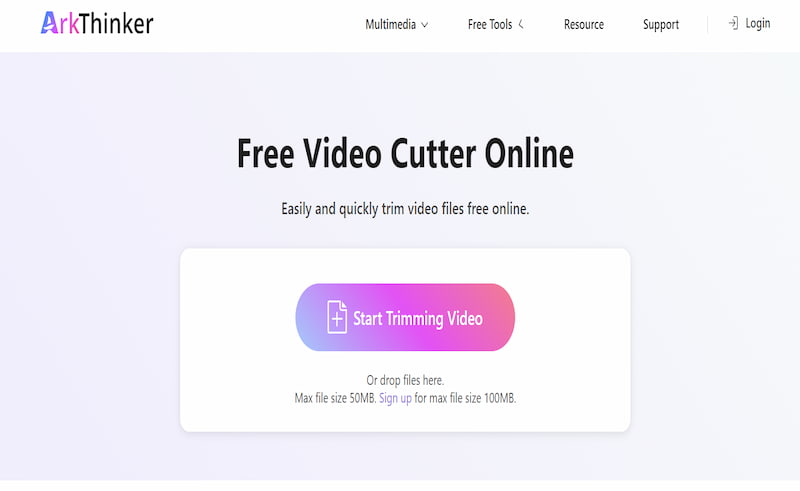
Сейчас мы познакомим вас с процессом обрезки файла WebM онлайн. Это станет возможным благодаря использованию лучшего инструмента. ArkThinker Онлайн-видеорезка. Этот онлайн-инструмент предлагает простой и понятный способ обрезки медиафайлов, включая WebM. Установка дополнительных программ не требуется. Все, что вам нужно сделать, это зайти на их сайт и следовать приведенным ниже инструкциям:
Перейдите на официальный сайт ArkThinker Онлайн-видеоредактор. После этого перейдите к основному интерфейсу и нажмите на кнопку. Начать обрезку видео кнопка.
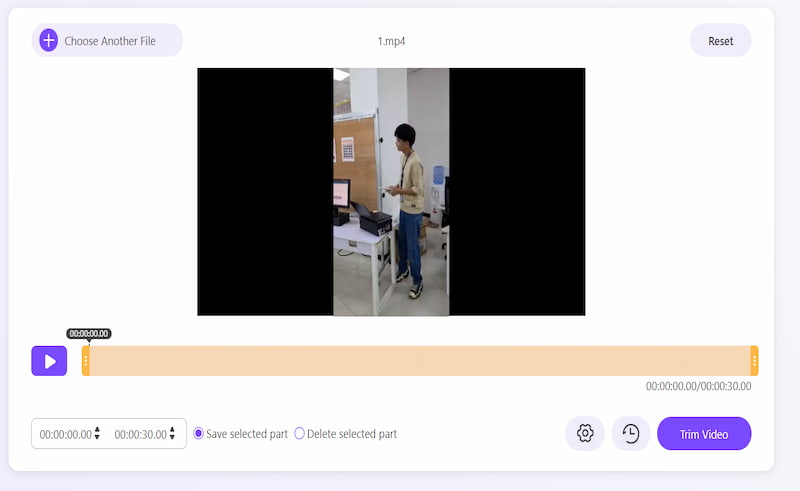
Выберите файл WebM, который нужно обрезать. Дождитесь загрузки видео.
Используйте инструмент для выбора необходимых фрагментов. Обрежьте видео в начале и/или конце видеофайла. Наконец, нажмите кнопку. Обрезать видео и получите результат.
Как обрезать WebM-файлы на компьютере
Инструмент 1: FFmpeg
Лучше всего для: Пользователям, которым необходима быстрая и точная обрезка WebM-файлов без потери качества.
Общая оценка: 4/5
FFmpeg — это ведущий инструмент для обрезки файлов WebM на вашем компьютере. Он известен как программное обеспечение с открытым исходным кодом. инструмент для обрезки видео Этот инструмент использует командную строку. Многие профессиональные пользователи утверждают, что это точный способ обрезки файлов WebM с более высоким качеством выходного изображения. Сохранение качества видео и аудио в файле WebM возможно даже без перекодирования. Одним из недостатков этого инструмента является отсутствие графического интерфейса. Это может показаться сложным для начинающих. В целом, FFmpeg очень эффективен и широко используется профессионалами для точной обработки видео.
Первым делом нам нужно скачать и установить FFmpeg на ваш компьютер. Затем, пожалуйста, откройте его. Командная строка в Windows и в Терминале на Mac и Linux.
Перейдите в папку, содержащую ваш WebM-файл. Затем выполните следующую команду: ffmpeg -i input.webm -ss 00:00:10 -to 00:00:30 -c copy output.webm.
После этого вам нужно нажать Входить Чтобы начать обрезку, дождитесь завершения процесса.
Инструмент 2: Adobe Premiere
Лучше всего для: Профессиональным пользователям, которым необходима точная обрезка видео в формате WebM и расширенные функции видеомонтажа.
Общая оценка: 4.5/5
Ещё один полезный инструмент — Adobe Premiere Pro. Это профессиональный видеоредактор, который упрощает обрезку файлов WebM. Это возможно благодаря визуальному интерфейсу временной шкалы.
В отличие от FFmpeg, который является инструментом командной строки, Premiere Pro позволяет просматривать отредактированное видео в реальном времени и предлагает расширенные функции, такие как переходы, эффекты, цветокоррекция и улучшение звука. Это отличный инструмент для технически подкованных пользователей, которым необходимы качественные результаты. Вот шаги, которые необходимо выполнить.
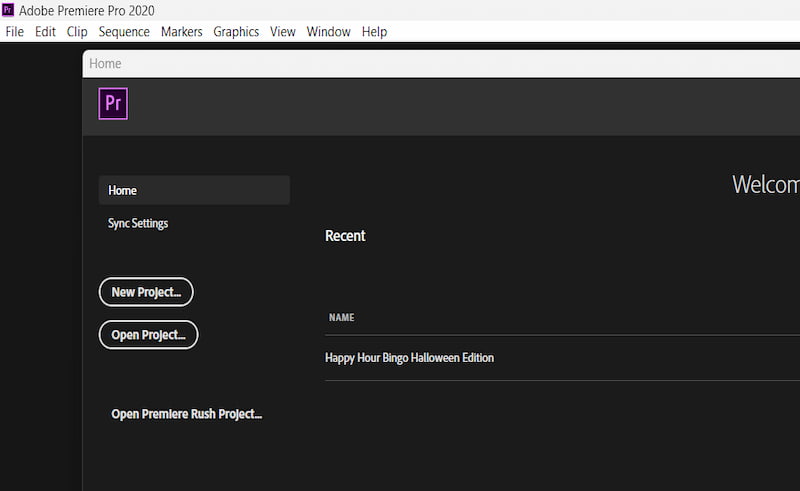
Установите и приобретите программу на свой компьютер. Затем откройте Adobe Premiere Pro и импортируйте файл WebM. Нажмите Новый проект сделать это.
Перетащите видео на временную шкалу. Затем переместите ползунок воспроизведения в нужные начальную и конечную точки, после чего обрежьте края клипа или используйте... Бритва Инструмент.
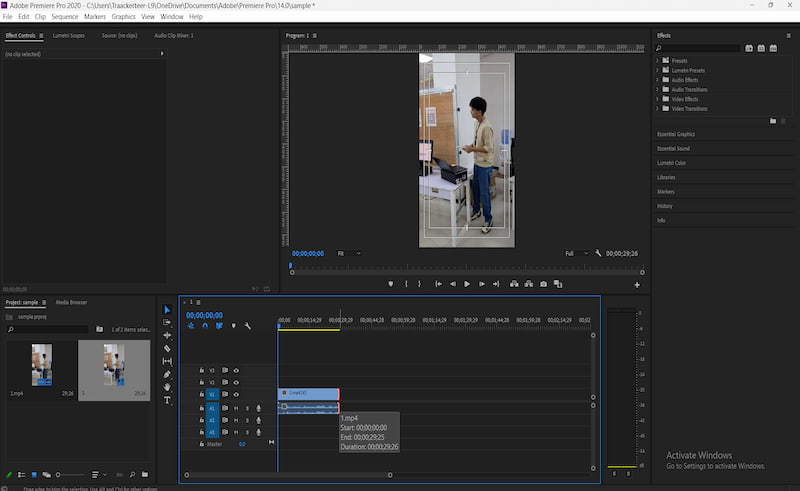
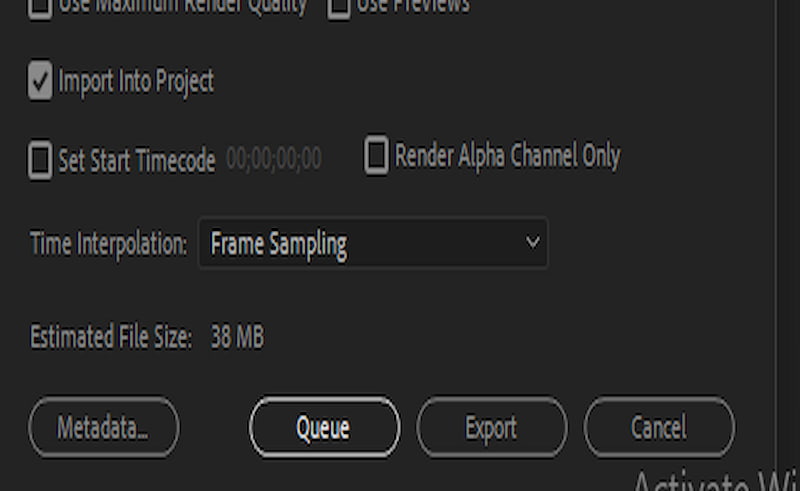
Просмотрите обрезанное видео и внесите необходимые корректировки. Экспортируйте проект, чтобы сохранить обрезанное видео в формате WebM. Нажмите CTRL + M и установите необходимые параметры. Нажмите на кнопку. Экспорт Нажмите кнопку и дождитесь сохранения.
Часто задаваемые вопросы об обрезке WebM-файлов
Можно ли обрезать файл WebM без необходимости его повторного кодирования?
Да. Это возможно с помощью FFmpeg. Этот инструмент с открытым исходным кодом позволяет обрезать файлы WebM с помощью копирования потока. Эта распространенная операция позволяет обрезать видео без перекодирования и сохранить исходное качество.
Может ли обрезанный WebM-клип отличаться на несколько секунд от выбранной точки обрезки?
Да. Это может произойти, потому что в ваших файлах WebM, скорее всего, используются ключевые кадры. Если вы обрежете видео без перекодирования, обрезка может привязаться к ближайшему ключевому кадру, а не к точной временной метке.
Почему размер файла увеличивается, хотя я уже обрезал свой WebM-файл?
Даже после обрезки видео размер файла увеличивается, поскольку при экспорте оно было перекодировано с более высоким битрейтом. Использование исходных настроек кодека или копирование потока может помочь сохранить меньший размер.
Возможно ли обрезать несколько файлов WebM одновременно?
Да. Такие инструменты, как FFmpeg, поддерживают пакетную обработку с помощью скриптов, что позволяет автоматически применять одни и те же параметры обрезки к нескольким файлам WebM.
Можно ли обрезать файл WebM, сохранив при этом прозрачный фон?
Да, обрезка файла WebM с сохранением прозрачного фона возможна. Если исходный файл WebM использует альфа-канал, а программа для обрезки поддерживает альфа-прозрачность, то прозрачный фон можно сохранить после обрезки.
Заключение
Придя к заключению, мы видим, что обрезка файлов WebM Это легко сделать, независимо от того, используете ли вы свой ноутбук или онлайн-инструмент. Есть несколько вариантов, например, использование онлайн-редактора видео ArkThinker. Это самый простой в использовании инструмент, даже без установки программного обеспечения на ваше устройство. Скачайте и используйте его прямо сейчас, и вы увидите, насколько потрясающее качество он может обеспечить.
Что вы думаете об этом посте. Нажмите, чтобы оценить этот пост.
Отличный
Рейтинг: 4.9 / 5 (на основе 692 голоса)


