


Полный обзор Snagit в 2026 году: плюсы, минусы и основные функции.
Если вы ищете высококачественные инструменты для создания скриншотов и записи экрана, Snagit — один из наиболее рекомендуемых вариантов на сегодняшний день. Это стало возможным благодаря расширенным функциям программы, которые делают её высокоэффективным инструментом для записи экрана с широкими возможностями аннотирования, редактирования и обмена. Чтобы помочь нашим читателям решить, стоит ли использовать эту программу, мы подготовили следующее: Обзор Snagit В статье будут освещены ключевые особенности инструмента, варианты ценообразования, его преимущества и недостатки.
- СПИСОК РУКОВОДСТВ
- Часть 1. Обзор Snagit: что вам нужно знать.
- Часть 2. Сколько стоит Snagit?
- Часть 3. Ключевые особенности Snagit
- Часть 4. Преимущества и недостатки Snagit.
- Часть 5. Производительность Snagit
- Часть 6. Snagit против Arkthinker Screen Recorder: что лучше?
Как мы тестируем и проверяем Snagit
- • Программа Snagit была протестирована и проверена на современном компьютерном оборудовании под управлением Windows.
- • Настольный компьютер, использованный для тестирования, оснащен процессором Intel i7, 16 ГБ оперативной памяти и встроенным графическим процессором Intel.
- • Чтобы гарантировать максимальную производительность Snagit во время тестирования, программа была протестирована путем записи экрана с помощью одной вкладки YouTube.
- • Для оценки качества снимков экрана и записей мы сравнили снимки, сделанные с помощью Snagit, с медиафайлами, снятыми с помощью встроенного инструмента «Ножницы» и игровой панели Xbox.
- • Для оценки постобработки мы протестировали инструменты аннотирования и редактирования видео в Snagit.
Часть 1. Обзор Snagit: что вам нужно знать.
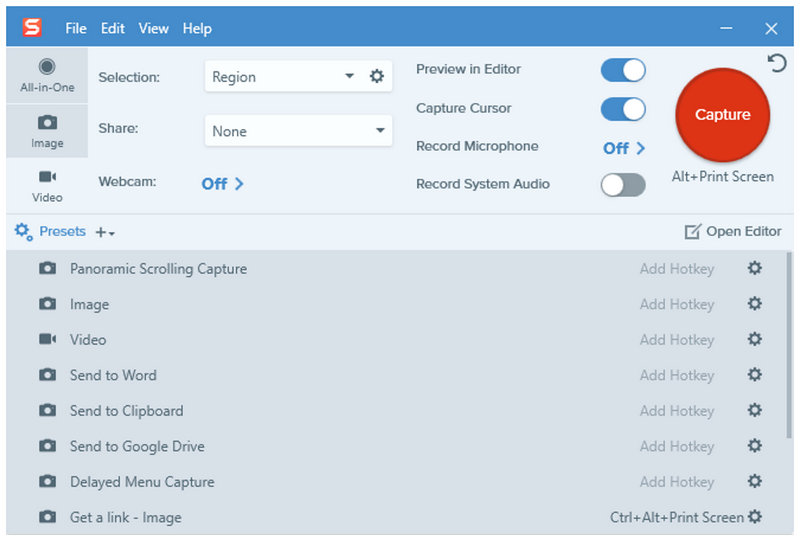
Для начала нашего обзора давайте обсудим основные функции инструмента захвата экрана Snagit и почему это популярное стороннее решение для специалистов в области медиа, желающих перейти от встроенных в компьютер программ к более современным решениям.
Проще говоря, используя Snagit для делать снимки экрана в Windows Mac более универсален, поскольку предлагает режим создания скриншотов с прокруткой, позволяющий захватывать страницы браузера одним изображением. Вдобавок ко всему, к захваченным изображениям можно добавлять встроенные параметры аннотаций, такие как фигуры, выноски и стрелки, что позволяет создавать обучающие фотографии в одной программе.
С другой стороны, функции записи экрана в этом программном обеспечении также оптимизированы для более сложных задач. Например, оно предлагает очень удобную функцию записи с веб-камеры и записывает как системный звук, так и звук с микрофона с превосходным качеством.
Все эти функции записи и создания скриншотов делают Snagit отличным выбором для пользователей, которые хотят создавать образовательный контент, обучающие материалы, записанные вебинары и контент для социальных сетей — все в одном инструменте.
ПримечаниеНесмотря на то, что мы использовали ноутбук под управлением Windows, эту статью можно использовать и как обзор Snagit для Mac, поскольку программа смогла оптимизировать обе версии для этих двух популярных операционных систем.
Часть 2. Сколько стоит Snagit?
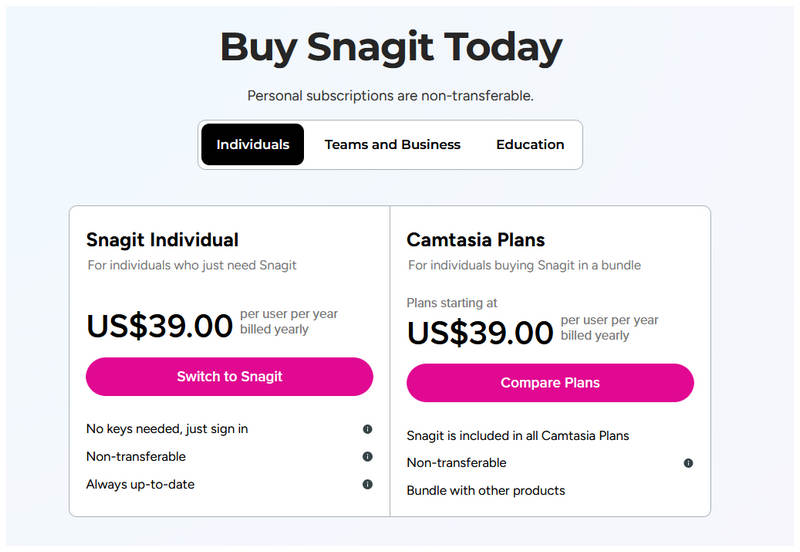
Ценовая политика Snagit соответствует модели других программ премиум-класса; платные тарифные планы универсальны и подходят для широкого круга специалистов в области мультимедиа. В общей сложности программное обеспечение предлагает различные тарифные планы, разделенные на категории: Индивидуальные, Командные и Бизнес, а также Образовательные.
Хотя эти модели ценообразования разработаны для разных сценариев использования, основные функции Snagit доступны во всех вариантах. Однако их цены различаются, поскольку они ориентированы на разных пользователей.
Для начала, тарифные планы Snagit включают следующие цены:
| Модель подписки | Цены |
| Индивидуальный | $39.00/год |
| Команды и бизнес | $48.00/год Индивидуальное ценообразование |
| Образование | $39,36/год (для педагогов) $20.00/год (для студентов) |
Теперь, когда вы узнали точную стоимость Snagit, мы надеемся, что эта информация поможет вам решить, стоит ли использовать Snagit в качестве усовершенствованного инструмента для создания скриншотов и записи видео.
Часть 3. Ключевые особенности Snagit
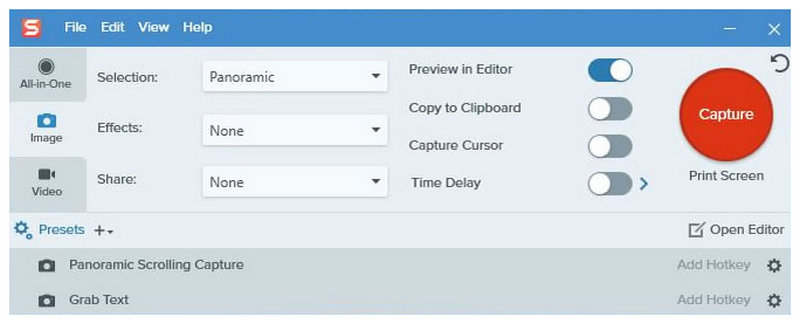
Панорамный снимок с прокруткой
Наиболее примечательной особенностью Snagit, улучшающей качество снимков экрана, является режим захвата прокрутки. В большинстве программ для создания снимков экрана режим захвата прокрутки позволяет делать снимки только по вертикали, что делает его популярным решением для сохранения страниц браузера. Однако Snagit также может делать снимки экрана по горизонтали. Это делает его идеальным выбором для сохранения данных электронных таблиц в виде одного графического файла.
Запись экрана и захват изображения с веб-камеры
Еще одно существенное улучшение по сравнению со стандартными программами для записи экрана: Snagit обладает высококачественной записью. запись с веб-камеры Этот режим упрощает добавление собственного изображения поверх изображения с веб-камеры для пользователей, создающих обучающий контент. Его можно использовать даже вместе с записью экрана, чтобы захватывать как изображение с веб-камеры, так и сам экран.
Инструменты для редактирования и аннотирования изображений
Помимо расширенных возможностей записи экрана, функции редактирования изображений и аннотирования в Snagit также заслуживают похвалы. Для начала вы можете создавать обучающие изображения прямо в программе, которая предоставляет возможности аннотирования, такие как стрелки, выноски, текст, фигуры, выделения, штампы и нумерованные шаги. Кроме того, программа включает в себя инструменты редактирования, такие как обрезка видео, изменение размера, стандартный поворот и размытие.
Шаблоны, функции совместного доступа и управления рабочими процессами.
Подводя итог всем практическим возможностям Snagit, можно отметить наличие шаблонов для часто используемых аннотаций, таких как пошаговые инструкции, отчеты и визуальные презентации. В их число входят фигуры и стрелки, уже имеющие одинаковый размер, которые можно добавлять к изображениям для создания аккуратного и наглядного руководства.
Часть 4. Преимущества и недостатки Snagit.
Если вы хотите быстро сравнить Snagit с другими программами для создания скриншотов, то сильные и слабые стороны программы помогут вам решить, какая из них лучше, если сравнивать Snagit с Greenshot и Camtasia. ShareXи другие инструменты.
- Превосходные инструменты для создания скриншотов, режимы и возможности добавления аннотаций.
- Расширенные режимы записи экрана со встроенным видеоредактором.
- Оптимизирован для простоты использования и удобен для начинающих.
- Функции аннотирования, предназначенные для создания пошаговых инструкций.
- Создание скриншотов с вертикальной и горизонтальной прокруткой.
- Доступно только по подписке.
- Его возможностей по видеомонтажу будет недостаточно для создания обучающих видеороликов профессионального качества.
- Расширенные режимы создания скриншотов будут избыточны для повседневного использования.
- В зависимости от используемой операционной системы некоторые дополнительные функции могут быть недоступны.
- При записи экрана потребляет значительные ресурсы.
Часть 5. Производительность Snagit
После рассмотрения всех предыдущих пунктов, описывающих Snagit, его лучшие применения, функции, сильные стороны и ограничения, мы можем перейти к обзору основных характеристик инструмента с точки зрения качества записи, функций постобработки и потребления ресурсов.
Для начала стоит отметить, что одним из главных преимуществ программы является качество записи. Независимо от того, используете ли вы её для создания скриншотов или для записи видео, качество фотографий и видео, которые делает Snagit, просто превосходное.
Далее, постобработка — еще одно заметное преимущество программного обеспечения по сравнению с конкурентами. Для обработки изображений шаблоны и инструменты аннотирования вполне подходят для создания обучающих видеороликов. Что касается инструментов для видеомонтажа, то основных функций программы более чем достаточно, чтобы значительно сократить объем работы, необходимой для применения более сложных настроек в традиционных видеоредакторах.
К сожалению, превосходная производительность и требовательные функции Snagit обходятся дорого. Программа чрезвычайно требовательна к ресурсам компьютера. При записи видео с помощью этой программы следует ожидать заметного снижения производительности вашего рабочего стола.
Часть 6. Snagit против Arkthinker Screen Recorder: что лучше?
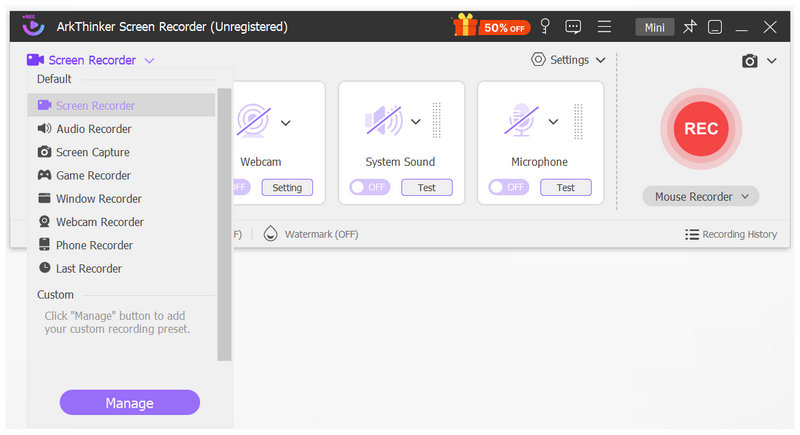
При выборе надежной альтернативы Snagit большинство пользователей рекомендуют как платные, так и открытые инструменты, с заметным упором на функции записи и захвата экрана. Однако Snagit ценится за свою универсальность и сбалансированность. Если вам нужна программа, разработанная для надежной записи и захвата экрана, то лучшей рекомендацией будет... ArkThinker Устройство записи экрана.
В отличие от Snagit, эта программа предлагает надежную бесплатную версию для коротких записей; все ее ключевые функции и режимы записи доступны в бесплатной версии. Если вы хотите обновить программное обеспечение, у вас будут более гибкие варианты, поскольку оно предлагает ежемесячную лицензию, более доступную годовую подписку и пожизненную лицензию с единовременной оплатой, что является редкостью среди современного программного обеспечения.
Наряду с основными инструментами записи, необходимыми большинству пользователей, ArkThinker Screen Recorder сочетает в себе универсальность с полезными функциями редактирования и встроенными возможностями захвата экрана. Он также имеет значительное преимущество перед конкурентами, поскольку эти функции аннотирования могут применяться в режиме реального времени во время записи экрана. Практичное решение для повышения эффективности редактирования медиафайлов.
Чтобы начать использовать наиболее надежную альтернативу Snagit, скачайте ArkThinker Screen Recorder по ссылке ниже.
Основные характеристики
- • Оснащен шестью универсальными режимами видеозаписи.
- • Режим захвата экрана с прокруткой.
- • Предлагает практичные инструменты постобработки с аннотациями изображений и видеоредакторами.
- • Четкая запись звука как с системного канала, так и с микрофона.
- • Доступно на разных платформах: Windows и MacOS
Часть 7. Часто задаваемые вопросы о обзоре Snagit.
Есть ли у Snagit бесплатная версия?
Нет, бесплатной версии нет. Однако вы можете использовать инструмент бесплатно в рамках пробной версии. Пробная версия программы доступна в течение 15 дней.
Какие есть хорошие альтернативы Snagit?
Хороший Альтернативы Snagit В числе основных инструментов — ArkThinker Screen Recorder и ShareX. Оба инструмента оснащены функциями записи экрана и создания скриншотов. Вам остается только выбрать между обычным и открытым программным обеспечением.
Есть ли в Snagit инструменты для редактирования видео?
Да, это так. В Snagit есть основные инструменты для видеомонтажа. Они разработаны исключительно для базового редактирования видео.
Можно ли редактировать изображения в Snagit?
Да, это возможно. Snagit даже обладает универсальными возможностями редактирования изображений. В нем есть инструменты для аннотирования, а также общие настройки редактирования изображений, такие как обрезка, вырезание и базовые фильтры.
Существуют ли бесплатные альтернативы, предлагающие функции, аналогичные Snagit?
Да, есть. Существует множество бесплатных программ для расширенной записи экрана и создания скриншотов. Хорошими примерами являются ArkThinker Screen Recorder и ShareX.
Заключение
Теперь, когда мы предоставили подробную информацию обзор Snagit Опишите особенности, производительность, сильные стороны и ограничения программы, и мы надеемся, что вы сможете решить, подходит ли она вам как специалисту в области медиа. Таким образом, мы надеемся, что эта статья помогла вам определиться с использованием Snagit. Если вы ищете более бюджетную альтернативу с аналогичными функциями, обязательно скачайте ArkThinker Screen Recorder.
Что вы думаете об этом посте. Нажмите, чтобы оценить этот пост.
Отличный
Рейтинг: 4.9 / 5 (на основе 701 голоса)


