


Hur man komprimerar videor för uppladdning till Google Drive (2026)
När du skapar ett nytt Google-konto får du 15 GB Google Drive-lagring gratis. Även om det inte är det största lagringsutrymmet i molnet är det värdefullt för de flesta eftersom det är tillräckligt stort för att säkerhetskopiera en handfull mediefiler. En vanlig oro bland användare är dock om... Google Drive komprimerar videor automatiskt när de laddas upp. Detta är viktigt eftersom kvalitetsbevarande är ett vanligt problem vid överföring av videofiler. Med detta i åtanke diskuterar den här artikeln allt du behöver lära dig för att undvika oavsiktlig komprimering. Vi kommer också att lyfta fram de bästa mediekomprimeringsverktygen du kan använda för att bevara lagringsutrymme på Google Drive när du laddar upp videor till det.

- GUIDELISTA
- Del 1. Komprimerar Google Drive videor
- Del 2. Hur man kontrollerar videoupplösningen på Google Drive
- Del 3. Hur man komprimerar Google Drive-video online/på datorn
- Del 4. Vanliga frågor om komprimering av videor i Google Drive
Del 1. Komprimerar Google Drive videor
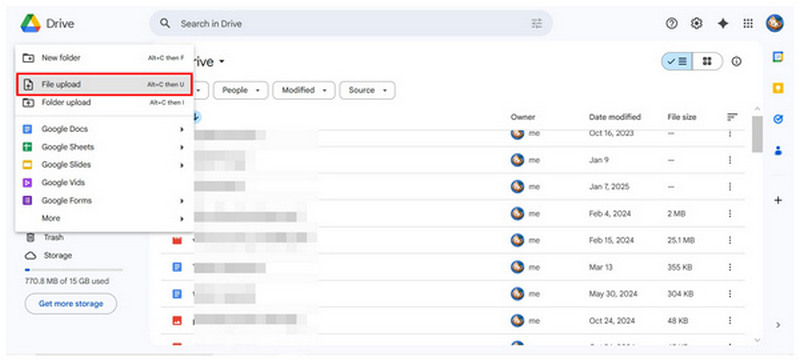
Google Drive lagrar videor genom att användarna laddar upp mediefiler till det. Eftersom det är en molnlagringstjänst fungerar Google Drive i huvudsak som en filhanterare för din dator, men det fungerar online och dina filer lagras på Googles molnservrar.
Om du vill veta om Google Drive komprimerar videor som sparats online behöver du inte oroa dig, eftersom uppladdade mediefiler inte förlorar någon kvalitet. Du kan tryggt använda Googles molnservrar som extra lagringsutrymme utan att oroa dig för försämrad filkvalitet.
Nu när du har lärt dig att din 720p- och 1080p-videor är säkra i Google Drive, låt oss gå vidare till stegen du behöver vidta för att kontrollera videoupplösningen för filer som lagras där.
Del 2. Hur man kontrollerar videoupplösningen på Google Drive
Nu när vi har diskuterat videoupplösningen för filer på Google Drive, låt oss gå vidare till stegen du behöver för att kontrollera videokvaliteten på mediefiler som laddats upp till din Google Cloud Storage.
Öppna Google Drive och välj sedan den video du vill titta på. Du kan högerklicka på den eller välj tre prickar knapp.
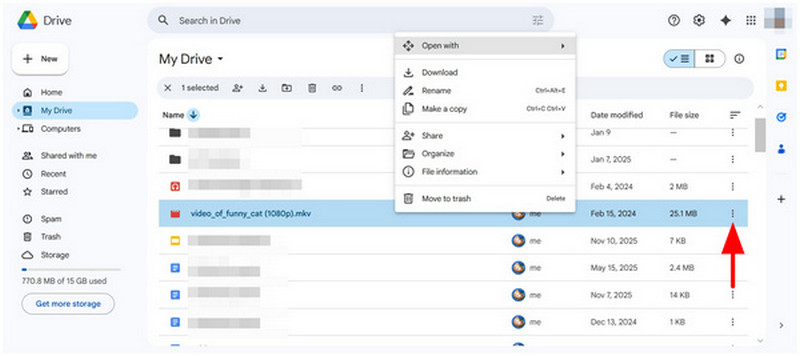
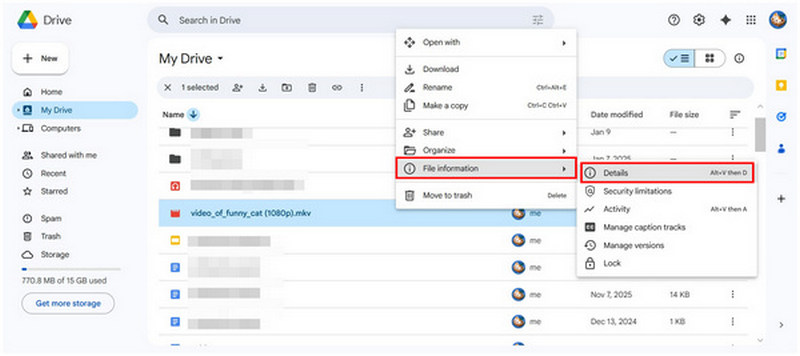
I menyn som öppnas, håll muspekaren över Filinformation, välj sedan Detaljer.
I menyn Detaljer, skrolla ned för att hitta Filinformation. Där kan du se videoupplösningen under Mått.
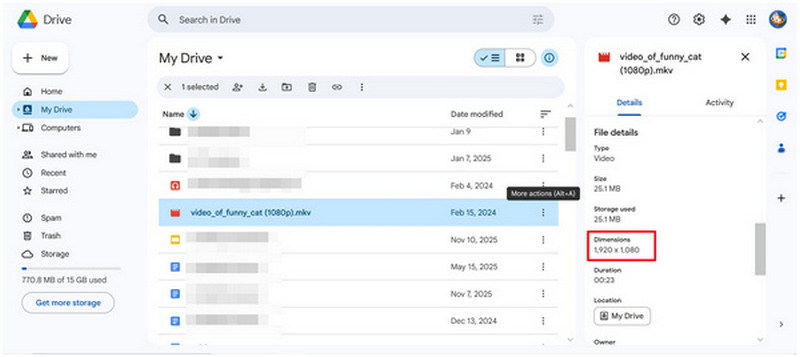
Även om etiketten på Google Drive är inställd på dimensioner är kvaliteten på videofiler vanligtvis Standard, HD eller UHD. Som en allmän regel anses videor i 720p eller lägre vara standard, videor i högre upplösning än 1080p är HD och UHD-filer är 4K eller högre.
Del 3. Hur man komprimerar Google Drive-video online/på datorn
ArkThinker gratis videokompressor online
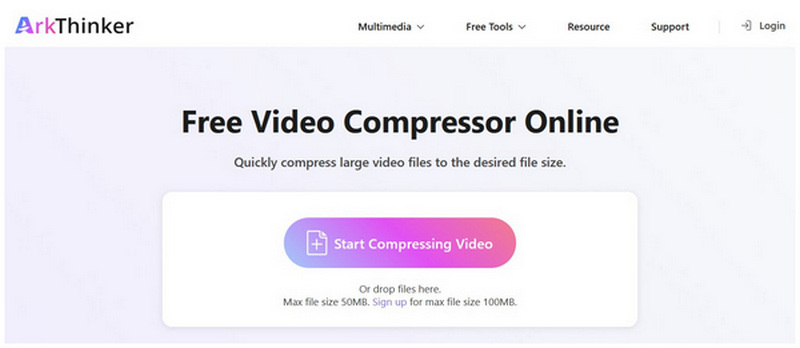
Det första alternativet vi rekommenderar är videokomprimeringsprogramvaran Google Drive, som du kan använda online. Bland de många webbaserade alternativen finns ArkThinker gratis videokompressor online är ett bra val.
Detta webbaserade alternativ är utformat för att hantera videor med mindre filstorlekar och kan hantera mediefiler från 50 MB till 100 MB, inklusive populära videoformat som MP4, MOV, AVI, WMV med flera. Processen är helt automatiserad för att säkerställa att dina videor komprimeras så enkelt som möjligt.
Dessutom kan programmet bevara originalvideons kvalitet utan några irriterande vattenstämplar. Tyvärr är dessa funktioner bara tillgängliga om videofilen du försöker komprimera är 100 MB eller mindre.
För att lära dig hur du använder det webbaserade alternativet för snabb videokomprimering, se till att läsa vår trestegsguide nedan:
Öppna ArkThinker Free Video Compressor Onlines webbplats, välj i huvudmenyn Börja komprimera video alternativ.
När filen har valts, vänta tills uppladdningsprocessen är klar.
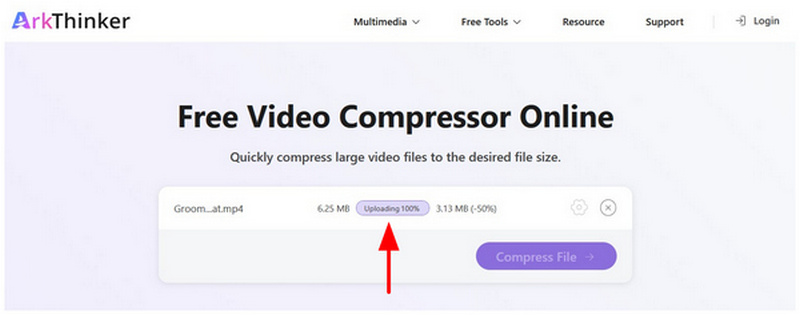
När Google Drive-videon är uppladdad väljer du Komprimera fil för att börja producera en version av mediet med lägre filstorlek.

Med dess funktioner nu diskuterade rekommenderar vi starkt att använda ArkThinker Free Video Compressor Online för användare som vill komprimera videor vid ett engångstillfälle. Detta används bäst innan du laddar upp din videofil till Drive.
ArkThinker Video Converter Ultimate
Eftersom det tidigare alternativet vi erbjöd begränsades till endast mindre videofiler, rekommenderas användare som vill komprimera 4K-videor för Google Drive mycket bättre att använda ArkThinker:s skrivbordsbaserade motsvarighet, ArkThinker Video Converter Ultimate.
ArkThinker Video Converter Ultimate är optimerad för att stödja över 500+ medieformat och har ett fullt fungerande videokomprimeringsverktyg i sin verktygslåda. Detta gör att programmet kan komprimera videor med mer avancerade inställningar, som format, upplösning och bithastighet.
Men om du inte vill mixtra med dessa avancerade konfigurationer kan du vara lugn, eftersom alternativet Kompressionshastighet i programvaran kan minska filstorleken utan att påverka den ursprungliga kvaliteten på din video och utan att lägga till vattenstämplar.
För att lära dig hur du använder programvaran, läs vår trestegsguide nedan. Glöm inte att ladda ner den också för att enklare lära dig komprimera din första video med programmet:
Öppna ArkThinker Video Converter Ultimate och gå till fliken Verktygslåda. Välj sedan Videokompressor verktyg.
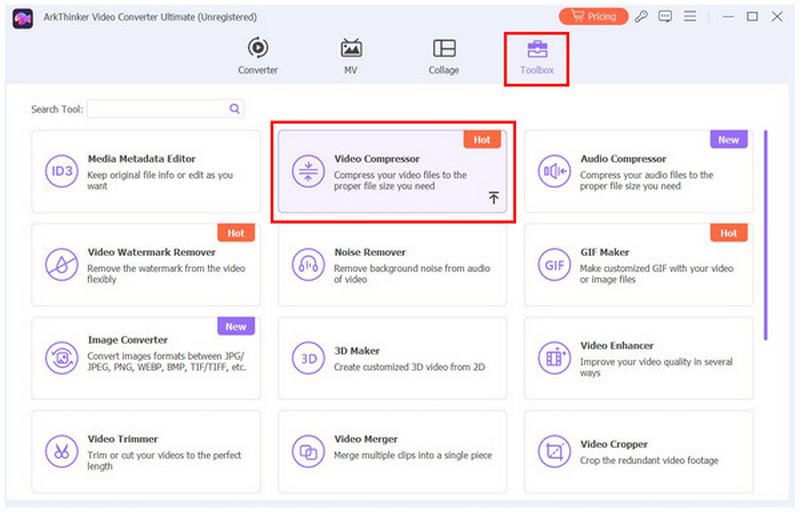
I popup-menyn som öppnas väljer du Lägg till -knappen för att importera videofilen du vill komprimera.
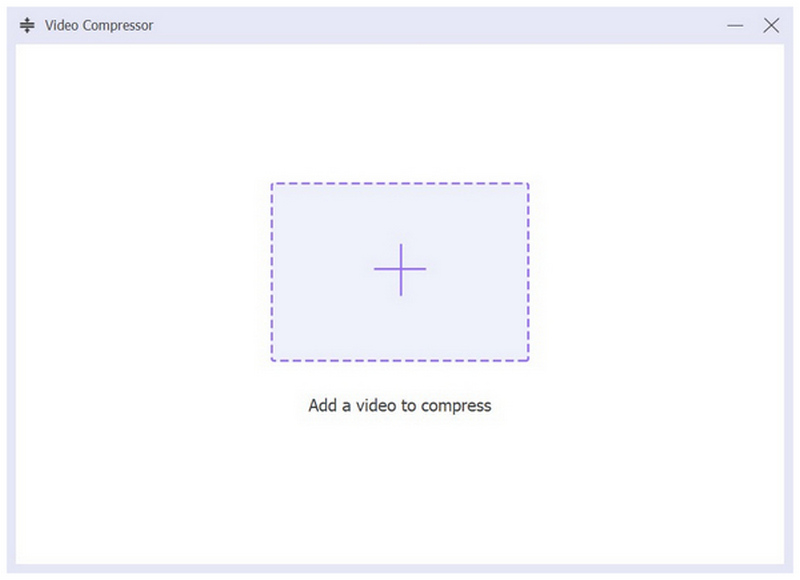
När videon har lagts till i verktyget Video Compressor kan du nu komprimera filen genom att redigera Kompressionshastighet, format, upplösning, och BithastighetVälj slutligen Komprimera för att börja komprimera Google Drive-filen du redigerar.

Bland formatkonverteringsverktygen erbjuder ArkThinker Video Converter Ultimate den bästa balansen för nybörjare och erfarna multimediaanvändare. Detta gör programvaran till det bästa alternativet om du planerar att maximera din Google Drive-lagring genom att komprimera videor innan du laddar upp dem till molnet.
Del 4. Vanliga frågor om komprimering av videor i Google Drive
Vilket är standardutrymmet på Google Drive för ett Google-konto?
Ett nyskapat Google-konto har gratis Google Drive-lagring. Som standard finns det 15 GB gratis molnlagring. För att få mer lagringsutrymme kan du använda Googles årliga prenumerationstjänster, från 100 GB till 2 TB.
Finns det ett verktyg för videokomprimering direkt i Google Drive?
Nej, det finns det inte. Google Drive har ingen komprimeringsprogramvara för 4K-videor eller format med lägre upplösning. Du måste använda tredjepartskonverterare för att spara utrymme när du laddar upp videor till molnservrar eller offlinelagring.
Komprimerar Google Drive automatiskt videor som laddas upp till det?
Nej, det gör det inte. Google Drive minskar inte filstorleken på videor du laddar upp till den. När du laddar ner videor tillbaka till din enhet behåller filen sin kvalitet.
Varför behöver jag komprimera videor innan jag laddar upp dem till Google Drive?
Det är inte nödvändigt att komprimera videor innan du laddar upp dem till Google Drive. Det är dock extremt användbart eftersom den kostnadsfria molnlagringen på Drive är mycket begränsad, särskilt för videor. Du måste också minska videofilstorleken när du skickar videor i appar, vilket gör videokomprimering för WhatsApp, Messenger och andra verktyg som rekommenderas.
Har videor som laddas upp till Google Drive sänkt kvalitet?
Nej, det gör det inte. Videofiler som laddas upp till Google Drive kommer inte att ha försämrad kvalitet. Dessa filer kommer att behålla sin ursprungliga videoupplösning.
Slutsats
Nu när vi har levererat det bästa Google Drive-videokomprimering alternativ du kan använda, hoppas vi att den här artikeln har gett dig den information du behöver för att lära dig om att komprimera videofiler för molnlagring. Bland alternativen på den här listan rekommenderar vi starkt att du använder ArkThinker Video Converter Ultimate för en perfekt balans mellan användarvänlighet och avancerade alternativ. Du kan ladda ner det via länken nedan.
Vad tycker du om det här inlägget? Klicka för att betygsätta detta inlägg.
Excellent
Betyg: 4.8 / 5 (baserat på 589 röster)


