


4 sätt att sakta ner ljud: Använda användarvänliga verktyg
Det finns tillfällen när vi tittar på en video eller lyssnar på ett ljudklipp, av någon anledning, som vi inte kan förstå eller helt förstå sammanhanget i media, kanske på grund av ett ohörbart sätt att framföra det eller hastigheten på det. Oavsett detta gör det att vi inte bara vill smälta sammanhanget helt utan också vill upprepa delarna. Lyckligtvis finns det nu på digitala plattformar sätt för användare att fullt ut njuta av innehåll i sin egen takt och önskade hastighet genom att använda en ... ljud långsammare funktion som låter användare ändra innehållets ljudhastighet utan att ändra dess tonhöjd eller kvalitet.
I den här artikeln kommer vi att fördjupa oss i olika metoder för att sakta ner låtar eller videoljud med hjälp av pålitliga onlineverktyg, programvara och mobilappar. Inte bara det, utan i följande metoder innehåller artikeln också förenklade steg man kan använda som grund för att effektivt sakta ner sitt medieinnehåll, ljud eller musik.

- GUIDELISTA
- Del 1. Metod 1: Ändra hastighet med ArkThinker Video Converter Ultimate (Bäst totalt)
- Del 2. Metod 2: Sakta ner ljud med hjälp av Audacitys tempoförändringseffekt
- Del 3. Metod 3: Använda YouTubes inbyggda uppspelningshastighetsinställningar
- Del 4. Metod 4: Mobilapplösningar (fantastisk nedbromsning)
- Del 5. Vanliga frågor om hur man saktar ner musik
Del 1. Metod 1: Ändra hastighet med ArkThinker Video Converter Ultimate (Bäst totalt)
När det gäller att hantera en hastighetsändring för video eller ljud, finns det ett tredjepartsverktyg som heter ArkThinker Video Converter Ultimate är det självklara verktyget för sådana frågor. Arkthinker, som ett verktyg för att sakta ner låtar och videor, är en typ av verktyg som ger sina användare friheten att få tillgång till andra verktyg för att förbättra och förfina sina mediefiler. På så sätt är användarna inte bara säkra på att de kan hjälpa dem med sina behov av att ändra ljudhastigheten, utan också garanterade att exportera sina filer i perfekt skick. Dessutom är ArkThinker, som ett verktyg för att sakta ner musik, lätt att använda eftersom det har ett mycket enkelt och användarvänligt gränssnitt som gör att även nybörjare enkelt kan använda verktyget utan problem. Dessutom är det ett snabbt bearbetningsverktyg och lätt på enheter för att säkerställa att alla stationära enheter kan köra programmet.
Från din stationära enhet (macOS eller Windows), öppna ArkThinker Video Converter Ultimate programvaruverktyg. Om du inte har installerat programvaran ännu, gå bara till deras webbplats eller klicka på direktnedladdningslänken nedan och installera programvaruverktyget.
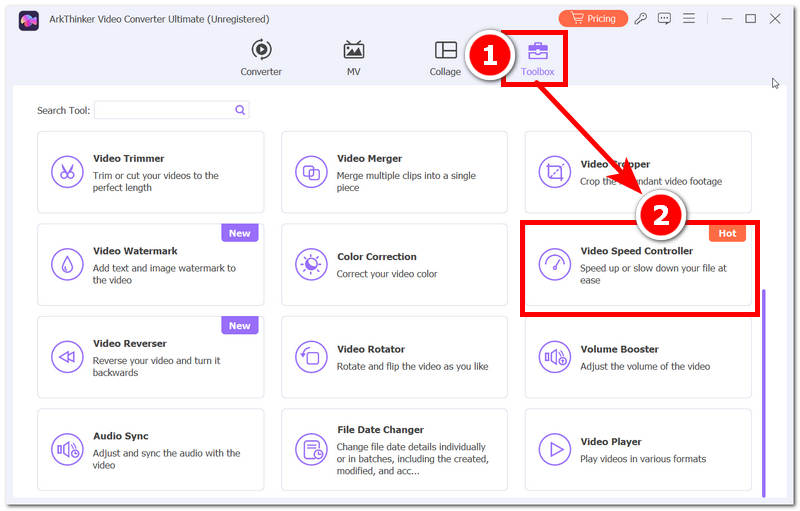
När du har öppnat ArkThinker-programvaran från din stationära enhet, navigera dig fram till verktygets Verktygslåda menyavsnittet för att komma åt alla olika video- och ljudverktyg som erbjuds av programvaran.
Från Verktygslådan, leta upp och välj Videohastighetskontroll funktionen för att komma åt funktionerna som låter dig ändra hastigheten på din video- eller ljudfil. Därefter väljer du helt enkelt den fil som ska laddas in i programvaran.
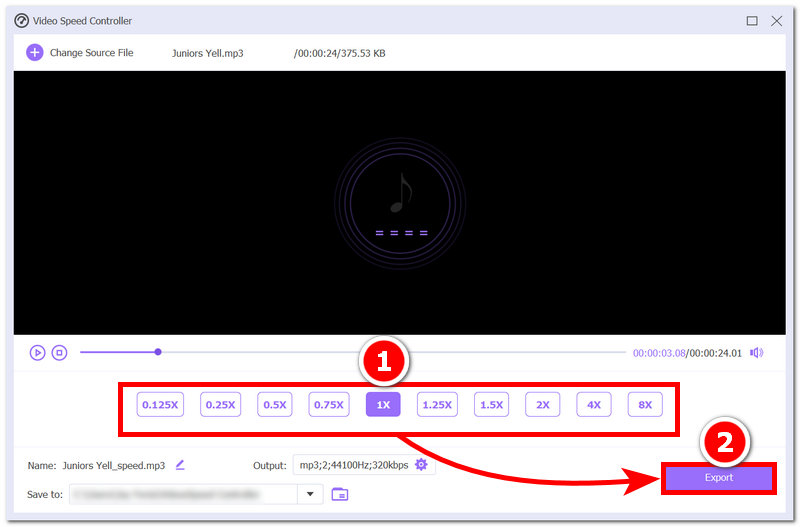
När din video- eller ljudfil har laddats in i programvaruverktyget, funktionen Video Speed Controller, ser du omedelbart mediehastighetskontrollen precis under uppspelningsknappen för din fil. Därifrån väljer du önskad hastighet och klickar sedan på Exportera knappen för att spara den på din stationära enhet.
Del 2. Metod 2: Sakta ner ljud med hjälp av Audacitys tempoförändringseffekt
Om du är mer skicklig på att använda ett ljud- eller ljudteknikverktyg som Audacity kan du också använda det för att ändra ljudhastigheten utan att påverka ljudets tonhöjd eller kvalitet. Eftersom Audacity är fullspäckat med funktioner för att perfektionera ljudkvaliteten kan användare bara använda den här programvaran för att sakta ner musikfiler; annars måste användarna konvertera video filformat till ljudfilformat som är kompatibla med Audacity.
Från din stationära enhet, öppna din Djärvhet programvaran och börja med att importera din ljudfil till programvaran med vilken du vill ändra hastigheten.
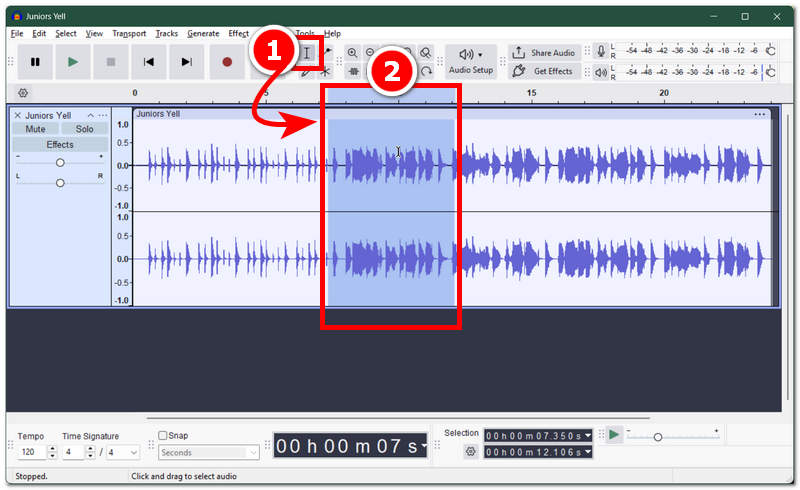
När du har importerat din ljudfil klickar du på Urval verktyget som finns i den övre delen av Audacity och markera eller välj helt enkelt det område i din ljudfil som du vill ändra hastigheten på.
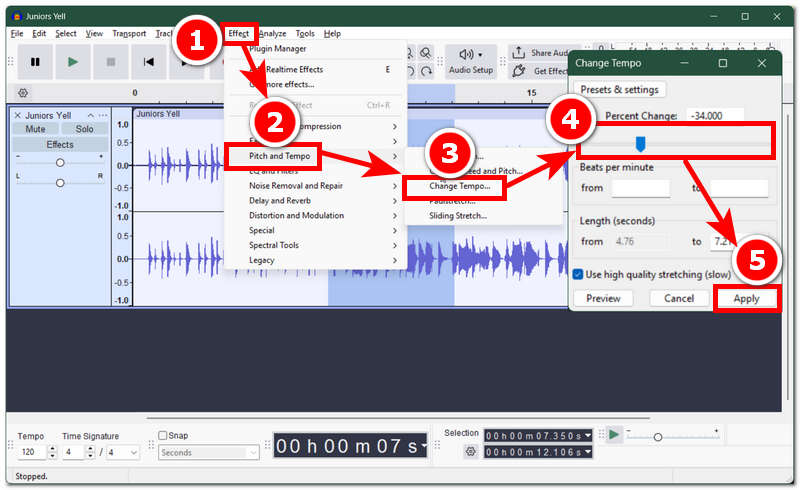
Efter att du har markerat området, navigera dig helt enkelt fram till Effekter fliken och klicka därifrån på Tonhöjd och tempoFör att ändra hastigheten på din ljudfil, välj Ändra tempo alternativ från urvalet.
När du har valt alternativet Ändra tempo visas ett nytt fönster på skärmen, och därifrån ser du reglaget för filhastighet. För att sakta ner de markerade delarna av din ljudfil, flytta helt enkelt reglaget åt vänster.
När du är nöjd med hastighetsändringen du har gjort i din ljudfil klickar du på Tillämpa för att effektivt tillämpa ändringarna i din ljudfil, och därifrån kan du gärna exportera din ljudfil till din stationära enhet för att spara den spelbara filen från den angivna mappen.
Del 3. Metod 3: Använda YouTubes inbyggda uppspelningshastighetsinställningar
Om du råkar titta på en YouTube-video eller lyssna på en podcast eller musik på plattformen och vill justera hastigheten kan du enkelt göra det genom att använda den inbyggda hastighetsändringsfunktionen som finns i snabbuppspelningsinställningarna. Den här metoden fungerar bara på innehåll som är tillgängligt på YouTube-plattformen. En extern video- eller ljudfil måste laddas upp till plattformen innan användare kan ändra hastigheten i realtid, men det positiva är att du kan använda den här metoden på dina mobila och stationära enheter så länge du har YouTube-appen.
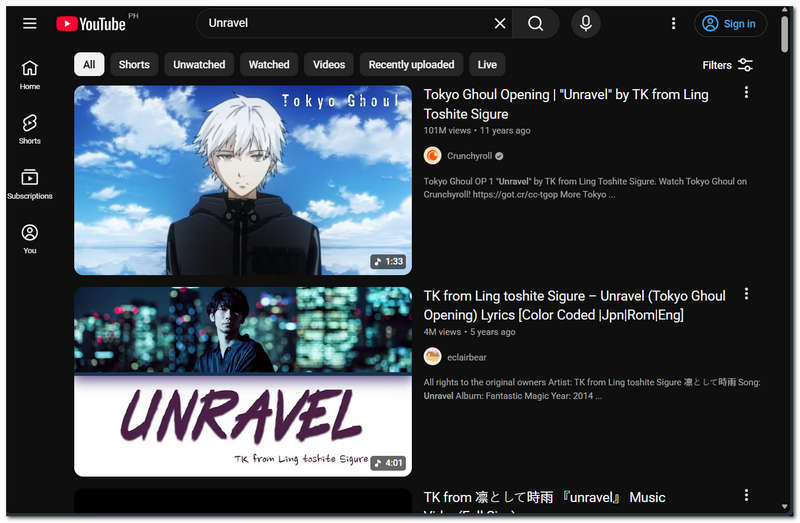
Använd din mobila enhets YouTube-app eller webbläsare på din stationära enhet och gå till Youtube och sök efter det innehåll du vill ändra uppspelningshastigheten för.
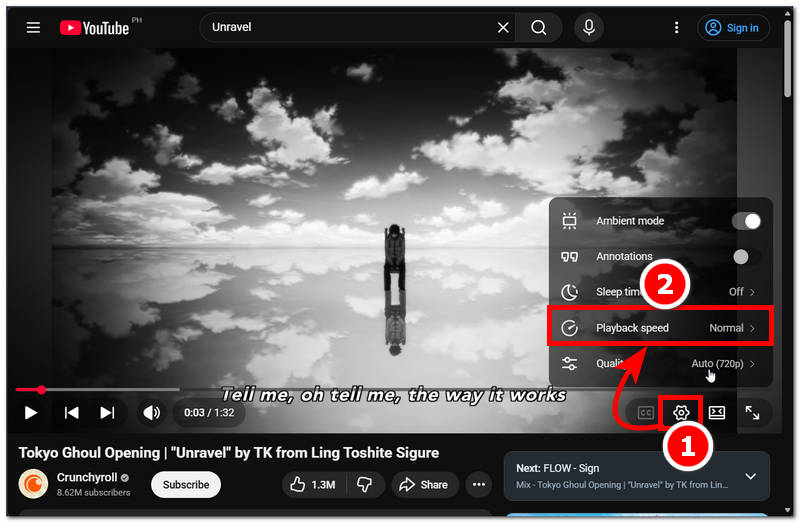
När ditt YouTube-innehåll spelas upp på skärmen, för att komma åt inställningen för uppspelningshastighet, navigera dig till det nedre högra hörnet av skärmen och klicka på inställningar ikonen därifrån för att hitta Uppspelningshastighet miljö.
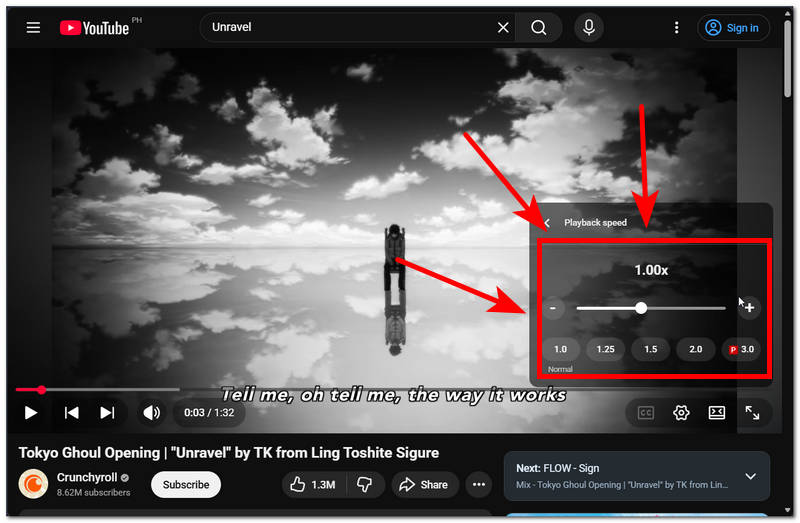
När du klickat på inställningen Uppspelningshastighet får du tillgång till reglaget för videohastighet. För att göra YouTube-innehållet långsammare, justera helt enkelt reglaget åt vänster. Detta ändrar uppspelningshastigheten för YouTube-innehåll i realtid.
Del 4. Metod 4: Mobilapplösningar (fantastisk nedbromsning)
Om du råkar ha en mobil enhet och använder den för att spela upp din favoritljudfil, och av någon anledning vill att den ska spelas lite långsammare men inte vet hur, så kommer den här fjärde metoden att introducera dig till en mobilapp för att sakta ner musik. Den här appen är mycket praktisk eftersom den kan användas för att sakta ner ljud- och videofiler och göra dem tillgängliga för mobilanvändare.
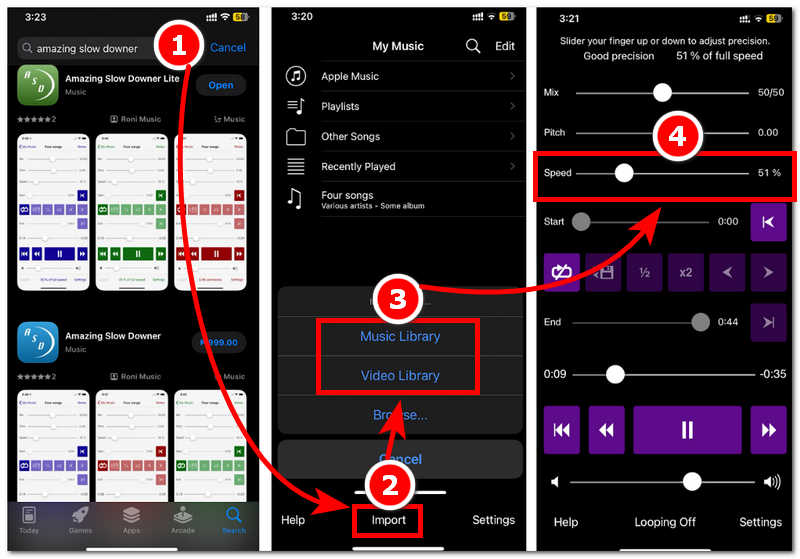
Använd din mobila enhet och öppna Fantastisk nedgång applikationen från din enhet. Om du inte har installerat appen ännu, kontrollera tillgängligheten i din appbutik.
När du är i Amazing Slow Downer-appens huvudgränssnitt fortsätter du med att importera musik- eller videofilen du vill sakta ner med hjälp av appens Importera-knapp längst ner i appen.
Efter att du har importerat ditt valda media kan du göra justeringar, till exempel tonhöjd, looping med mera. Men i det här fallet navigerar du dig fram till Fart och fortsätt med att justera reglaget åt vänster för att göra din mediefil långsammare.
Del 5. Vanliga frågor om hur man saktar ner musik
Försämrar det ljudkvaliteten när musiken saktas ner?
Ja, att sakta ner musiken kan minska ljudkvaliteten, särskilt om det görs för mycket. Därför är det viktigt för användare att kontrollera ljudet efter varje justering så att de kan kontrollera kvaliteten samtidigt som de saktar ner ljudfilen till önskad inställning.
Vilka ljudformat kan sänkas hastigheten?
De filformat som kan saktas ner eller stödjas av verktyg och programvara för att tona ner hastigheten är filformat som MP3, WAV, AAC, FLAC och OGG.
Slutsats
Den här artikeln har visat användare att det är möjligt att sänka hastigheten på musik eller ljud oavsett vilken enhet eller plattform man använder. Artikeln listar fyra metoder som användare kan använda. sakta ner musiken hastighet på olika plattformar och enheter, vilket inkluderar användning av ett gratis och snabbt verktyg för justering av video- och ljudhastighet ArkThinker, upp till användning av en mobilapp för bekvämlighet.
Vad tycker du om det här inlägget? Klicka för att betygsätta detta inlägg.
Excellent
Betyg: 4.8 / 5 (baserat på 458 röster)


