


Hur man konverterar HEIC till JPG i Google Drive (guide 2026)
Bland populära bildformat idag blir HEIC-filer alltmer populära eftersom de är mer kompakta och erbjuder bättre kvalitet än vanliga JPG-bilder. Tyvärr är HEIC-filer dåligt kompatibla utanför Apples ekosystem. Därför kan HEIC-filer som laddas upp till Google Drive stöta på problem när de delar filer som lagras på plattformen, särskilt när HEIC-bilderna sparas på stationära datorer. I den här artikeln kommer vi att ge en handledning om två alternativ för konvertera HEIC till JPG i Google DriveDessa alternativ kanske inte är inbyggda verktyg i Google Drive, men de är bra lösningar för att konvertera HEIC-bilder från din Google Drive-lagring till dina lokala filer.

- GUIDELISTA
- Del 1. Kan Google Drive konvertera HEIC till JPG direkt?
- Del 2. Hur man konverterar HEIC till JPG i Google Drive
- Del 3. Vanliga frågor om att konvertera HEIC till JPG i Google Drive
Del 1. Kan Google Drive konvertera HEIC till JPG direkt?
Nej, du kan inte konvertera HEIC till JPG i Google Drive med hjälp av några inbyggda alternativ i molnlagringsprogrammet. Det finns dock många alternativ du kan använda för att åtgärda kompatibilitetsproblemet med dina HEIC-filer som lagras i Google Drive. Ett alternativ är att konvertera din HEIC först innan du laddar upp den. Du kan också använda den inbyggda skärmdumpsfunktionen på mobila enheter som en annan lösning för indirekt HEIC till JPG-konvertering på Google Drive.
Del 2. Hur man konverterar HEIC till JPG i Google Drive
Metod 1: Använda webbaserade tredjepartsappar (ArkThinker Free HEIC Converter Online)
Det första alternativet för att konvertera HEIC till JPG är att använda webbaserad programvara, till exempel ArkThinker Gratis HEIC-omvandlare onlineDet är dock inte en funktion som är inbyggd i Google Drive. Dess webbaserade programvara gör den helt tillgänglig i webbläsaren du använder för att hantera dina Google Drive-medier.
Eftersom Google Drive inte har ett formatkonverteringsverktyg är webbaserade lösningar det bästa sättet att undvika problem med inkompatibla bildformat. Därför är det en utmärkt lösning att konvertera dina HEIC-filer till JPG först innan du formatkonverterar.
Lyckligtvis gör onlineverktyg som ArkThinker jobbet samtidigt som de bibehåller bildkvaliteten och gör det så enkelt som möjligt att använda, även för nybörjare. För att lära dig hur du använder ArkThinker Free HEIC Converter Online för HEIC till JPG-konvertering, se till att läsa vår guide nedan.
Gå till ArkThinker HEIC Converter Onlines webbplats och välj Lägg till filer för att starta alternativ för att importera HEIC-bilden för konvertering. Alternativt kan du dra och släppa upp till 10 filer samtidigt i uppladdningsrutan för att batchbearbeta flera HEIC:er.
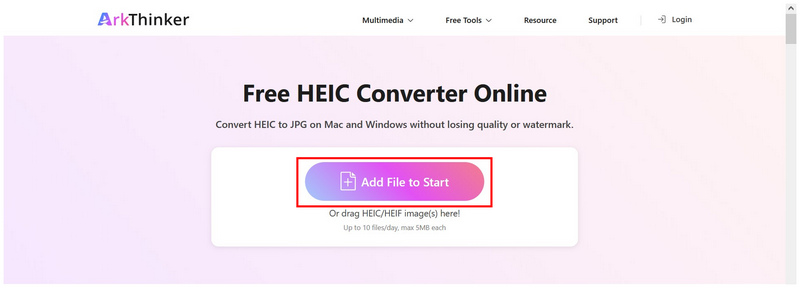
Vänta tills din HEIC-fil laddas upp; den konverteras automatiskt till en JPG-fil när den har lagts till i programvaran. Klicka slutligen på Ladda ner knappen för att spara den nu konverterade JPG-bilden till din dator.
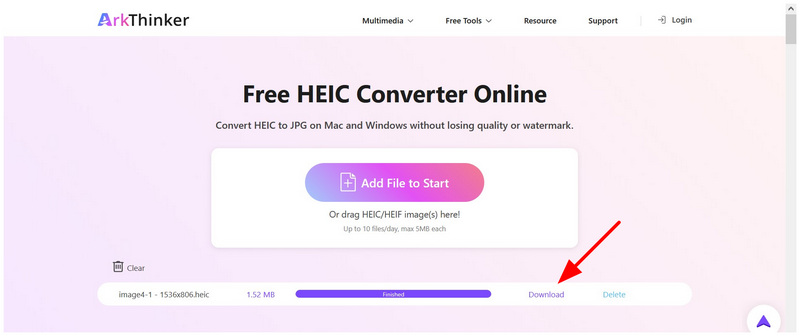
När dina bildfiler har konverterats med onlineverktyget kan du ladda upp din HEIC-fil som JPG till Google Drive. Detta är det enklaste sättet att säkerställa att dina bilder som laddats upp till Drive är tillgängliga, eftersom JPG-filer är allmänt kompatibla mellan operativsystem, enheter och programvara.
Metod 2: Mobil skärmdump och genväg för delning
För mobilanvändare som vill ha ett mer okonventionellt men effektivt sätt att konvertera HEIC-filer till JPG är ett bra alternativ att använda mobila skärmdumpar. Eftersom mobila skärmdumpar sparas i JPG-format kan du helt enkelt ta en skärmdump av din HEIC-fil och ladda upp JPG-filen till Drive. Detta är ett perfekt alternativ om du letar efter en enkel lösning för att... konvertera HEIC till JPG på Android.
Gå till HEIC-bilden du vill ladda upp och ta en skärmdump av den. När HEIC-filen har sparats använder du enhetens Beskära funktion för att ta bort alla delar av skärmdumpen som inte är själva bilden.
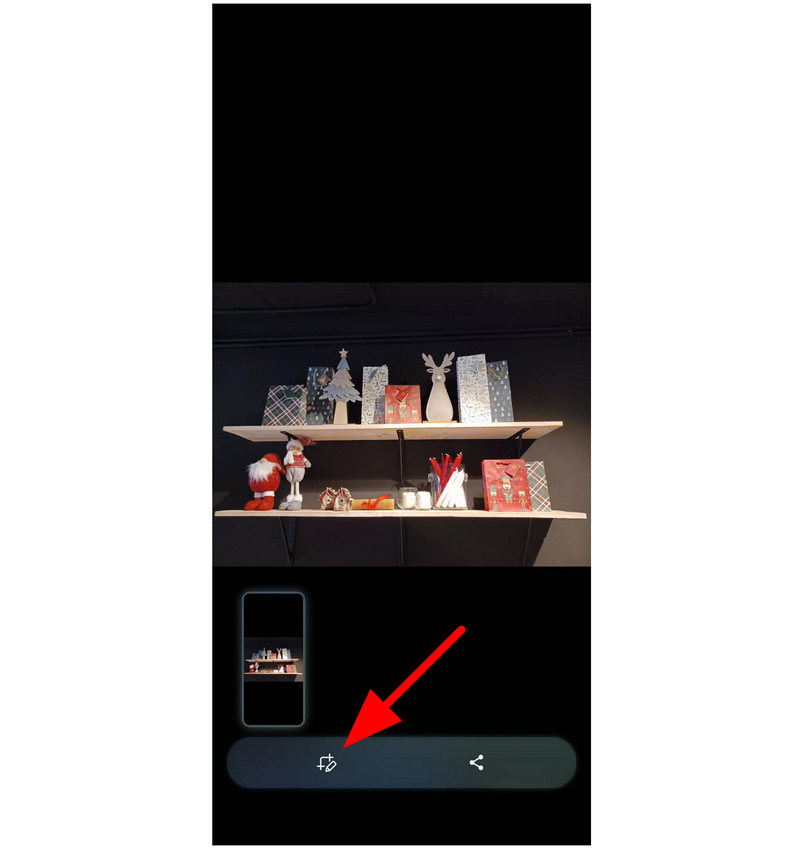
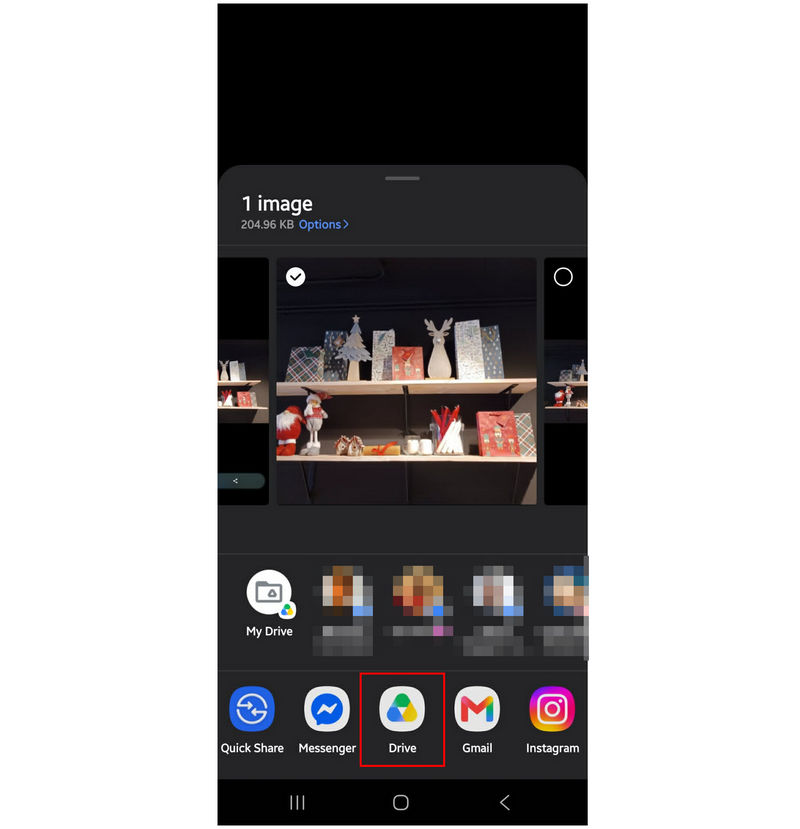
När filen har beskurits, välj Dela med sig knapp.
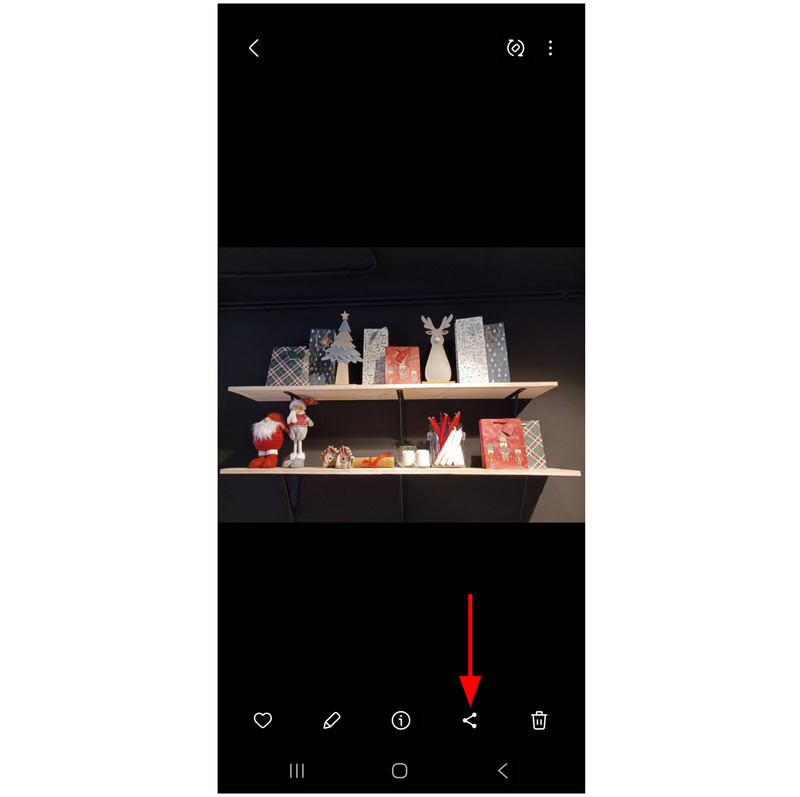
Bland delningsalternativen hittar du Google Drive och välj det.
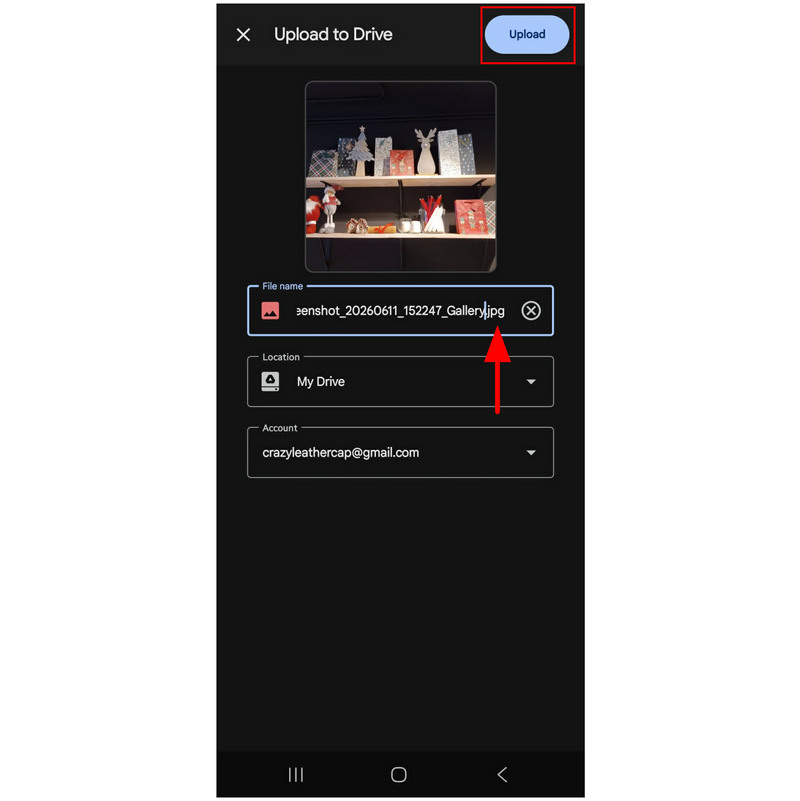
I menyn Ladda upp till Drive markerar du alternativet Filnamn för att säkerställa att din bild är inställd i JPG-format. Klicka på Ladda upp för att spara den nya JPG-bilden till din Google Drive-lagring.
Innan du använder det här alternativet, kom ihåg att skärmdumpar som sparas i JPG-format inte har samma kvalitet som en rå HEIC-fil. Detta gör filerna olämpliga för avancerad användning, till exempel som redigeringsmaterial.
Del 3. Vanliga frågor om att konvertera HEIC till JPG i Google Drive
Hur ändrar man HEIC till JPG i Google Drive?
Det finns inget inbyggt alternativ för att konvertera HEIC-bilder till JPG i Google Drive. Google Drive fungerar endast som en molnlagringstjänst. Den har inga avancerade filhanteringsalternativ.
Hur laddar man ner HEIC som JPG från Google Drive?
Det finns inget alternativ att ladda ner HEIC som JPG direkt på Drive. Google Drive erbjuder bara en inbyggd nedladdningsknapp. Du kan inte använda funktionen Spara som på filer som sparats på Drive.
Stöds HEIC-filer på Windows- och Android-enheter?
HEIC kan inte öppnas som standard på Windows-datorer. Du måste ladda ner en tredjepartsapplikation för att spara öppna HEIC-filer på Windows. Å andra sidan kan moderna Android-enheter öppna HEIC-filer.
I vilket format ska jag spara mina HEIC-filer?
Både PNG- och JPG-format är bra alternativ. Båda är mycket kompatibla med en mängd olika enheter och programvaror. PNG har dock bättre kvalitet överlag.
Är onlineverktyg säkra att använda?
Ja, det är de. Du måste dock använda onlineverktyg som erbjuder stark säkerhet och användarsekretess. ArkThinker HEIC Converter Online är ett bra alternativ.
Slutsats
Med de metoder vi har presenterat i den här artikeln för Konvertera HEIC-bilder till JPG på Google DriveVi hoppas att den här artikeln har gett dig praktiska lösningar för att hantera sådana okonventionella bildformat och konvertera dem till ett mer kompatibelt JPG-format. Bland de metoder som tillhandahålls rekommenderar vi starkt att du använder ArkThinker Free HEIC Converter Online som det bästa alternativet för att konvertera HEIC till JPG först innan du lagrar dem i Google Drive.


