


Hur man komprimerar 4K-videor online, på Windows eller Mac
När man tittar på moderna digitala videor är 4K det bästa alternativet som finns tillgängligt idag, eftersom denna upplösning passar bäst för moderna skärmar som hemmabiosystem, smarta TV-apparater och datorskärmar. Tyvärr är 4K-videor mycket svåra att ladda upp, vilket gör fildelning utmanande när man lägger upp dem i molnlagring. Med detta i åtanke syftar den här artikeln till att ge den bästa lösningen för komprimera 4K-videor utan att förlora för mycket kvalitet, vilket gör det enklare att dela dessa filer online. Vi kommer att tillhandahålla en detaljerad guide för våra lösningar som är tillgängliga för webbläsare och datorer med Windows och macOS.

- GUIDELISTA
- Del 1. Hur man komprimerar 4K-videor online
- Del 2. Hur man komprimerar 4K-videor på Windows/Mac-skrivbord
- Del 3. Vanliga frågor om komprimering av 4K-videor
| 4K-videokompressorer | Plattformar som stöds | Maximal filstorleksgräns | Format som stöds | Komprimeringsprestanda | Kvalitetsbevarande | Vattenstämpel | Registreringskrav | Enkel användning |
| FreeConvert | Webbaserat | 1 GB | MP4, MOV, MKV, AVI, WMV, WebM, FLV och mer. | Komprimering av filstorlek, Bithastighetskontroll, Ändra upplösningsstorlek. | Beroende på komprimeringsinställningar. | Ingen vattenstämpel. | Krävs för filer större än 1 GB. | Nybörjarvänlig |
| ArkThinker gratis videokompressor online | Webbaserat | 50 MB – 100 MB | MP4, MKV, AVI, VOB och mer. | Ändring av upplösning, justering av bithastighet, formatkonvertering. | Behåll originalvideokvaliteten som standard. | Ingen vattenstämpel. | Frivillig | Nybörjarvänlig |
| ArkThinker Video Converter Ultimate | Windows, macOS | Ingen filstorleksgräns. | MP4, MOV, MKV, AV och över 500 medieformat. | Batchkomprimering, bithastighetsjustering, formatkonvertering. | Förlustfri kvalitetskonvertering på grund av kodningsparametrar. | Ingen vattenstämpel. | Ingen registrering behövs. | Nybörjarvänlig |
Del 1. Hur man komprimerar 4K-videor online
FreeConvert Video Compressor
Till att börja med rekommenderar vi FreeConvert Video Compressor, ett onlineverktyg som är bland de mer pålitliga webbaserade multimediaverktygen. Till skillnad från andra onlineprogram stöder den här programvaran större filstorlekar, särskilt för betalande konsumenter.
Som sådan är den tillräckligt användbar för att komprimera dina mediefiler. Tyvärr kan den inte komprimera 4K-videor till 720p eller 1080p online gratis, eftersom gratisversionen bara kan hantera filer upp till 1 GB. 4K-videor är mycket större än den gränsen.
För att lära dig hur du använder programmet för videokomprimering och de betalda uppgraderingsalternativen för verktyget, läs vår trestegsguide nedan:
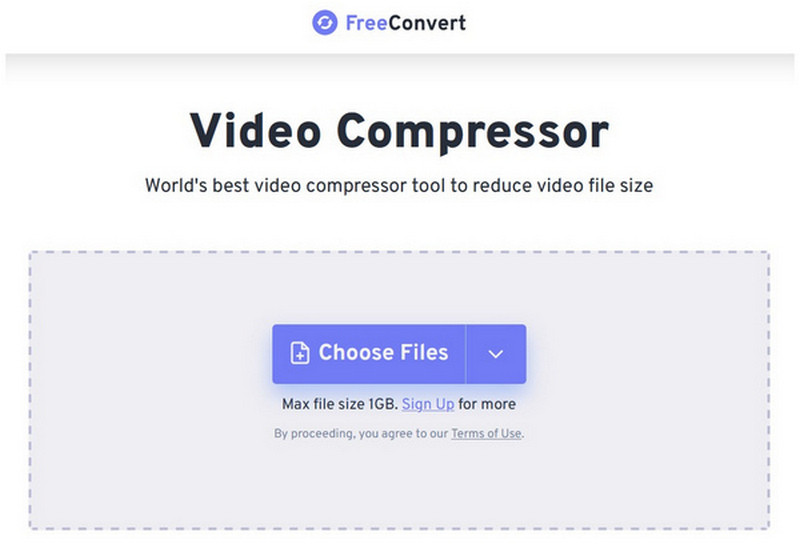
Öppna FreeConvert Video Compressors webbplats och välj sedan Välj Filer knapp.
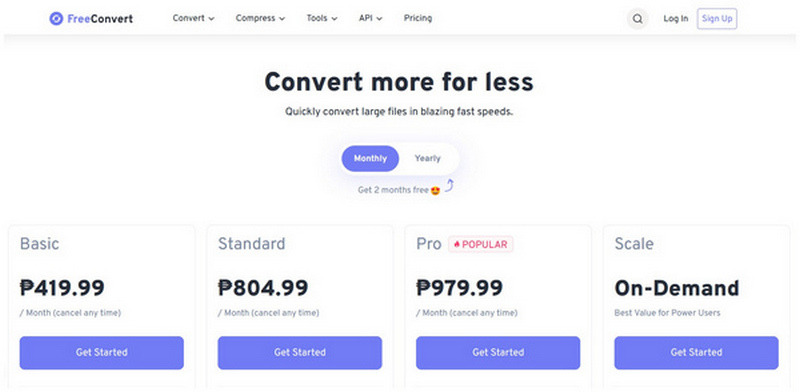
Eftersom 4K-videor definitivt kommer att vara större än 1 GB, kräver FreeConvert att du uppgraderar ditt abonnemang. Du kan välja mellan olika abonnemang och om du vill betala månadsvis eller årligen.
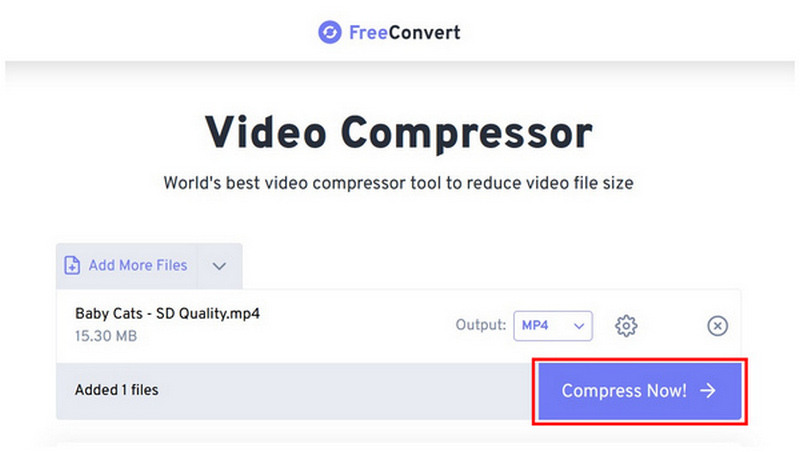
Efter att du har uppgraderat ditt abonnemang kan du nu ladda upp 4K-videon till onlineverktyget. I den här guiden använder vi bara en exempelvideo. Klicka bara på Komprimera nu för att börja komprimera videofilen.
Användarbedömning:
För att vara ett onlineverktyg är de flesta FreeConvert-användare nöjda med dess prestanda. Även om dess betalda planer är ganska dyra, är dess komprimeringsprestanda tillräckligt bra och funktionell för att hantera 4K-videor.
ArkThinker gratis videokompressor online
När du letar efter ett verktyg för att snabbt komprimera videor, ArkThinker gratis videokompressor online är ett annat bra alternativ. Jämfört med det föregående alternativet erbjuder denna onlinebaserade programvara en enklare videokonverteringsprocess, eftersom den inte kräver att användarna uppgraderar till premiumplaner.
Tyvärr kan komprimering av 4K-videor online inte användas, eftersom det har en gräns på 100 MB per fil. Med det i åtanke rekommenderar vi endast att använda detta onlineverktyg för att minska filstorleken på mindre videor avsedda för delning i meddelandeappar.
För att lära dig hur du använder programmet, se till att läsa vår trestegsguide nedan:
Gå till ArkThinker Free Video Compressor Onlines webbplats och välj sedan Börja komprimera video knapp.
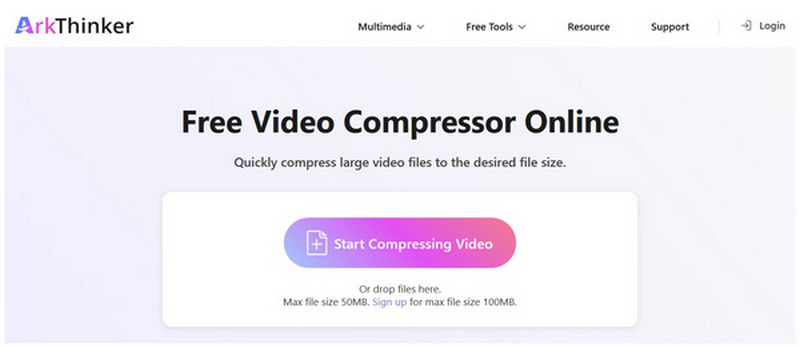
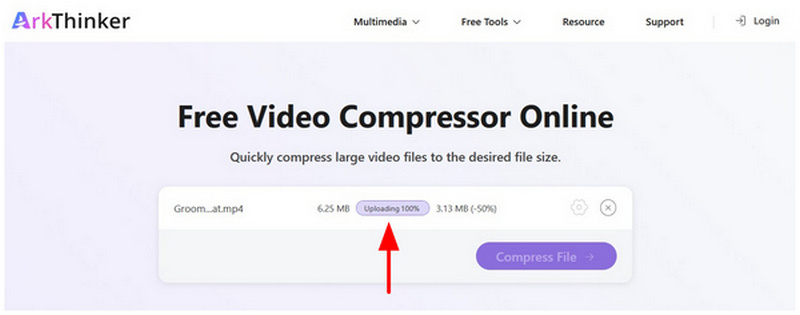
Vänta tills uppladdningsprocessen är klar.
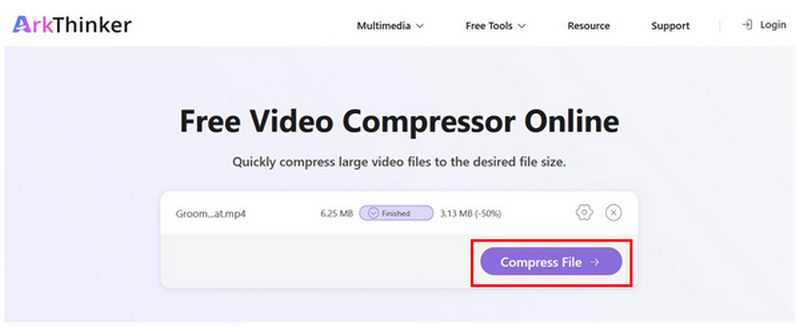
När videofilen är uppladdad väljer du Komprimera fil för att börja producera en version med mindre filstorlek.
Användarbedömning:
ArkThinker Free Video Compressor Online är det bästa onlineverktyget för att minska filstorleken på mindre videor. Det används bäst om du vill uppfylla filstorleksgränsen för meddelandeverktyg, eftersom det bara kan hantera videofiler på 50–100 MB.
Del 2. Hur man komprimerar 4K-videor på Windows/Mac-skrivbord
ArkThinker Video Converter Ultimate
Med begränsningarna hos online-formatkonverteringsverktygen som nu diskuterats, låt oss gå vidare till den mest effektiva och praktiska videokompressorn för både Windows och Mac: ArkThinker Video Converter Ultimate.
Utrustad med en exklusiv videokompressor i verktygslådan erbjuder programvaran avancerade videojusteringar för att komprimera 4K-media och minska filstorleken. Bland de avancerade inställningarna kan programvaran direkt minska videofilstorleken, procentuellt, för nybörjare.
Erfarna användare kan dock också experimentera med mer avancerade inställningar för videofilstorlek, såsom format, upplösning och bithastighet. Om du planerar att behålla 4K-upplösningen intakt rekommenderar vi att du bara ändrar videoformatet och gör endast små bithastighetsjusteringar.
För att lära dig hur du använder den mest praktiska programvaran för videokomprimering på Windows- och macOS-datorer, se till att läsa vår trestegsguide nedan. Se till att ladda ner den också för att göra det enklare att följa vår handledning.
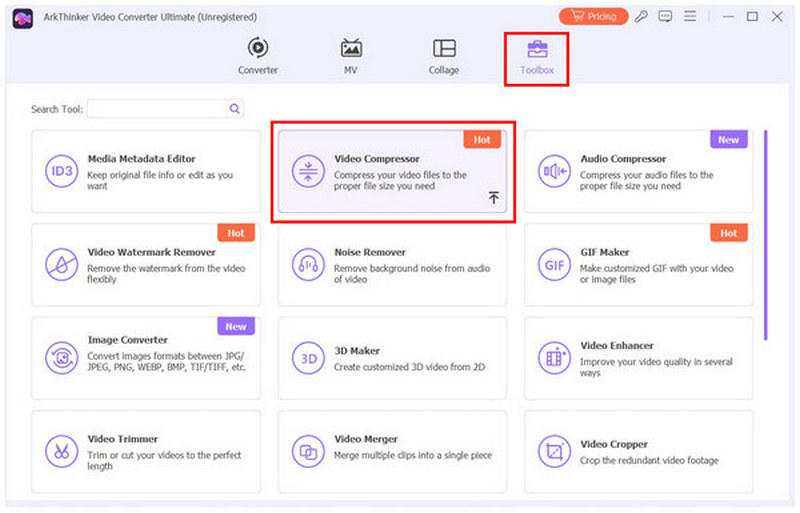
Öppna ArkThinker Video Converter Ultimate och välj sedan fliken Verktygslåda. I avsnittet Verktygslåda väljer du Videokompressor.
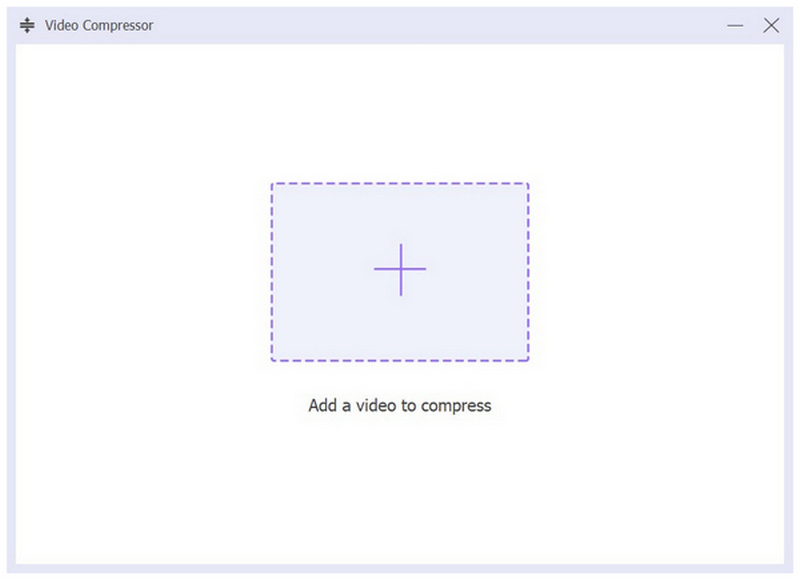
Välj "Tillägga" -knappen i menyn som visas för att importera videofilen du vill komprimera.
När videon har importerats till ArkThinker Video Converter Ultimate kan du nu komprimera 4K-videon genom att justera Storlek, format, upplösning, och Bithastighet för filen du redigerar. Välj sedan Komprimera för att skapa videon med en mindre filstorlek.

Användarbedömning:
Bland alternativen på den här listan är ArkThinker Video Converter Ultimate både det mest stabila och pålitliga komprimeringsverktyget för 4K-videor. För det första har det ingen filstorleksgräns och dess prestanda är bäst tack vare GPU-acceleration. Fördelarna är också tillgängliga under batchkonvertering, vilket gör det till den mest praktiska multimedialösningen för sina användare.
Handbroms
För ett öppen källkodsbaserat alternativ för datorer fungerar HandBrake Video Transcoder förvånansvärt bra när det används som multimediakomprimeringsprogram. Bland alternativen på den här listan är detta verktyg också det bästa för att säkerställa att din fil är så kompakt som möjligt.
Detta möjliggjordes av programvarans kodningsalternativ, bildhastighetsjusteringar och möjligheten att ställa in filens kvalitet till den lägre gränsen. Om du inte har något emot aggressiv filkomprimering som kompensation för den minskade kvaliteten är HandBrake ett bra alternativ.
Lär dig hur du använder den med hjälp av länken nedan:
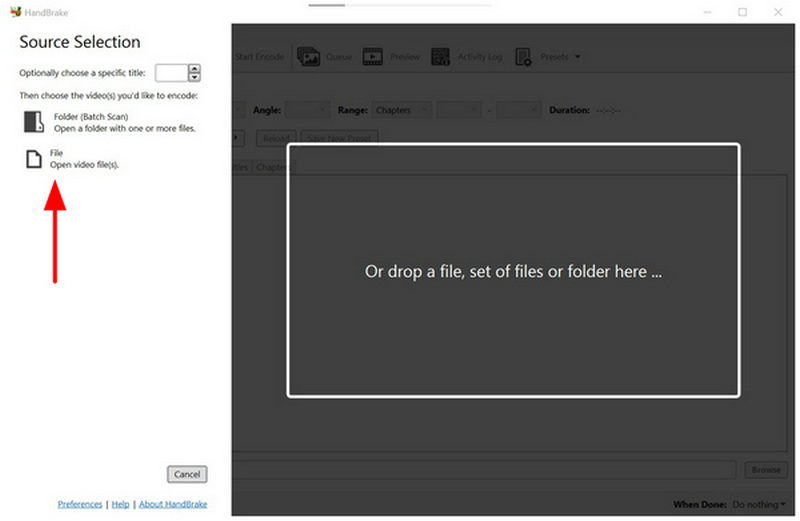
Öppna HandBrake och lägg sedan till videon du vill komprimera genom att välja Fil i programmets huvudgränssnitt.
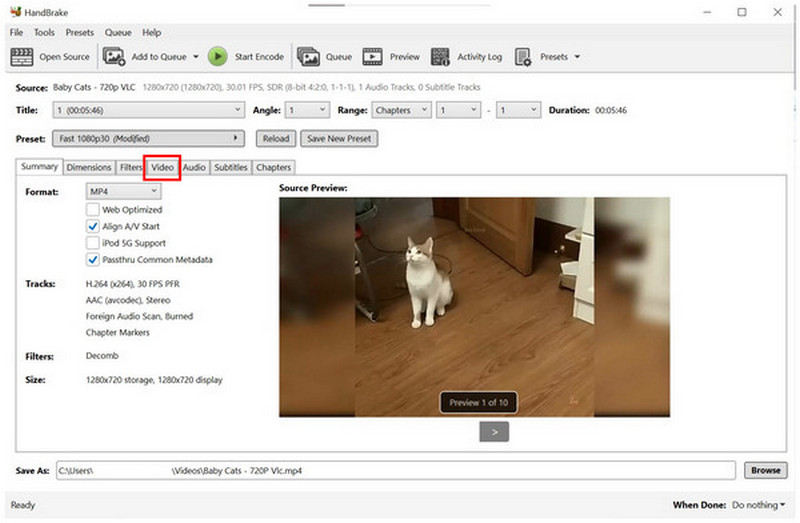
När din video nu har lagts till i HandBrake, gå till Video flik.
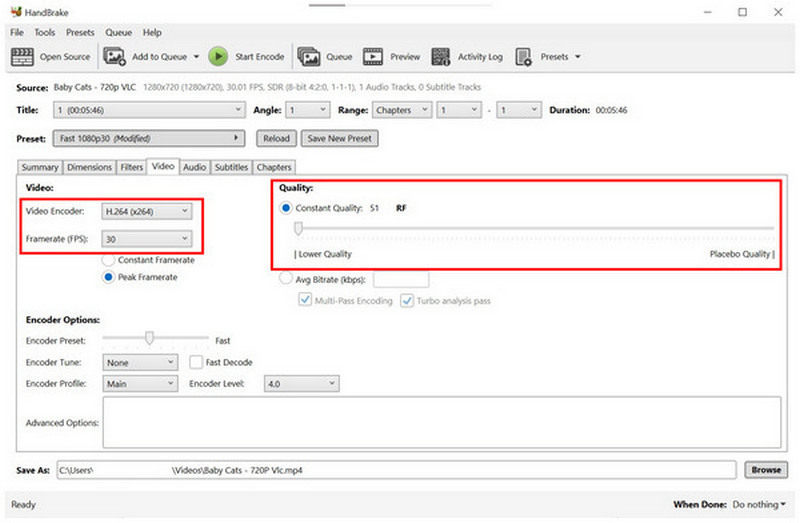
I den Video inställningar, ställ in Videokodare till H.264 och justera Framerate till 30 FPSStäll sedan in kvalitetsreglaget på Konstant kvalitet. Med den här kombinationen av inställningar kan du säkerställa att dina videor är ordentligt komprimerade. Tyvärr kommer kvaliteten dock att försämras.
Användarbedömning:
Om du inte har något emot att offra din videos kvalitet för att maximera filstorleksminskningen, HandBrakes videokomprimeringsfunktion är ett bra alternativ. Dess aggressiva komprimeringsgrad är dock inte den bästa lösningen för v1-idéer som är avsedda att spelas upp i inlägg på sociala medier.
Del 3. Vanliga frågor om komprimering av 4K-videor
Kan jag komprimera en 4K-video till 1080p för iPhone?
Ja, det kan du. 4K-videor kan konverteras till 1080p-video för iPhones. Detta är dock bara möjligt med multimediaprogram som ArkThinker Video Converter Ultimate.
Vad är den genomsnittliga filstorleken för 4K-videor?
Den genomsnittliga filstorleken för 4K-filmer är cirka 20–30 GB för råa Blu-ray-rippningar. Okomprimerade videor kan dock vara större, upp till 100 GB. När de komprimeras korrekt kan 4K bara vara 6 GB stort.
Är det svårt att spela upp 4K-videor?
Det beror på vilken hårdvara du kommer att titta på den på. 4K-videor stöds i stor utsträckning av moderna smart-TV-apparater. Vissa datorskärmar och mediaspelare kanske dock bara spelar upp dem korrekt på stationära datorer.
Vilken mediaspelare ska jag använda för 4K-videor?
Bland tredjepartsvideospelare är VLC Media Player den absolut mest populära för att hantera 4K-videor. Detta kräver dock en kapabel dator för att hantera uppspelning utan fel. Detta beror på att 4K-videor förbrukar mycket grafikresurser.
Är det svårt att komprimera videofiler?
Nej, det är det inte. Mediekomprimering är enkelt att göra. Det finns också flera alternativ tillgängliga, från onlineverktyg till programvara för datorer.
Slutsats
Nu när vi har tillhandahållit de bästa programmen till komprimera 4K-videor För enklare filöverföring och uppladdning hoppas vi att du kan lagra fler högkvalitativa videor utan att behöva oroa dig för lagring. Detta är också en perfekt lösning för effektivare fildelning med hjälp av molntjänster. Bland alternativen på den här listan rekommenderar vi starkt ArkThinker Video Converter Ultimate, som du kan ladda ner via länken nedan.
Vad tycker du om det här inlägget? Klicka för att betygsätta detta inlägg.
Excellent
Betyg: 4.8 / 5 (baserat på 505 röster)


