


3 sätt att komprimera GoPro-videor: En detaljerad handledning
GoPro-videor är ett av de bästa alternativen för användare som söker realtidsfilmer från ett förstapersonsperspektiv. Det passar bäst för längre YouTube-videor, som resevloggar och innehåll om stadsutforskning. GoPro-inspelningar lider dock av ett problem: de är vanligtvis större i filstorlek, vanligtvis 1 GB - 4 GB för varje 10-15 minuters film. Med det i åtanke är lärande hur man komprimerar GoPro-videor utan att förlora kvalitet kommer alltid att vara en praktisk lösning, eftersom mindre filer är enklare att importera till videoredigerare och ladda upp till sociala medier. Se till att läsa våra utvalda alternativ nedan, allt från onlineverktyg, kommandobaserad programvara och en PC-baserad öppen källkodslösning.

- GUIDELISTA
- Del 1. Varför du behöver komprimera GoPro-video
- Del 2. Hur man komprimerar GoPro-videor
- Del 3. Vanliga frågor om komprimering av GoPro-videor
Del 1. Varför du behöver komprimera GoPro-video
Med tanke på GoPro-videors natur är dessa klipp utformade för att leverera hög upplösning, en jämn bildfrekvens och en hög bithastighet för att säkerställa enastående videokvalitet. Tyvärr gjorde dessa inställningar de GoPro-inspelade filerna mycket större än vanliga videofiler. Om du planerar att redigera innehåll som spelats in med en GoPro måste du därför lära dig hur du... komprimera MP4 videor först.
Formatkomprimering snabbar upp videobearbetningen, vilket gör det enklare att importera till videoredigerare. Dessa filer blir också mycket enklare att redigera, eftersom de är mindre och använder färre resurser.
För att lära dig den bästa programvaran du kan använda för att justera videokomprimeringsinställningarna för GoPro, se till att läsa våra handledningar om hur du använder tre av de bästa filkomprimeringsprogrammen för stationära datorer. Dessa alternativ sträcker sig från onlineprogramvara till kommandobaserade lösningar och ett gratisprogram med öppen källkod.
Del 2. Hur man komprimerar GoPro-videor
Använd gratis onlineverktyg - ArkThinker gratis onlinekompressor
Vi börjar våra rekommendationer för videokompressorer med ArkThinker Gratis Online Kompressor verktyg. Den webbläsarbaserade gratisversionen av ArkThinker är specifikt utformad för att komprimera videofiler upp till 100 MB, vilket gör den idealisk för mindre filer.
Med tanke på onlineverktygens praktiska egenskaper kräver inte denna programvara att användare laddar ner eller installerar programmet för att fungera. Den fungerar istället helt online och stöder filimport och komprimering i ett enda programpaket.
Till skillnad från andra webbaserade verktyg erbjuder programmet dock en snabbare komprimeringshastighet och stöder ett bredare utbud av videoformat än andra webbläsaralternativ. För att lära dig mer om programmet, se till att läsa dess mest anmärkningsvärda huvudfunktioner nedan.
Glöm inte att ladda ner den också för att göra det enklare att följa vår fullständiga handledning.
Huvuddrag:
- • Snabb videokomprimeringshastighet för ett webbaserat onlineverktyg.
- • Komprimerade videor har en balanserad filstorleksminskning och kvalitetsbevarande effekt.
- • Stöder videor med breda funktioner från MP4, MOV, AVI, WMV, MKV, FLV, WebM, 3GP och mer.
- • Nybörjarvänlig gränssnittsdesign för kompletta amatörer.
- • Vattenstämpelfri videokomprimering.
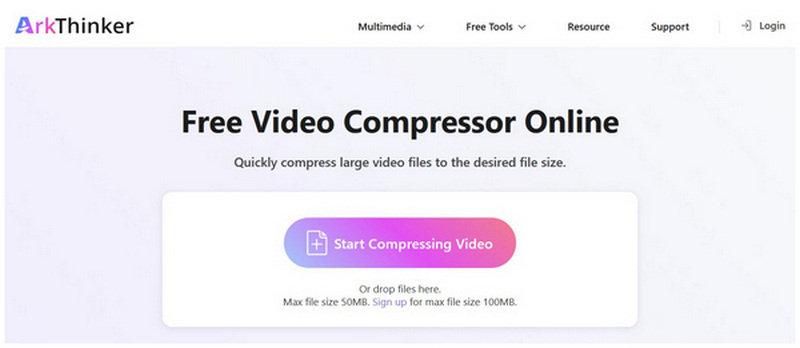
Söka efter ArkThinker Free Video Compressor Onlines webbplats i din webbläsare. Klicka sedan på Börja komprimera video knappen för att ladda upp filen du vill komprimera.
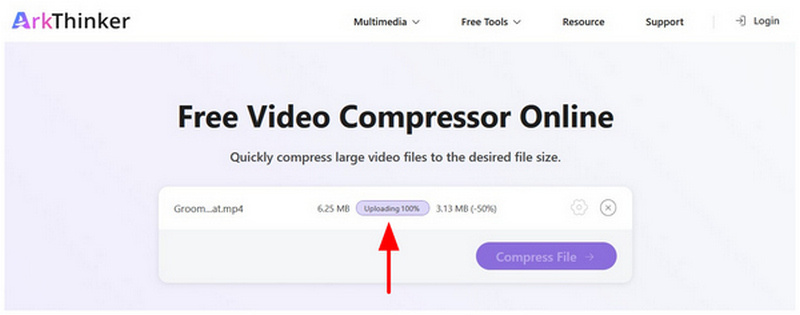
Vänta tills din videofil laddas upp.
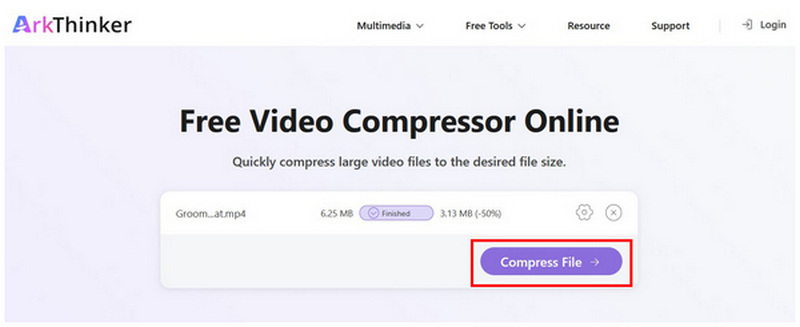
När ditt GoPro-media har laddats upp till onlineverktyget klickar du på Komprimera fil för att starta filkomprimeringsprocessen och ladda sedan ner.
Även om ArkThinker Free Video Compressor Online har en filstorleksgräns för import, är 100 MB-gränsen mer än tillräckligt för att komprimera videor för meddelandeappar. Detta gör det till den perfekta lösningen för användare som vill lära sig att komprimera GoPro-videor för WhatsApp.
Använd kommandoraden - FFmpeg
Om du är säker på dina kommandoradskunskaper kan FFmpeg vara det bättre alternativet för dig. Detta kommandobaserade multimediaverktyg använder kommandon fullt ut för att justera specifika mediefiler på din dator.
Tyvärr gjorde dess natur att den saknade ett standardiserat grafiskt användargränssnitt (GUI), vilket krävde att andra användare lärde sig kommandon innan de använde den. Detta gör det till ett gångbart alternativ för att tillämpa GoPro 10-videokomprimeringsinställningar.
För att lära dig mer om programvaran, läs våra huvudfunktioner nedan och sedan vår snabbguide om hur du använder den.
Huvuddrag:
- • Snabb multimediajusteringshastighet med hårdvaruacceleration.
- • Helt anpassningsbar komprimeringsgrad.
- • Den kan bearbeta videoformat från MP4, MOV, MKV, AVI, ProRes, GoPro och fler.
- • Omfattande inställningar för videoelement från bitrate, CRF, codec, filter med mera.
- • Mycket teknisk och svår att använda.
Öppna datorns kommandotolk eller terminal.
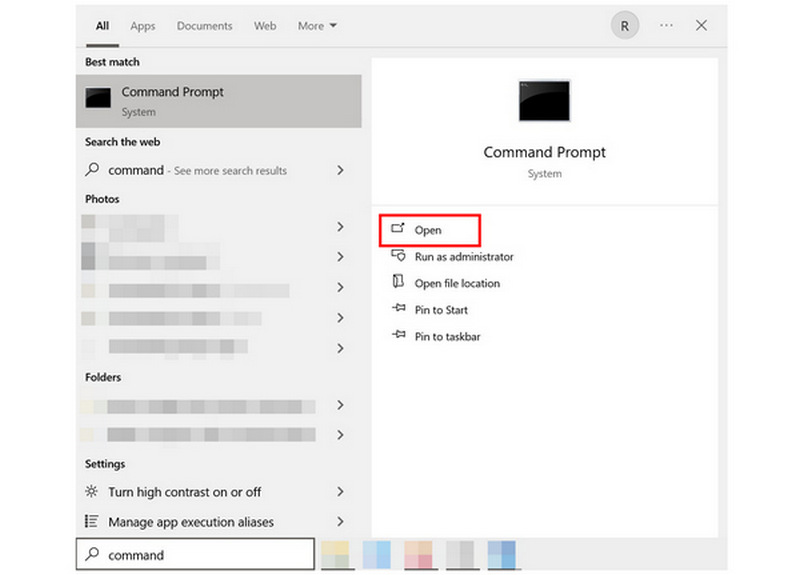
I din kommandoterminal, kopiera och klistra in följande rad: ffmpeg -i input.mp4 -vcodec libx265 -crf 28 -preset medium -acodec aac -b:a 128k output.mp4.
Se till att ändra input.mp4 rad till namnet på filen du vill komprimera. Ändra också output.mp4 till det filnamn du vill spara videon som. Med dessa filuppsättningar trycker du Stiga på.
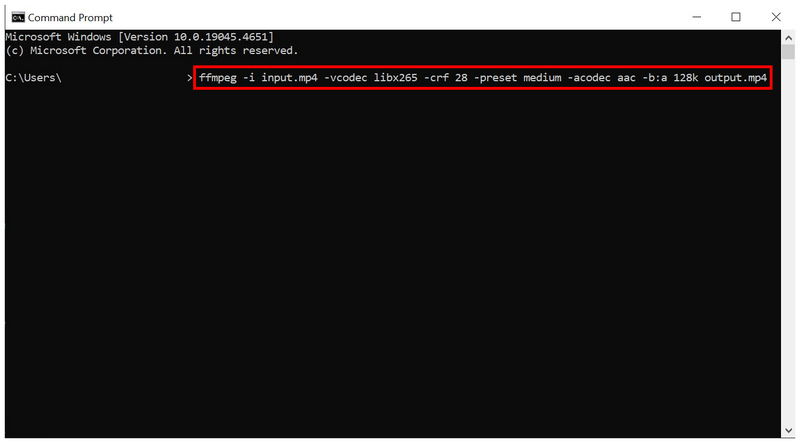
När du har bekräftat kommandoraden du skrev för videokomprimering kommer FFmpeg att producera en video med en mindre filstorlek.
Använd gratis skrivbordslösning - HandBrake
Med två alternativ som nu diskuterats, låt oss gå vidare till det bästa sättet att komprimera GoPro-videor för Facebook med hjälp av HandBrake. Videokodningsverktyget med öppen källkod inkluderar också en inställning för videokomprimering.
Tack vare förinställningar för konvertering och verktyg för kvalitetsreducering kan båda dessa okonventionella lösningar fungera om du bara planerar att minska storleken på dina videofiler. Detta gör dem optimerade för inlägg på sociala medier som Facebook eller X (Twitter).
För att lära dig mer om HandBrake, se till att läsa dess huvudfunktioner nedan. Glöm inte att även läsa vår snabbguide för att enklare lära sig använda den.
Huvuddrag:
- • Måttlig filkomprimeringshastighet i utbyte mot skrivbordsstabilitet.
- • Bra komprimeringsgrad, med tanke på den betydande kvalitetsminskningen.
- • Stöder MP4- och MKV-filer, populära på GoPro.
- • Lättanvända förinställningar med justeringar av codec, kvalitet och batchfil.
- • Mer optimerad för medelgoda användare med måttlig teknisk erfarenhet.
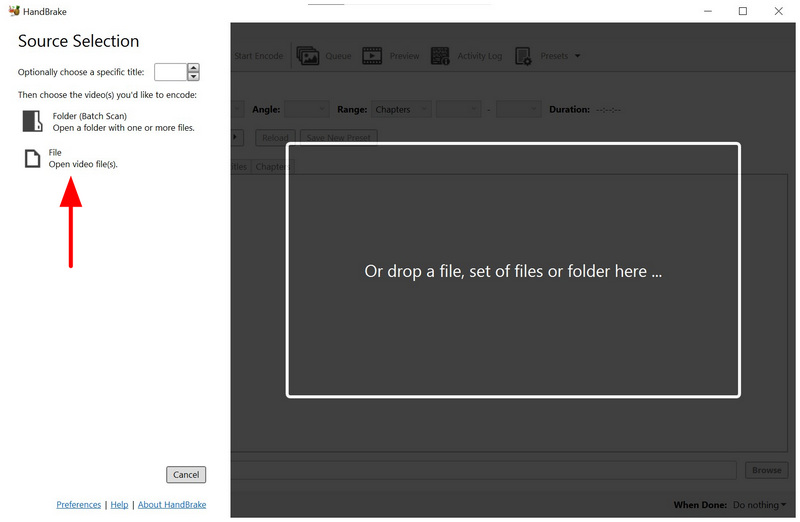
Öppna HandBrake och välj Fil för att öppna din lagring och leta reda på filen du vill komprimera.
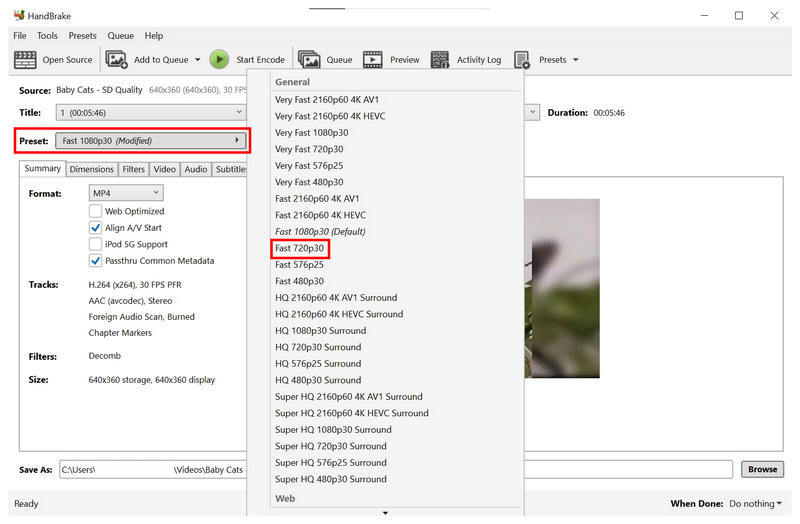
När videon nu är importerad kan du välja bland Förinställa alternativ. För en balanserad filstorlekskomprimering med acceptabel videokvalitet kan du välja Snabb 720p30Detta är generellt den rekommenderade förinställningen.
Alternativt kan du använda manuell komprimering genom att gå till Video fliken. Justera sedan Kvalitetsreglage till vänster för att ställa in din video till Lägre kvalitetVar försiktig när du använder det här verktyget, eftersom direkt kvalitetsminskning avsevärt minskar videons tittarupplevelse.
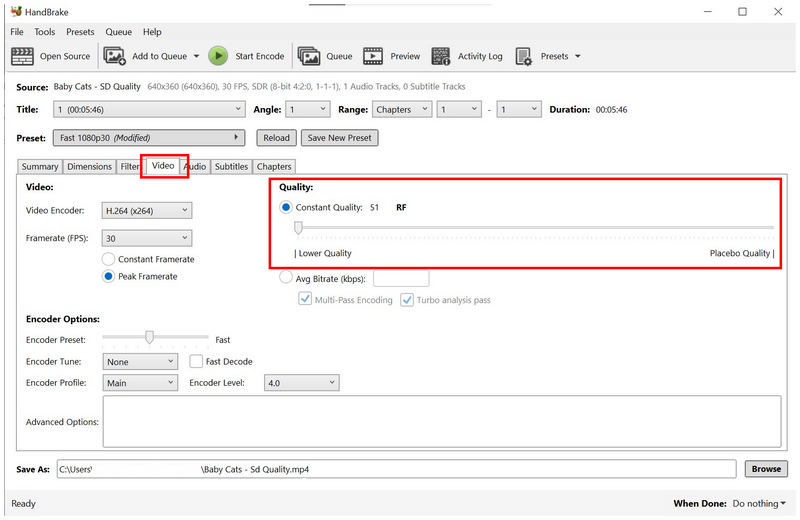
Bland alternativen på den här listan erbjuder HandBrake den mest aggressiva filstorleksreduceringen. Tyvärr rekommenderas det inte eftersom GoPro-videor är avsedda att ses i tillräckligt bra kvalitet.
Del 3. Vanliga frågor om komprimering av GoPro-videor
Vilket format har videofiler på GoPro?
GoPro använder två format. Den kan spara videoklipp som MP4- eller MOV-filer. Dessa format är valda eftersom de är standardformaten för Windows och macOS. Se dock till att komprimera MOV-videor eller MP4-filer först eftersom GoPro-klipp är väldigt stora.
Vad är den genomsnittliga filstorleken för GoPro-klipp?
GoPro-videor är i genomsnitt stora. De har en vanlig filstorlek på 1 GB till 4 GB. Dessa är för korta klipp, 10–15 minuter långa.
Ska jag använda GoPro för videoproduktion?
Ja, det kan du. GoPro är bäst för en specifik videogenre och innehåll. Det rekommenderas bäst för resevideor på motorcykel eller cykel.
Är det svårt att redigera GoPro-videor?
Nej, det är det inte. Det är bara en liten utmaning eftersom GoPro-videor är väldigt stora. Du kan redigera GoPro-videor precis som du redigerar andra format.
Vilket är det bästa komprimeringsverktyget för media avsedd för videoredigering?
Det beror på hur stor din videos filstorlek är. För mindre videor räcker ArkThinker Free Online Compressor. För erfarna användare borde FFmpeg och HandBrake vara bra.
Slutsats
Nu när vi har levererat de bästa lösningarna för komprimera GoPro-videorVi hoppas att den här artikeln har gett dig användbar information som hjälper dig att minska filstorleken på dina videofiler. För engångskomprimering kan du överväga att använda ArkThinker Free Online Compressor.


