


Hur man komprimerar en video i Shotcut med 2 inbyggda alternativ
Bland videoredigeringsverktyg för datorer är Shotcut ett av få pålitliga val av gratisprogram. Programvaran erbjuder pålitliga videoredigeringsverktyg, grundläggande konverteringsalternativ och begränsade avancerade redigeringsalternativ, som vanligtvis bara är tillgängliga i betalda videoredigeringsprogram. Bland de avancerade funktionerna i verktyget fokuserar den här artikeln på att hjälpa våra läsare att lära sig... hur man minskar videostorleken i Shotcut med hjälp av två inbyggda alternativ som finns i programmet. Tyvärr är dessa metoder okonventionella, men de är effektiva om din primära prioritet är att minska filstorleken. Som ett alternativ presenterade vi också ett program som erbjuder ett mer direkt och enklare videokomprimeringsalternativ jämfört med Shotcut.

- GUIDELISTA
- Del 1. Hur man komprimerar en video i Shotcut
- Del 2. Bästa alternativet till Shotcut för att komprimera video
- Del 3. Vanliga frågor om komprimering av video i Shotcut
Del 1. Hur man komprimerar en video i Shotcut
Om du vill lära dig hur man använder Shotcut för videokomprimering finns det två alternativ i programmet som du kan använda. Var dock medveten om att dessa är okonventionella video- eller MP4-komprimeringslösningarÄndå kommer både sänkning av videokvaliteten och trimning av videolängden att resultera i en mindre filstorlek, även om detta inte är ett direkt resultat av komprimering i sig.
För att lära dig hur du tillämpar dessa justeringar, läs våra guider nedan.
Sänk kvalitetsprocenten för en mindre videostorlek
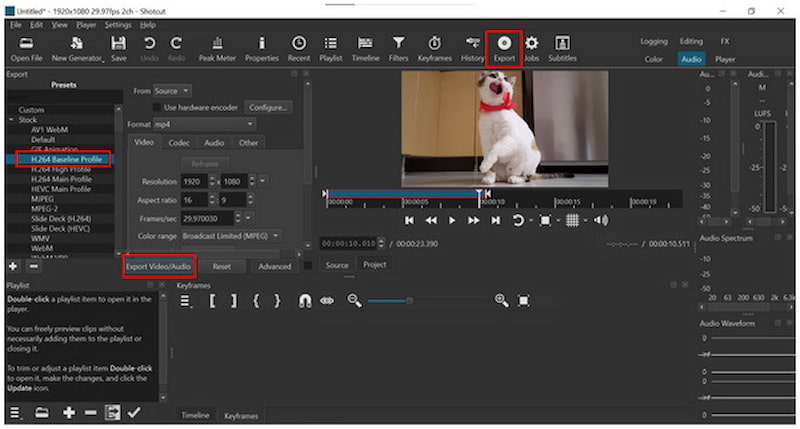
Öppna Shotcut och importera sedan videon du vill redigera. Klicka sedan på Exportera.
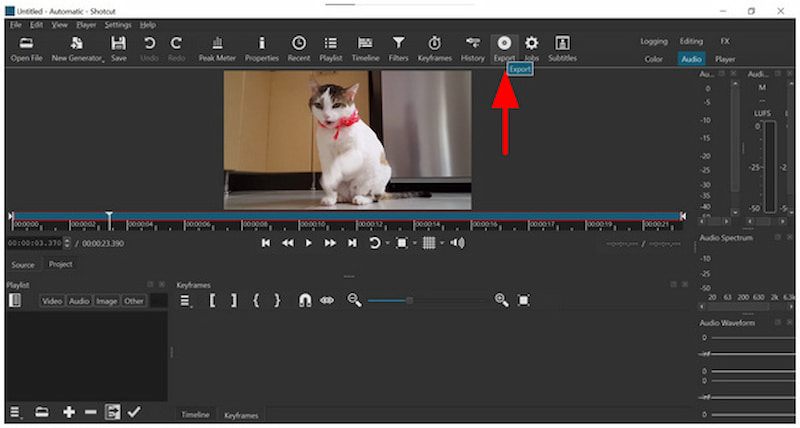
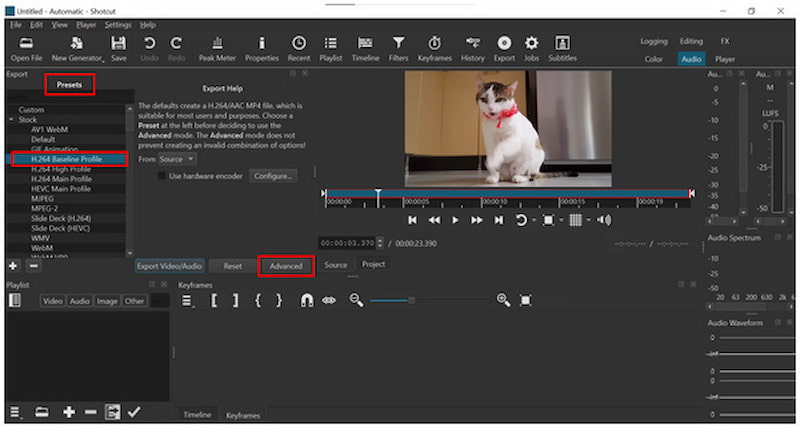
Efter att ha klickat på Exportera, Exportera förinställningar tillgänglig i Shotcut kommer att öppnas. Bland dem, H.264 baslinjeprofil är ett bra alternativ. Klicka sedan på Avancerad.
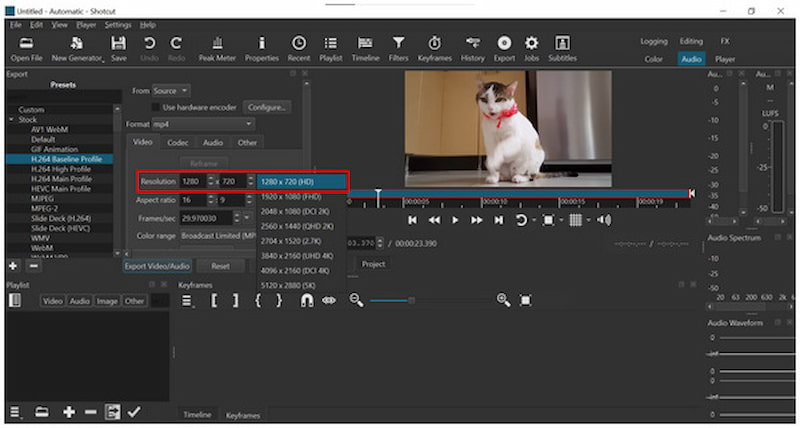
I de avancerade inställningarna för exportförinställningen klickar du på Upplösning och väljer sedan den lägsta upplösningen som fortfarande är tillräcklig för dina behov.
Klicka sedan på CodecFör en starkare kompressionsgrad, sänk värdet bredvid Kvalitet till ett lägre värde än 55%. Tänk dock på att om du ställer in en lägre hastighet än 55% kommer kvaliteten att minska avsevärt. Klicka sedan på Exportera video/ljud att fortsätta med exporten.
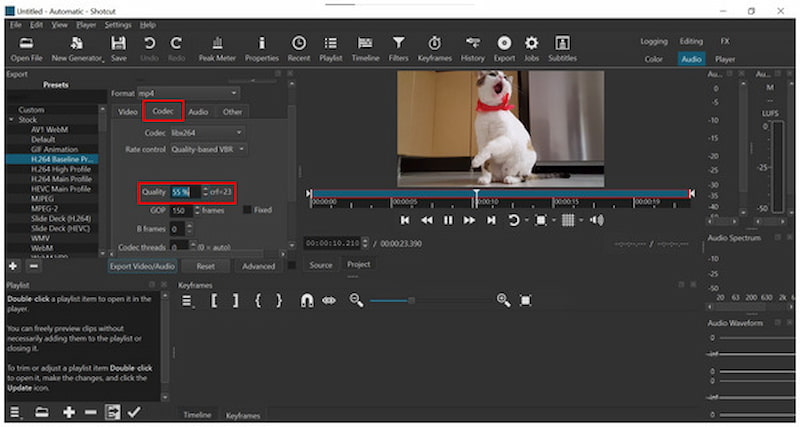
Även om det gör jobbet, sänker det videokvaliteten på din fil kraftigt. Detta kommer att påverka användningen av din video avsevärt, eftersom du kanske inte längre använder den för ändamål som kräver högre kvalitet.
Trimma videon för att få en mindre filstorlek
Öppna Shotcut och håll sedan markören över Slutet av din videotidslinje. Klicka och håll kvar på den delen.
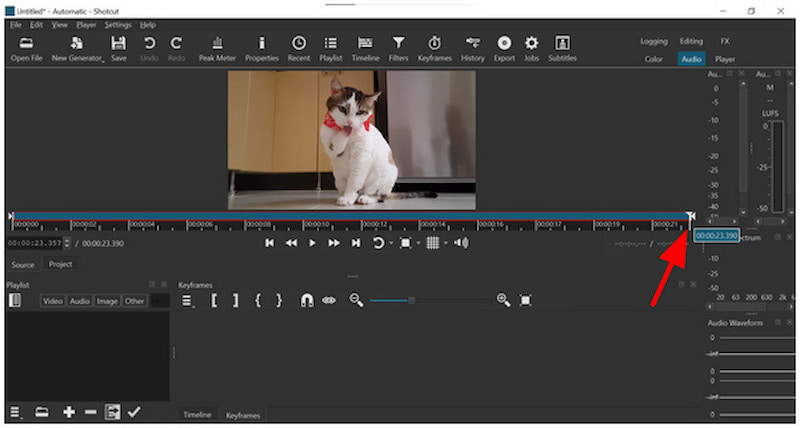
Medan du håller ned den sista delen av tidslinjen, klicka och dra för markören till den del av videon du vill trimma. För mer exakt trimning kan du redigera Tidsvärde i den nedre vänstra delen av tidslinjen.
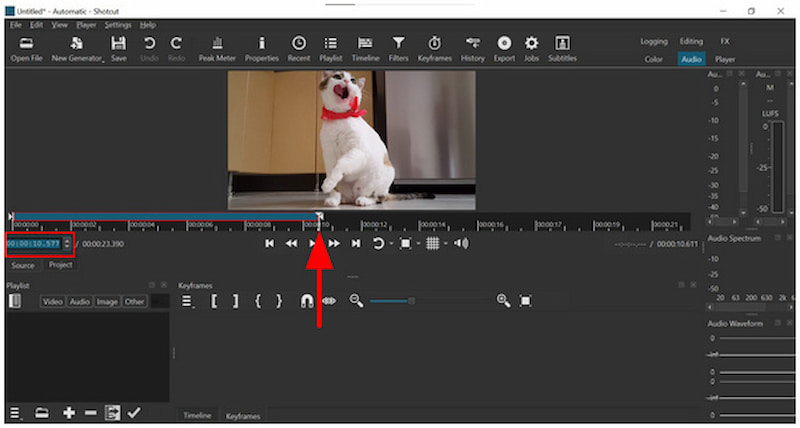
När videobeskärningen är klar klickar du på Exportera, välj en Förinställa, och klicka sedan på Exportera video/ljud för att börja producera den beskurna videon.
När det gäller en drastisk lösning för att minska filstorleken finns det inget som slår att trimma din videos längd. Även om det kan ge resultat kan det bli för dyrt att ta bort en del av din video.
Del 2. Bästa alternativet till Shotcut för att komprimera video
Trots att videokomprimering är tillgänglig i Shotcut på okonventionella sätt, bör filstorleksminskning inte innebära sänkt upplösning, minskad kvalitet eller klippning av innehåll. För att undvika dessa kompromisser är det fortfarande ett bättre val att använda ett exklusivt multimediaredigeringsverktyg som erbjuder videokomprimering, till exempel ArkThinker Video Converter Ultimate.
Med hjälp av sitt dedikerade verktyg för videokomprimering erbjuder programvaran filkomprimeringslösningar som kan tillämpas med ett nybörjarvänligt skjutreglage. Tillsammans med komprimeringsreglaget kan du också manuellt justera filens format, upplösning och bithastighet.
För erfarna redigerare är dessa alternativ fördelaktiga tillägg, eftersom de möjliggör specifika justeringar för att minska filstorleken. Istället för att offra både upplösningen och den allmänna kvaliteten på dina videor kan du använda ArkThinker Video Converter Ultimate för att undvika denna stora avvägning.
För att lära dig mer om hur du använder den här praktiska multimediaredigeraren, se till att läs dess huvudfunktioner nedan.
Huvuddrag:
- Nybörjarvänligt videokomprimeringsverktyg som kan komprimera videor till en specifik storlek.
- Erbjuder formatkonvertering, vilket kan förbättra komprimeringsgraden för videor.
- GPU-accelererade videojusteringar tillämpas snabbare än VLC Media Player.
- Procentuell komprimering för kontrollerad minskning av filstorlek.
- Bevarar originalkvaliteten på komprimerade videor.
Öppna ArkThinker Video Converter Ultimate och gå sedan till Verktygslåda alternativet. Klicka sedan på Videokompressor verktyg.

Efter att du klickat på Videokompressorn väljer du Lägg till fil från importmenyn som visas.
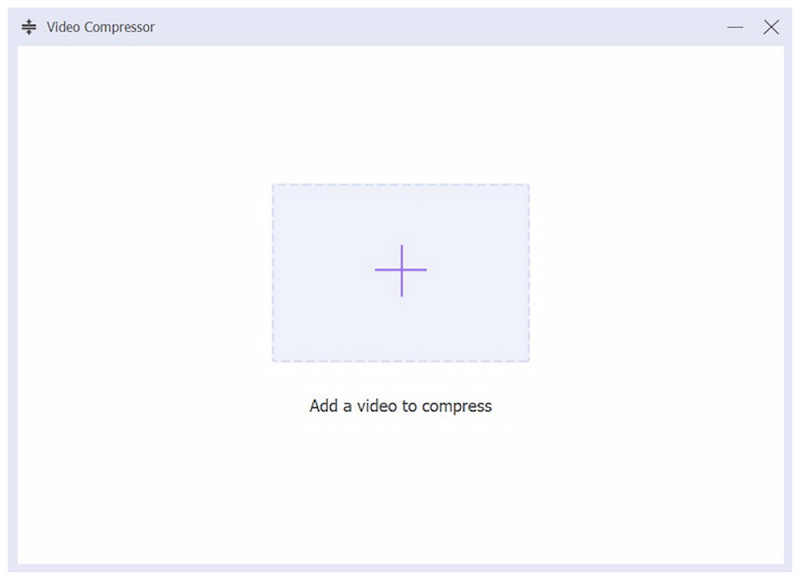
När videon har importerats till verktyget kan du nu bearbeta din fil med hjälp av Kompressionsreglage för att uppnå en korrekt komprimeringsgrad. För manuell redigering kan du också ändra Format, upplösning och bithastighet av programmet. Klicka Komprimera för att starta processen för att minska filstorleken.

När din video har komprimerats med ArkThinker Video Converter Ultimate kan du säkerställa att den har en betydligt mindre filstorlek samtidigt som den har en kvalitet som ligger nära originalet. Detta är en viktig faktor för användare med lagringsproblem som inte är villiga att kompromissa med sin tittarupplevelse.
Del 3. Vanliga frågor om komprimering av video i Shotcut
Är det svårt att komprimera videor i Shotcut?
Ja, det är det. Eftersom det inte finns några komprimeringsalternativ i Shotcut är alternativen för att minska videostorleken inbyggda i verktyget tekniska att använda. Detta gäller särskilt alternativet för kvalitetsminskning.
Kan jag komprimera video i Shotcut?
Tekniskt sett, ja. Även om traditionell komprimering inte är tillgänglig i Shotcut, erbjuder verktyget alternativ för att minska filstorleken. De är dock långt ifrån effektiva och praktiska.
Vilken är den bästa kodeken för att skapa en video med en mindre filstorlek?
H.264-alternativet fungerar bäst. Detta codec-alternativ erbjuder den bästa balansen mellan kvalitet och filstorlekskomprimering. Några av de populära formaten som använder denna codec är MP4, som vanligtvis är utformade för fildelning i meddelandeappar, vilket gör det perfekt för Discord-videokomprimering.
Ska jag använda Shotcut som videoredigerare?
Ja, det kan du. Shotcut är en bra videoredigerare. Detta är mycket imponerande eftersom programmet är helt gratis att använda.
Är Shotcut tillgängligt för mobila enheter?
Nej, det är det inte. Shotcut är bara tillgängligt för stationära operativsystem. Lyckligtvis är det tillgängligt för operativsystemen Windows, macOS och Linux.
Slutsats
Nu när vi har presenterat de bästa alternativen för komprimera videor i ShotcutVi hoppas att du kommer att kunna uppnå effektiv filstorleksminskning med programvaran, trots dess okonventionella tillvägagångssätt. Om du vill ha en lösning som är både effektivare och enklare att använda, se till att välja ArkThinker Video Converter Ultimate, som kan laddas ner via länken nedan.
Vad tycker du om det här inlägget? Klicka för att betygsätta detta inlägg.
Excellent
Betyg: 4.9 / 5 (baserat på 508 röster)


