


Hur man komprimerar en video på iPhone med fyra metoder år 2026
Har du problem med att din iPhones lagringsutrymme fylls på av stora videor, eller vill du skicka videor via meddelandeappar med höga filstorleksgränser? Båda dessa problem kan lösas genom att veta hur man komprimerar videor på en iPhoneI den här artikeln ger vi dig en handledning som hjälper dig att lära dig använda fyra praktiska videokomprimeringslösningar, med okonventionella lösningar och exklusiva verktyg.

- GUIDELISTA
- Del 1. Kan jag komprimera en video på min iPhone
- Del 2: Hur man komprimerar en video på iPhone
- Del 3. Vanliga frågor om att komprimera videor på iPhone
| Kompressionsfaktor | ArkThinker gratis videokompressor online | Google Foton | CapCut | |
| Annonsintrång | Mycket låg (inga annonser) | Måttlig (små kampanjer) | Mycket låg (inga annonser) | Tung (Aggressiva popup-annonser) |
| Fart | Mycket snabbt | Snabb | Måttlig | Måttlig |
| Kvalitetsbevarande | Medium | Justerbar kompressionshastighet | Medel – Hög | Hög |
| Batchbearbetning | Ingen | ingen | Ja | Ingen |
Del 1. Kan jag komprimera en video på min iPhone
Ja, det kan du. Det finns flera appar som du kan använda för att lära dig hur man komprimerar videor på iPhone-enheter. På App Store finns exklusiva appar för filkomprimering som är byggda för just detta ändamål. Programmen vi kommer att lyfta fram i den här artikeln erbjuder dock en rad okonventionella lösningar, inklusive meddelandeappar, onlineverktyg, molnlagring och exportinställningar i en videoredigeringsapp.
För att lära dig hur du använder sådana alternativ, se till att läsa vår fullständiga guide och snabba recension av den här programvaran.
Del 2: Hur man komprimerar en video på iPhone
WhatsApp (självchattmetod)
Bäst för: Snabb minskning av filstorleken på videor för snabbare fildelning.
Som meddelandeapp erbjuder WhatsApp en inbyggd funktion för att snabba upp fildelning mellan sina användare. När det gäller videofiler komprimeras de automatiskt något för att snabba upp fildelningen. Med det här systemet kan du använda WhatsApp för att skicka en video till dig själv och sedan ladda ner den som en något komprimerad version. Bland alternativen på den här listan för att lära dig hur man komprimerar en video på en iPhone gratis kan detta vara det mest okonventionella.
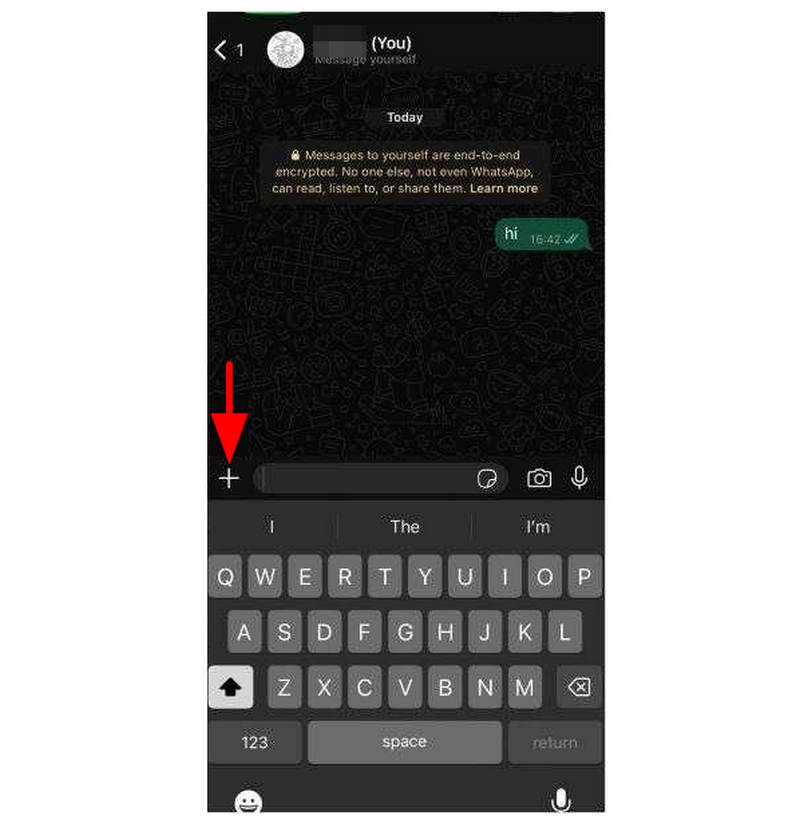
Öppna WhatsApp och leta efter ditt namn märkt med Du tagg. I konversationsfönstret i din egen profil väljer du Lägg till knapp.
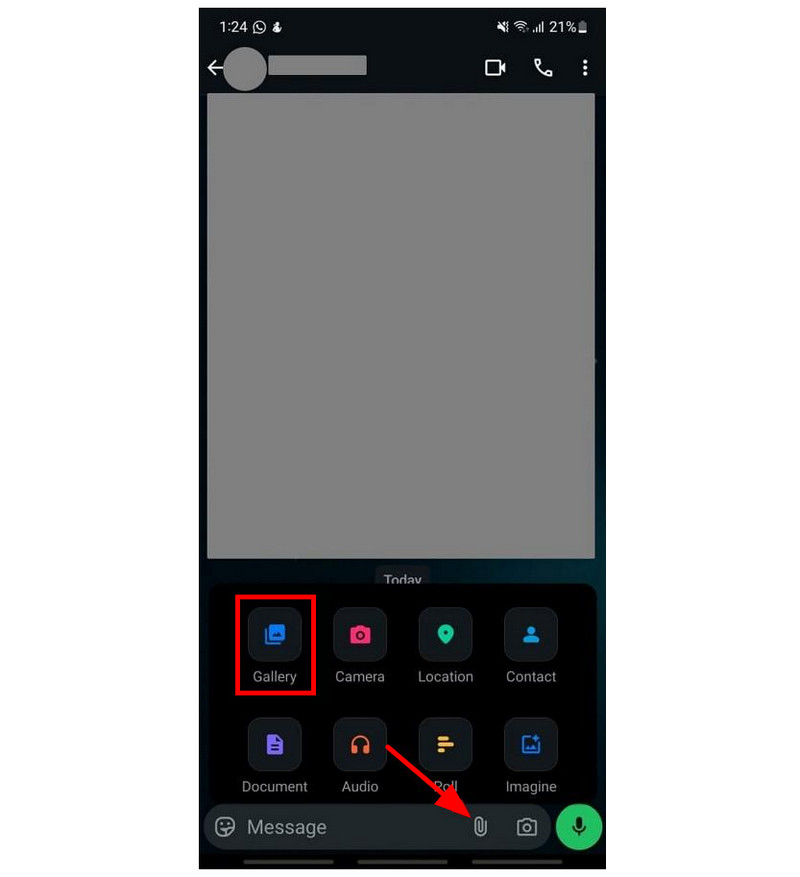
I meddelanderutan trycker du på Fastsättning knappen. Välj sedan Galleri från menyn som dyker upp. Välj den video du vill skicka till ditt galleri.
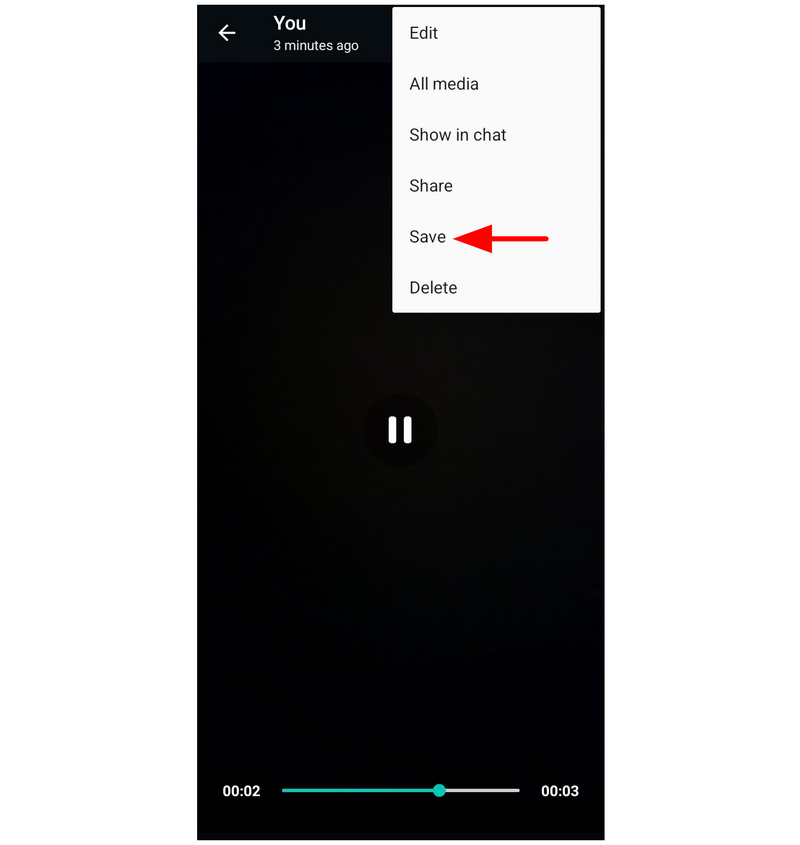
När videon har skickats till dina WhatsApp-meddelanden trycker du på videon och väljer Spara från menyn.
WhatsApps inbyggda videokomprimeringsinställning är minimal i bästa fall. På grund av det är den inte den mest tillförlitliga om du vill ha större justeringar av filstorleken.
ArkThinker gratis videokompressor online
Bäst förWebbläsarbaserad komprimering utan behov av att installera ytterligare en app.
Om du inte har något emot att använda online-redigeringsverktyg för media rekommenderar vi starkt att du använder ArkThinker gratis videokompressor onlineJämfört med WhatsApp, Google Storage och CapCut är detta webbaserade alternativ det enda verktyget på den här listan som är specifikt utformat för att komprimera videor.
Förutom sin exklusiva design och funktion är verktyget också det mest praktiska, eftersom du inte behöver installera och konfigurera en annan app för att använda det här alternativet. Allt du behöver göra är att öppna din valda webbläsare och leta efter ArkThinker:s webbplats.
Förutom sin tillgänglighet utmärker sig programmet även i sina videojusteringsinställningar. Du kan använda det webbaserade verktyget för att redigera din videos komprimeringsgrad, format, upplösning och bitrate. Om du inte vill mixtra med dessa inställningar kan programmet automatiskt komprimera din video till 50% av sin ursprungliga storlek när din fil har laddats upp.
För att lära dig hur du använder programmet, se till att läsa vår guide nedan.
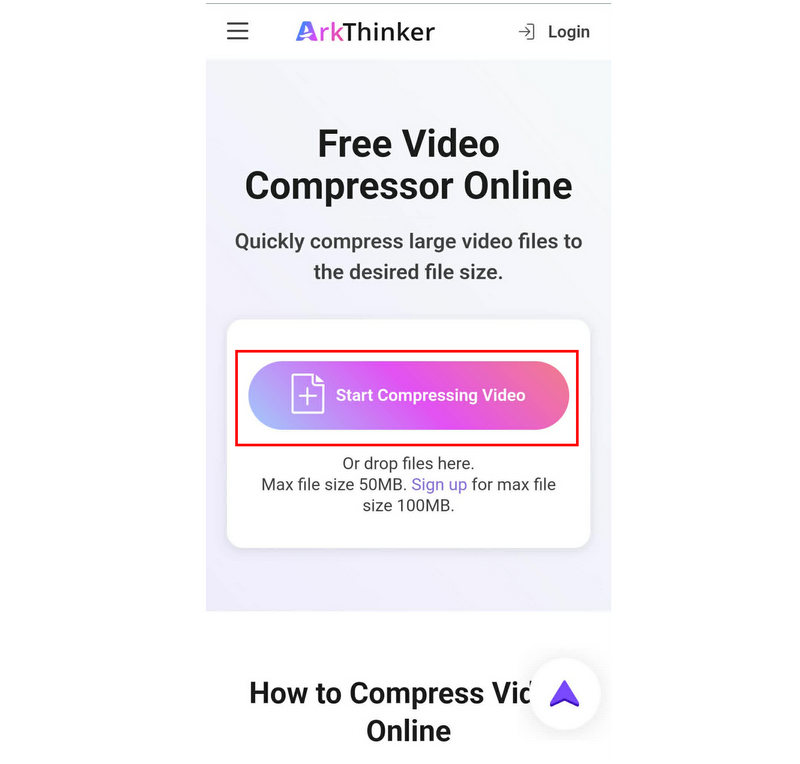
Öppna din valda webbläsare och gå till ArkThinker Free Video Compressor Onlines webbplats. I huvudmenyn väljer du Börja komprimera video knapp.
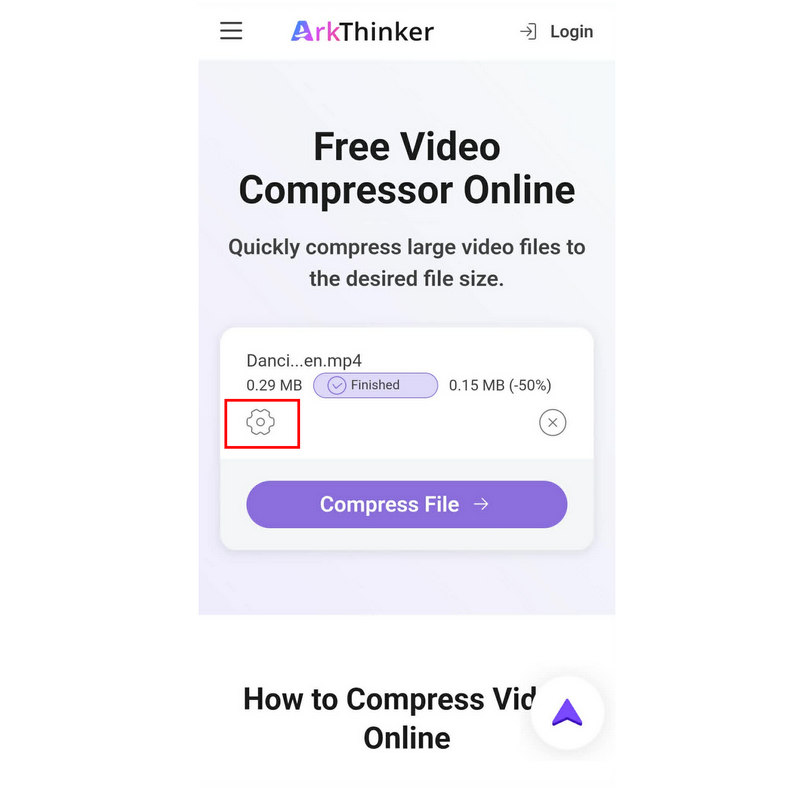
När filen har laddats upp komprimeras den automatiskt till 50% av sin ursprungliga storlek. Om du vill få tillgång till avancerade komprimeringsalternativ klickar du på inställningar ikon.
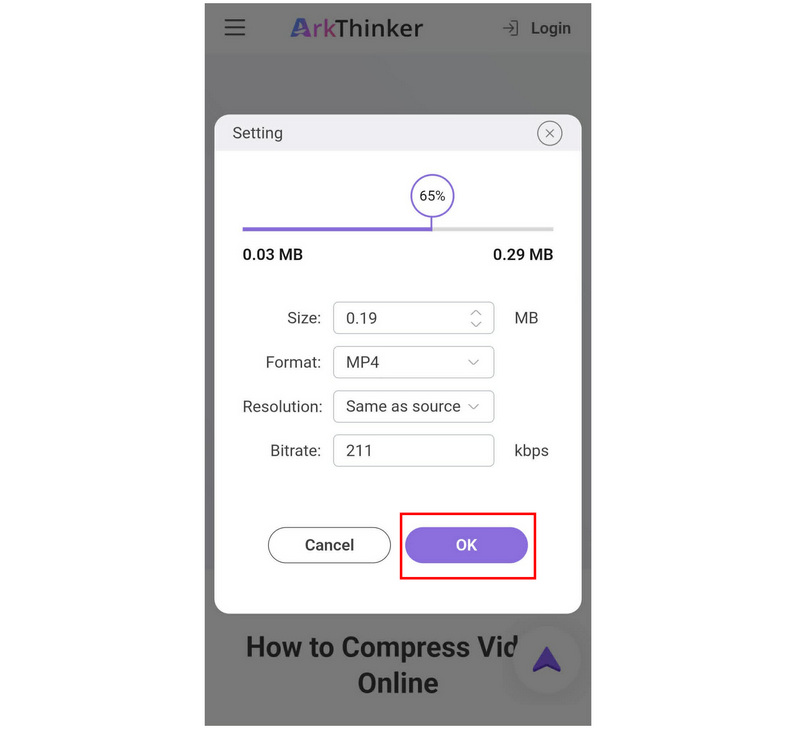
I de avancerade inställningarna för videokomprimering kan du justera videons Storlek, format, upplösning, bithastigheteller redigera Kompressionshastighet med hjälp av reglaget. Klicka OK för att bekräfta.
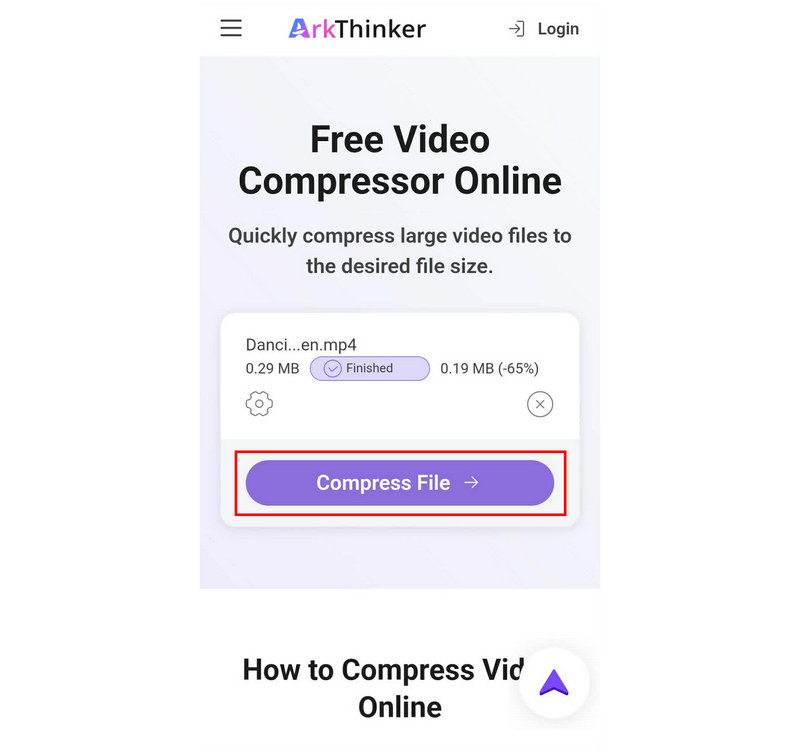
När dina önskade inställningar är på plats trycker du på Komprimera fil för att börja minska filstorleken.
Bland alternativen på den här listan är det bara ArkThinker Free Video Compressor Online som är ett exklusivt verktyg och ett av de de bästa alternativen för videokomprimering idag. Om du vill minska din videos filstorlek samtidigt som du bibehåller kvaliteten är det här alternativet det bästa för dig.
Google Foto (Lagringssparare)
Bäst förMolnlagring och lätt filkomprimering för att frigöra utrymme på din enhet.
Säkerhetskopieringsfunktionen i Google Foto har en inställning för lagringsbesparing. När den är aktiverad komprimeras automatiskt filerna som laddas upp för säkerhetskopiering. Om du aktiverar den här inställningen kan du säkerhetskopiera de videor du vill komprimera till Google Foto och ladda ner deras komprimerade version.
Öppna Google Foto, gå till Inställningar och välj Säkerhetskopiering och synkroniseringAktivera sedan säkerhetskopieringsfunktionen.
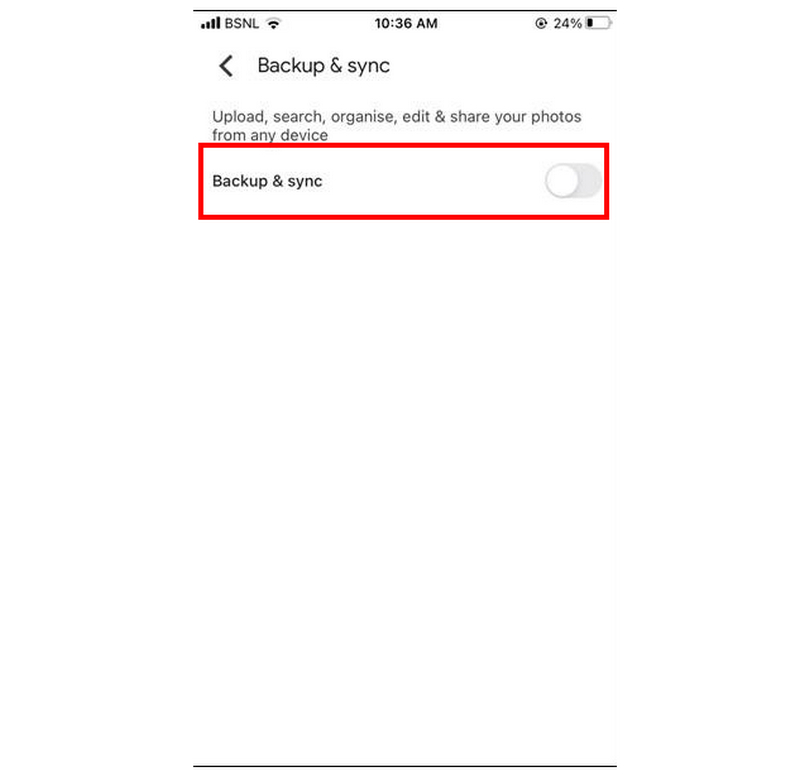
I inställningarna för säkerhetskopiering och synkronisering väljer du Uppladdningsstorlek och välj Lagringsbesparing alternativ.
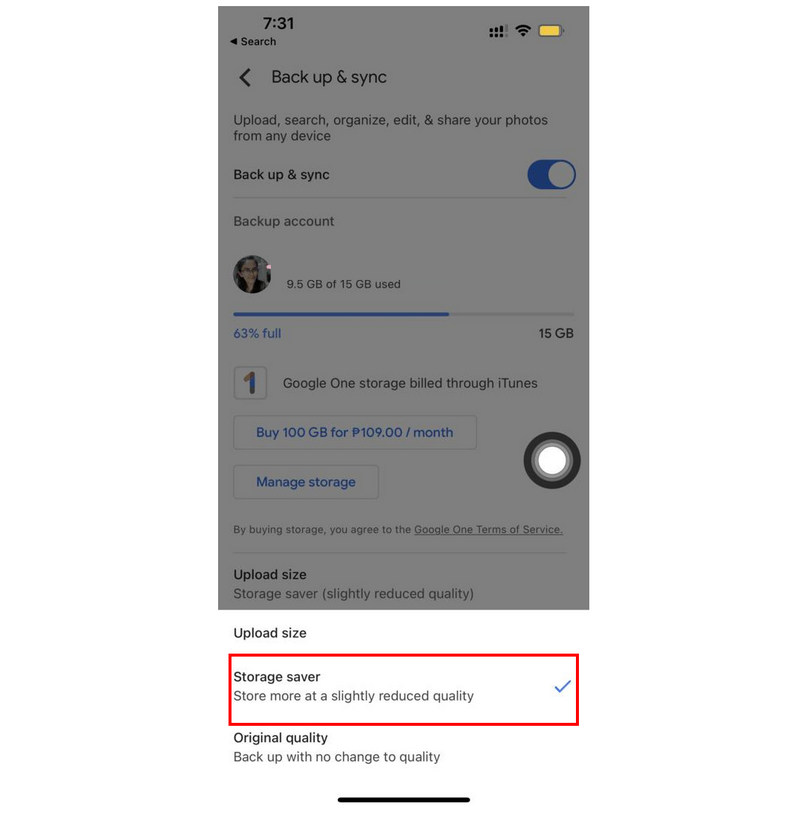
När säkerhetskopieringsinställningarna och alternativet Lagringsbesparing nu är aktiverade, gå tillbaka till Google Foto-inställningarna och välj Säkerhetskopiering. Klicka sedan på. Starta säkerhetskopiering för att börja synkronisera enhetens videor med Google Foto.
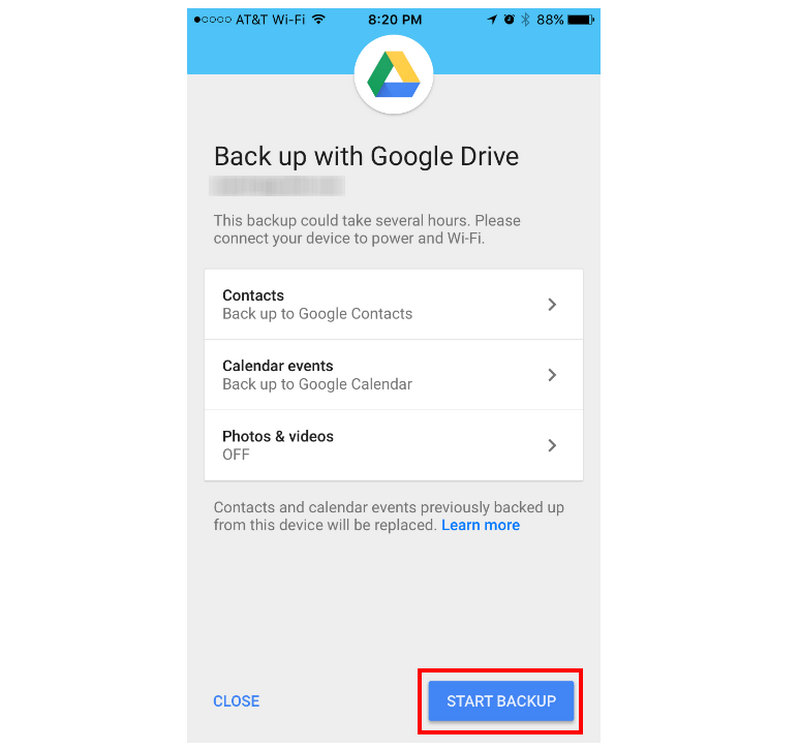
Mediefiler, inklusive videor, som säkerhetskopieras i Google Foto, har en komprimerad filstorlek. Därför komprimeras filerna när du laddar ner dem till din enhet på grund av Googles inställningar för säkerhetskopiering av foton i Storage Saver.
CapCut (Exportinställningar)
Bäst förManuell kvalitetskontroll och för att minska storleken på komprimerade videofiler.
När du redigerar medieprojekt i CapCut har du tillgång till exportinställningarna. Här kan du redigera din videos upplösning och bitrate, vilka båda spelar en stor roll för din videos filstorlek. Detta gör i huvudsak programmet till en app för att komprimera video.
Öppna CapCut och välj Nytt projektVälj sedan den video du vill redigera i ditt bibliotek.
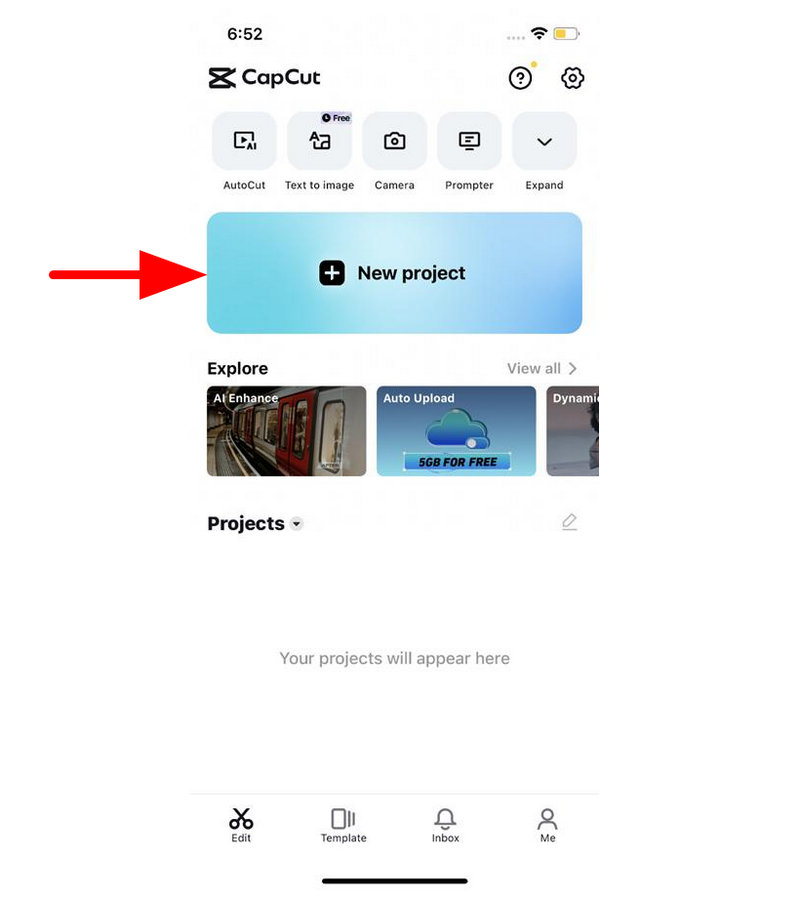
När din video har lagts till klickar du på Videokvalitet knappen i det övre högra hörnet av videoförhandsvisningen för att öppna exportinställningarna.
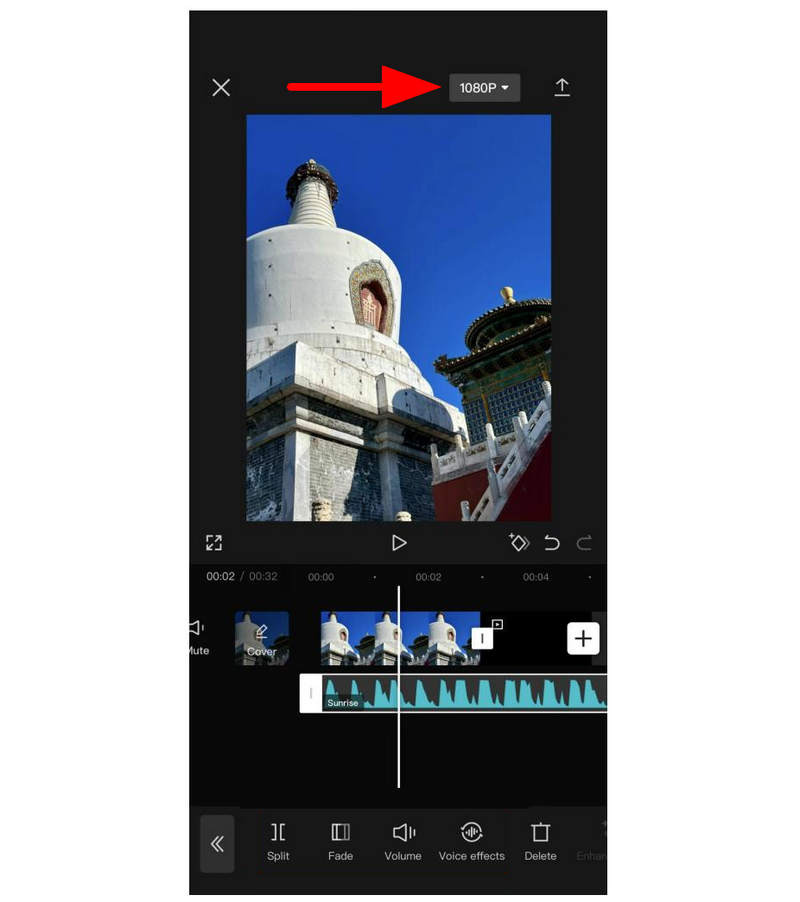
I exportinställningarna justerar du båda Upplösning och Bithastighet skjut reglagen åt vänster för att sänka kvaliteten. När du är klar klickar du på Exportera.
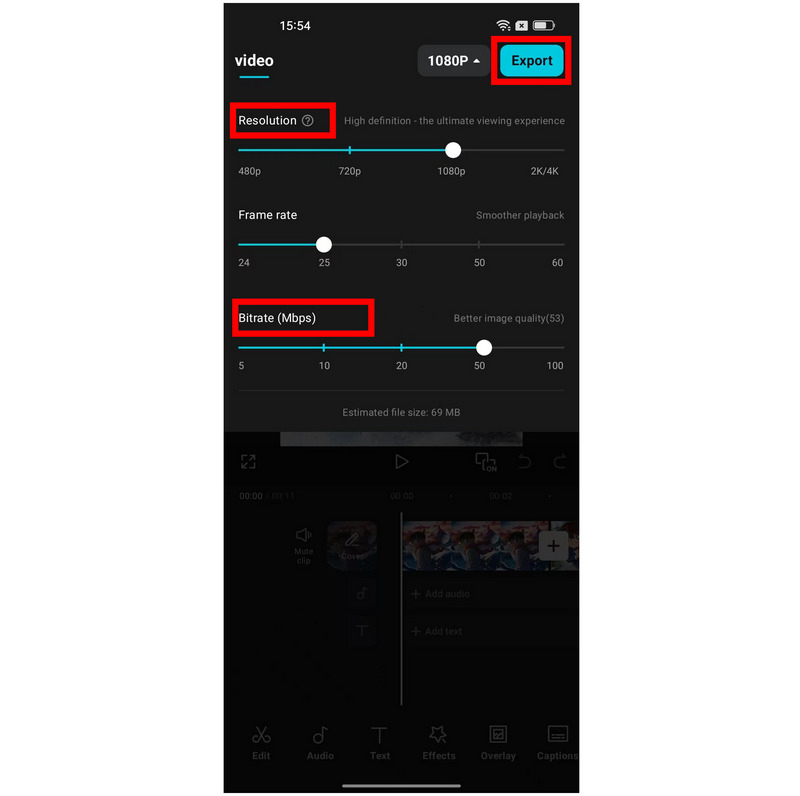
Om du planerar att använda inspelning för videokomprimering, var medveten om att minska upplösning och bithastighet är ett effektivt sätt att minska filstorleken och kan drastiskt påverka videons kvalitet. Den kommer att vara mindre, men kvaliteten kommer att minskas drastiskt.
Del 3. Vanliga frågor om att komprimera videor på iPhone
Kan jag komprimera en video på min iPhone?
Ja, det kan du. Det finns flera appar du kan använda för att justera den här filen. Tyvärr finns det ingen inbyggd lösning på iPhone för filkomprimering.
Hur komprimerar man en video på en iPhone efter inspelning?
Tyvärr finns det inga standardkomprimeringsalternativ på iPhone. Det bästa alternativet är tredjepartsappar eller de okonventionella lösningar vi presenterade i den här artikeln. Webbaserade verktyg som ArkThinker Free Video Compressor Online är ett bra exempel.
Är det svårt att komprimera videor på en iPhone?
Det beror på vilket alternativ du kommer att använda. Att använda exklusiva appar kommer att vara enkelt. Onlineverktyg är också ganska enkla att använda.
Är onlineverktyg säkra att använda på mobila enheter?
Ja, det är de. De flesta onlineverktyg är också kompatibla med mobil surfning. De är utmärkta val om du vill lära dig hur man komprimerar videor på Android eller iOS. Se dock till att endast använda betrodda alternativ som ArkThinker, ZamZar, FreeConvert och fler.
Vilka webbaserade verktyg är säkra att använda?
När det gäller säkerheten för onlineverktyg är ArkThinker ett bra alternativ. Det här programmet fungerar bäst för flera videojusteringslösningar. Några anmärkningsvärda verktyg som Arkthinker erbjuder inkluderar en videokompressor, en videobeskärare, en videokonverterare och mer.
Slutsats
Vi hoppas att den här artikeln har gett dig en tydlig uppfattning om vilken programvara du kommer att använda för att komprimera videor på din iPhoneTyvärr innebär avsaknaden av ett inbyggt filhanteringsalternativ på iPhone-enheter att tredjepartsappar är ett bra alternativ. Men om du vill undvika installation eller konfiguration rekommenderar vi starkt att du använder ArkThinker Free Video Compressor Online.
Vad tycker du om det här inlägget? Klicka för att betygsätta detta inlägg.
Excellent
Betyg: 4.9 / 5 (baserat på 603 röster)


