


Beskär video på iPhone: Foto-appen, iMovie och webbaserat verktyg
Videobeskärning är en teknik som används för att ta bort oönskade delar av en video, eller helt enkelt ett sätt att ändra videons bildförhållande för att perfekt matcha videouppspelning och uppladdning på sociala medieplattformar. Videobeskärning är tillgängligt på enheter, särskilt i iPhones Foto-app, som en inbyggd funktion för att utföra snabb videomodifiering och olika videoredigeringsplattformar. Detta betyder helt enkelt att videobeskärning är relativt enkelt att göra, särskilt på din iPhone-enhet, vilket den här artikeln ytterligare kommer att belysa genom en förenklad steg-för-steg-process för hur man gör. kan man beskära en video på iPhone med hjälp av Foto-appen, dessutom med hjälp av iMovie-appen samt ett gratis onlineverktyg för att beskära video.
Så för att säkerställa att din video använder rätt bildförhållande innan du laddar upp den på sociala medier, läs den här artikeln för att lära dig effektiva och enkla sätt att beskära din video med bara din iOS-enhet.

- GUIDELISTA
- Del 1. Använda den inbyggda fotoappen (gratis)
- Del 2. Använda iMovie (för exakt kontroll)
- Del 3. Bästa onlineverktyget för avancerad beskärning
- Del 4. Vanliga frågor om hur man beskär video på iOS
Del 1. Använda den inbyggda fotoappen (gratis)
Bäst för: Snabb åtkomst och grundläggande behov av videobeskärning.
Foto-appen är Apples inbyggda galleri- och fotohanteringsverktyg för deras enheter där alla bilder och videor lagras. Dessa bilder och videor tas antingen med enhetens kamera eller sparas helt enkelt från en extern källa, som automatiskt lagrar och organiserar mediefilerna för effektiv medieuppspelning och ger en plattform för snabb åtkomst till grundläggande ändringar som beskärning. För att ta reda på hur man beskär en del av en video på iPhone med hjälp av Foto-appen, se bara stegen nedan.
Hur man beskär video med hjälp av appen Foton
Använd din iPhone-enhet och öppna din Foton App och därifrån bläddrar du helt enkelt till dina mediafiler och letar upp videon du vill beskära med det inbyggda beskärningsverktyget.
När du har hittat din videofil i din Foto-app fortsätter du att trycka på videon för att förhandsgranska den.
När videon är förstorad till din skärm fortsätter du att trycka på videoinställningen som finns längst ner på skärmen.
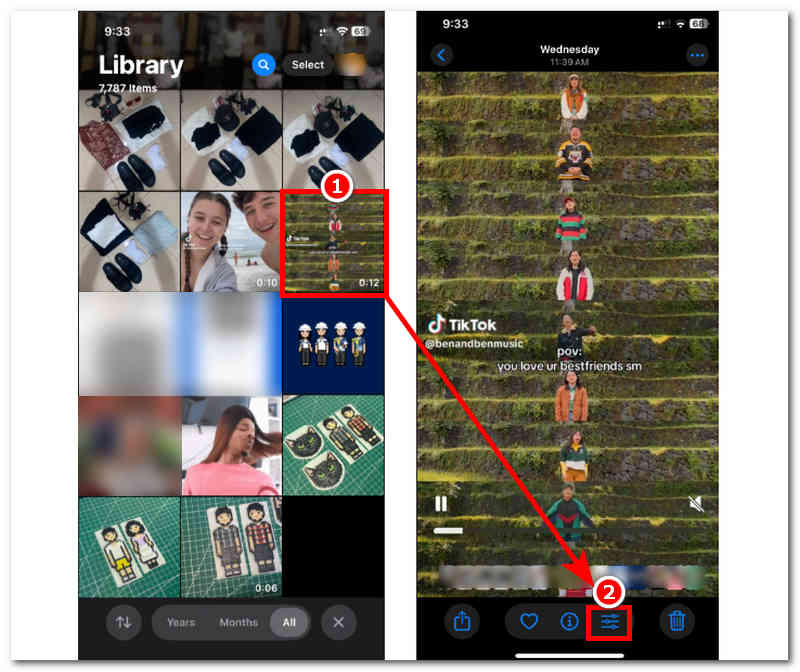
Från videoinställningen trycker du på Beskära knappen och börja därifrån dra kanten på din video till de delar av videon som du vill behålla när du beskär videon. När du är nöjd med beskärningen kan du fortsätta att spara din video genom att trycka på Gjort knappen i det övre högra hörnet av skärmen.
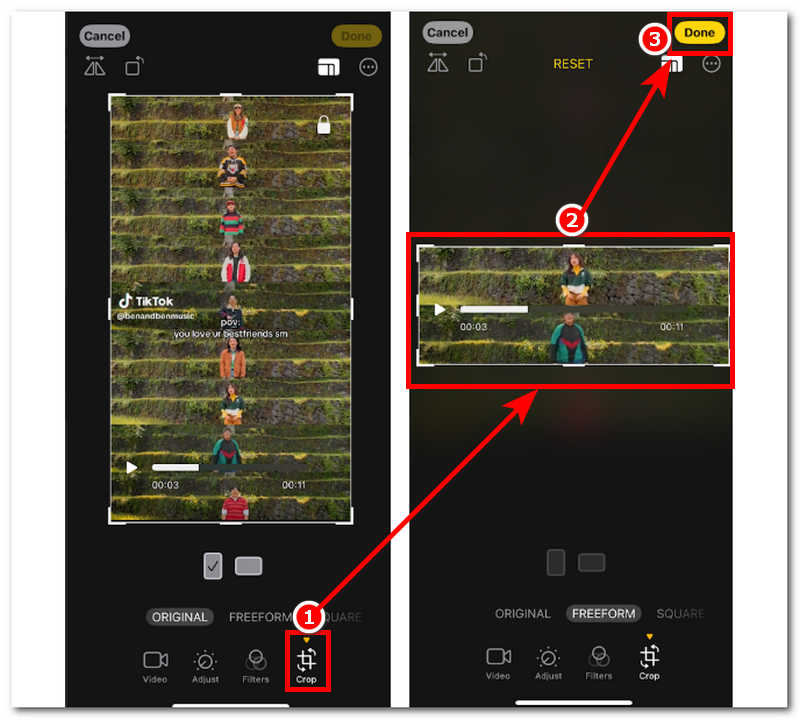
Del 2. Använda iMovie (för exakt kontroll)
Bäst för: Avancerade och exakta videobeskärningsbehov.
iMovie är ett videoredigeringsprogram utvecklat av Apple som fungerar på deras iPhone, iPad och Mac-enheter. Detta videoredigeringsprogram ger användare tillgång till avancerade videoredigeringsverktyg som inte är tillgängliga i Foto-appen för en mer exakt kontroll, särskilt för att beskära videor. För att effektivt utföra iMovie beskär video på iPhone, följ helt enkelt stegen nedan.
Hur man beskär video med hjälp av iMovie-appen
I din iPhone, öppna iMovie Appen och från dess huvudgränssnitt, fortsätt att trycka på skapa Nytt projekt och välj Film inställning för att beskära din video.
När du har valt alternativet Film öppnas din Foto-app och därifrån letar du upp och väljer den video du vill ladda upp i iMovie för att beskära och trycker sedan på Skapa film att fortsätta.
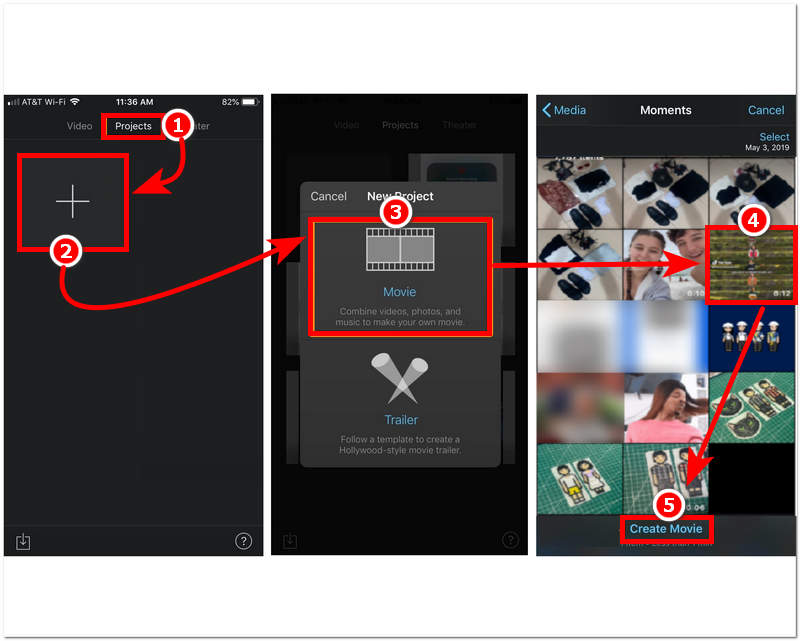
När videon har laddats in i iMovies tidslinje börjar du beskära videon genom att helt enkelt trycka på din videofil i iMovies tidslinje.
När du har tryckt på videofilen, nyp med fingret på skärmen för att zooma videon. Nyp sedan med fingret hur du vill och justera efter dina önskemål för att beskära videon. När du är klar och nöjd med resultatet, spara din videofil genom att trycka på Gjort knapp.
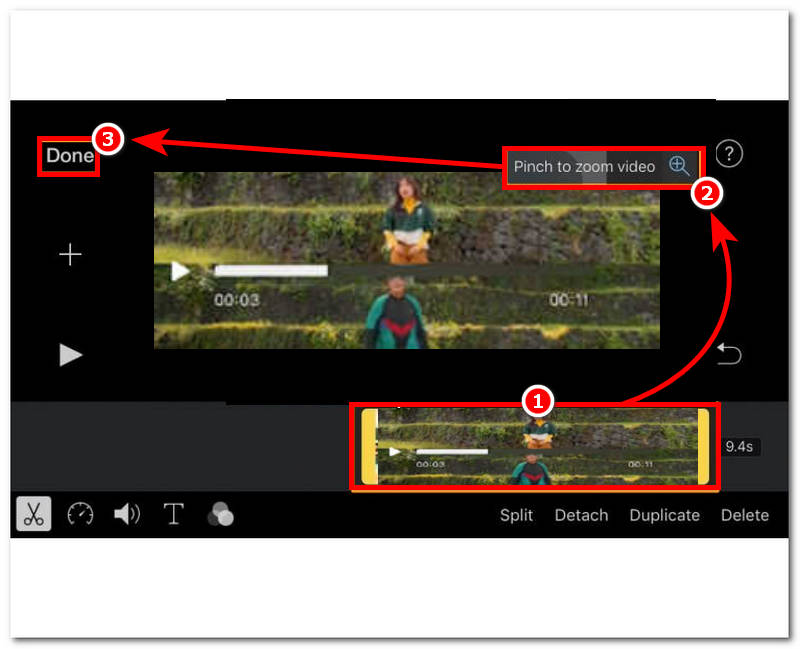
Del 3. Bästa onlineverktyget för avancerad beskärning
Bäst för: Lättanvänt och avancerad videobeskärning krävs.
När du tycker att standardmetoden för att beskära din video med din iPhones Foto-app saknar beskärningsfunktioner och kontroll, samt tycker att användningen av iMovie-appen är för överväldigande för dina videobeskärningsbehov, finns det en annan metod du kan använda för att beskära dina videor effektivt i din iPhone.
Metoden är att använda ett online-verktyg för att beskära videor, ArkThinker Gratis Video Cropper OnlineDet här verktyget är tillgängligt via en webbläsare, vilket innebär att det inte har samma installationsproblem som du kommer att uppleva med iMovie. Dessutom är denna videobeskärare lätt och enkel att använda, men den överträffar beskärningsmöjligheterna hos det du har i Foto-appen, eftersom det här verktyget stöder ett brett utbud av videofilformat som MP4 att beskära, men behåller sin användbarhet.
Hur man beskär video i iPhone med ett onlineverktyg
Använd din iPhones Safari-webbläsare och gå till ArkThinker Gratis Video Cropper Online webbplatsen för att komma åt verktyget för videobeskärning.
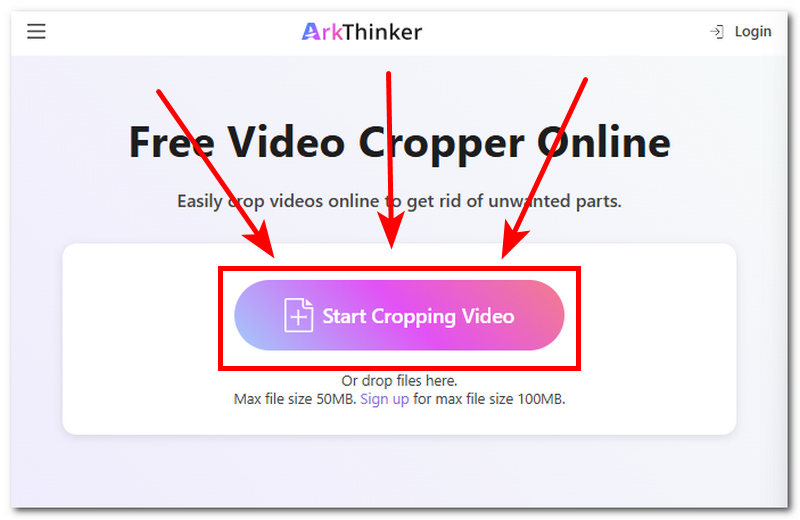
När du är på webbsidans huvudgränssnitt, fortsätt att trycka på Börja beskära video -knappen och ladda videofilen till verktyget som du vill beskära.
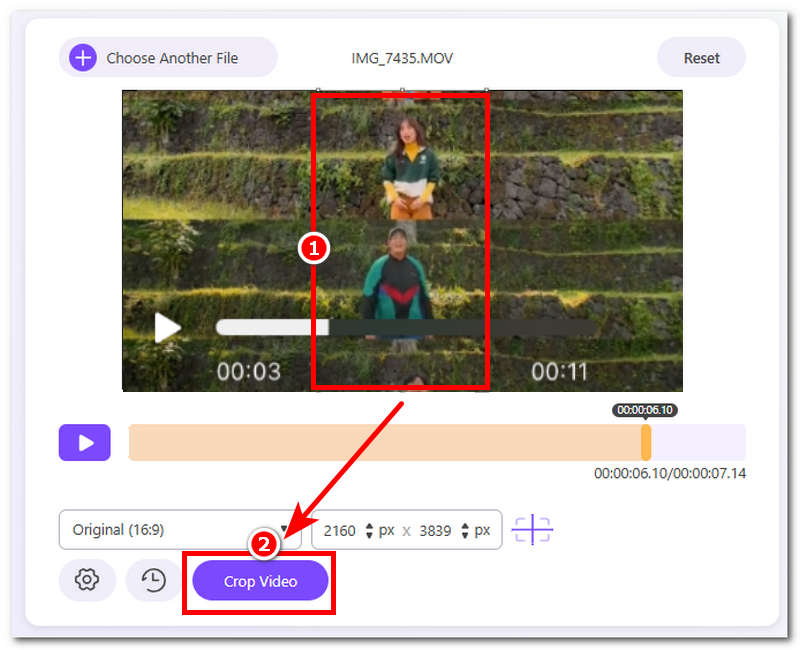
När videon är i verktyget justerar du helt enkelt videons bildförhållande till önskad beskärning genom att dra beskärningskanten som visades i din videofil.
När du är nöjd med beskärningen du gjort i din videofil kan du nu fortsätta att trycka på Beskär video för att exportera den till din enhet.
Del 4. Vanliga frågor om hur man beskär video på iOS
Kan man beskära mitten av en video på iPhone?
Ja, användare kan beskära mitt i videon med en iPhone. Om användare använder Foto-appen, iMovie-appen eller onlineverktyg för att beskära videor, ger den här metoden användarna en viss kontroll över beskärningen, vilket innebär att justera beskärningen i mitten av videon eller någon annan del av videon.
Kan jag beskära en video för sociala medieplattformar som Instagram eller TikTok?
Ja, användare kan beskära video för sociala medieplattformar. Sociala medieplattformar som Instagram och TikTok har i princip ett visst bildförhållande som videor och bilder måste följa för att visa filen bättre.
Påverkar beskärning videons filstorlek?
Ja, beskärning av video kan minska videons storlek och påverka den. Speciellt när man beskär ut större delen av videon ändras den vanligtvis till minimal storlek, men man kan förvänta sig att kvaliteten sänks. Att beskära en video kan leda till att man zoomar in i videon vilket i sin tur gör den suddig.
Slutsats
Beskär video i iPhone Det är verkligen enkelt, särskilt med rätt guide som den här artikeln. Den här artikeln gav inte bara en enkel guide om hur användare kan beskära sina videor på sin iPhone via deras Foto-app, utan inkluderade också steg för hur man använder iMovie och en webbaserad gratis videobeskärare för tillgänglighet och alternativ för att vilja ha precision och kontroll när det gäller videobeskärning. Oavsett vilken metod användaren väljer att följa alla listade metoder för att producera enkel och snabb videobeskärning är det en fråga om användarpreferenser.
Vad tycker du om det här inlägget? Klicka för att betygsätta detta inlägg.
Excellent
Betyg: 4.9 / 5 (baserat på 547 röster)


