


Canva Loop-videosteg och hur Canva automatiskt loopar videor
Canva är en kraftfull och populär designplattform som låter användare skapa visuellt innehåll, från unika illustrationer till rörlig grafik. Som ett verktyg som passar både mobila och stationära enheter har Canva blivit ett självklart val för skapande, känt för sitt lättnavigerade användargränssnitt, sina mallar och ett brett utbud av grafik, typsnitt och standardmedia. I takt med att Canva fortsätter att förbättra sina verktyg för visuell skapande är grundläggande videoredigering en av de många funktioner som många inte känner till.
Bland dess videoredigeringsfunktioner finns videolooping, medan Canva har sina egna regler för hur de hanterar videolooping i sitt program. I den här artikeln kommer vi att fördjupa oss i... hur man gör en Canva-videoloop och hur den automatiskt loopar videor i redigeraren och i förhandsgranskningsläge, beroende på filtyp. Förutom videoloopning i Canva diskuterar den här artikeln även rätt inställningar för att välja filformat för bekväm export, samt användning av ett alternativt webbaserat verktyg för en mycket snabbare videoloopningsprocess.
- GUIDELISTA
- Del 1. Hur Canva automatiskt loopar videor i redigeraren
- Del 2. Inställning för nedladdning av videoslinga i Canva
- Del 3. Anteckningar för ljudspår i Canvas loopvideo
- Del 4. Bästa gratis onlinealternativet till Canva
- Del 5. Vanliga frågor om hur man loopar en video i Canva
Del 1. Hur Canva automatiskt loopar videor i redigeraren
I avsnittet "Hur man skapar en Canva-videoloop" visar Canva användarna hur man loopar en video när den har laddats upp till appen. I det här avsnittet visar vi dem i detalj.
Steg för att loopa video i Canva Editor
Öppna din Canva och därifrån skapa ett nytt videoprojekt från grunden. När du öppnar en Namnlös designsida fortsätter du med att ladda upp videon du vill loopa med Canva, och när videon har laddats upp till Canva-media drar du den till videons tidslinje.
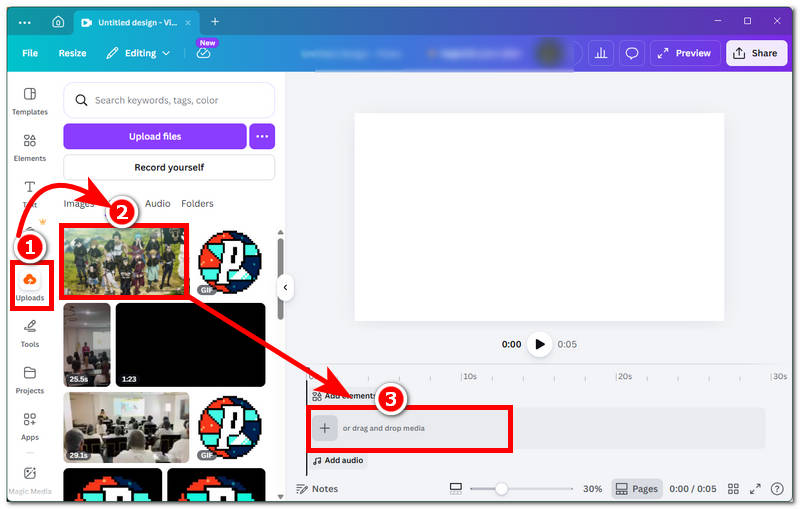
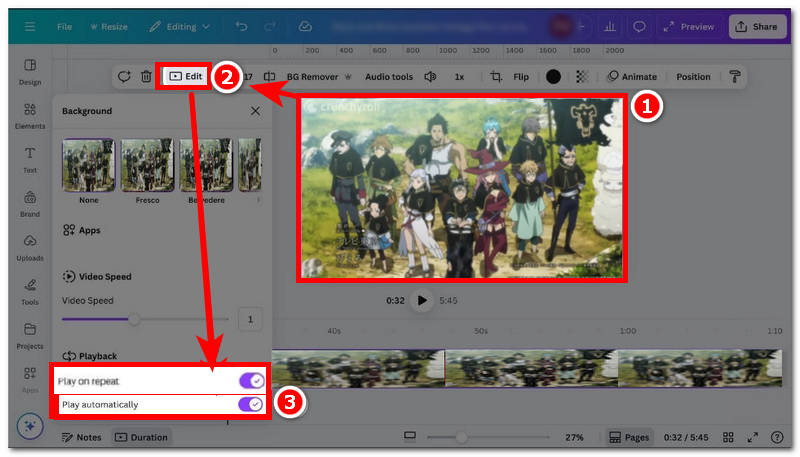
När videon har laddats in i tidslinjen klickar du på videon och därifrån kommer du åt Redigera videoinställningen som finns högst upp i dina videoklippsinställningar. Därifrån aktiverar du Spela upp på repeat och Spela upp automatiskt inställningar för att loopa ditt videoklipp och spela upp det automatiskt.
Förhandsgranskningsläge
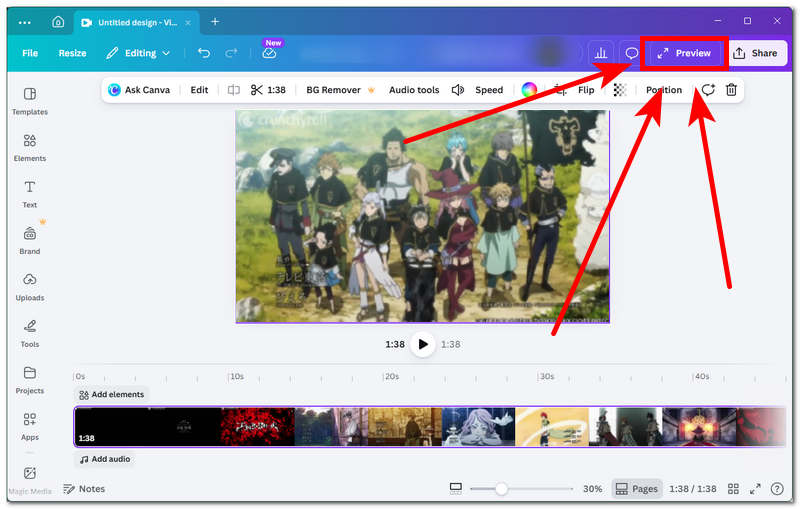
Vanligtvis, efter att du har aktiverat uppspelning av din video med funktionen Upprepa och Spela upp automatiskt, klickar du på knappen Förhandsgranska i verktygets övre högra hörn för att öppna videon i helskärmsläge. Videon spelas upp automatiskt utan att användaren behöver trycka på uppspelningsknappen. När videon är klar spelas den upp automatiskt från början.
Del 2. Inställning för nedladdning av videoslinga i Canva
Efter att ha upptäckt hur Canva visar loopar av videoklipp i Canva Editor och i förhandsgranskningsläge finns det ett tips vi vill ha i åtanke för att säkerställa att inställningarna är korrekta för att exportera dina loopade videoklipp i Canva.
Först och främst, eftersom Canva har bred kompatibilitet med filformat, kan inte bara MP4 utan även GIF-filer laddas upp och exporteras från programmet. För det andra, om du exporterar kortare loopar är det idealiskt att exportera dem som GIF-filer eller lära dig hur du gör det. konvertera video till GIF För bättre kompatibilitet, och för längre loopar eller videopresentationer, är det idealiskt att exportera dem som MP4-filer, naturligtvis med automatisk inställning och uppspelning vid upprepning aktiverat.
Del 3. Anteckningar för ljudspår i Canvas loopvideo
Canva loopar inte automatiskt ljudspåren eller bakgrundsmusiken när användaren aktiverar inställningarna Spela upp vid upprepning och Spela upp automatiskt. Det enda sättet för ljudspåren att matcha videons loop är därför att manuellt justera dem till videon; de kommer inte att synkroniseras med loopövergången. Således, för GIF-filer, när du har laddat upp dem spelas de upp och loopas automatiskt, till skillnad från videoklipp som måste aktiveras i redigeringsinställningarna.
Del 4. Bästa gratis onlinealternativet till Canva
Eftersom Canva är ett kraftfullt och funktionellt designverktyg är det inte billigt. Det erbjuder en gratisversion, men användare kan bara komma åt funktioner och verktyg till en viss grad, med begränsningar. Detta utgör därför ett problem för dem som vill exportera eller skapa en högkvalitativ videoloop på plattformen. Eftersom Canva skapar unika videoloopar och olika loopar bör en video vara tillgänglig för alla utan kostnad och begränsningar. Därför kommer vi i det här avsnittet av artikeln att presentera det bästa gratis online-videoloopverktyget till Canva som är gratis att använda och helt webbaserat. ArkThinker Gratis Video Looper Online.
ArkThinker, ett webbaserat verktyg för videoloopar, är gratis utan begränsningar för kvaliteten på de videoloopar det producerar. Dessutom kräver det inte att användare installerar en applikation, vilket gör verktyget lätt och tillgängligt för alla enheter och användare. Dess videoloopningsfunktioner är ett enkelt verktyg som låter användare välja antalet loopar för sina videor, vilket ger dem kontroll över looparnas längd.
Hur man använder ArkThinker gratis videolooper online
Gå till ArkThinker Gratis Video Looper Online den officiella webbplatsen via din föredragna webbläsare.
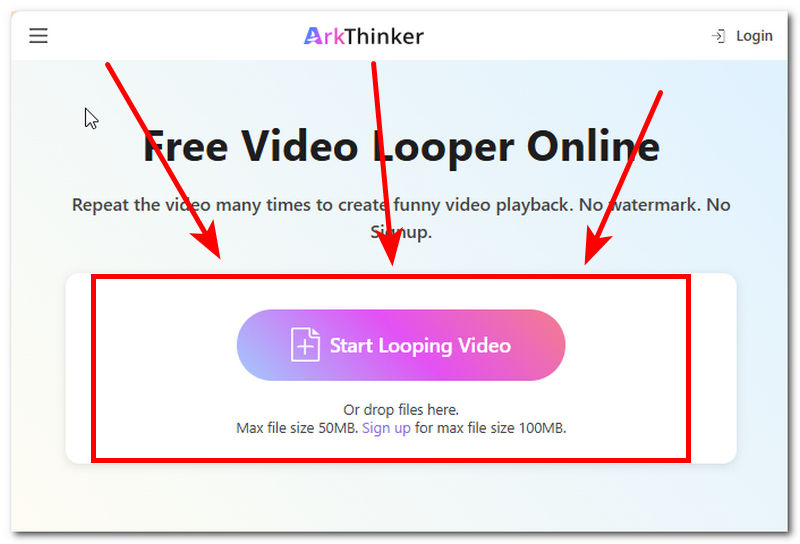
Från ArkThinker:s webbsida laddar du helt enkelt upp videofilen du vill loopa igenom Knappen Starta looping av videorNär det är klart börjar verktyget ladda din video. Vänta bara tills den är klar innan du fortsätter.
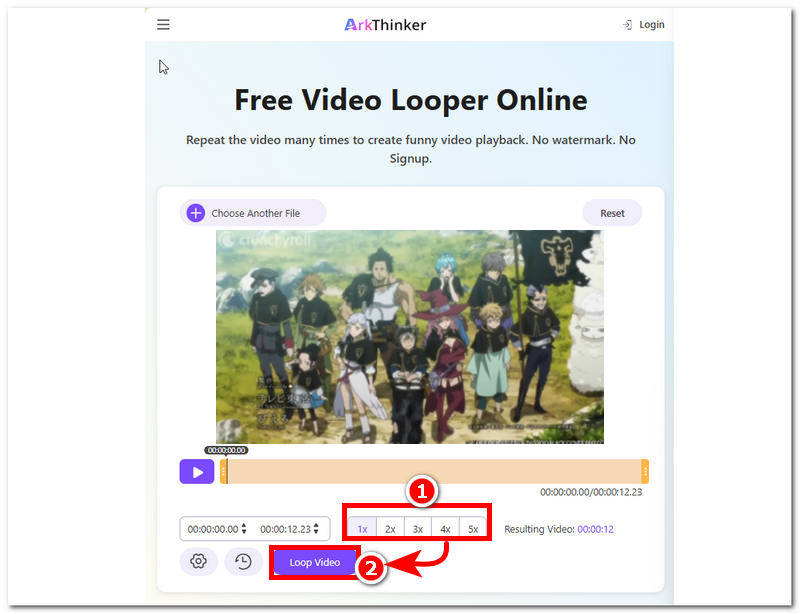
När din video har laddats in i verktyget, kommer du att se flera loopar från den nedre delen av verktyget. Därifrån kan du välja antalet loopar du vill att dina videor ska ha, och när du har valt dina önskade loopar kan du fortsätta och klicka på Rundgångsfilm knappen för att starta loopingprocessen och spara den på din enhet.
Del 5. Vanliga frågor om hur man loopar en video i Canva
Finns det något sätt att loopa ett kort klipp sömlöst?
Ja, det finns ett sätt att loopa din videofil, och du kan enkelt göra det i Canva-redigeraren. För att loopa en förkortad videofil måste användaren klippa eller trimma originalvideon för att bara inkludera den specifika delen av videon. Därefter kan du i samma redigerare loopa din video så länge som användaren vill genom att duplicera det förkortade klippet flera gånger.
Kan GIF-bilder loopas i Canva?
Ja, GIF-filer spelas upp i en loop automatiskt efter att de laddats upp eller dragits till redigeraren. Detta har gjorts eftersom GIF-filer ofta är kortare och loopas kontinuerligt, vilket gör att Canva kan tillämpa samma behandling på dem.
Varför loopas inte min video efter nedladdning?
En videoslinga kanske inte uppstår ens efter export om lämpliga inställningar för automatisk uppspelning och upprepad uppspelning inte har aktiverats på videoklippets redigeringsinställningssida.
Slutsats
Canva är verkligen ett mästerverk av designverktyg som är både användarvänligt och funktionellt för alla design- och skapandebehov. Videoloopning i Canva är en av videoredigerarens funktioner; andra funktioner är dock låsta bakom en premiumprenumeration, vilket kan lämna vissa användare som inte vill spendera pengar på ett designverktyg efter sig. Det är då vårt bästa alternativa videolooperverktyg kommer in i bilden: ArkThinker är ett rent videoloopverktyg som är helt webbaserat, utan programinstallation eller premiumbetalvägg som krävs för att loopa ett videoklipp.


