


QuickTime Player Loop Video: Standard- och onlineverktygsmetod
QuickTime är Apples egenutvecklade multimediaspelare och ramverk för både programvarumiljöer och filformat. QuickTime är mest känd som mediaspelaren på macOS-enheter och stöder visning av videofilformat, inklusive MOV, dess eget videoformat känt för högkvalitativ video. Som videospelare utför den samma funktion som andra videospelare: användare kan spela upp ett videoklipp kontinuerligt, allmänt känt som looping. Eftersom videolooping är ett perfekt val för att visa video i en skärmkiosk eller presentation, måste det vara fantastiskt för macOS-användare att ha ett inbyggt program i macOS för att loopa video. Därför tar den här artikeln tillfället i akt att förklara hur man... loopa en video i QuickTime, särskilt för de som är nya i macOS-ekosystemet.
För att göra det ännu mer intressant kommer den här artikeln också att lista några begränsningar med att använda QuickTime Player som ett videoloopingsprogram, så att användarna är medvetna om i vilken utsträckning det erbjuder videolooping och vad det inte gör. För att åtgärda begränsningen har vi därför inkluderat ett videoloopingverktyg som ett alternativ till QuickTimes looping så att användarna fortfarande kan fortsätta sin dag utan att oroa sig för vilket verktyg de ska använda för att loopa sin video.

- GUIDELISTA
- Del 1. Hur man loopar video i QuickTime Player på macOS
- Del 2. Begränsningar med QuickTime Loop Video
- Del 3. Bästa gratis onlineverktyget för att loopa video
- Del 4. Vanliga frågor om QuickTime-videolooping
Del 1. Hur man loopar video i QuickTime Player på macOS
I det här avsnittet hittar du två metoder för att spela upp en QuickTime-loopvideo med macOS QuickTime Player. Metoderna använder menymetoden och kortkommandon, vilka båda är enkla att följa.
Använda menymetoden:
Använd din macOS-enhet och fortsätt med att öppna din videofil med QuickTime Player som alternativ för mediaspelaren.
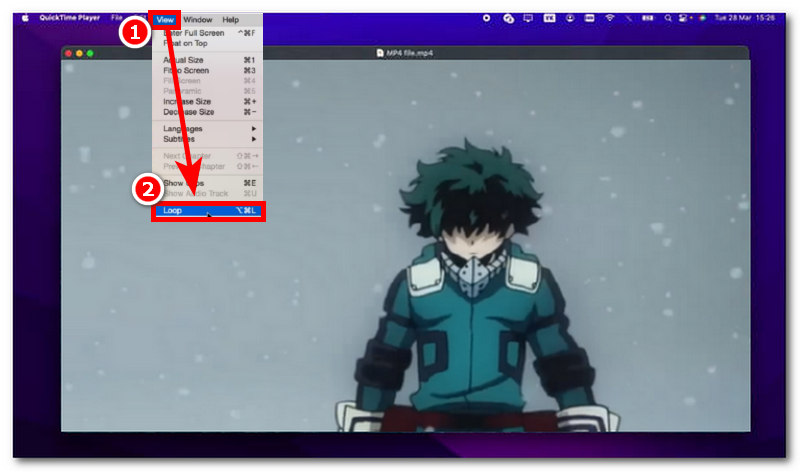
När din videofil är öppen i QuickTime Player-programmet, gå helt enkelt till den övre delen av skärmen och leta reda på Se menyavsnitt.
Klicka på menyavsnittet Visa för att utöka menyinställningen och därifrån letar du upp och klickar på inställningen Loop.
Genom att klicka på Slinga, kommer din video som spelas upp i QuickTime Player att spelas upp kontinuerligt i en loop tills du stoppar eller stänger spelaren.
Använda kortkommandometoden:
Öppna den video du vill loopa med på din macOS-enhet QuickTime Player.
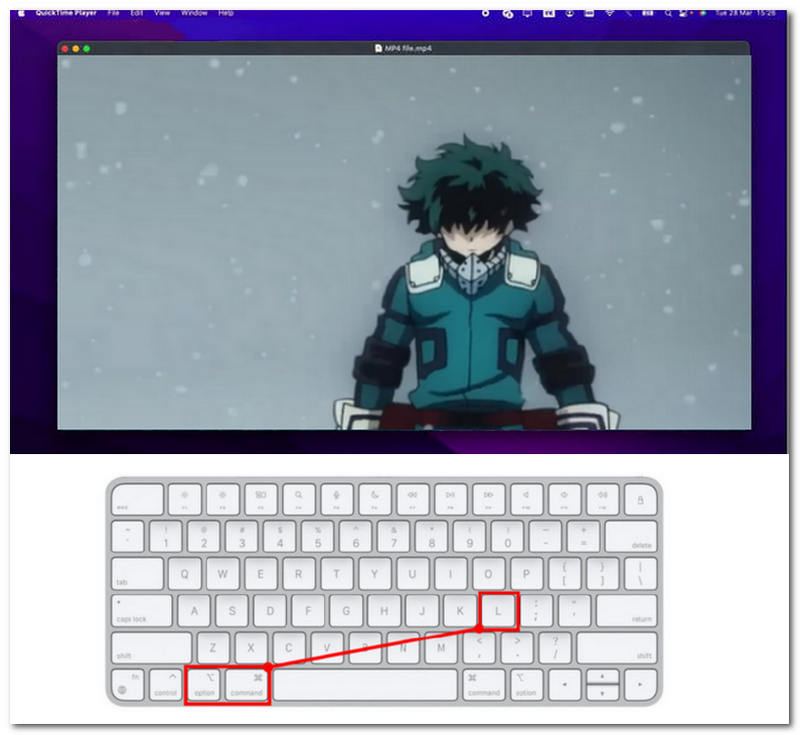
När din video spelas upp i QuickTime Player kan du använda en kortkommando för att loopa den utan att använda menymetoden.
Medan din video spelas upp trycker du bara på Alternativ + Kommando + L tangenten på tangentbordet för att spela upp videon i en loop.
Efter att du har tryckt på kortkommandona bör din video kunna spelas upp i en loop utan din inblandning.
Del 2. Begränsningar med QuickTime Loop Video
Även om QuickTime Player är gratis och inbyggt för macOS, bör användare vara medvetna om dess begränsningar i looping av video-GIF, såsom begränsat formatstöd och märkbara omstarter av ljud. I det här avsnittet listar vi begränsningarna med loopfunktionen för QuickTime-video för att informera användare och nya macOS-användare om vad de kan förvänta sig av programmet när det gäller videoloopning.
- • QuickTime Player har en märkbar looppunkt, där den inte tillämpar en sömlös övertoning mellan videons start- och slutpunkter.
- • QuickTime Player har en märkbar omstartsloop av ljudet. Den har svårt att göra videons ljud jämnt, eller åtminstone mindre märkbart, när den loopas.
- • Till skillnad från andra verktyg för uppspelning eller looping av video är QuickTime Player bara en vanlig videospelare och erbjuder inte kontroller för videolooping.
- • Begränsad kompatibilitet med videofilformat. Eftersom QuickTime Player mestadels stöder Apples eget MOV-videoformat erbjuder det begränsat stöd för andra format, vilket gör det inte universellt smidigt att spela upp och loopa videor i andra format.
Sammanfattningsvis, även om de listade begränsningarna kan vara oförhandlingsbara för vissa användare att överväga att använda QuickTime Player för att loopa sina videor, är det i verkligheten det som gör QuickTime Player fortfarande funktionell som videolooper. Det gör programmet till en renodlad videoloopare utan extra funktioner. Det är perfekt att använda när användaren bara behöver ett snabbt och lättillgängligt videoloopverktyg för macOS.
Men om du är mer intresserad av anpassning, ett lätt men snabbt och lättillgängligt videolooper-verktyg, så är en webbaserad videolooper det perfekta valet för dig, vilket vi kommer att diskutera mer nedan.
Del 3. Bästa gratis onlineverktyget för att loopa video
Om du tycker att QuickTime-uppspelning av video på loop är för enkelt och saknar anpassningsmöjligheter för videolooping, men inte vill installera ett tredjepartsverktyg, då är ett webbaserat videoloopverktyg den perfekta lösningen, precis som onlinebaserade videoloopar. ArkThinker Gratis Video Looper Online är ett lättillgängligt verktyg eftersom det är helt webbaserat och inte kräver att användare installerar onödiga program bara för att användarna ska kunna loopa sina videor med.
Dessutom är det perfekta alternativet till QuickTime Player möjligheten att spara din loopade video som en faktisk videofil på din macOS, som du enkelt kan komma åt och spela upp när som helst och var som helst. Denna bekvämlighet är bara en del av många bra funktioner i ArkThinker. webbaserad videolooper låter också användare ställa in antalet loopar, vilket ger mer kontroll jämfört med QuickTime Player. På så sätt har användarna mer kontroll över sina videoloopar.
Hur man använder ArkThinker gratis videolooper online
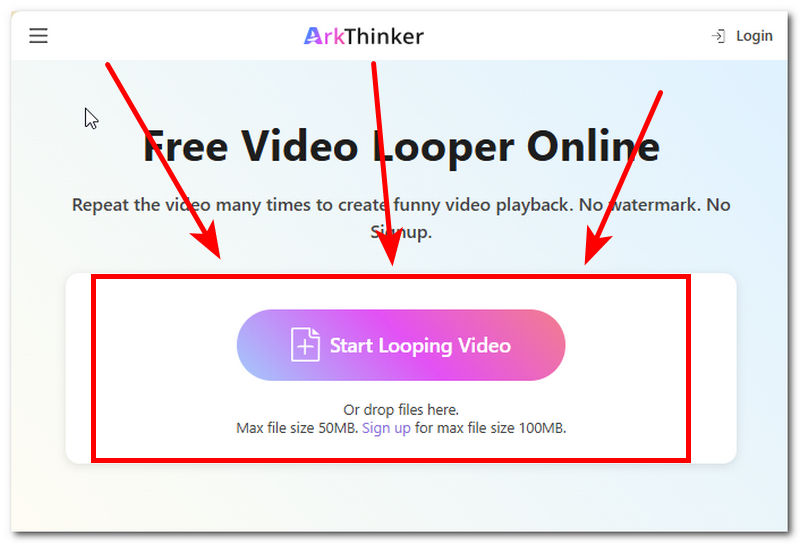
Öppna din macOS Safari och gå till ArkThinker Gratis Video Looper Online officiell webbplats.
Från ArkThinker:s webbsida laddar du upp videofilen du vill loopa med och har en faktisk nedladdningsbar kopia från din Mac-enhet genom att klicka på Börja loopa video knapp.
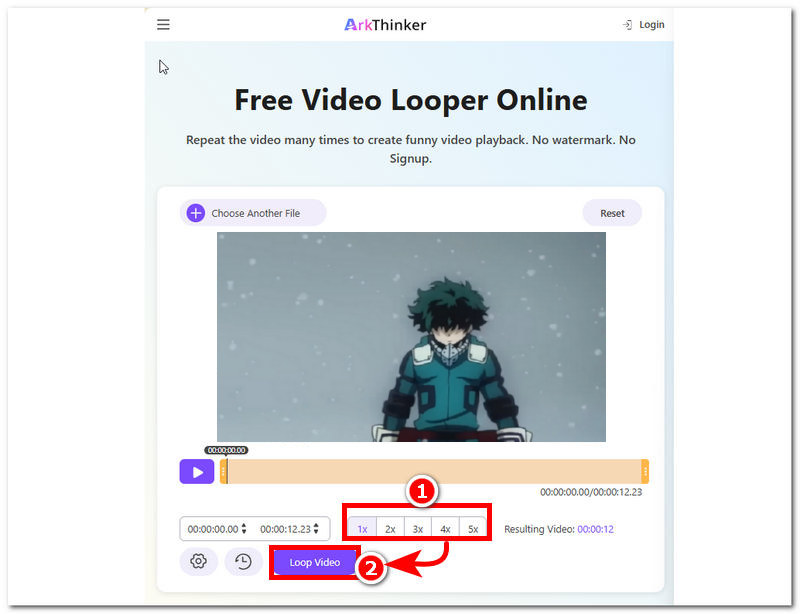
När din video har laddats in i verktyget kan du välja hur många loopar du vill att din videofil ska ha och sedan klicka på Rundgångsfilm knappen för att starta processen. När det är klart sparas din video som en loopande video från din macOS-enhet, som du kan komma åt och spela upp när som helst.
Del 4. Vanliga frågor om QuickTime-videolooping
Kan jag loopa QuickTime-video till endast en specifik del?
Nej, QuickTime Player har ingen funktion som låter användare loopa en specifik del av en videofil. Det är bara en vanlig videofilspelare med en grundläggande loopfunktion.
Varför loopas inte min QuickTime-video?
När en video inte loopas i QuickTime kan det bero på att loop-inställningen är inaktiverad. Om problemet kvarstår efter att du har aktiverat loop-inställningen kan du stänga spelaren och öppna den igen.
Kan jag spara en video som en loopad fil i QuickTime?
Nej, QuickTime Player sparar inte video som en loop; användare kan bara loopa medan de spelar upp videon i programmet. Därför har den ingen funktion för att spara eller exportera videor i en loop.
Slutsats
Den här artikeln har utforskat olika metoder för loopar video i QuickTime, inklusive en menybaserad metod och en kortkommandometod. Standardmetoden i QuickTime är en enkel process, så den är enkel att göra; den har dock begränsningar som kanske inte tilltalar andra. Det är därför artikeln, i sökandet efter en lösning för videolooping, också presenterar ett alternativt videoloopverktyg till QuickTime Player, så att macOS-användare fortfarande kan loopa sina videor och ha en faktisk kopia av sin videoloop i sin Mac.
Vad tycker du om det här inlägget? Klicka för att betygsätta detta inlägg.
Excellent
Betyg: 4.9 / 5 (baserat på 595 röster)


