


Hur man laddar ner Udemy-videor: En fullständig handledning år 2026
Kompetensutveckling har blivit tillgänglig idag tack vare onlinekurser som användare kan ta hemifrån. Bland onlineinlärningsplattformar är Udemy ett av de mest anmärkningsvärda alternativen. Tyvärr har den problem med att ladda ner videor, eftersom den oftast sparar föreläsningar offline, vilket är långt ifrån nedladdning. I den här artikeln kommer vi att ge tre lösningar som du kan använda för att ladda ner Udemy-videor direkt till dina lokala filer. Vi kommer att tillhandahålla handledningar om hur du sparar Udemy-föreläsningar, inklusive de inbyggda alternativen i programmet, samt en tredjepartslösning som ger stöd för direkt nedladdning för stationära och mobila enheter.

- GUIDELISTA
- Del 1. Kan du ladda ner Udemy-videor
- Del 2. Officiella Udemy-regler för offline-kursvisning
- Del 3. 3 sätt att titta på Udemy-kurser offline
- Del 4. Juridiska överväganden vid sparning av Udemy-kursinnehåll
- Del 5. Vanliga frågor om nedladdning av Udemy-videor
Del 1. Kan du ladda ner Udemy-videor
Officiellt kan du inte det. Udemys nedladdningsalternativ fungerar mer som att spara programmet för offline-visning och är långt ifrån att betraktas som en direkt nedladdning. Jämfört med andra program fungerar nedladdning av Udemy-videor för offline-visning på samma sätt som det gör på Spotify och Netflix. Media kommer att vara tillgänglig offline, men den kommer inte att sparas lokalt på din enhet.
Dessutom är nedladdning av Udemy-videor för offline-användning endast tillgängligt i programmets mobilversion. Om du bara använder Udemy i en webbläsare kommer nedladdningsalternativet endast att vara tillgängligt om föreläsaren har konfigurerat det.
Med det i åtanke, om du vill veta om du kan ladda ner Udemy-videor, så kan du tyvärr inte det. Men om offline-åtkomst är tillräckligt bra för dig, borde Udemys nedladdningsfunktion vara tillräcklig.
Del 2. Officiella Udemy-regler för offline-kursvisning
Tyvärr är Udemys policy att endast erbjuda offlineåtkomst via sin app en officiell regel för lärplattformen för att skydda sina föreläsares innehåll. Detta är deras primära åtgärd för att förhindra att innehåll reproduceras och för att skydda sina föreläsare från piratkopiering.
Som ett resultat är Udemy-innehåll som sparas i appen starkt skyddat och krypterat i appens data. När videorna sparas på skrivbordet är de starkt krypterade och sparas inte som en generisk videofil.
Nu när vi har tagit upp tillgängligheten för nedladdade Udemy-videor hoppas vi att du har lärt dig var du kan ladda ner Udemy-videor på en bärbar dator. Trots dessa svar finns det fortfarande tre metoder du kan använda för att ladda ner Udemy-videor indirekt. Alternativen vi har tillhandahållit nedan inkluderar två officiella alternativ och ett praktiskt alternativ för att titta på Udemy-videor för personligt bruk, tillsammans med ett av de ... bästa skärminspelare för Windows 11.
Del 3. 3 sätt att titta på Udemy-kurser offline
Metod 1: Använd Udemy Mobile-appens nedladdningsfunktion för offline-läge
Den första metoden i den här artikeln är det officiella nedladdningsalternativet i Udemys mobilapp. Detta är den primära lösningen för nedladdning och offlineåtkomst som är officiellt tillgänglig på Udemy. Om du är bekant med Spotifys nedladdningsfunktion fungerar den på liknande sätt.
För att lära dig hur du använder funktionen för offline-nedladdning i Udemy-mobilappen, läs vår guide nedan.
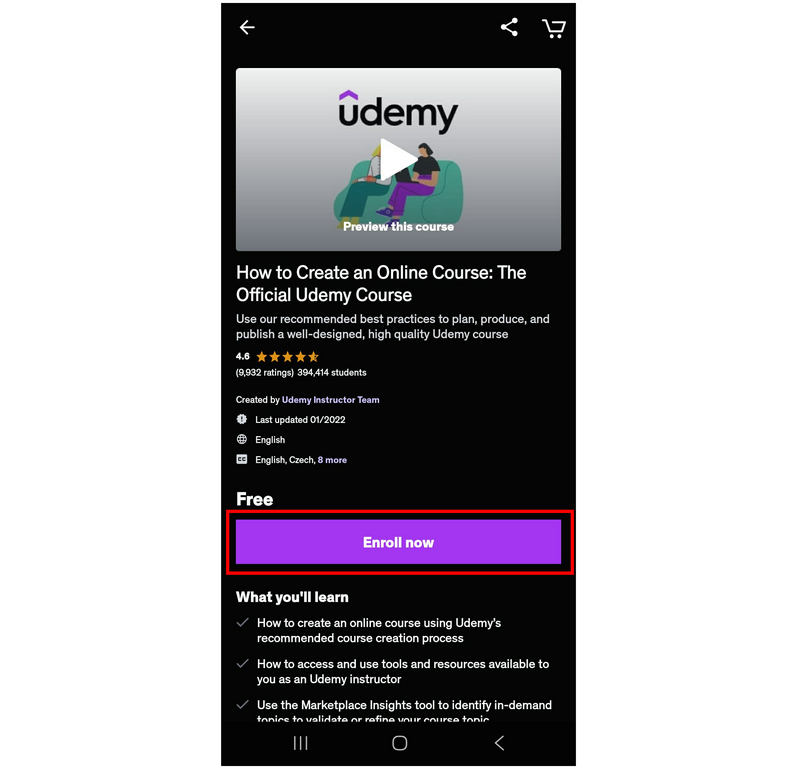
Öppna Udemy-mobilappen och hitta kursen du vill anmäla dig till. Välj sedan Registrera dig nu knappen på introduktionssidan för den kurs du valt.
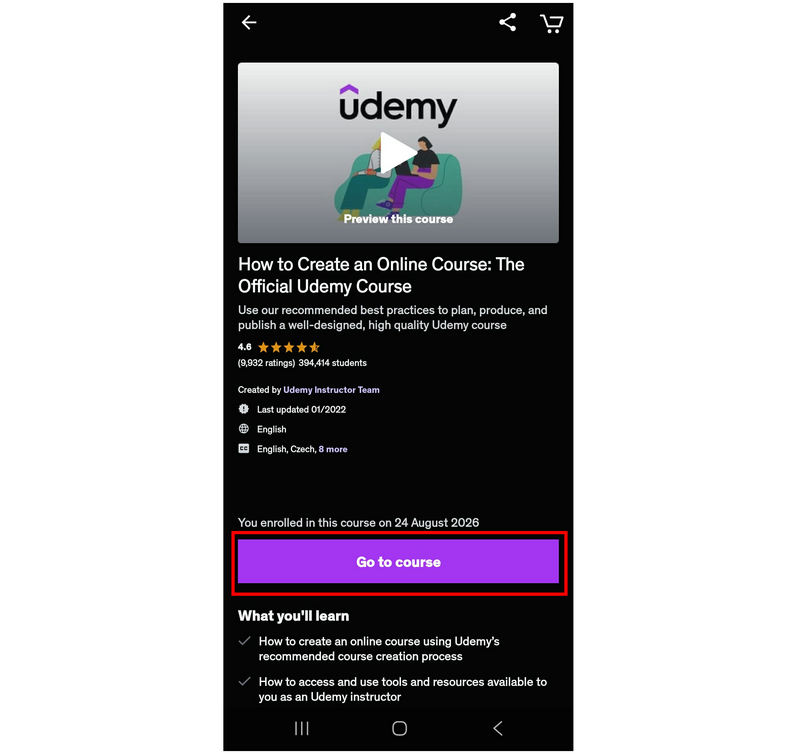
När du är inskriven i kursen väljer du samma knapp, nu märkt Gå till kursen.
I kursens huvudmeny ger mobilappen Udemy dig tillgång till nedladdningsknappar för varje föreläsning. Välj bara Ladda ner knappen för de föreläsningar du vill spara offline.
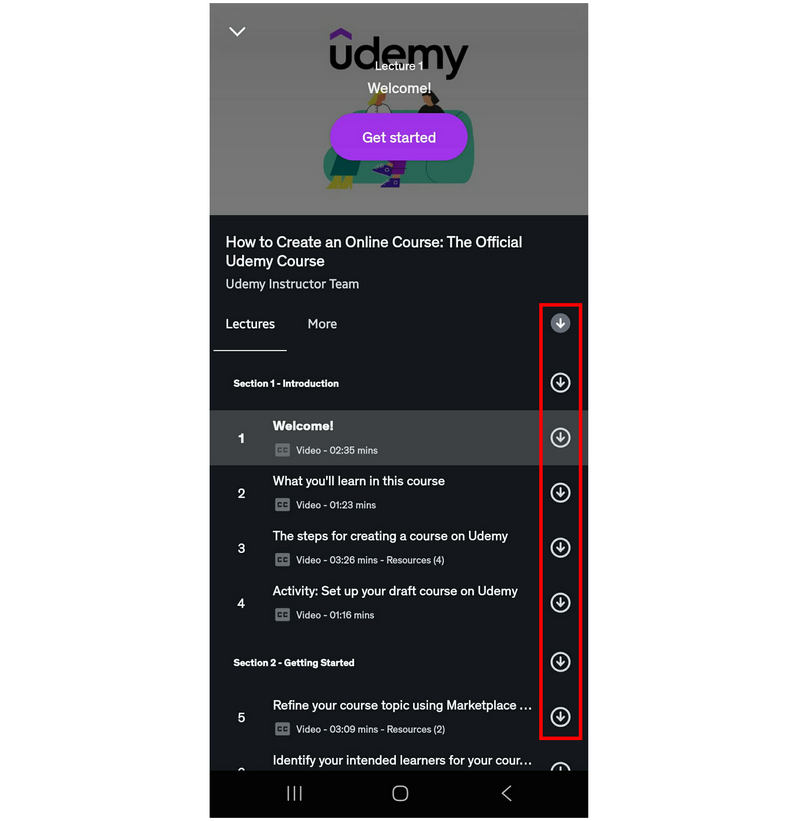
Tyvärr laddar inte Udemys offline-alternativ ner föreläsningsvideorna direkt. Det fungerar mer som Spotifys nedladdningsalternativ, som bara låter dig titta på innehåll du har laddat ner i appen.
Metod 2: Få tillgång till Udemy-kurser via webbläsarlösningar offline
Även om nedladdningsalternativet i Udemys webbläsare inte är lika enkelt som i mobilappen, erbjuder den webbaserade versionen fortfarande ett nedladdningsalternativ offline. Det är dock mycket mer begränsat än Udemys mobilapp.
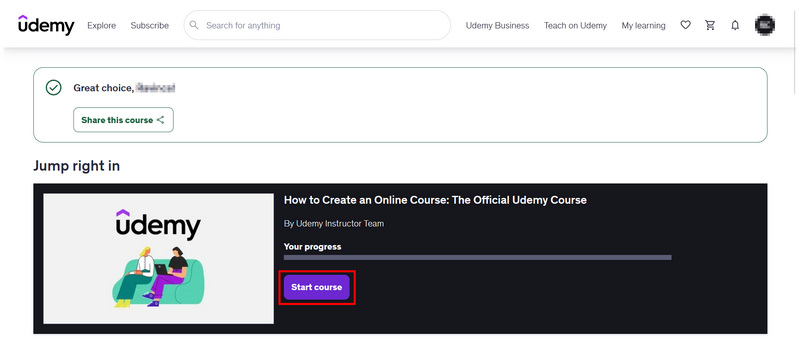
På Udemys webbplats går du till den kurs du vill anmäla dig till. Klicka sedan på Registrera dig nu.
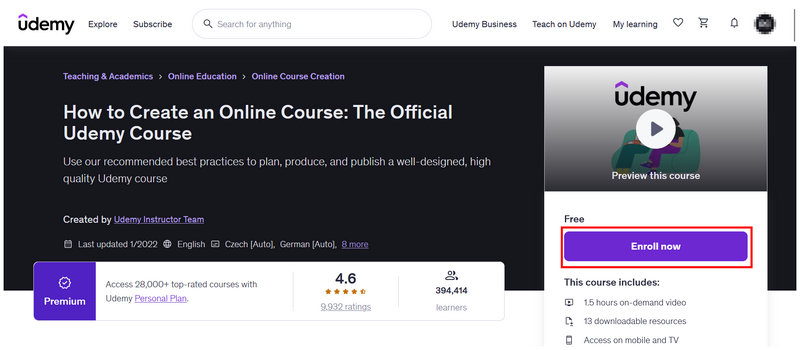
När du har valt Registrera dig nu kommer du att omdirigeras till nästa sida där du kan börja kursen du just registrerat dig för genom att klicka på Starta kursen alternativ.
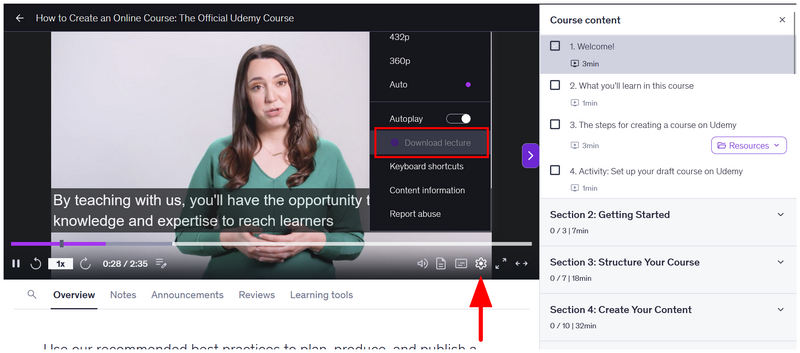
Gå till föreläsningen du vill ladda ner i kursens innehåll. Klicka på inställningar alternativet i webbspelaren och klicka sedan på Ladda ner föreläsningDen här funktionen aktiveras dock endast om föreläsaren tillåter nedladdning av sitt föreläsningsinnehåll.
Eftersom nedladdning av Udemy-föreläsningar i webbläsare helt kontrolleras av föreläsaren, är det enda sättet att spara Udemy-videor på skrivbordet att använda vår tredje metod, som har ArkThinker Screen Recorder.
Metod 3: Spela in personliga studieanteckningar med skärminspelaren
Med två av de officiella nedladdningsalternativen på Udemy nu diskuterade, kan vi dra slutsatsen att offline-sparande är helt annorlunda och betydligt mer begränsat än vanliga nedladdningar. Därför är den praktiska lösningen att använda ArkThinker Skärminspelare är vår föreslagna tredje metod för att ladda ner Udemy-videor.
Till skillnad från webbläsarbaserade tillägg för videonedladdning installeras ArkThinkers skärmdumpsprogram direkt på din dator. Det fungerar inte som ett plugin-program i din webbläsare. Med det i åtanke kan det kringgå krypteringen på skyddade videor, till exempel Udemy-föreläsningar.
För att lära dig hur du spelar in Udemy-videor med ArkThinker Screen Recorder, se till att läsa vår trestegsguide nedan.
Se till att ladda ner den också så att det enklare blir att lära sig använda produkten.
Öppna din webbläsare och gå till den Udemy-kurs du vill spela in. Öppna sedan ArkThinker Screen Recorder och stanna kvar i Skärminspelare läge.
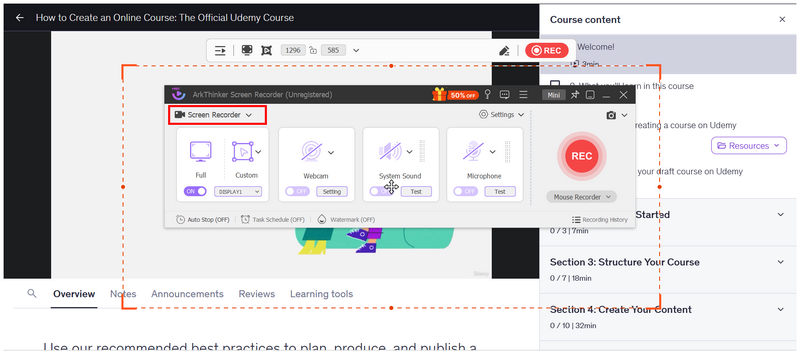
Ställ in den Udemy-föreläsning du vill spela in i helskärm. Klicka sedan på Helskärm läge för ArkThinker Screen Recorders inspelargränssnitt.
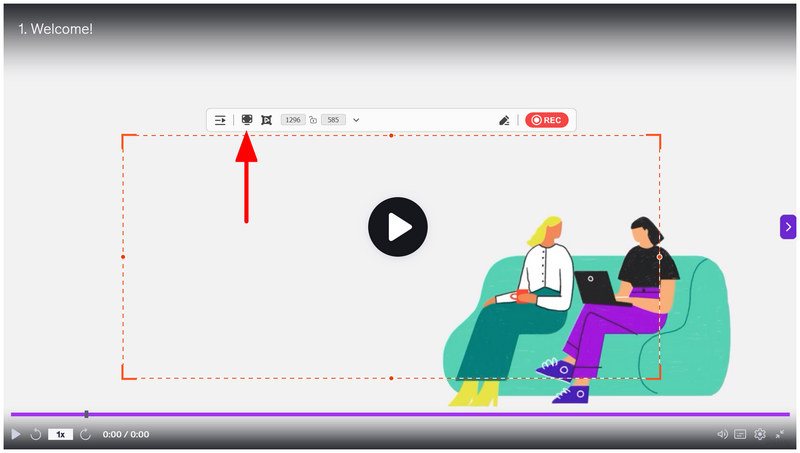
Nu när inspelarens gränssnitt också är inställt på helskärm. Klicka på REC knappen på ArkThinker Screen Recorder och spela sedan upp Udemy-föreläsningen för att börja inspelningen.
Efter inspelningsprocessen öppnar ArkThinker Screen Recorder sin efterbehandlingsmeny. Där kan du justera Udemy-inspelningen du just spelat in med programmets redigeringsverktyg, till exempel Avancerad trimmer, videokompressor, filsammanslagningoch mer. För att hitta var inspelningen är sparad klickar du bara på knappen Mapp.
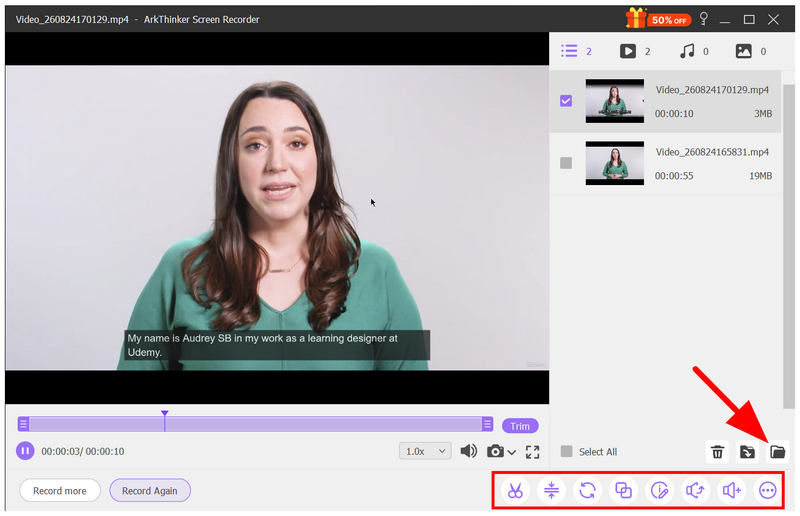
Om du känner dig frustrerad över att Udemy-krypterade videor inte kan laddas ner med Fetchv och andra webbläsartillägg för skärminspelning, är vårt nästa starkt rekommenderade alternativ att använda skrivbordsbaserade skärminspelare. Kom igång med att använda ArkThinker Screen Recorder.
Del 4. Juridiska överväganden vid sparning av Udemy-kursinnehåll
Baserat på informationen vi diskuterade i de två första avsnitten av artikeln, skyddar åtgärder mot piratkopiering Udemy-videor starkt. Eftersom de flesta kurser på plattformen är betalda, är det en form av piratkopiering att spela in en onlinekurs och sedan reproducera den.
För att undvika juridiska problem, se till att endast använda skärmdumpade eller nedladdade Udemy-föreläsningar för personliga säkerhetskopior eller andra behov. Dela dem inte online eller ens offline via externa och traditionella filöverföringsmetoder.
Del 5. Vanliga frågor om nedladdning av Udemy-videor
Är Udemys lärplattform legitim?
Ja, det är det. Udemy är en legitim onlineplattform. Den erbjuder legitima kurser, som alla inkluderar certifikat efter avslutad kurs.
Kan jag ladda ner videor från Udemy?
Nej, det kan du inte. Du kan bara spara Udemy-videor för visning offline. Direkt nedladdning är inte tillgänglig i programmet.
Kan nedladdade Udemy-klipp delas offline?
Nej, det kan du inte. Nedladdade Udemy-klipp sparas bara i appen. Det kommer inte att finnas någon videofilkopia av Udemy-föreläsningen sparad i dina lokala filer.
I vilket format sparas Udemy-videor?
Denna information är okänd, men Udemy-videor sparas inte som en lokal fil, vilket gör det svårt att lära sig formatet. MP4 eller WebM är dock troligtvis det format som används, eftersom det ena är utformat för tillgänglighet och det andra för webbaserad visning.
Fungerar skärminspelning i Udemy?
Det beror på inspelaren. Webbläsarbaserad inspelning, till exempel dedikerad Google Chrome eller Firefox skärminspelare, kommer inte att kunna spela in Udemy. Däremot kan skrivbordsalternativ som ArkThinker Screen Recorder spela in skärmdumpar av Udemy-videor.
Slutsats
Med praktiska metoder för att spara eller ladda ner Udemy-videor Nu när vi diskuterat offline hoppas vi att den här artikeln hjälper dig att läsa dina onlinekurser mer effektivt, så att du kan lyssna på eller återvända till dina Udemy-föreläsningar var du än går och på vilken enhet du än föredrar. Detta blir ännu tydligare om du planerar att spela in dina Udemy-lektioner och titta på dem helt offline genom att spara dina videor till dina lokala filer med ArkThinker Screen Recorder.
Vad tycker du om det här inlägget? Klicka för att betygsätta detta inlägg.
Excellent
Betyg: 4.9 / 5 (baserat på 701 röster)


