


Dropbox Kullanarak HEIC'i JPG'ye 2 Seçenekle Nasıl Dönüştürebilirsiniz?
Dropbox'ta HEIC formatındaki resimleri JPG'ye dönüştürmenin bir yolunu mu arıyorsunuz? Bu makale tam size göre, çünkü iPhone yüklemelerini daha erişilebilir dosya paylaşımı için otomatik olarak JPG formatına dönüştürmenin kolay çözümlerini ele alacağız. Kullanabileceğiniz iki çözüm sunacağız: iPhone'daki kamera ayarlarını dosyaları JPG formatında kaydetmek üzere ayarlamak ve yerleşik özelliği kullanmak. Dropbox HEIC-to-JPG Bulut depolama hizmetindeki dönüştürme seçeneği. HEIC dosyalarınızı doğrudan Dropbox'ta yönetmeye başlamak için eğitimlerimizi okuduğunuzdan emin olun.

- REHBER LİSTESİ
- Bölüm 1. Dropbox Kullanarak HEIC'i JPG'ye Dönüştürme
- Bölüm 2. Arkthinker HEIC Dönüştürücü ile Mevcut Dropbox Dosyalarını Dönüştürme
- Bölüm 3. Dropbox Kullanarak HEIC'i JPG'ye Dönüştürme Hakkında Sıkça Sorulan Sorular
Bölüm 1. Dropbox Kullanarak HEIC'i JPG'ye Dönüştürme
Dropbox bir bulut depolama hizmeti olarak tasarlandığı için, gelişmiş dosya yönetim araçlarından yoksundur; örneğin, bir dosya yönetim sistemi gibi. JPG format dönüştürücüAncak, kendisine yüklenen HEIC dosyalarını JPG olarak kaydetmek için basit ve dolaylı bir çözüm sunmaktadır.
Bu doğrultuda, makalenin bu bölümü size Dropbox'ta HEIC'i JPG'ye dönüştürmek için iki ayrıntılı çözüm sunacaktır. Bunlardan biri iPhone'daki yerleşik seçeneği kullanırken, diğeri Dropbox dışa aktarma ayarlarındaki seçeneği kullanmaktadır.
iPhone'da "HEIC Fotoğraflarını JPG Olarak Kaydet" Seçeneğini Etkinleştirme
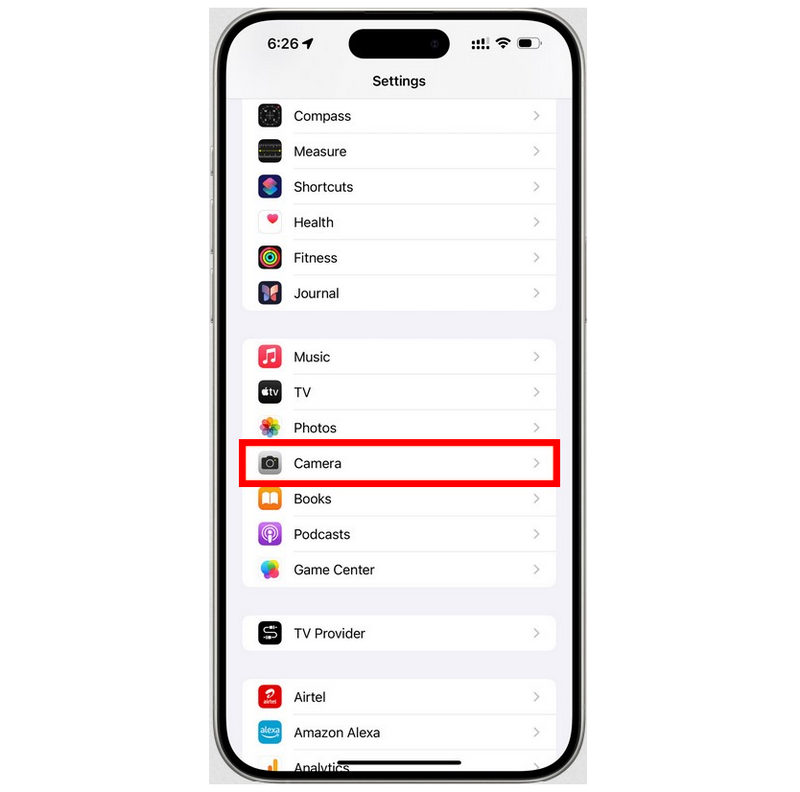
Cihazınızın Ayarlar ve seç Kamera.
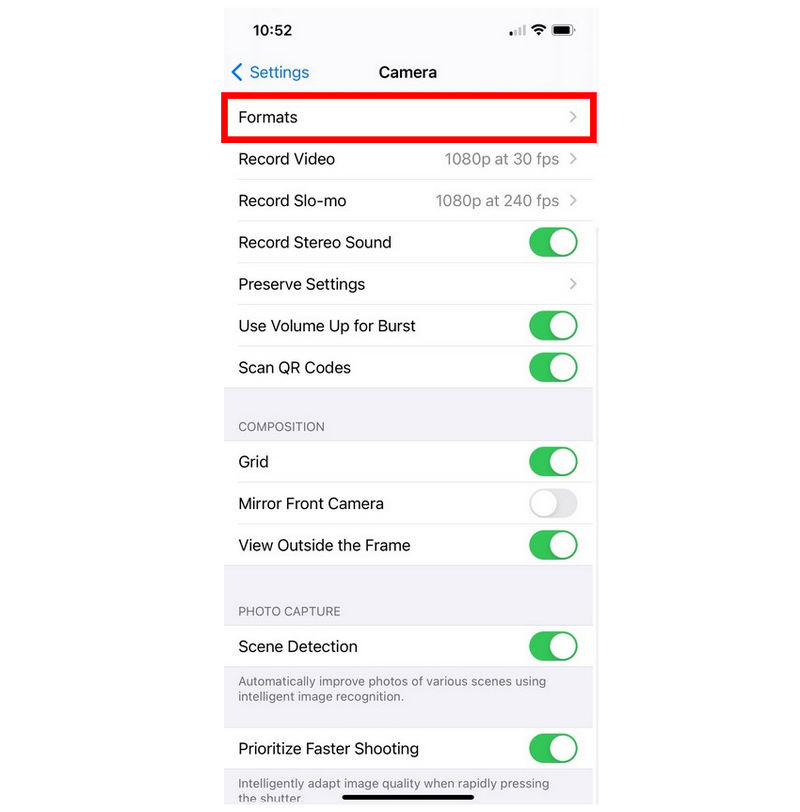
Kamera ayarlarında, üzerine dokunun. Formatlar seçenek.
Biçimler ayarında, şunu ayarlayın: Kamera Kaydı Varsayılan Yüksek Verimlilik seçeneğinden En UyumluVarsayılan seçeneği kullanmak, görüntüleri HEIC formatında kaydeder; En Uyumlu olarak ayarlandığında ise iOS kameranızla çektiğiniz fotoğraflar JPG formatında kaydedilir.
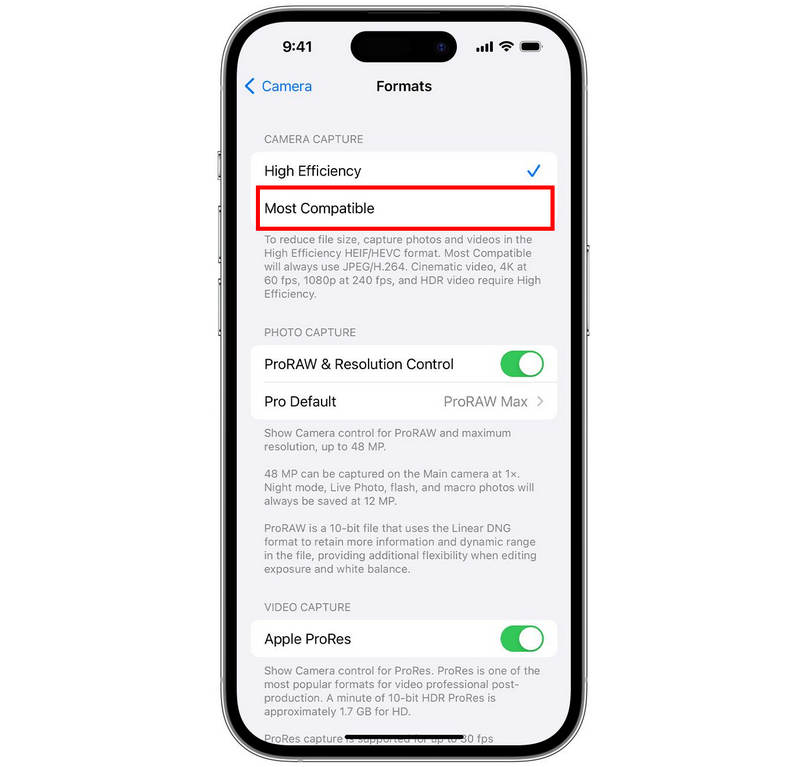
Bu seçenek Dropbox ile bağlantılı olmasa da, iPhone'unuzun çektiği görüntülerin HEIC formatında kaydedilmemesini sağlamanın en iyi yoludur. iOS görüntüleriniz JPG olarak kaydedildiğinde, Dropbox veya diğer yedekleme depolama alanlarına yüklendikten sonra dosya paylaşımı çok daha kolay olacaktır.
Dropbox Web Dışa Aktarma Özelliklerini Kullanma
Dropbox hesabınıza gidin ve seçin Daha Fazla Seçenek (Üç Nokta) İndirmek istediğiniz HEIC imajındaki ayarlar.
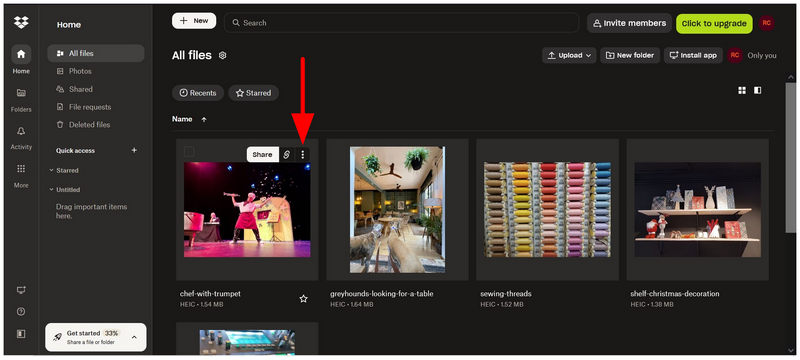
Daha Fazla Seçenek ayarları arasında aşağı doğru kaydırın, imlecinizi şu konuma getirin: Farklı kaydetve seçin JPEG.
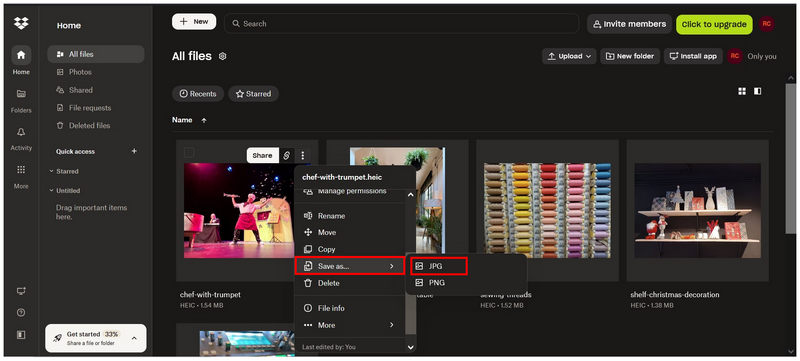
"Farklı Kaydet" seçeneğini belirlemek, HEIC görüntüsünün bir kopyasını dosyalarınıza JPG olarak oluşturacaktır. Oluşturulan JPG kopyasında, aşağıdaki seçenekleri belirleyin: Daha Fazla Seçenek, ardından seçin İndirmek.
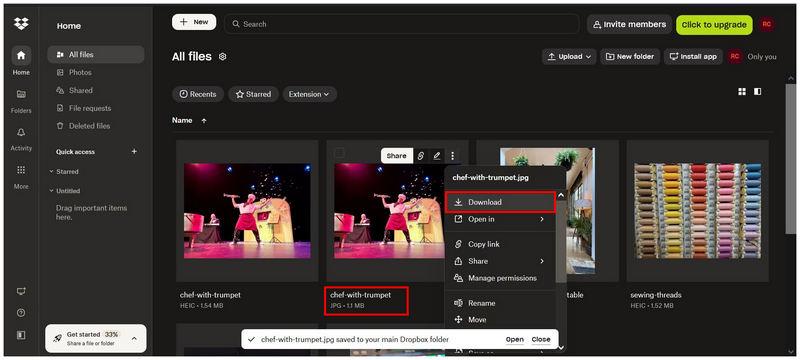
HEIC dosyasının JPG kopyası oluşturulduktan sonra, onu bilgisayarınıza geri indirebilirsiniz. Bu, HEIC görüntüsünün bir kopyası olup dönüştürülmemiş olsa da, HEIC dosyasının birebir kopyasını elde edersiniz, ancak bu sefer JPG formatında kaydedilmiştir.
Bölüm 2. Arkthinker HEIC Dönüştürücü ile Mevcut Dropbox Dosyalarını Dönüştürme
Yukarıda önerdiğimiz iki seçenek de iPhone'unuzun ayarlarını düzenlemeyi ve Dropbox'ta bir JPG kopyası oluşturmayı içerdiğinden, görüntü kalitesini korumak isteyen kullanıcılar tarafından tercih edilen format dönüştürme özelliğini sunmamaktadır. Bunu göz önünde bulundurarak, ArkThinker Ücretsiz HEIC Dönüştürücü Çevrimiçi Dropbox'ta kayıtlı HEIC görüntülerini dönüştürmek istiyorsanız, bu en iyi seçeneklerinizden biri olmalıdır.
Adından da anlaşılacağı gibi, ArkThinker HEIC dönüştürücü, doğrudan HEIC'ten JPG'ye dönüştürme işlemini gerçekleştirmek için özel olarak tasarlanmış en iyi web tabanlı çözümlerden biridir. Dropbox'taki "Farklı Kaydet" işlevinin aksine, bu program HEIC dosyasını kalitesini koruyarak ve tüm meta verilerini muhafaza ederek birebir JPG kopyasına dönüştürür.
Üstün kalite korumasının yanı sıra, bu web tabanlı seçenek kullanımı da çok kolaydır. ArkThinker Free HEIC Converter Online, HEIC dosyanızı programa aktardıktan sonra otomatik olarak JPG'ye dönüştürür.
Yazılımı nasıl kullanacağınızı öğrenmek için lütfen aşağıdaki kolay iki adımlı kılavuzumuzu okuyun.
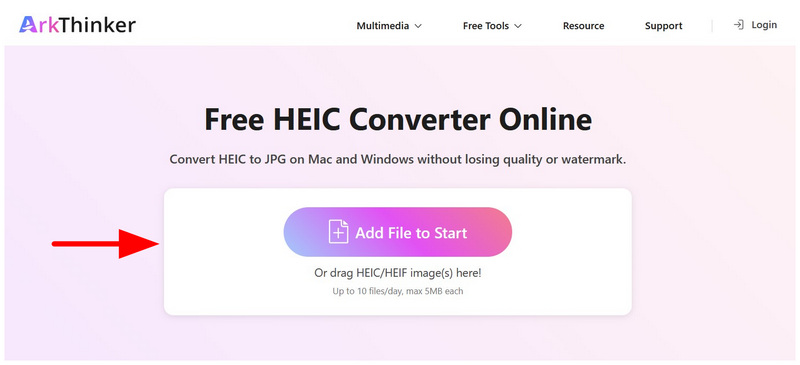
ArkThinker Free HEIC Converter Online'ın web sitesine gidin. Ardından, şunu seçin: Başlamak için Dosyaları Ekle Dönüştürmek istediğiniz görüntüyü içe aktarmak için düğmeyi kullanın. Alternatif olarak, Dosya Yöneticinizden dosyaları sürükleyip bırakarak aynı anda en fazla 10 dosyayı toplu olarak dönüştürebilirsiniz. Yükleme Kutusu.
HEIC görüntülerini programa aktarmak, neredeyse anında otomatik olarak dönüştürme işlemini gerçekleştirir. Dönüştürme işlemi tamamlandıktan sonra, aşağıdaki seçeneği belirleyin: İndirmek Dönüştürülen HEIC dosyalarını cihazınıza kaydetmek için düğme.
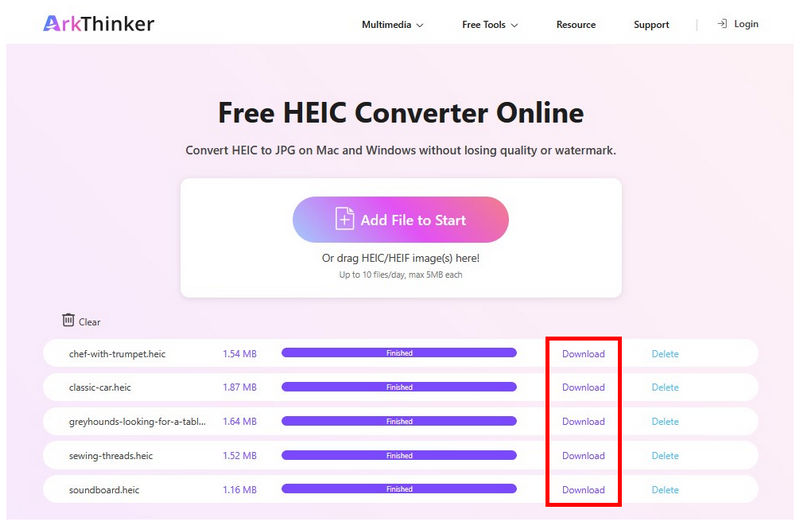
Eğer halihazırda dönüştürmeniz gereken bir sürü HEIC dosyasıyla uğraşıyorsanız ancak Dropbox'ın "Farklı Kaydet" seçeneği size verimsiz geliyorsa, önceden kurulum veya ayar gerektirmeden hızlı ve kolay format dönüştürme için ArkThinker Free HEIC Converter Online gibi web tabanlı seçenekleri güvenle kullanabilirsiniz.
Bölüm 3. Dropbox Kullanarak HEIC'i JPG'ye Dönüştürme Hakkında Sıkça Sorulan Sorular
Dropbox'ta format dönüştürme aracı var mı?
Hayır, öyle değil. Dropbox'ın özel bir dönüştürme aracı yok. Sadece HEIC dosyalarını JPG'ye kopyalayabiliyor ve daha sonra kopyalanan JPG dosyasını indirebiliyorsunuz.
Dropbox'tan HEIC dosyalarını JPG olarak indirebilir miyim?
Hayır, yapamazsınız. Ancak, HEIC dosyalarını JPG'ye dönüştürüp dönüştürdükten sonra indirebilirsiniz. Bu, Dropbox'a HEIC dosyalarını JPG olarak indirmek için kullanabileceğiniz en yakın seçenektir.
iOS kamera ayarlarını düzenleyerek JPG formatında fotoğraf çekebilir miyim?
Evet, yapabilirsiniz. Dönüştürme ihtiyacını ortadan kaldırmanın iyi bir yolu, JPG formatında kaydedilmiş görüntüler yakalamaktır. Bunu iPhone'unuzun kamera format ayarlarından yapabilirsiniz.
Görüntü formatlarını dönüştürmek için çevrimiçi araçlar iyi bir seçenek midir?
Evet, öyleler. Çevrimiçi araçlar, temel format dönüştürme için tamamen kullanılabilir. ArkThinker Free HEIC Converter Online gibi özel HEIC-to-JPG dönüştürücüler iyi bir örnektir.
HEIC dosyalarımı JPG'ye dönüştürmeli miyim?
Evet, yapabilirsiniz. Önerdiğimiz çözümler arasında, Dropbox'ı kullanarak bir dosya oluşturabilirsiniz. JPG veya PNG HEIC dosyanızı indirmeden önce bir kopyasını oluşturun. Alternatif olarak, ArkThinker'nin özel HEIC-JPG dönüştürücüsü gibi format dönüştürücüler kullanabilirsiniz.
Çözüm
Artık dolaylı yol için iki seçenek sunmuş olduk. Dropbox'ta HEIC'den JPG'ye dönüştürmeUmarız, görsel dosyalarınızı çok daha sorunsuz bir şekilde yönetebilirsiniz. Ne yazık ki, Dropbox'ın işlevsel bir dönüştürme aracı yok. Bu nedenle, doğrudan HEIC'ten JPG'ye dönüştürme için ArkThinker Free HEIC Converter Online gibi alternatif çözümler aramak faydalı olacaktır.
Bu yazı hakkında ne düşünüyorsunuz? Bu gönderiyi derecelendirmek için tıklayın.
Harika
Değerlendirme: 4.8 / 5 (dayalı 469 oylar)


