


Google Drive'da HEIC'i JPG'ye Dönüştürme (2026 Kılavuzu)
Günümüzde popüler görüntü formatları arasında HEIC dosyaları, normal JPG görüntülerine göre daha kompakt ve daha yüksek kalite sundukları için giderek daha popüler hale geliyor. Ne yazık ki, HEIC dosyaları Apple ekosistemi dışında pek uyumlu değil. Bu nedenle, Google Drive'a yüklenen HEIC dosyaları, özellikle masaüstü bilgisayarlara kaydedildiğinde, platformda depolanan dosyaları paylaşırken sorunlarla karşılaşabilir. Bu makalede, bu sorunu çözmek için iki seçenek hakkında bir eğitim sunacağız. Google Drive'da HEIC'i JPG'ye dönüştürmeBu seçenekler Google Drive'da yerleşik araçlar olmayabilir, ancak Google Drive depolama alanınızdaki HEIC görüntülerini yerel dosyalarınıza dönüştürmek için sağlam çözümlerdir.

- REHBER LİSTESİ
- Bölüm 1. Google Drive, HEIC dosyasını doğrudan JPG'ye dönüştürebilir mi?
- Bölüm 2. Google Drive'da HEIC'i JPG'ye Dönüştürme
- Bölüm 3. Google Drive'da HEIC'i JPG'ye Dönüştürme Hakkında Sıkça Sorulan Sorular
Bölüm 1. Google Drive, HEIC dosyasını doğrudan JPG'ye dönüştürebilir mi?
Hayır, Google Drive'da bulut depolama programının yerleşik seçeneklerini kullanarak HEIC dosyalarını JPG'ye dönüştüremezsiniz. Ancak, Google Drive'da depolanan HEIC dosyalarınızın uyumluluk sorununu çözmek için kullanabileceğiniz birçok seçenek mevcuttur. Bir seçenek, yüklemeden önce HEIC dosyalarınızı dönüştürmektir. Ayrıca, Google Drive'da dolaylı HEIC'den JPG'ye dönüştürme için mobil cihazlardaki yerleşik ekran görüntüsü alma işlevini de kullanabilirsiniz.
Bölüm 2. Google Drive'da HEIC'i JPG'ye Dönüştürme
Yöntem 1: Web Tabanlı Üçüncü Taraf Uygulamaları Kullanma (ArkThinker Ücretsiz HEIC Dönüştürücü Çevrimiçi)
HEIC'i JPG'ye dönüştürmenin ilk seçeneği, web tabanlı yazılımlar kullanmaktır, örneğin... ArkThinker Ücretsiz HEIC Dönüştürücü ÇevrimiçiAncak bu, Google Drive'ın yerleşik bir özelliği değildir. Web tabanlı yazılımı, Google Drive medya dosyalarınızı yönetmek için kullandığınız web tarayıcısında tamamen erişilebilir olmasını sağlar.
Google Drive'da format dönüştürme aracı bulunmadığından, uyumsuz görüntü formatlarıyla ilgili sorunlardan kaçınmanın en iyi yolu web tabanlı çözümlerdir. Bu nedenle, format dönüştürmeden önce HEIC dosyalarınızı önce JPG'ye dönüştürmek mükemmel bir çözümdür.
Neyse ki, ArkThinker gibi çevrimiçi araçlar, görüntü kalitesini koruyarak ve tamamen yeni başlayanlar için bile kullanımı olabildiğince basitleştirerek işi hallediyor. HEIC'ten JPG'ye dönüştürme için ArkThinker Ücretsiz Çevrimiçi HEIC Dönüştürücüsünü nasıl kullanacağınızı öğrenmek için aşağıdaki kılavuzumuzu okuduğunuzdan emin olun.
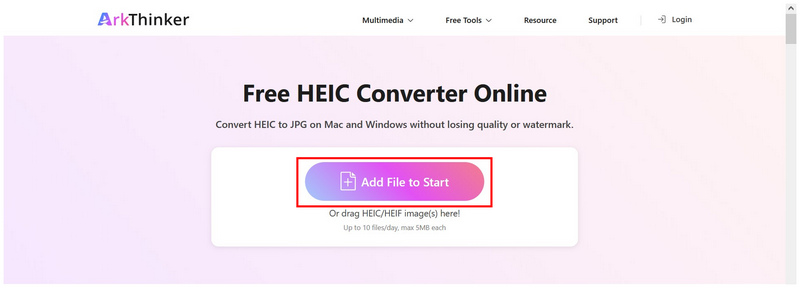
ArkThinker HEIC Converter Online'ın web sitesine gidin ve seçin. Başlamak için Dosyaları Ekle Dönüştürme için HEIC görüntüsünü içe aktarma seçeneği mevcuttur. Alternatif olarak, birden fazla HEIC dosyasını toplu olarak işlemek için yükleme kutusuna aynı anda en fazla 10 dosyayı sürükleyip bırakabilirsiniz.
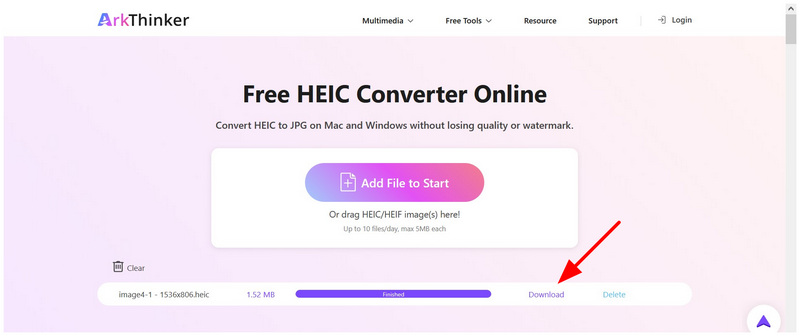
HEIC dosyanızın yüklenmesini bekleyin; dosya yazılıma eklendikten sonra otomatik olarak JPG'ye dönüştürülecektir. Son olarak, üzerine tıklayın. İndirmek Dönüştürülmüş JPG görüntüsünü bilgisayarınıza kaydetmek için bu düğmeye tıklayın.
Çevrimiçi araç kullanılarak resim dosyalarınız dönüştürüldükten sonra, HEIC dosyanızı JPG olarak Google Drive'a yükleyebilirsiniz. JPG dosyaları işletim sistemleri, cihazlar ve yazılımlar arasında geniş çapta uyumlu olduğundan, Drive'a yüklediğiniz resimlerin erişilebilir olmasını sağlamanın en kolay yolu budur.
Yöntem 2: Mobil Ekran Görüntüsü ve Paylaşım Kısayolu
HEIC dosyalarını JPG'ye dönüştürmenin daha alışılmadık ancak etkili bir yolunu arayan mobil kullanıcılar için iyi bir seçenek, mobil ekran görüntüleri kullanmaktır. Mobil ekran görüntüleri JPG formatında kaydedildiğinden, HEIC dosyanızın ekran görüntüsünü alıp JPG dosyasını Drive'a yükleyebilirsiniz. Bu, basit bir çözüm arıyorsanız mükemmel bir seçenektir. Android'de HEIC'i JPG'ye dönüştür.
Yüklemek istediğiniz HEIC görüntüsüne gidin ve ekran görüntüsünü alın. HEIC dosyası yakalandıktan sonra, cihazınızın özelliklerini kullanarak dosyayı işleyin. Mahsul Ekran görüntüsünün kendisi dışındaki herhangi bir bölümünü kaldırmak için kullanılan işlev.
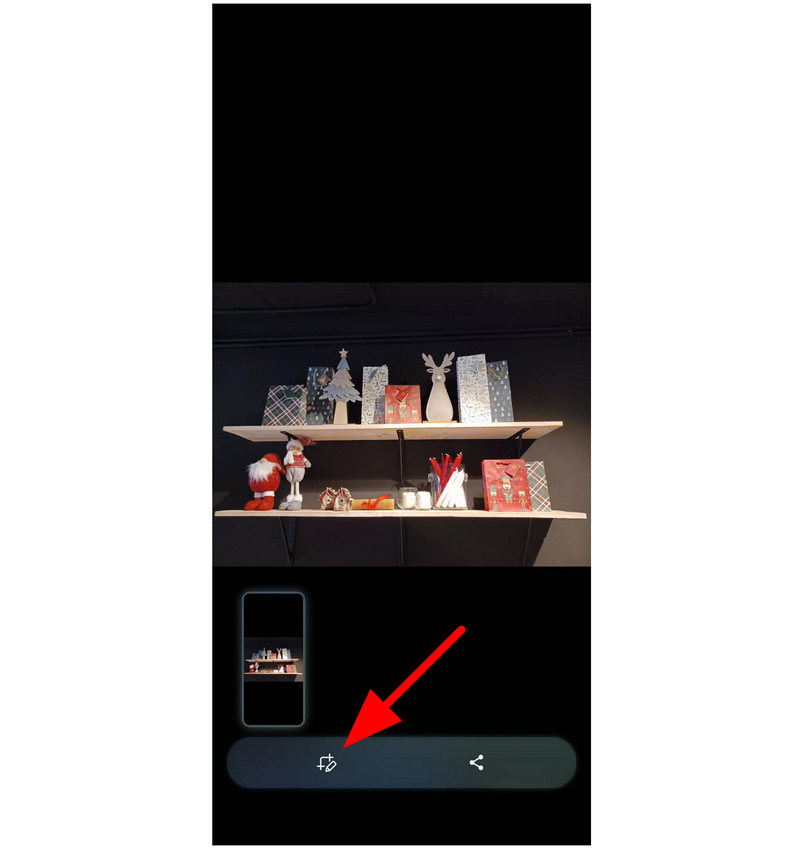
Dosya kırpıldıktan sonra, seçin. Paylaşmak düğme.
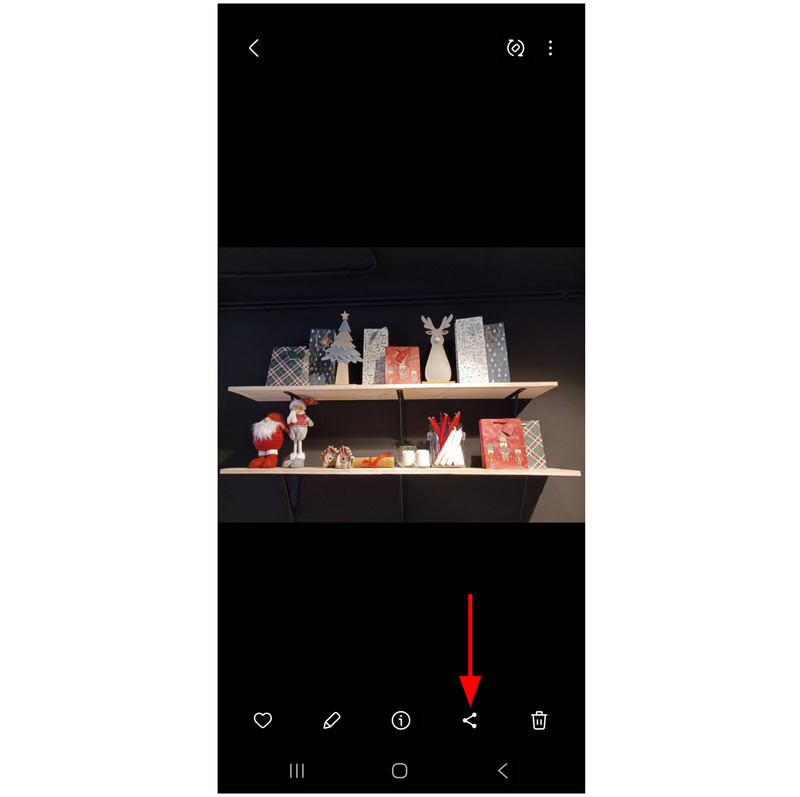
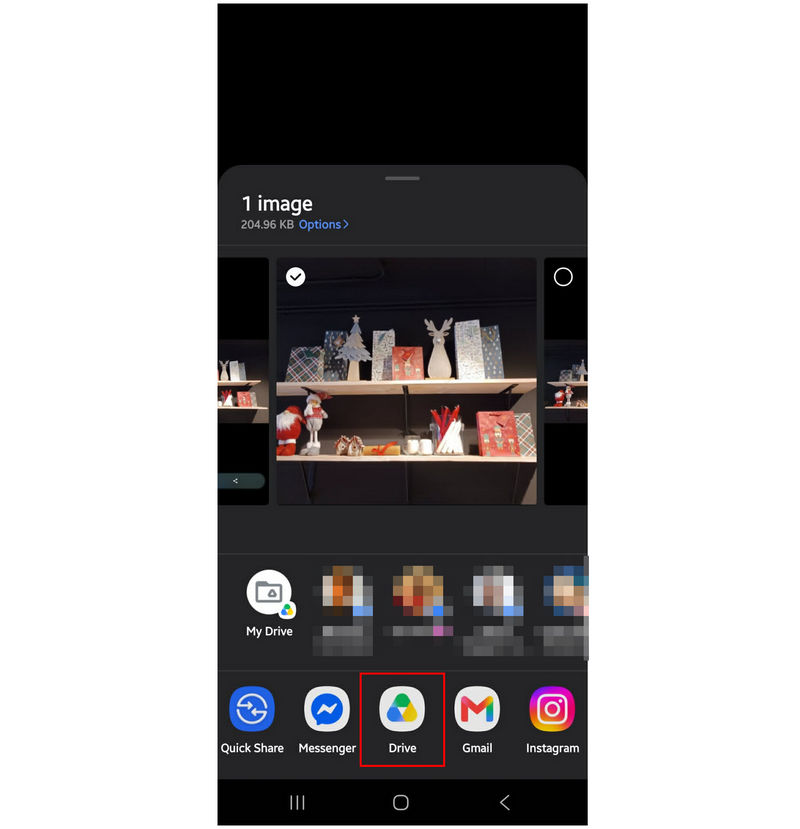
Paylaşım seçenekleri arasında şunları bulabilirsiniz: Google sürücü ve onu seçin.
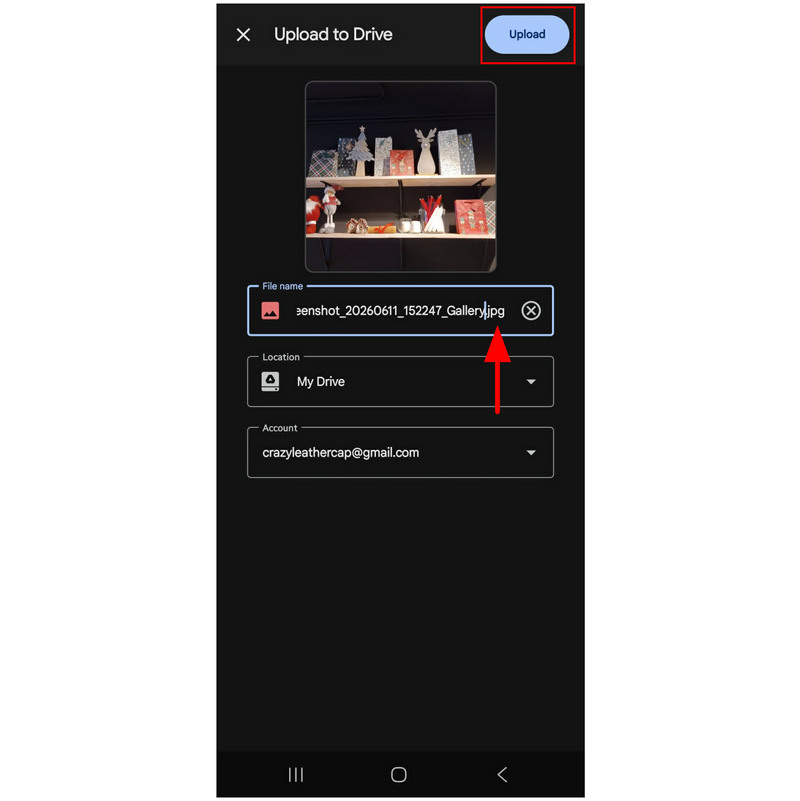
Drive'a Yükle menüsünde, aşağıdaki seçeneği işaretleyin. Dosya adı Resminizin JPG formatında ayarlandığından emin olmak için sekmeye tıklayın. Yüklemek Yeni JPG görselini Google Drive depolama alanınıza kaydetmek için.
Bu seçeneği kullanmadan önce, JPG formatında kaydedilen ekran görüntülerinin ham HEIC dosyasıyla aynı kalitede olmayacağını unutmayın. Bu durum, dosyaları düzenleme aracı olarak kullanmak gibi gelişmiş uygulamalar için uygunsuz hale getirir.
Bölüm 3. Google Drive'da HEIC'i JPG'ye Dönüştürme Hakkında Sıkça Sorulan Sorular
Google Drive'da HEIC dosyasını JPG'ye nasıl dönüştürebilirim?
Google Drive'da HEIC görüntülerini JPG'ye dönüştürmek için yerleşik bir seçenek bulunmamaktadır. Google Drive yalnızca bulut depolama hizmeti olarak çalışır. Gelişmiş dosya yönetimi seçeneklerine sahip değildir.
Google Drive'dan HEIC dosyasını JPG olarak nasıl indirebilirim?
Google Drive'da HEIC dosyalarını doğrudan JPG olarak indirme seçeneği bulunmamaktadır. Google Drive yalnızca yerleşik bir indirme düğmesi sunmaktadır. Drive'a kaydedilen dosyalarda "Farklı Kaydet" işlevini kullanamazsınız.
HEIC dosyaları Windows ve Android cihazlarda destekleniyor mu?
HEIC dosyaları Windows masaüstü bilgisayarlarda varsayılan olarak açılamaz. Windows'ta HEIC dosyalarını açmak için üçüncü taraf bir uygulama indirmeniz gerekir. Öte yandan, modern Android cihazlar HEIC dosyalarını açabilir.
HEIC dosyalarımı hangi formatta kaydetmeliyim?
İkisi birden PNG ve JPG formatları İkisi de iyi seçenekler. Her ikisi de çok çeşitli cihaz ve yazılımlarla yüksek uyumluluğa sahip. Ancak PNG genel olarak daha iyi kalite sunuyor.
Çevrimiçi araçların kullanımı güvenli mi?
Evet, mümkün. Ancak, güçlü güvenlik ve kullanıcı gizliliği sunan çevrimiçi araçlar kullanmanız gerekiyor. ArkThinker HEIC Converter Online sağlam bir seçenektir.
Çözüm
Bu makalede sunduğumuz yöntemlerle Google Drive'da HEIC görüntülerini JPG'ye dönüştürmeUmarız bu makale, bu tür alışılmadık görüntü formatlarıyla başa çıkmak ve bunları daha uyumlu bir JPG formatına dönüştürmek için size kullanışlı çözümler sunmuştur. Sağlanan yöntemler arasında, HEIC dosyalarını Google Drive'a kaydetmeden önce JPG'ye dönüştürmek için en iyi seçenek olarak ArkThinker Free HEIC Converter Online'ı kullanmanızı şiddetle tavsiye ederiz.


