


HEIC'i JPG'ye Dönüştürmek için ImageMagick Nasıl Kullanılır: 2026 Kılavuzu
Deneyimli geliştiriciler ve ileri düzey komut dosyası kullanıcıları için, HEIC dönüştürme için en uygun araç komut satırı tabanlı çözümlerdir. Mevcut piyasada, ImageMagick, görüntü dönüştürme için en güvenilir komut satırı araçlarından biridir. Komut tabanlı dosya yönetiminin pratikliğini öğrenmek istiyorsanız, bu makaledeki kılavuzumuzu okuyarak öğrenmeniz gereken süreci öğrenin. HEIC'ten JPG'ye dönüştürme için ImageMagickAyrıca, HEIC görüntülerini olabildiğince basit bir şekilde dönüştürmek isteyen kodlama bilmeyen kullanıcılar için grafik arayüzü tabanlı bir alternatif de sunacağız.

- REHBER LİSTESİ
- Bölüm 1. ImageMagick ile HEIC'i JPG'ye Dönüştürme
- Bölüm 2. Grafik Kullanıcı Arayüzü Alternatifi: Arkthinker HEIC Dönüştürücü (Kodlama Bilmeyenler İçin)
- Bölüm 3. HEIC'ten JPG'ye Dönüştürme için ImageMagick Hakkında Sıkça Sorulan Sorular
Bölüm 1. ImageMagick ile HEIC'i JPG'ye Dönüştürme
FFmpeg'e benzer şekilde, ImageMagick de yalnızca görüntü dosyalarını işlemek için tasarlanmış, komut satırı tabanlı bir multimedya düzenleme aracıdır ve yeniden boyutlandırma ve kırpma gibi temel düzenleme seçeneklerinin yanı sıra gelişmiş dosya yönetimi seçenekleri de sunar. JPG formatına dönüştürme.
Bu doğrultuda, HEIC dosyalarını toplu olarak JPG'ye dönüştürmek veya tek tek görüntüleri dönüştürmek için ImageMagick'i kullanabilirsiniz. Bu amaçla, mogrify kullanarak tek görüntü ve toplu dönüştürme için gereken komutları içeren iki eğitim seçeneği aşağıda sunulmuştur.
Tek Görüntüyü Dönüştürmek İçin Basit Komut
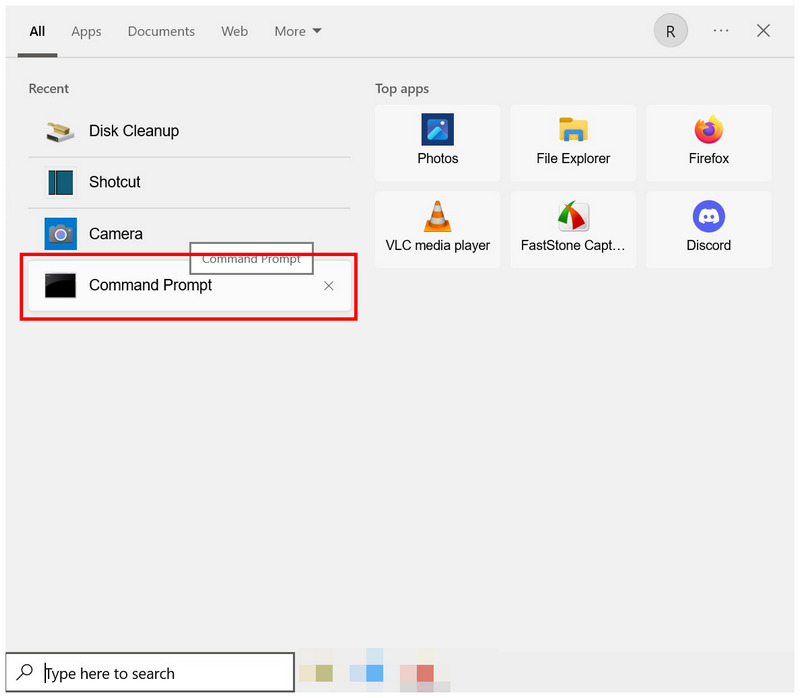
Bilgisayarınızın komut satırı yazılımını açın.
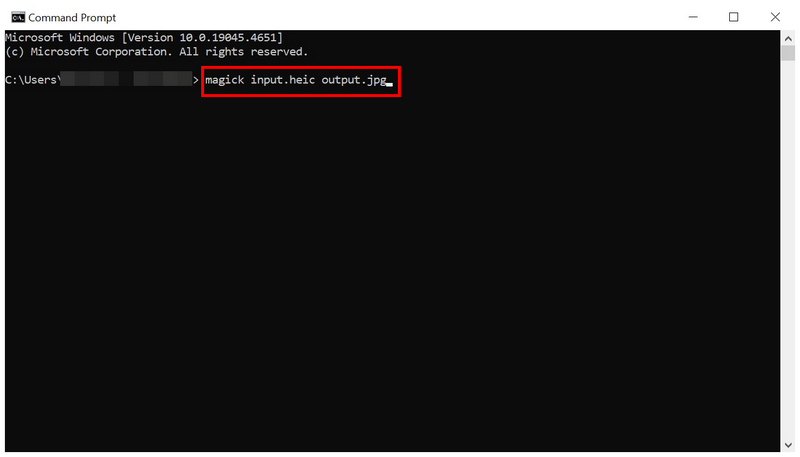
Tek görüntü dönüştürme için komut satırını kopyalayıp yapıştırın: magick input.heic output.jpg" kısmını değiştirmeyi unutmayın."giriş"Dönüştürmek istediğiniz HEIC dosyasının adına ve "çıktı"Dönüştürülmüş JPG dosyasını kaydetmek istediğiniz yola."
Dosyalarınıza düzenlenmiş giriş ve çıkış komutlarını ayarladıktan sonra, tuşuna basın. Girmek Biçim dönüştürme işlemini başlatmak için klavyenizdeki tuşlara basın.
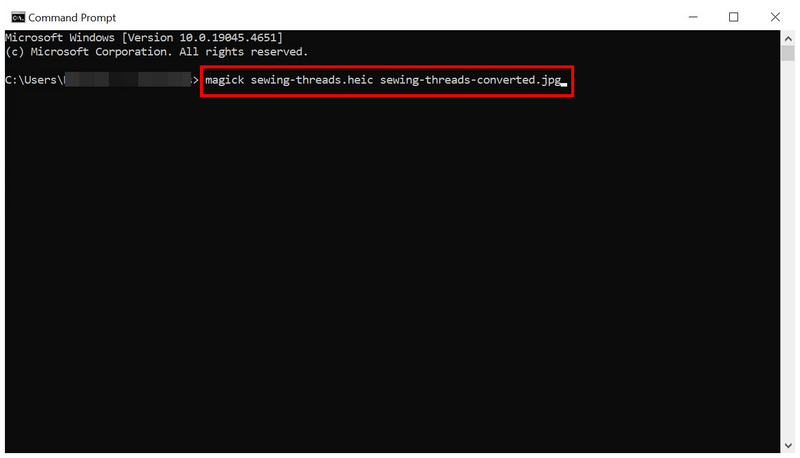
Eğer deneyimli bir komut satırı kullanıcısıysanız, ImageMagick tarafından kullanılan giriş ve çıkış komutları size çok tanıdık gelecektir. Bu komut aynı zamanda FFmpeg ve diğer komut tabanlı programlarda temel format dönüştürme için kullanılan seçenektir.
'Mogrify' Komutunu Kullanarak Toplu İşlem Dönüştürme
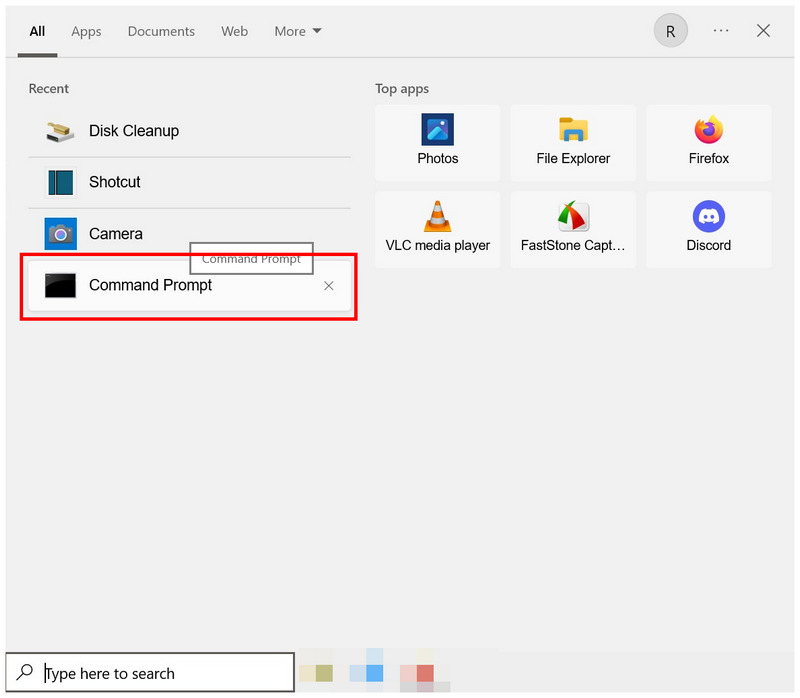
Bilgisayarınızın komut satırı yazılımını açın.
Yazılımda aşağıdaki komut satırını kopyalayıp yapıştırın: magick mogrify -format heic * .jpgYazdıktan sonra klavyenizdeki Enter tuşuna basın.
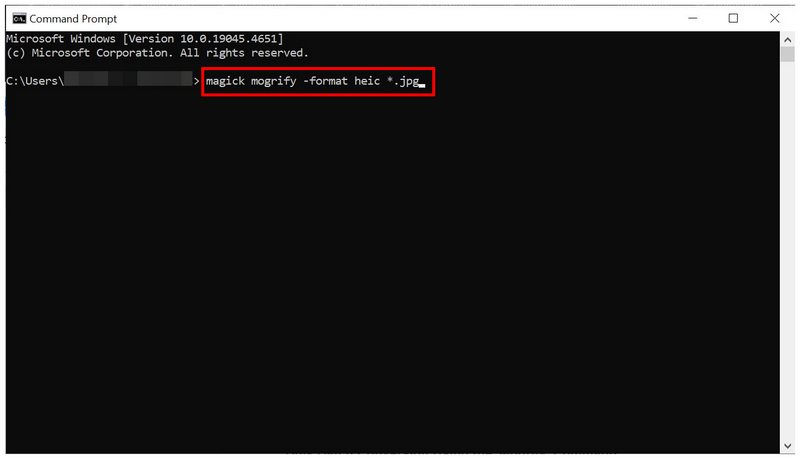
ImageMagick kullanarak HEIC'i JPG'ye dönüştürürken, toplu işlemeyi ve dönüştürmeyi yazılımda mümkün kılmak için yazmanız gereken tek şey `mogrify` komutudur. Bu, düzenlemek istediğiniz belirli bir resim klasörüyle çalışırken tekrarlayan işlemlerden kaçınmak için son derece pratiktir.
Bölüm 2. Grafik Kullanıcı Arayüzü Alternatifi: Arkthinker HEIC Dönüştürücü (Kodlama Bilmeyenler İçin)
Verimlilik ve iş akışı hızı söz konusu olduğunda, komut tabanlı ayarlamalar en iyi seçenektir. Ne yazık ki, doğru komutları öğrenmek başlı başına bir zorluktur, çünkü bu komut satırlarındaki hatalar tüm sisteminizi olumsuz etkileyebilir. Bu tür sorunlardan kaçınmak için, bunun yerine GUI tabanlı bir alternatif kullanabilirsiniz, örneğin... ArkThinker Ücretsiz HEIC Dönüştürücü Çevrimiçi.
ArkThinker'nin HEIC dönüştürme aracı, işlevsel bir grafik kullanıcı arayüzüne sahip olmasının yanı sıra tamamen çevrimiçi olarak da çalışır. Bu nedenle, HEIC dosyalarınızı dönüştürmek için kullanmadan önce karmaşık indirme, kurulum veya ayarlama gerektirmez. Ayrıca, arayüzünün çok sezgisel ve iyi etiketlenmiş olması, tasarımını yeni başlayanlar için optimize etmiş olmasını sağlar.
Programı kullanmaya başlamak için HEIC dosyalarınızı yükleyin ve yazılımın dönüştürme işlemini otomatik olarak yapmasına izin verin. Programın kullanımıyla ilgili eksiksiz bir eğitim için, aşağıdaki iki adımlı kılavuzumuzu mutlaka okuyun:
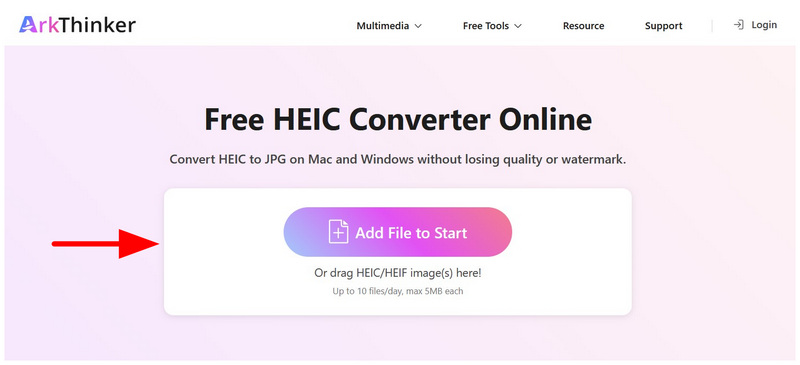
"ArkThinker Free HEIC Converter Online" diye arama yapın ve web sitelerine gidin. Çevrimiçi aracın ana menüsünde, üzerine tıklayın. Başlamak için Dosyaları Ekle Dönüştürmek istediğiniz görüntüyü içe aktarmak için düğmeye tıklayın. Toplu dönüştürme yapmak isterseniz, Dosya Yöneticinizden aynı anda en fazla 10 dosyayı sürükleyip bırakın. Yükleme Kutusu.
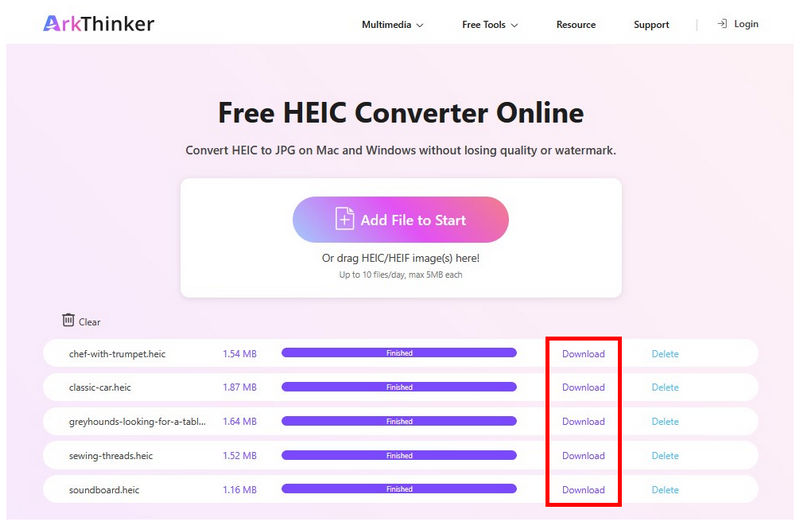
Çevrimiçi araç yüklenen resimleri otomatik olarak dönüştürdüğü için, HEIC resimleriniz birkaç saniye içinde dönüştürülecektir. Dönüştürme işlemi tamamlandıktan sonra, seçin. İndirmek Dönüştürülen her HEIC dosyasını cihazınıza indirmek için bir düğme bulunmaktadır.
Kod ve komut satırları konusunda hiçbir bilgisi olmayan amatör bir kullanıcıysanız, özel dönüştürücü araçlar hayat kurtarıcınız olacaktır. Neyse ki, ArkThinker Ücretsiz HEIC Çevrimiçi Dönüştürücü, olabildiğince erişilebilir, güvenilir ve yeni başlayanlar için kullanıcı dostu olacak şekilde tasarlanmıştır.
Bölüm 3. HEIC'ten JPG'ye Dönüştürme için ImageMagick Hakkında Sıkça Sorulan Sorular
ImageMagick, FFMpeg tabanlı mı?
Hayır, öyle değil. ImageMagick, FFmpeg'den bağımsızdır. Ancak her iki program da multimedya düzenleme için tasarlanmış komut satırı araçlarıdır.
ImageMagick'te görselleri düzenleyebilir miyim?
Evet, kullanabilirsiniz. ImageMagick özellikle fotoğraf düzenleme için tasarlanmıştır. Ancak, grafik arayüzü (GUI) olmadığı için yazılımı çalıştırmak için komutlar kullanmanız gerekir.
ImageMagick ücretsiz mi?
Evet, öyle. ImageMagick ücretsiz ve açık kaynaklı bir yazılım paketidir. Herhangi bir ücret ödemeden kullanabilirsiniz.
ImageMagick'te görüntü formatlarını dönüştürmek zor mu?
Evet, öyle. Komutların kendileri basit olsa da, öncelikle ImageMagick'i nasıl kuracağınızı öğrenmeniz gerekiyor. Ne yazık ki, komut kaynağını kurmak normal yazılımlardan daha karmaşık.
Resimlerimi hangi formata dönüştürmeliyim?
Görüntüleri dönüştürürken, her ikisi de PNG ve JPG formatları Güvenli seçeneklerdir. JPG daha küçük boyutu ve kabul edilebilir görüntü kalitesi nedeniyle daha çok önerilir. Ancak PNG, daha yüksek görüntü kalitesini tercih eden kullanıcılar için daha uygundur.
Çözüm
Okuyucularımıza kullanım konusunda iki detaylı eğitim sunmuş bulunuyoruz. HEIC'ten JPG'ye dönüştürme için ImageMagickUmarız artık temel görüntü dönüştürme işlemleri için aracı kullanmaya başlayabilirsiniz. Bu, dönüştürme hızına öncelik veren ve yeterli teknik beceriye sahip kullanıcılar için oldukça faydalıdır. Multimedya dosya yönetimine yeni başlayanlar için ise öncelikle ArkThinker Free HEIC Converter Online gibi başlangıç seviyesine uygun seçenekleri öneriyoruz; bu araçları herhangi bir ileri düzey beceriye ihtiyaç duymadan kullanabilirsiniz.
Bu yazı hakkında ne düşünüyorsunuz? Bu gönderiyi derecelendirmek için tıklayın.
Harika
Değerlendirme: 4.8 / 5 (dayalı 478 oylar)


