


Masaüstü, Mobil ve Çevrimiçi Cihazlarda Videolara Müzik Nasıl Eklenir?
Video projelerini düzenlemeyi öğrenirken, odaklanmanız gereken tek şey videonun kendisi değildir. Doğru sesi eklemek, görseller kadar önemlidir. Bu nedenle, multimedya editörleri şunları öğrenmelidir: Videoya müzik nasıl eklenir? Farklı platformlar ve yazılımlar kullanarak düzenleme araçlarını daha keskin ve çok yönlü hale getirmek isteyenler için bu makalede, masaüstü, mobil ve çevrimiçi platformlarda video düzenleme yazılımlarına müzik ekleme konusunda eksiksiz bir eğitim sunacağız. Ayrıca, okuyucularımızın video düzenleme ihtiyaçlarına en uygun olanı seçmelerine yardımcı olmak için her programın en iyi kullanım alanlarını da inceleyeceğiz.

- REHBER LİSTESİ
- Bölüm 1. Masaüstünde Videoya Müzik Ekleme (Windows ve Mac)
- Bölüm 2. iPhone ve Android Cihazlara Arka Plan Müziği Ekleme
- Bölüm 3. Videolara Çevrimiçi Müzik Ekleme (Yazılım Yüklemeye Gerek Yok)
- Bölüm 4. Videolara Müzik Ekleme Hakkında Sıkça Sorulan Sorular
Bölüm 1. Masaüstünde Videoya Müzik Ekleme (Windows ve Mac)
ArkThinker Video Dönüştürücü Ultimate
En İyi Kullanım Alanı: Karmaşık düzenleme arayüzleriyle uğraşmadan videolara müzik eklemek.
Masaüstü tabanlı video düzenleme araçlarına başlamak için, bu makalede en çok yönlü multimedya aracını tanıtarak işe koyulacağız: ArkThinker Video Dönüştürücü UltimateBu program format dönüştürücü olarak tasarlanmış olsa da, video dosyalarına müzik katmanları eklemek için bir ses düzenleyici de dahil olmak üzere temel düzenleme araçlarını da içerir.
Bu listedeki programların çoğu yeni başlayanlar için tasarlanmış video düzenleme araçları olsa da, ArkThinker Video Converter Ultimate kullanım kolaylığı açısından onlara göre önemli bir avantaja sahip.
Bu aracı son derece erişilebilir kılan temel faktör, düzenleme zaman çizelgesi içermemesidir; programda işlenen videolara ses dosyaları eklemek, aşağıdaki eğitimimizde gösterildiği gibi üç basit adımda yapılabilir.
Programı kullanmayı öğrenmeyi kolaylaştırmak için öncelikle indirdiğinizden emin olun.
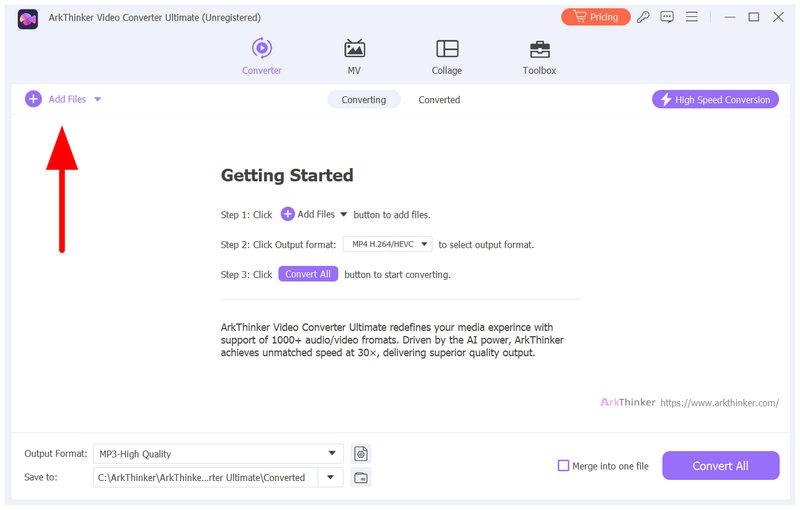
ArkThinker Video Converter Ultimate uygulamasını açın ve seçin. Dosya Ekle Dönüştürücü sekmesindeki düğme.
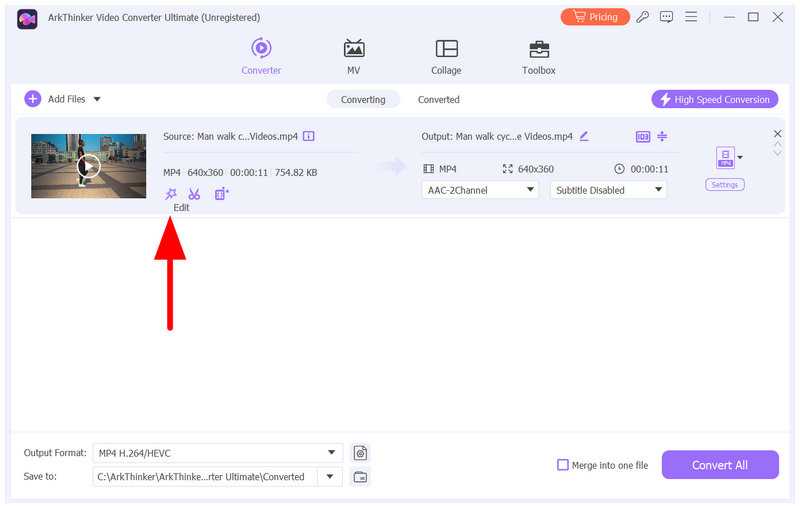
Video içe aktarıldıktan sonra, şunu seçin: Düzenlemek düğme.
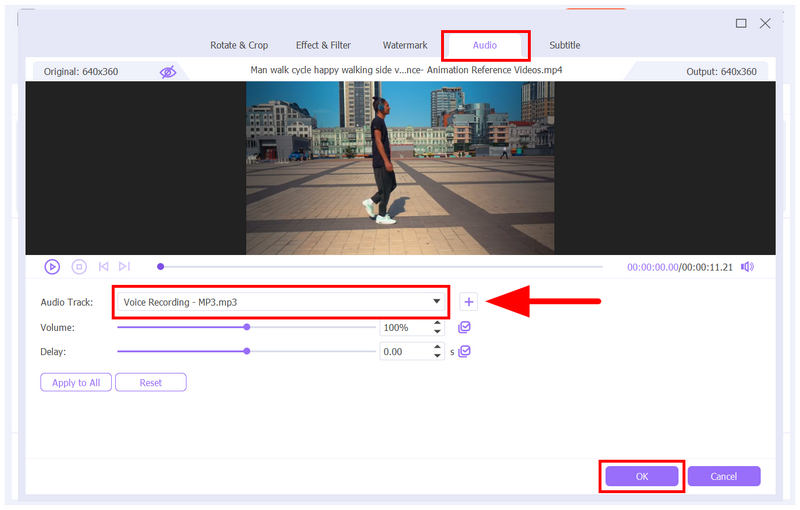
Düzenle menüsünde, şuraya gidin: Ses Bölüm. Ardından seçin. Eklemek Dosyalarınıza erişmek ve eklemek istediğiniz ses dosyasını bulmak için düğmeye tıklayın. Sesin kalitesini ayarlama seçeneğiniz olacaktır. Hacim Ve GecikmeSes eklendikten ve ayarlar yapıldıktan sonra, üzerine tıklayın. TAMAM.
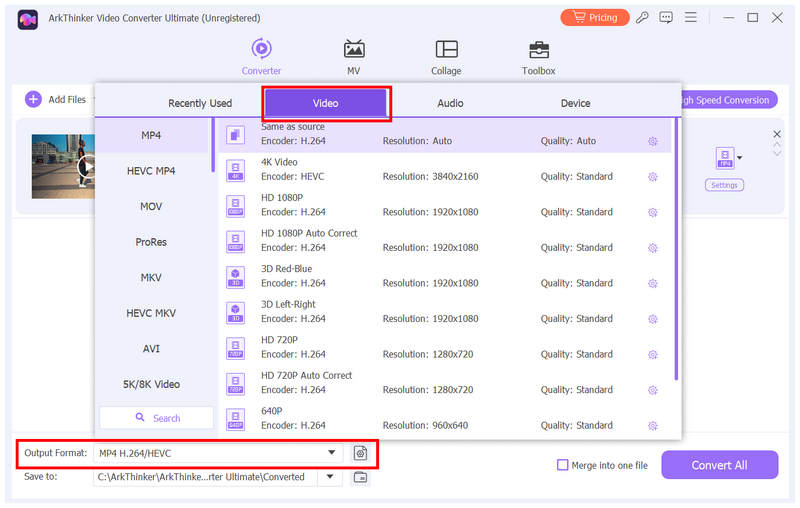
Ses dosyası eklendikten sonra, Dönüştürücü sekmesine yönlendirileceksiniz. Orada, seçin. Çıkış biçimi, git Videove şunu seçin: Biçim Videonuzu kaydetmek istediğiniz dosya türünü seçebilirsiniz. Dosyanızın şu anda kaydedildiği dosya türünü seçebilirsiniz.
Ses eklendikten ve video formatı ayarlandıktan sonra tıklayın. Hepsini dönüştür Seçtiğiniz ses dosyasını katman olarak kullanarak videonuzu şimdi oluşturmaya başlayın.
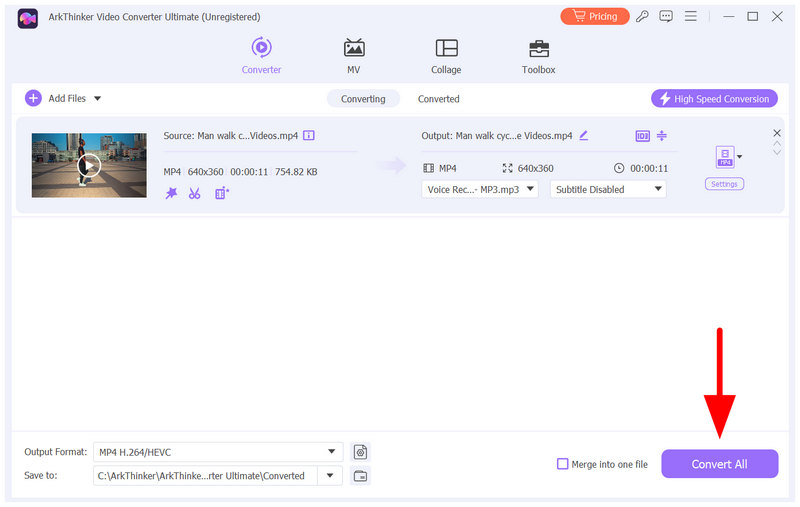
Videonuza olabildiğince basit bir şekilde müzik eklemeyi planlıyorsanız, ArkThinker Video Converter Ultimate ana tercihiniz olmalıdır. Ses üzerinde minimal ayarlamalar sunmasına rağmen, saf basitliği tamamen yeni başlayanlar için faydalı olacaktır.
CapCut Masaüstü
En İyi Kullanım Alanı: Masaüstü bilgisayarlar için başlangıç seviyesinde kullanıcı dostu bir düzenleme aracı arayan kullanıcılar.
Bir sonraki seçeneğe geçecek olursak, popüler mobil video düzenleyicinin Windows ve Mac sürümleri olan CapCut Desktop'ı görüyoruz. Bu listedeki önceki seçenek başlangıç seviyesindeki kullanıcılar için uygun bir program ise, CapCut Desktop, videoya müzik eklemenin temellerini ücretsiz olarak öğrenmeyi planlayan kullanıcılar için ideal bir seçimdir.
Öncelikle, PC ve Mac için CapCut, Premiere Pro veya DaVinci Resolve gibi profesyonel video düzenleme araçlarına benzer bir video düzenleme zaman çizelgesine sahiptir. Ancak, programa video ve ses dosyalarını içe aktarmak, profesyonel çözümler kadar karmaşık değildir. MP3Programda düzenlemek istediğiniz VPS, MP4 veya diğer medya dosyalarını, üzerine tıklayıp sürükleyerek kolayca içe aktarabilirsiniz.
Video düzenleme becerilerini bir üst seviyeye taşımak ve orta seviye bir düzenleme programına geçmek isteyen kullanıcılar için, CapCut masaüstü sürümünün temel özelliklerini öğrenmek üzere hazırladığımız kılavuzumuzu mutlaka okuyun.
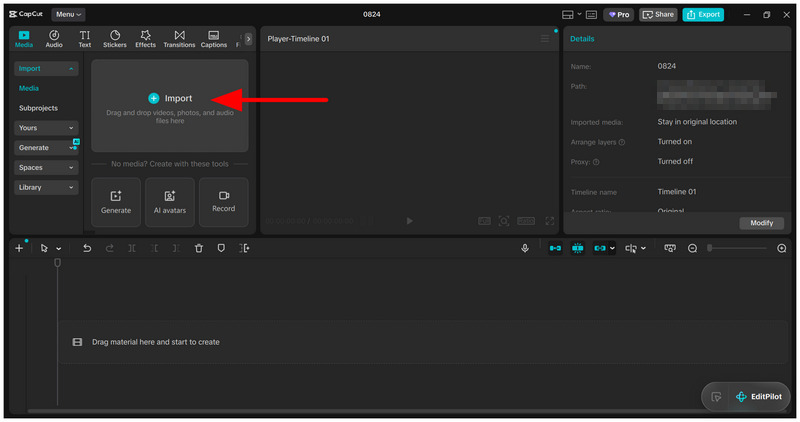
CapCut uygulamasını açın ve düzenlemek istediğiniz videoyu eklemek için İçe Aktar'ı seçin.
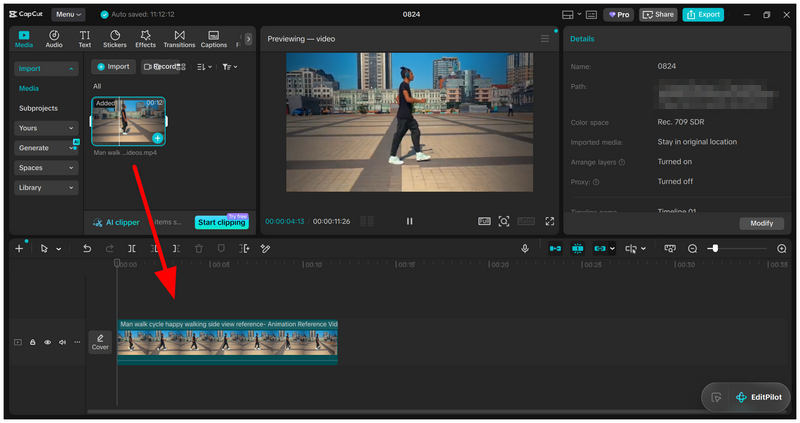
Video artık eklendi. İçe aktarmak bölüm, tıklayın ve sürükleyin bunu şuna indirgedi Düzenleme Zaman Çizelgesi.
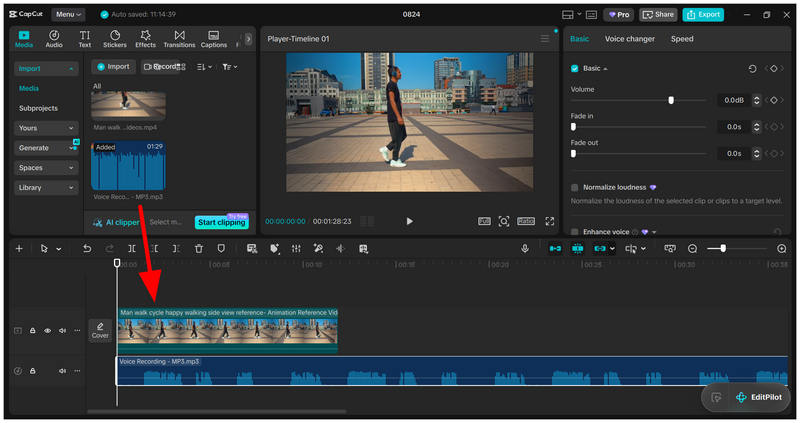
Video dosyası eklendikten sonra, seçin. İçe aktarmak Tekrar ediyorum, ardından projeye dahil etmek istediğiniz ses dosyasını ekleyin. Tıkla ve sürükle Ses dosyasını düzenleme zaman çizelgesine ekleyin.
Eğer CapCut mobil uygulamasını zaten kullanıyorsanız, video üzerine müzik eklemeyi öğrenmek için bir sonraki adım masaüstü sürümünü kullanmaktır.
Mac için iMovie
En İyi Kullanım Alanı: Mac kullanıcıları, Mac masaüstü bilgisayarlarının yerleşik düzenleme aracını kullanarak video düzenlemeyi öğrenmek istiyorlar.
Apple'ı düşündüğümüzde, akla gelen ilk tanımlamalardan biri de ayrıcalık olabilir. Bu durumda, iMovie'deki başlangıç seviyesindeki kullanıcılar için tasarlanmış video düzenleme aracı, bir videoya ücretsiz olarak müzik eklemeyi öğrenmenin iyi bir yoludur.
Mac bilgisayarlarda yerleşik olarak bulunan video düzenleme aracı iMovie, kullanım kolaylığı açısından CapCut'a benzer. Kullanımı karmaşık değildir, ancak kolay da değildir. Bu nedenle, program video düzenleme için iyi bir orta seviye seçenektir.
Programı nasıl kullanacağınızı öğrenmek için lütfen aşağıdaki iki adımlı kılavuzumuzu okuyun.
iMovie'yi açın ve şuraya gidin: Ses ve Video Görev çubuğundaki sekmeye tıklayın. Ardından, üzerine tıklayın. Müzik İçe aktarılan müzik dosyalarını iMovie düzenleyicinizde açmak için.
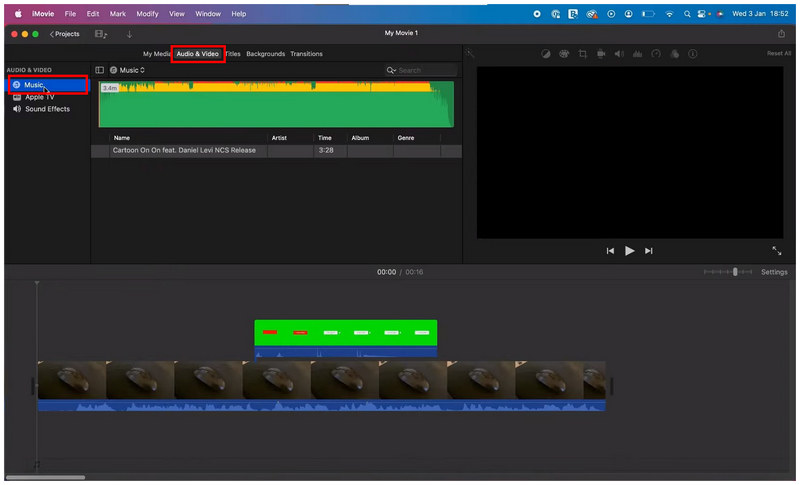
Müzik sekmesi altında, düzenleme zaman çizelgesine eklemek istediğiniz ses dosyasına tıklayın. Ardından, dosyayı tıklayıp sürükleyerek ilgili alana taşıyın. Düzenleme Zaman Çizelgesi Ses dosyasını video düzenleme projenize eklemek için.
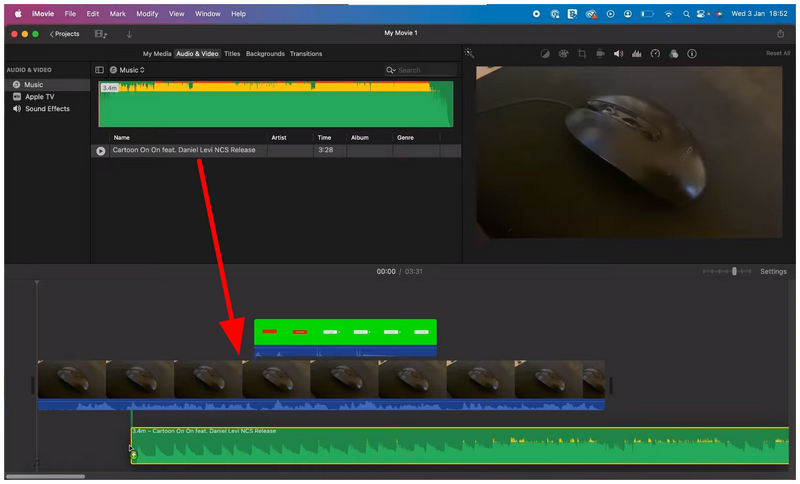
Bu program CapCut ve diğer başlangıç seviyesi video düzenleme programları kadar zor olsa da, iMovie biraz daha kolay kullanılıyor. Bunun nedeni, iMovie'nin kaydedilmiş dosyalara erişebilmesidir. AIFF Ya da programınızın bağlı olduğu Apple kütüphanesindeki diğer ses dosyaları. Yazılımın videolara arka plan müziği eklemek için ücretsiz bir çözüm olarak uygunluğu da önemli bir faktördür.
Bölüm 2. iPhone ve Android Cihazlara Arka Plan Müziği Ekleme
Kapak Kesimi
En İyi Kullanım Alanı: Kısa formatlı içerik uygulamalarına yüklemeye hazır videoları doğrudan düzenleme.
Önde gelen mobil video düzenleme uygulamalarından biri olan CapCut, belki de mobil kullanıcılar için en popüler çözümdür. Bu nedenle, CapCut video düzenleme projelerine ses eklemek kolaydır.
Kullanım kolaylığının yanı sıra, program müzik dosyaları eklemek veya video düzenleme ayarları uygulamak için birden fazla yol sunduğu için de iyi bir seçenektir, örneğin: CapCut'ta video döngüsüBu, editörlerin tercih ettikleri ses dosyasını seçmelerine yardımcı olabilecek en cazip özelliğidir.
CapCut'ı video düzenleme ve ses dosyaları ekleme amacıyla nasıl kullanacağınızı öğrenmek için kılavuzumuzu mutlaka okuyun.
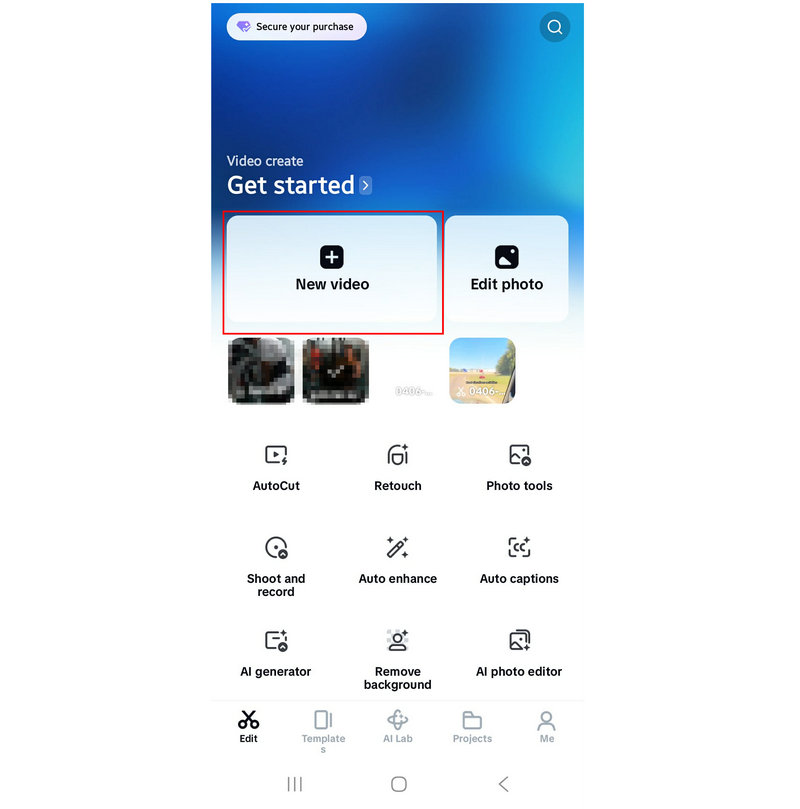
CapCut Mobile uygulamasını açın ve seçin. Yeni Video.
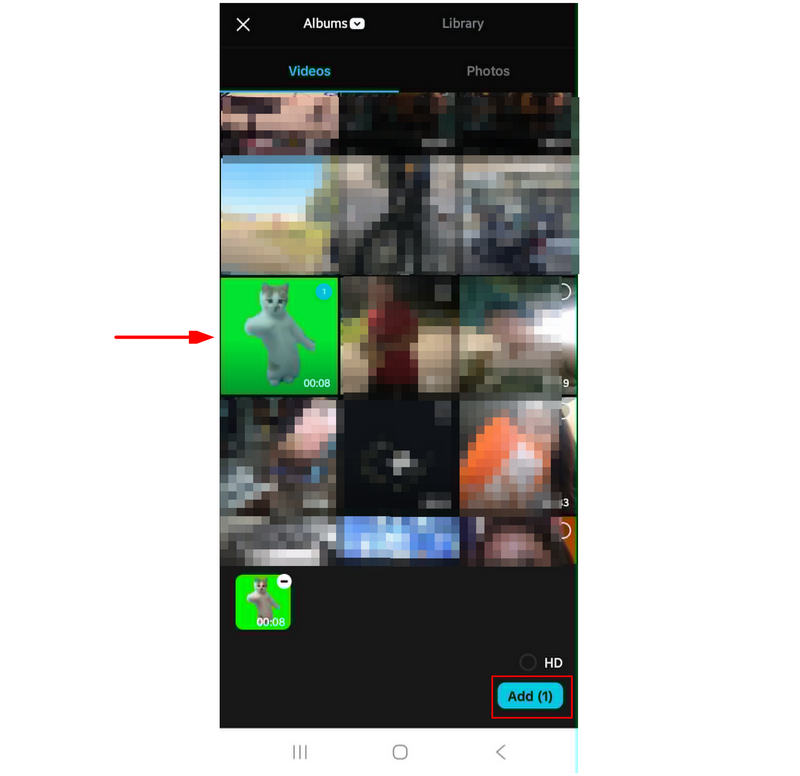
Video dosyalarınız arasında düzenlemek istediğiniz videoya dokunun, ardından onaylayarak seçiminizi yapın. Eklemek.
Video düzenleme sekmesinde, şunu seçin: Ses sekme veya Ses Ekle Düzenleme zaman çizelgesindeki seçenek.
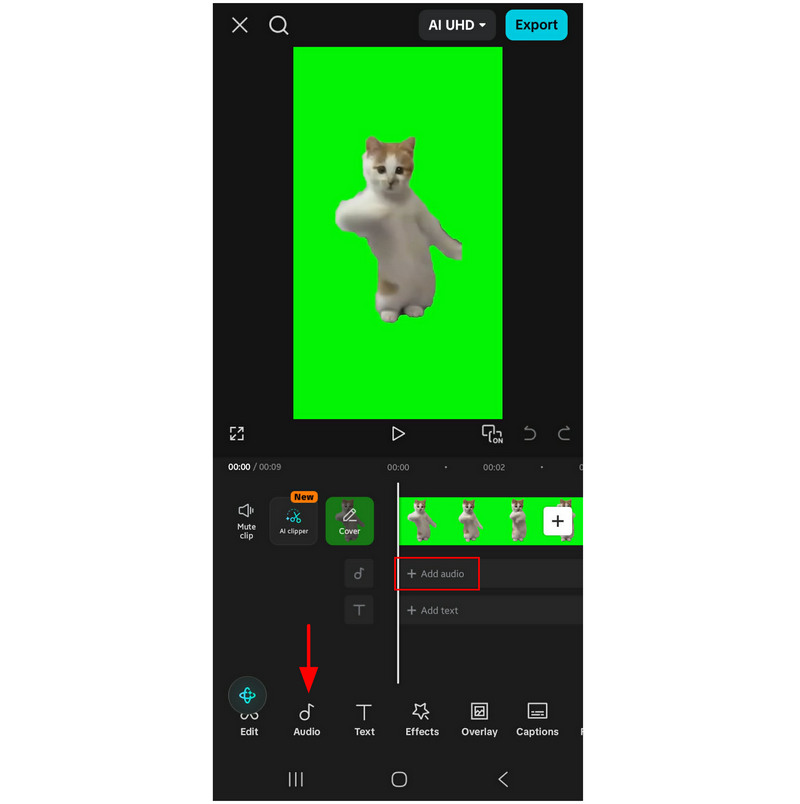
Ses menüsünde üç seçenek arasından seçim yapabilirsiniz. Bunlardan bir ses dosyası seçebilirsiniz. Önerilenler, Yerel Dosyalar veya TikTok Müzikleri Seçenekler. Seçin Eklemek Kullanmak istediğiniz ses dosyası için düğmeye tıklayın.
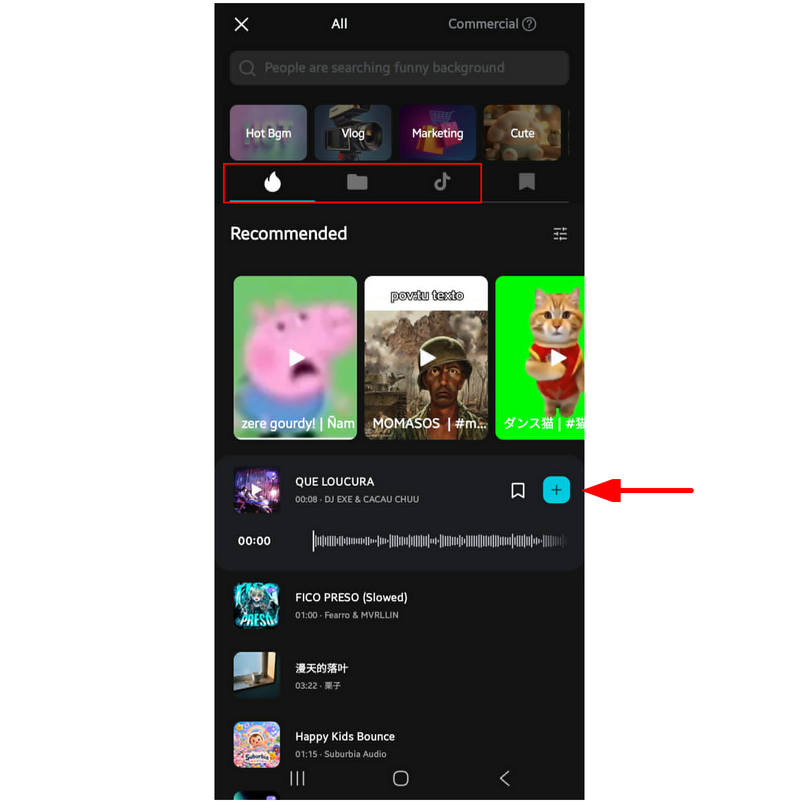
Kullanmak istediğiniz sesi seçtikten sonra, Ana düzenleme zaman çizelgesine yönlendirileceksiniz. Seçtiğiniz ses dosyası artık eklendi.
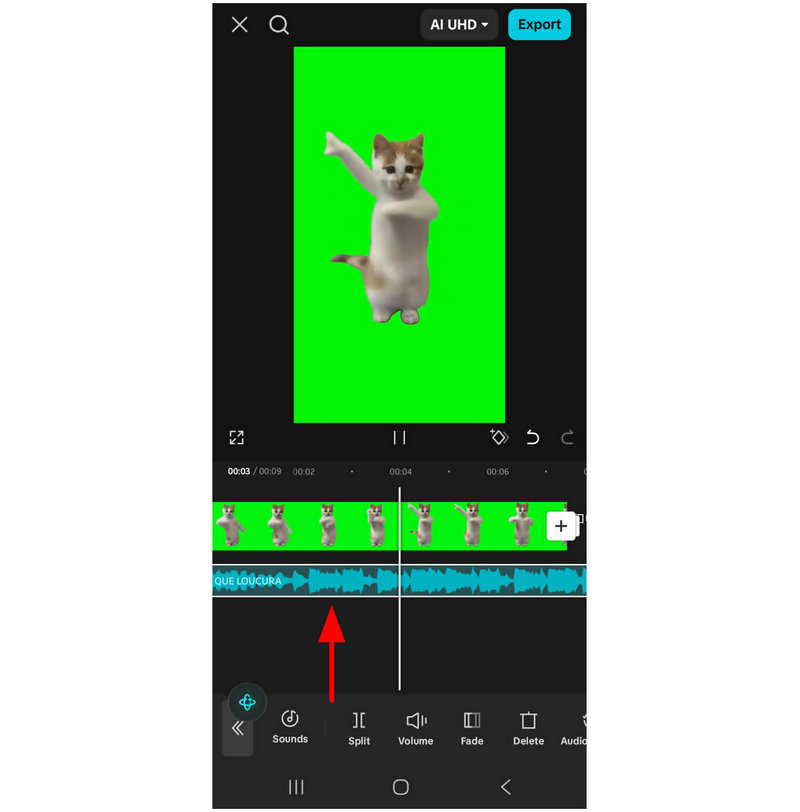
Kısa videolar düzenlemeyi planlıyorsanız, TikTok'ta popüler olan müziklere doğrudan erişim, CapCut'ı çok daha kullanışlı hale getiren önemli bir özelliktir.
InShot
En İyi Kullanım Alanı: Genel sosyal medya içeriği için mobil video düzenleme.
CapCut'ın doğrudan rakibi olan InShot, kısa video prodüksiyonunda erişilebilirlik ve pratik kullanım için tasarlanmış bir diğer mobil tabanlı video düzenleme programıdır. Ayrıca, CapCut'ın doğrudan hedef kitlesi benzer olsa da, InShot daha erişilebilir bir arayüze sahip olduğundan kullanımı biraz daha kolaydır. Dahası, programın fiyatlandırma planları doğrudan rakibine göre daha esnektir. Bu da programı, uzun süreli video prodüksiyonu yapmayı planlayan kullanıcılar için iyi bir çözüm haline getiriyor. iPhone ile vlog kaydetmek veya Android mobil cihazlar.
CapCut ve diğer mobil video düzenleme programlarına benzer bir program istiyorsanız, InShot uygun bir seçenektir. Ses katmanları eklemek gibi temel video düzenleme işlemleri için programı nasıl kullanacağınızı öğrenmek için aşağıdaki kılavuzumuzu okuyun.
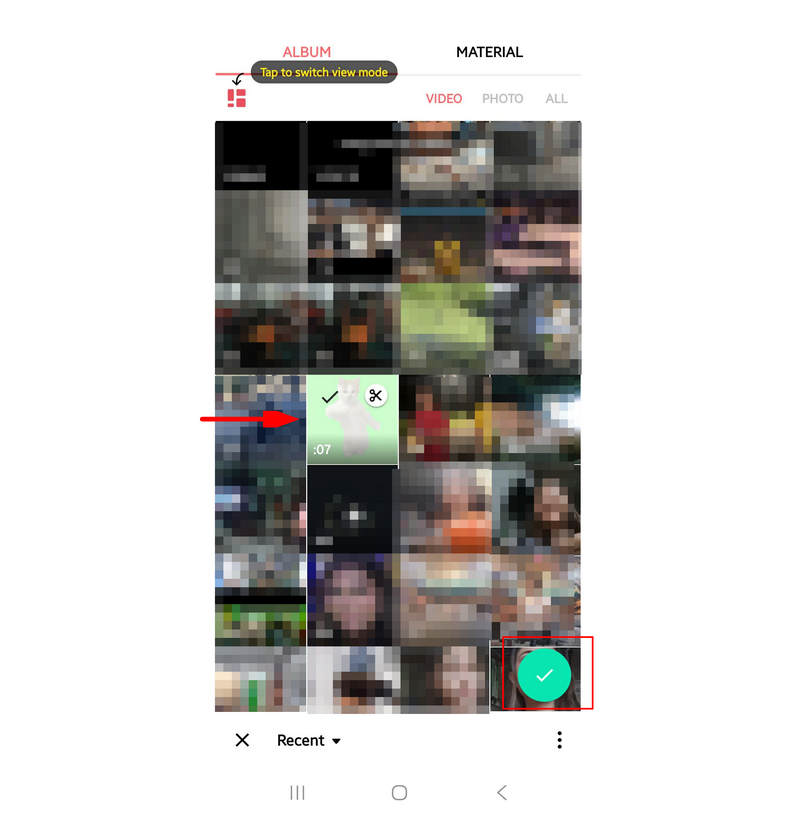
InShot uygulamasını açın ve seçin. Video.
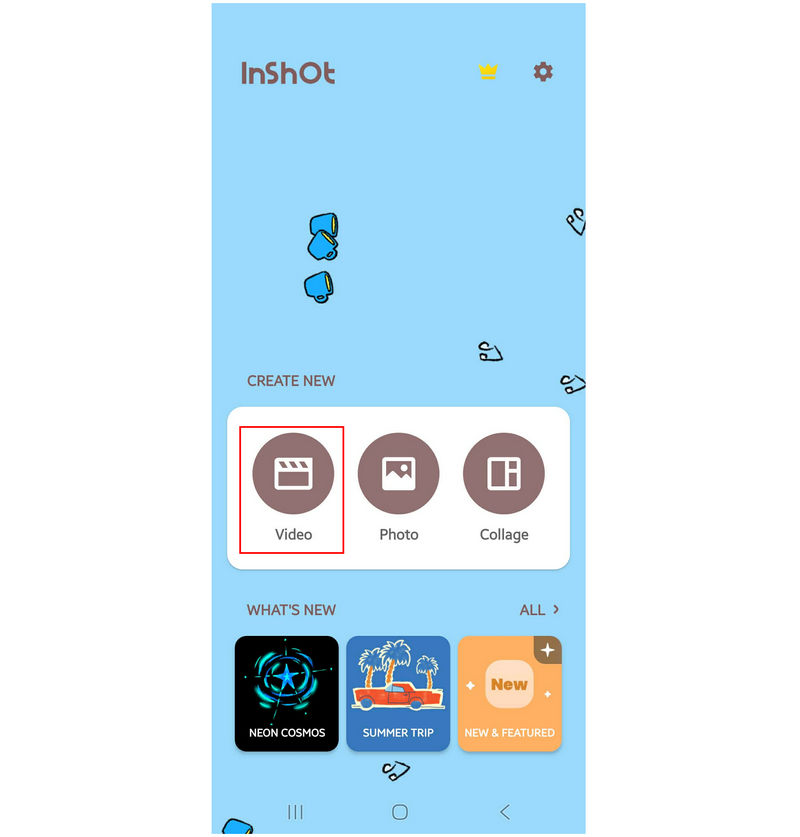
Mevcut videolar arasından düzenlemek istediğiniz dosyayı seçin, ardından tıklayın. Kontrol etmek düğme.
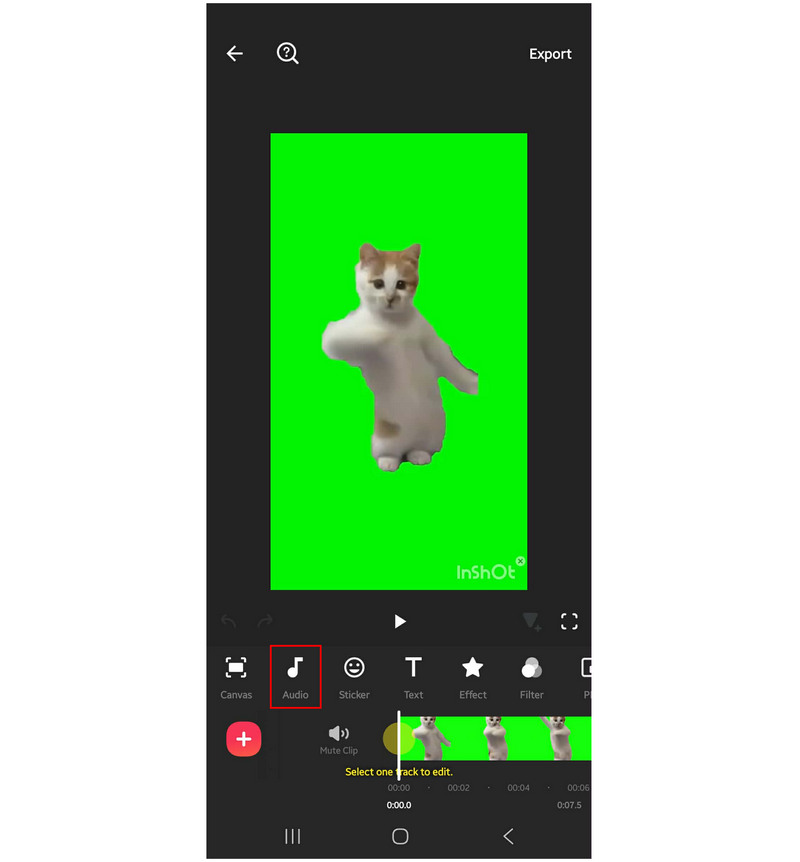
InShot düzenleme zaman çizelgesinde, şunu seçin: Ses.
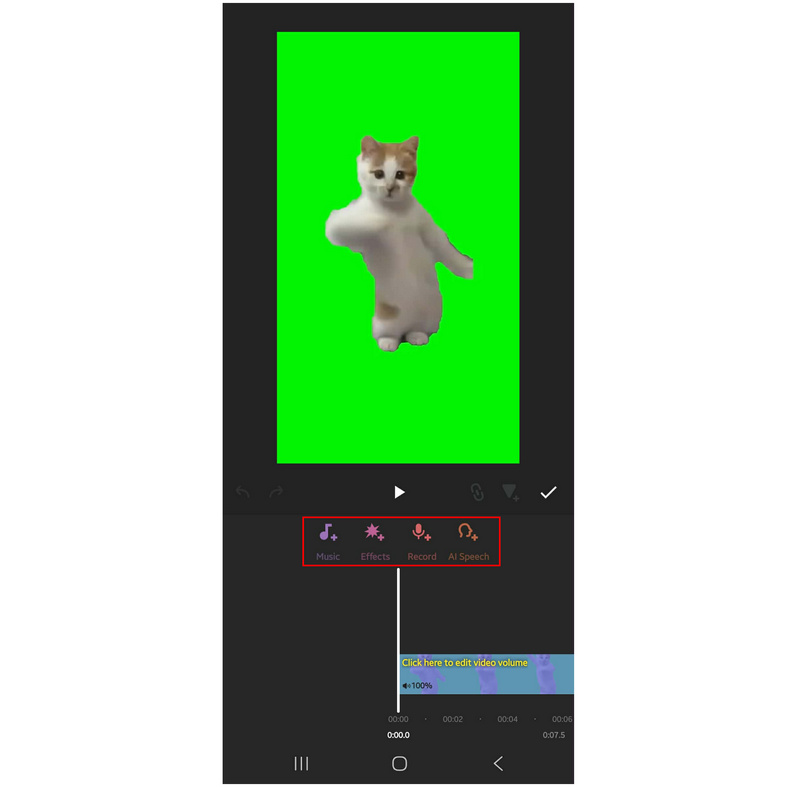
Ses Menüsünde, aşağıdaki seçenekler arasından seçim yapın: Müzik, Efektler, Kayıt veya Yapay Zeka KonuşmasıBu eğitimde, Müzik seçeneğini seçeceğiz.
Mevcut müzikler arasından seçim yapın. Öne çıkanlar, Müziğim (Yerel Dosyalar), veya Etkileri. Ardından düzenlemek istediğiniz ses dosyasına dokunun ve seçin. Eklemek düğme.
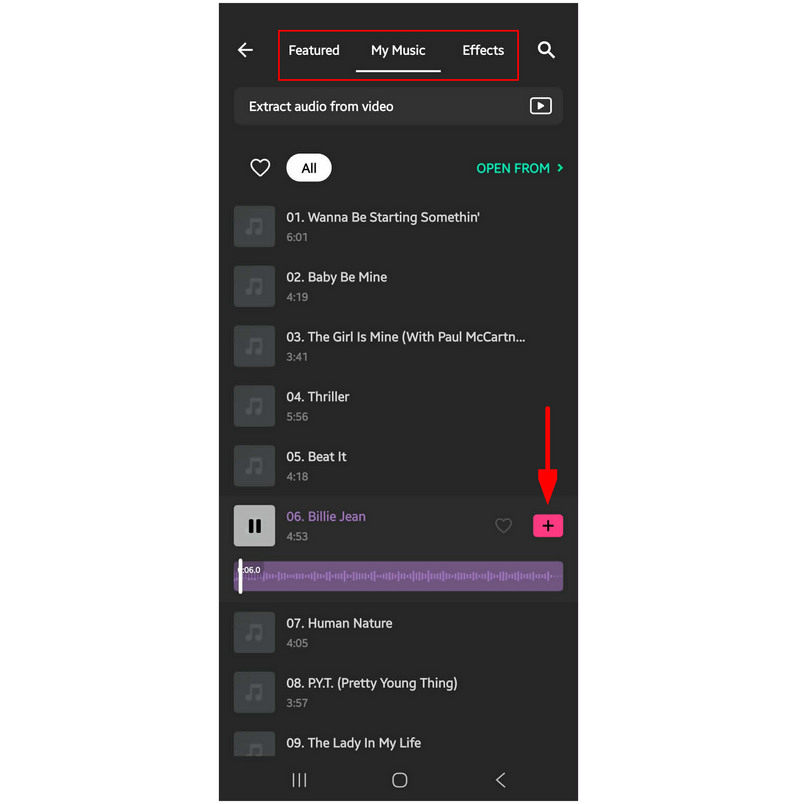
"Ekle"yi seçtikten sonra, az önce seçtiğiniz video düzenleme zaman çizelgesine eklenecektir.
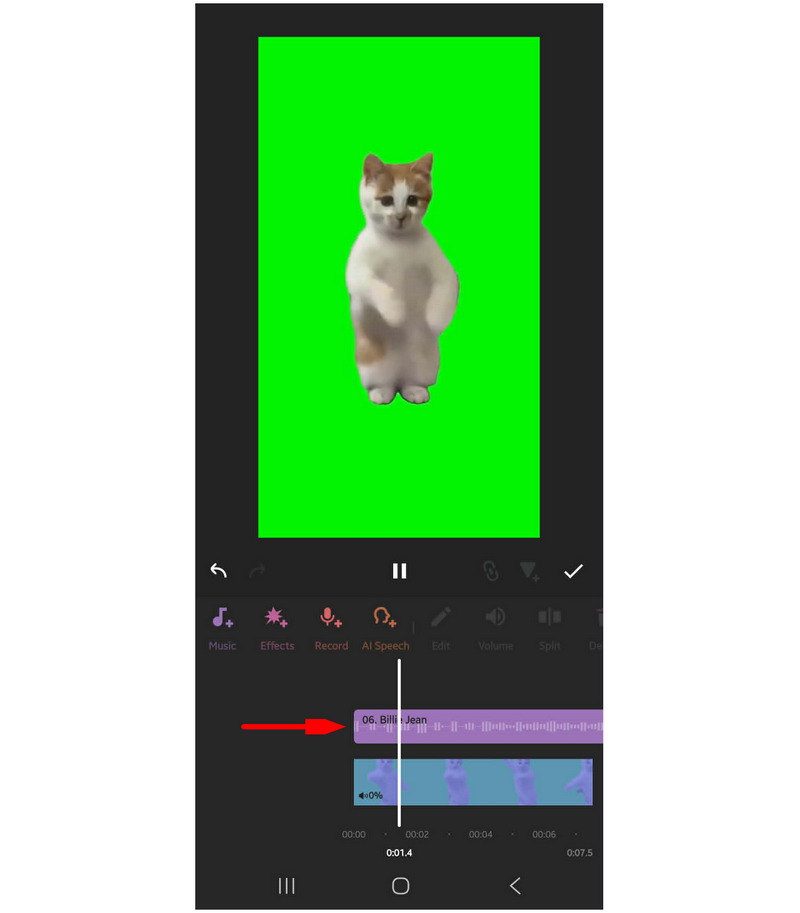
Ücretsiz video düzenleme programlarını kullanmayı planlıyorsanız, InShot'ın CapCut'tan daha az uygulama içi reklam içerdiğini unutmayın. Ancak, bu araçla düzenlenen videolarda medyanın sol alt köşesinde görünür filigranlar bulunur. Filigran sizi rahatsız etmiyorsa, bu araç videoya şarkı eklemeyi öğrenmek için iyi bir seçenektir.
AllVidConverter
En İyi Kullanım Alanı: Video dosyalarını ses formatına dönüştürme.
Mobil cihazlar için üçüncü seçeneğe geçecek olursak, AllVidConverter'ı görüyoruz. CapCut ve InShot'tan farklı olarak, bu program bir video düzenleyici olarak tasarlanmamıştır. Bunun yerine, araç daha çok bir format dönüştürücü gibi çalışarak video klipleri diğer projeler için müziğe dönüştürür.
Bu program videolara müzik eklemek için kullanılamasa da, bir video dosyasını sese dönüştürüp başka bir video projesine ses katmanı olarak kullanmak istiyorsanız işinizi görür.
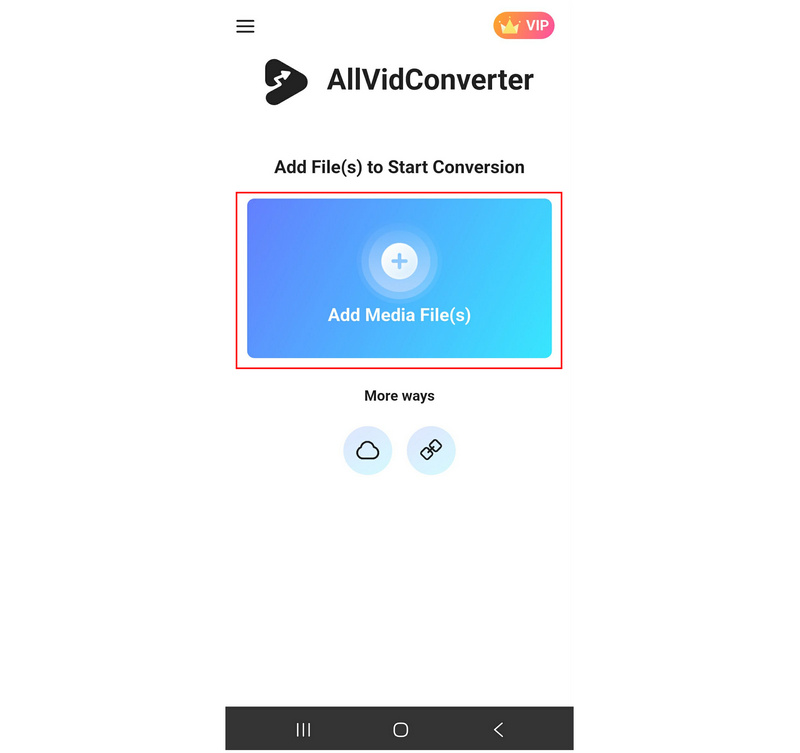
AllVidConverter'ı açın ve seçin. Medya Dosyaları Ekle.
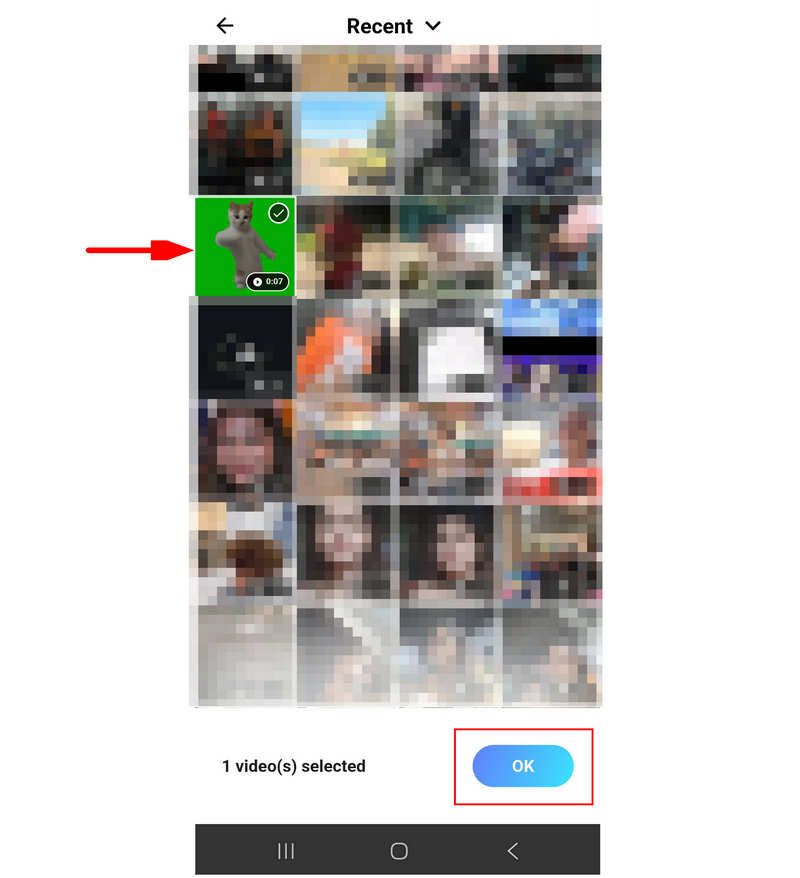
Dönüştürmek istediğiniz videoyu seçin, ardından üzerine dokunun. TAMAM düğme.
Biçim Seç seçeneğinde, üzerine dokunun. Ses Formatı.
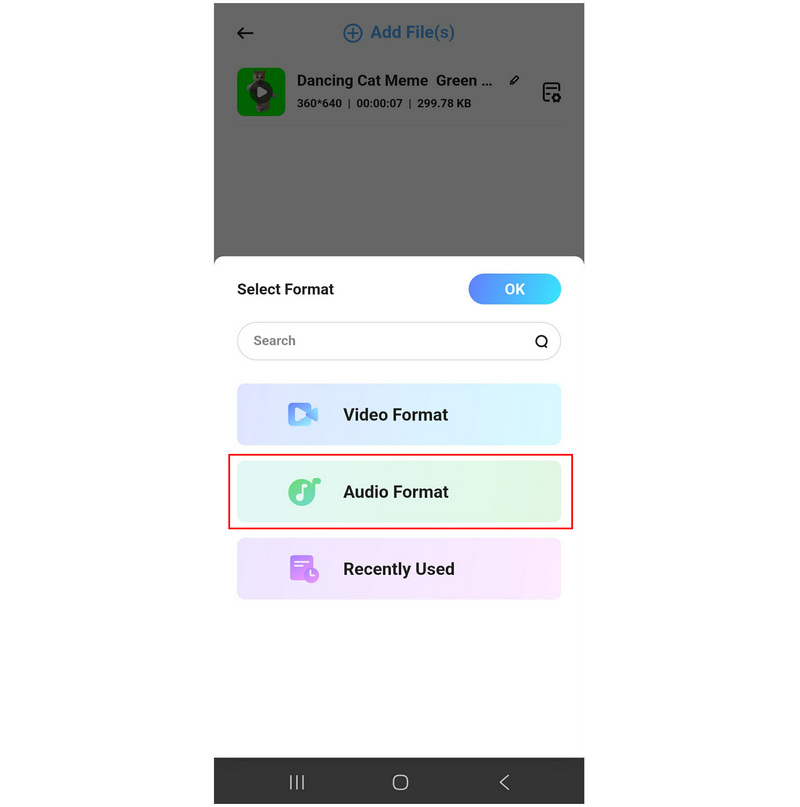
Ardından, kullanmak istediğiniz formatı seçin.
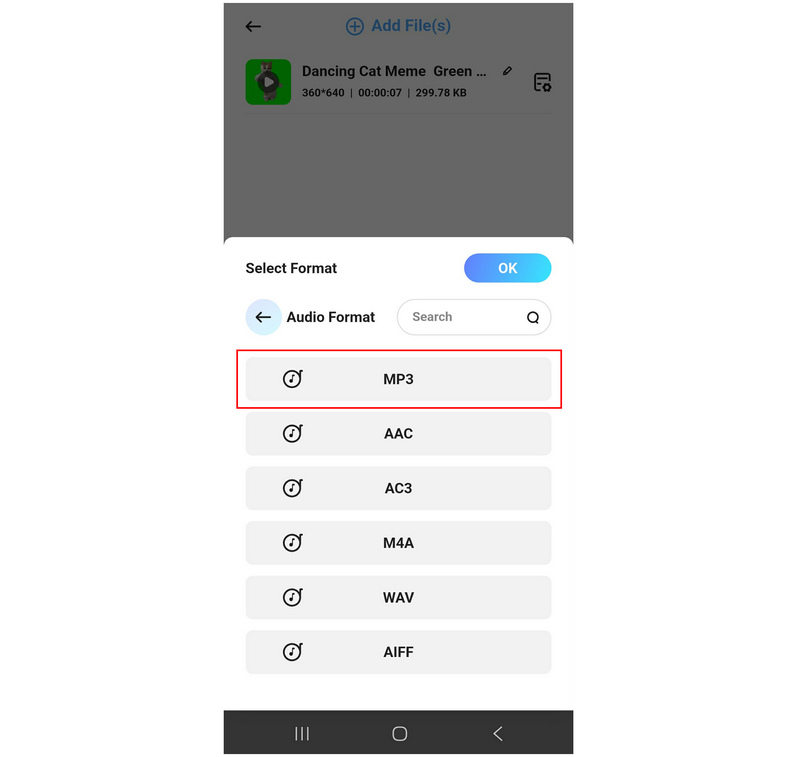
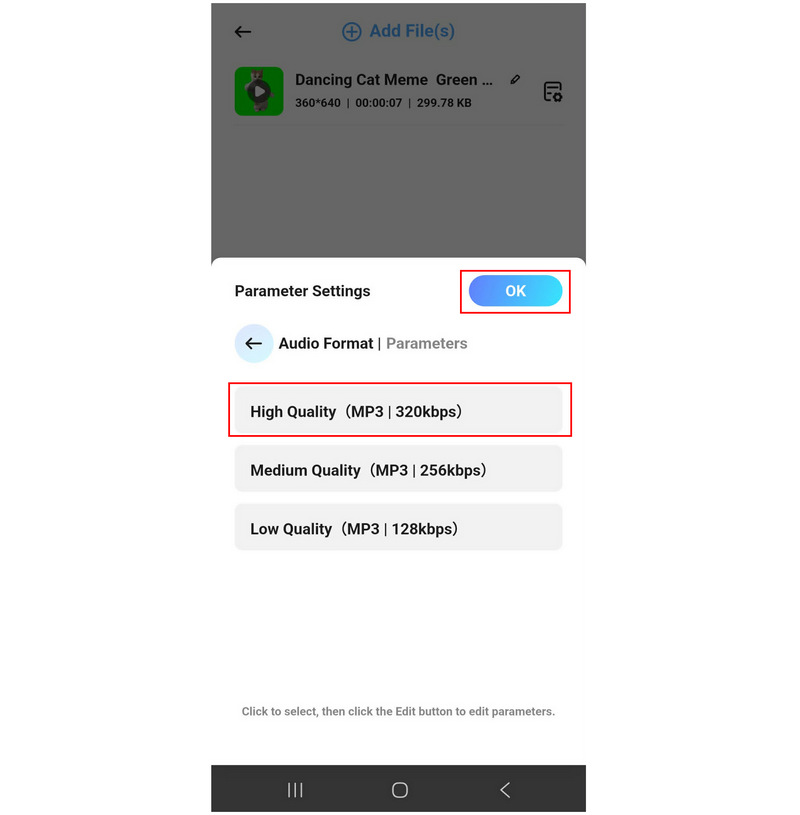
Son olarak, dönüştürülen videoyu kaydetmek istediğiniz kaliteyi seçin ve onaylayın. TAMAM.
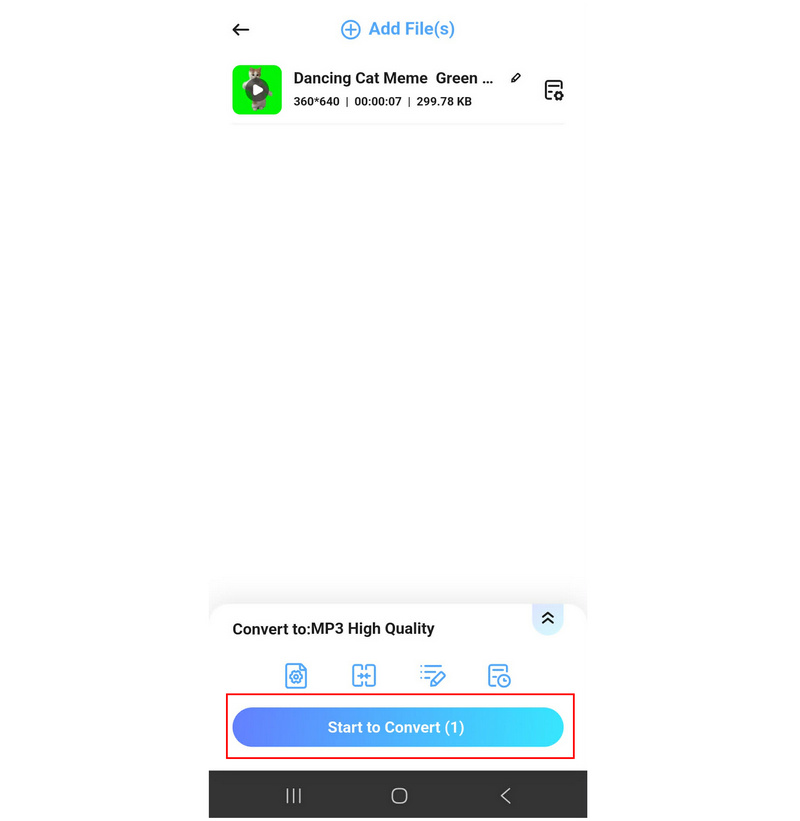
Dönüştürme parametreleri ayarlandıktan sonra, seçin Dönüştürmeye Başla Video dosyanızı ses dosyasına dönüştürmek için.
AllVidConverter bir video düzenleme programı olmadığı için, video projelerine müzik eklemek amacıyla kullanılmasını önermiyoruz.
Bölüm 3. Videolara Çevrimiçi Müzik Ekleme (Yazılım Yüklemeye Gerek Yok)
Canva
En İyi Kullanım Alanı: Temel video düzenleme özellikleri ve fotoğraf düzenleme seçeneklerine pratik erişim.
Çevrimiçi video düzenleme araçları arasında Canva belki de en popüler ve dikkat çekici olanıdır. Bu nedenle, çevrimiçi düzenleme araçlarına ilişkin eğitimimize Canva video düzenleyicisine müzik ekleme yöntemiyle başlayacağız.
Daha çok fotoğraf ve sunum düzenleme yazılımı olarak bilinmesine rağmen, bu multimedya çevrimiçi araç aynı zamanda özel video düzenleme özelliklerini de içerir. Mevcut bazı örnekler şunlardır: Canva bir video döngüleyicisidir.Kesici, kırpıcı ve diğer temel düzenleme araçları. Canva'yı fotoğraf düzenleme programı olarak zaten biliyorsanız, video düzenleme seçeneğini öğrenmek sorun olmayacaktır.
Canva'yı açın ve seçin Video.
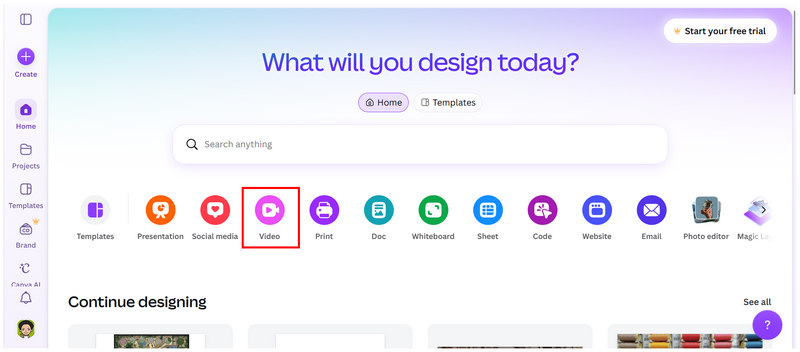
Video düzenleme zaman çizelgesinde, şunu seçin: Yüklemek, Daha sonra Dosyaları YükleVideo dosyası eklendikten sonra, Videoya tıklayın Zaman çizelgesine eklemek için.
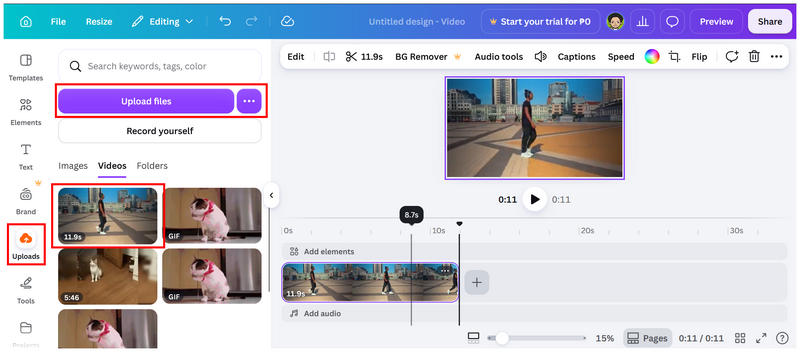
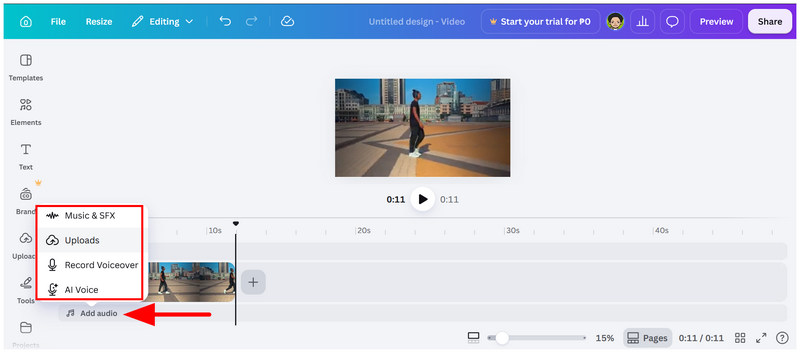
Video düzenleme zaman çizelgesinde, şunu seçin: Ses Ekleardından şunlardan birini seçin: Müzik ve Ses Efektleri, Yüklemeler, Seslendirme Kaydı, Ve Yapay Zeka Seslendirme. Bu eğitimde Yüklemeler seçeneğini kullanacağız.
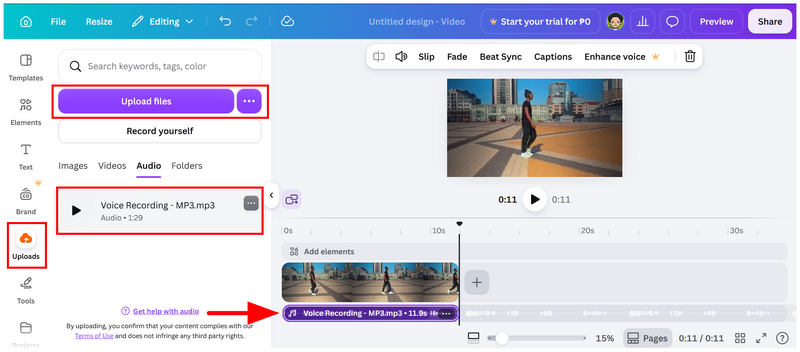
Yüklemeler seçeneğini seçtikten sonra, aynı isimli menü tekrar açılacaktır. Seçiniz Dosyaları Yükleve ardından yüklenen ses Zaman çizelgesine eklemek için dosyayı seçin.
Eğer daha önce fotoğraf düzenleme veya sunum hazırlama konusunda Canva deneyiminiz varsa, video düzenlemenin temellerini öğrenmek için Canva harika bir seçimdir.
Kapwing
En İyi Kullanım Alanı: Hızlı tarayıcı tabanlı düzenleme özelliği, tamamen video düzenleme için tasarlandığı için mevcuttur.
Canva'nın video düzenleyicisi yalnızca ek bir özellik olduğundan, diğer çevrimiçi araçların sahip olduğu ayrıcalığa sahip değildir. Bu durumda, çevrimiçi olarak bir videoya müzik eklemeyi öğrenirken, özel bir video düzenleme aracı en önemli önceliklerinizden biri olmalıdır.
Program, kullanımının daha kolay olmasının yanı sıra, birden fazla ses ekleme seçeneği sunuyor. Ses dosyaları gibi dosyaları yüklemeyi ve bağlantı eklemeyi destekliyor. Bu, Kapwing için önemli bir faktör çünkü yalnızca yerel dosyalarınızdan değil, desteklediği müzik kütüphanesi sitelerinden de video dosyaları bulabiliyor.
Kapwing web sitesini açın ve medya dosyalarını yüklemek için gerekli olan çevrimiçi araca giriş yapın. Giriş yaptıktan sonra, aşağıdaki adımları izleyin. Medya Yükle ve video dosyanızı seçin.
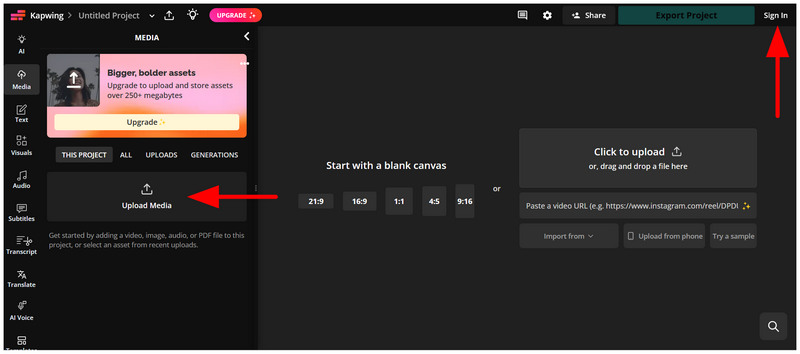
Video dosyası eklendikten sonra, seçin. Ses, ardından tıklayın Bağlantı yükleyin veya yapıştırın. Dosya yöneticinizi açın ve düzenlemek istediğiniz sesi seçin.
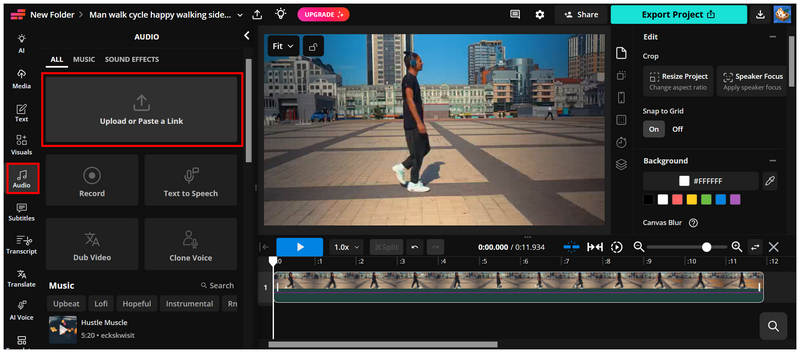
Yükleme işlemi tamamlandıktan sonra, ses dosyası otomatik olarak video düzenleme zaman çizelgesine eklenecektir.
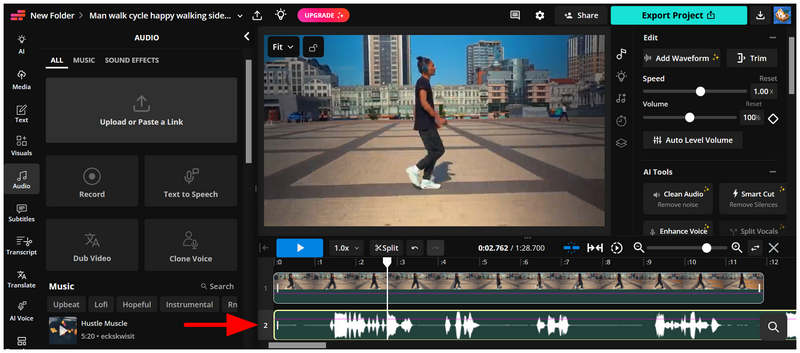
Ses dosyalarını daha kolay bir şekilde içe aktarmak istiyorsanız, Kapwing iyi bir seçenektir. Çevrimiçi depolama sitelerinde çok sayıda ses dosyanız varsa bunu aklınızda bulundurun.
Klip
En İyi Kullanım Alanı: Yüksek kaynak tüketimi endişesi duymadan çevrimiçi video düzenleme yapın.
Son olarak, bu makaledeki son seçenek ve sunacağımız üçüncü çevrimiçi araç olan Clideo, videolara çevrimiçi olarak müzik eklemeyi son derece kolaylaştırmak için tasarlanmıştır. Çevrimiçi araç rakipleri arasında Clideo, en çok yönlü ses dosyası kütüphanesini sunmaktadır. Bu nedenle, projelerinize hazır ses dosyaları eklemeyi planlıyorsanız program harika bir seçenektir.
Aşağıdaki kılavuzumuzdan programı nasıl kullanacağınızı öğrenin.
Clideo web sitesine gidin ve seçin. Video Editörü seçenek.
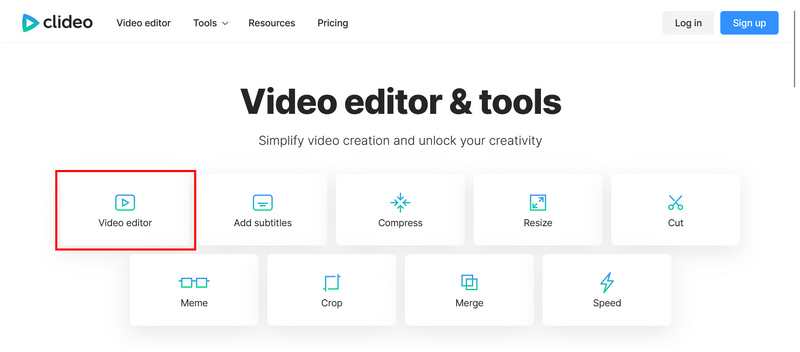
Düzenleme zaman çizelgesinde, şunu seçin: Yüklemek için tıklayın Düzenlemek istediğiniz videoyu eklemek için.
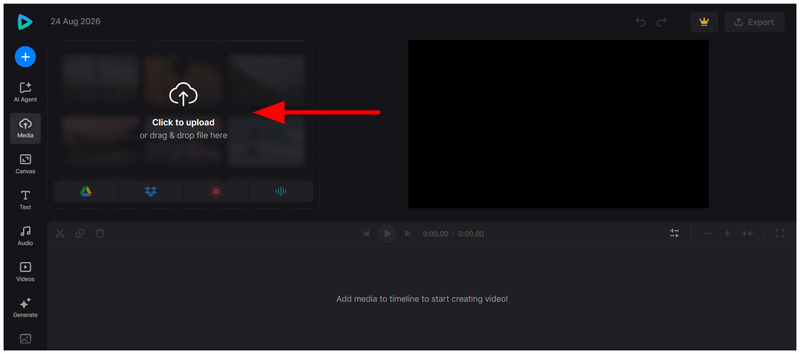
Video dosyası programa aktarıldıktan sonra, aşağıdaki seçeneklerden birini seçin. Ses. Çevrimiçi araç kütüphanesinde bulunan müzikleri seçebilir veya aşağıdaki seçeneklerden birini tercih edebilirsiniz. Yüklemek Yerel ses dosyası eklemek için düğme. Bu eğitimde, yerel dosya seçeneğini kullanacağız.
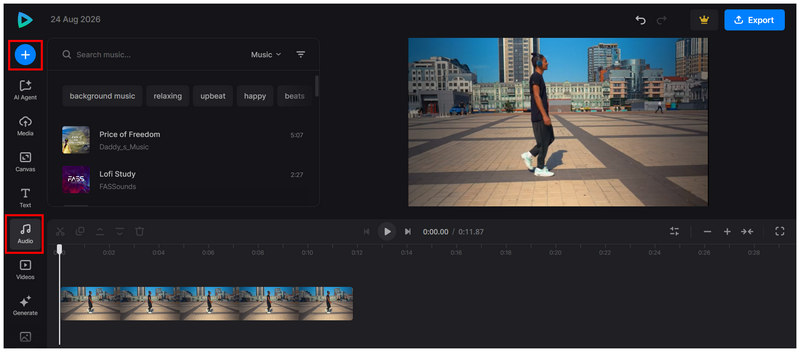
Yükleme tamamlandıktan sonra, seçtiğiniz yerel dosya otomatik olarak düzenleme zaman çizelgesine eklenecektir.
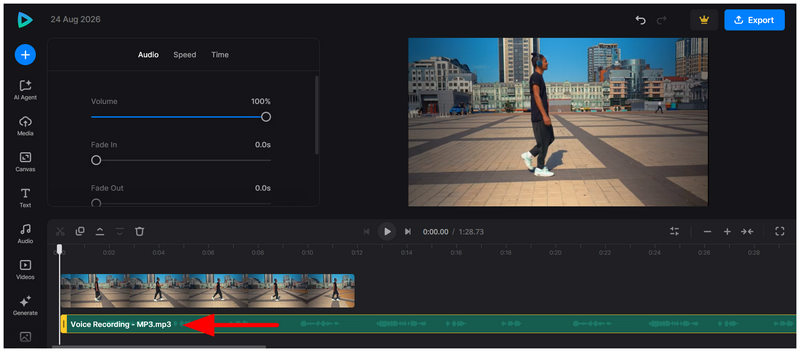
Eğer hazır ses dosyaları indirmekte sorun yaşıyorsanız veya dijital depolama alanınızda çok fazla ses dosyası saklamaktan kaçınmak istiyorsanız, Clideo bir sonraki video projeleriniz için iyi bir seçenek olabilir.
Bölüm 4. Videolara Müzik Ekleme Hakkında Sıkça Sorulan Sorular
Çevrimiçi araçların kullanımı güvenli mi?
Evet, genel olarak güvenlidirler. Ancak, bu programlar dosyaları kendi sunucularına yükleyerek çalıştıkları için gizlilik açısından en iyi seçenek değillerdir. Kişisel videolarınızı ve projelerinizi yerel video düzenleme programlarında düzenlemenizi öneririz.
Gelişmiş video düzenleme için çevrimiçi video düzenleme programları kullanmalı mıyım?
Evet, kullanabilirsiniz. Bazı çevrimiçi düzenleme programları, profesyonel düzenleme için uygun hale getiren temel düzenleme araçları sunmaktadır. Bununla birlikte, profesyonel düzenleme için bu programların profesyonel sürümlerini kullanmanız önerilir.
Mobil video düzenleme programları sosyal medya için güvenilir mi?
Evet, öyleler. Sosyal medya içerikleri genellikle basit ve kısadır. Bu nedenle, bu tür videoları üretirken mobil video düzenleme uygulamaları yeterli olmalıdır.
Yeni başlayanlar için hangi masaüstü tabanlı çözüm iyidir?
Sunduğumuz masaüstü seçenekleri arasında ArkThinker Video Converter Ultimate, açık ara en kolay kullanımlı olanıdır. Geleneksel bir video düzenleyici olmasa da, Düzenleme seçeneği onu bir düzenleyici gibi kullanılabilir hale getiriyor. Daha gelişmiş seçenekler için, programın MV Editor özelliği de yeterli olacaktır.
Profesyonel video düzenleme programlarını kullanmak zor mu?
Evet, öyleler. Profesyonel video düzenleme programları ileri düzeyde ve sınırsız potansiyele sahip olacak şekilde tasarlanmıştır. Bu da onları yeni başlayanlar için uygunsuz hale getirir. Bu nedenle, müzik ekleme gibi temel düzenleme görevleri, yeni başlayanlar için kolay değildir. Premiere Pro'da videoları sıkıştırma DaVinci Resolve gibi programlar yeni başlayanlar için önerilmez.
Çözüm
Artık okurlarımıza öğrenmeleri için en güvenilir video düzenleme programlarından bazılarını sunduk. Videolara müzik nasıl eklenir?Umarız bu makale, video düzenleme yolculuğunuzu geliştirmek için size yeterli bilgiyi sağlamıştır. Bu listedeki programlar arasında, her platform için en iyi önerimizi sunacağız. Masaüstü programlar için, basitliği nedeniyle ArkThinker Video Converter Ultimate'ı öneriyoruz. Mobil düzenleme için, InShot'ın basitliği onu popüler çözümlere göre daha iyi bir seçim haline getiriyor. Kurulum ve ayardan kaçınmak isteyen mobil meraklıları için, Clideo'nun kullanım kolaylığı onu en çok önerilen araç yapıyor.
Bu yazı hakkında ne düşünüyorsunuz? Bu gönderiyi derecelendirmek için tıklayın.
Harika
Değerlendirme: 4.9 / 5 (dayalı 624 oylar)


