


QuickTime Oynatıcısında Döngü Videosu: Varsayılan ve Çevrimiçi Araç Yöntemi
QuickTime, Apple'ın hem yazılım ortamları hem de dosya formatları için geliştirdiği tescilli multimedya oynatıcısı ve çerçevesidir. Genellikle macOS cihazlarındaki medya oynatıcısı olarak bilinen QuickTime, yüksek kaliteli videolarıyla bilinen kendi video formatı MOV dahil olmak üzere video dosya formatlarının görüntülenmesini destekler. Bir video oynatıcı olarak, diğer video oynatıcılarla aynı işlevi görür: kullanıcılar bir video klibini sürekli olarak oynatabilir, bu da genellikle döngü olarak bilinir. Video döngüsü, bir ekran kioskunda veya sunumda video görüntülemek için mükemmel bir seçim olduğundan, macOS kullanıcıları için video döngüsünü sağlayan yerleşik bir programın olması harika olmalıdır. Bu nedenle bu makale, video döngüsünün nasıl yapılacağını açıklamak için bu fırsatı değerlendiriyor. QuickTime'da bir videoyu döngüye almaÖzellikle macOS ekosistemine yeni başlayanlar için.
Daha da ilgi çekici hale getirmek için, bu makalede QuickTime Player'ı video döngüleme programı olarak kullanmanın bazı sınırlamaları da listelenecek, böylece kullanıcılar video döngüleme konusunda ne kadar özellik sunduğunun ve neleri sunmadığının farkında olacaklar. Bu sınırlamayı gidermek için, QuickTime'ın döngüleme özelliğine alternatif olarak bir video döngüleme aracı ekledik, böylece kullanıcılar videolarını döngülemek için hangi aracı kullanacakları konusunda endişelenmeden günlük işlerine devam edebilirler.

- REHBER LİSTESİ
- Bölüm 1. macOS'ta QuickTime Oynatıcısında Videoyu Döngüye Alma Nasıl Yapılır?
- Bölüm 2. QuickTime Döngü Videosunun Sınırlamaları
- Bölüm 3. Video Döngüsü Oluşturmak İçin En İyi Ücretsiz Çevrimiçi Araç
- Bölüm 4. QuickTime Video Döngüsü Hakkında Sıkça Sorulan Sorular
Bölüm 1. macOS'ta QuickTime Oynatıcısında Videoyu Döngüye Alma Nasıl Yapılır?
Bu bölümde, macOS QuickTime Player'ınızı kullanarak QuickTime döngü videosu oluşturmanın iki yöntemini bulacaksınız. Yöntemler, her ikisi de kolayca anlaşılabilen menü yöntemini ve klavye kısayollarını kullanır.
Menü Yöntemini Kullanarak:
macOS cihazınızı kullanarak video dosyanızı aşağıdaki komutla açın. QuickTime Oynatıcı medya oynatıcı seçeneği olarak.
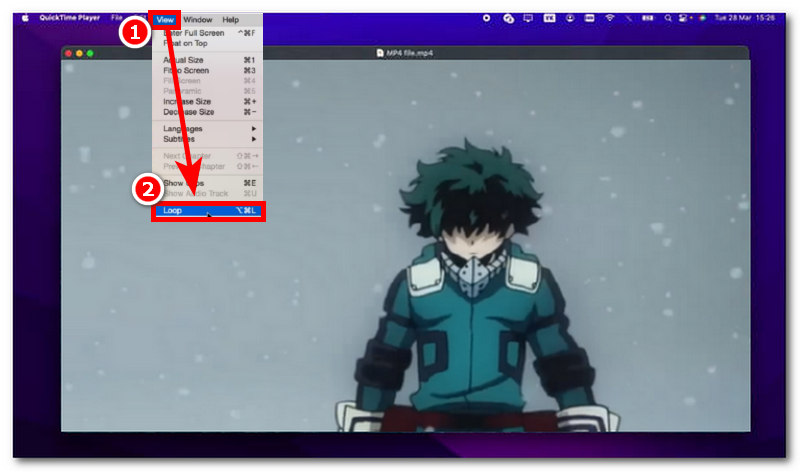
Video dosyanız QuickTime Player programında açıldıktan sonra, ekranın üst kısmına gidin ve aşağıdaki seçeneği bulun. Görüş Menü bölümü.
Menü ayarlarını genişletmek için Görünüm menü bölümüne tıklayın ve oradan Döngü ayarını bulun ve tıklayın.
Üzerine tıklayarak DöngüQuickTime Player'da oynatılan videonuz, oynatıcıyı durdurana veya kapatana kadar sürekli olarak döngü halinde oynatılacaktır.
Klavye Kısayol Yöntemini Kullanma:
Döngü halinde oynatmak istediğiniz videoyu macOS cihazınızda açın. QuickTime Oynatıcı.
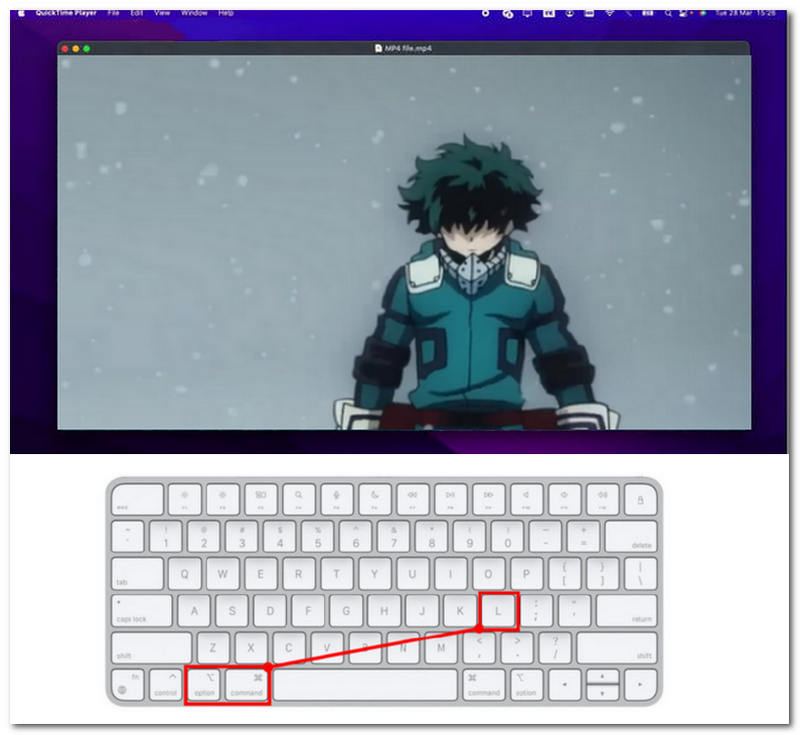
QuickTime Player'da videonuz oynatılmaya başladıktan sonra, menü yöntemini kullanmadan videonun sürekli tekrar etmesini sağlamak için klavye kısayolunu kullanabilirsiniz.
Videonuz oynarken, sadece şuna basın: Option + Command + L Videonun döngü halinde oynatılmasını sağlamak için klavyenizdeki tuşa basın.
Kısayol tuşlarına bastıktan sonra, video sizin müdahaleniz olmadan döngü halinde oynatılmaya başlayacaktır.
Bölüm 2. QuickTime Döngü Videosunun Sınırlamaları
QuickTime Player ücretsiz ve macOS'a yerleşik olsa da, kullanıcılar sınırlamalarının farkında olmalıdır. video GIF döngüsüBunlara örnek olarak sınırlı format desteği ve fark edilebilir ses kesintileri verilebilir. Bu bölümde, QuickTime video döngüsü özelliğinin sınırlamalarını listeleyerek kullanıcılara ve yeni macOS kullanıcılarına programdan video döngüsü açısından neler beklemeleri gerektiği konusunda bilgi veriyoruz.
- • QuickTime Player'da, videonun başlangıç ve bitiş noktaları arasında kusursuz bir geçiş efekti uygulamadığı belirgin bir döngü noktası bulunmaktadır.
- • QuickTime Player'da belirgin bir ses yeniden başlatma döngüsü sorunu var. Döngü sırasında videonun sesini akıcı hale getirmekte veya en azından daha az fark edilir kılmakta zorlanıyor.
- • Diğer oynatıcı veya video döngüleme araçlarından farklı olarak, QuickTime Player yalnızca düz bir video oynatıcıdır ve video döngüleme kontrolleri sunmaz.
- • Sınırlı video dosyası formatı uyumluluğu. QuickTime Player çoğunlukla Apple'ın kendi MOV video formatını desteklediği için, diğer formatlar için sınırlı destek sunar; bu da diğer formatlardaki videoları oynatmayı ve döngüye almayı her zaman sorunsuz hale getirmez.
Sonuç olarak, listelenen sınırlamalar bazı kullanıcılar için QuickTime Player'ı videolarını döngüye almak için kullanmayı düşünmelerini engelleyebilirken, gerçekte bu durum QuickTime Player'ı video döngüleyici olarak işlevsel kılan şeydir; çünkü programı ekstra özellikler içermeyen, doğrudan bir video döngüleyici haline getirir ve kullanıcıların yalnızca hızlı ve erişilebilir bir macOS video döngüleyici aracına ihtiyaç duyduklarında kullanmak için mükemmeldir.
Ancak, özelleştirmeye daha çok önem veriyorsanız, hafif, hızlı ve erişilebilir bir video döngüleyici aracı arıyorsanız, aşağıda daha ayrıntılı olarak ele alacağımız web tabanlı bir video döngüleyici sizin için mükemmel bir seçim olacaktır.
Bölüm 3. Video Döngüsü Oluşturmak İçin En İyi Ücretsiz Çevrimiçi Araç
QuickTime'ın video oynatma özelliğini çok basit buluyorsanız ve video döngüsü ihtiyaçlarınız için özelleştirme seçeneklerinin yetersiz olduğunu düşünüyorsanız, ancak üçüncü taraf bir araç yüklemek istemiyorsanız, web tabanlı bir video döngüleyici aracı kullanmak mükemmel bir çözümdür. Çevrimiçi video döngüleyiciler gibi araçlar tam size göre. ArkThinker Ücretsiz Çevrimiçi Video Döngüleyici Tamamen web tabanlı olduğu ve kullanıcıların videolarını döngüye almak için gereksiz uygulamalar yüklemelerini gerektirmediği için erişilebilir bir araçtır.
Dahası, QuickTime Player'a mükemmel bir alternatif olmasını sağlayan şey, döngüsel videonuzu macOS'unuzda gerçek bir video dosyası olarak kaydetme yeteneğidir; bu sayede istediğiniz zaman, istediğiniz yerde kolayca erişebilir ve oynatabilirsiniz. Bu kolaylık, ArkThinker'nin birçok iyi özelliğinden sadece biridir. web tabanlı video döngüleyici Ayrıca kullanıcılara döngü sayısını ayarlama olanağı sunarak QuickTime Player'a kıyasla daha fazla kontrol imkanı sağlıyor; bu sayede kullanıcılar video döngüleri üzerinde daha fazla kontrol sahibi oluyor.
ArkThinker Ücretsiz Video Döngüleyiciyi Çevrimiçi Nasıl Kullanabilirsiniz?
macOS Safari'nizi açın ve şu adrese gidin: ArkThinker Ücretsiz Çevrimiçi Video Döngüleyici Resmi web sitesi.
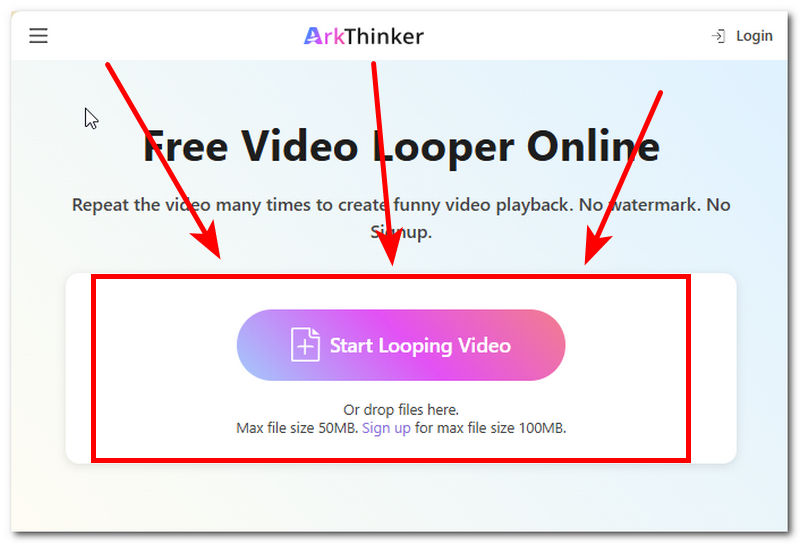
ArkThinker'nin web sayfasından, döngü halinde oynatmak istediğiniz video dosyasını yükleyin ve Mac cihazınızdan indirilebilir bir kopyasını almak için tıklayın. Videoyu Döngülemeye Başla düğme.
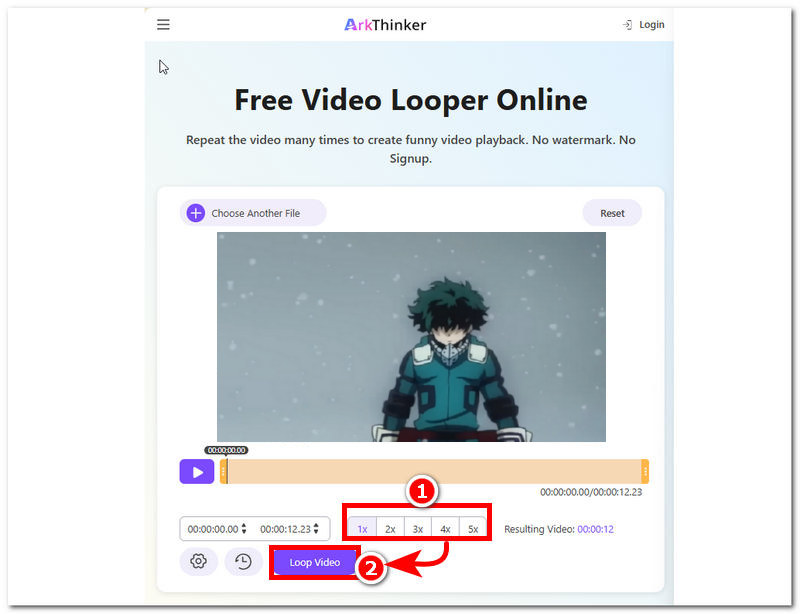
Videonuz araca yüklendikten sonra, video dosyanızın kaç kez tekrarlanmasını istediğinizi seçebilir ve ardından tıklayabilirsiniz. Tekrarlanan video İşleme başlamak için düğmeye tıklayın. İşlem tamamlandığında, videonuz macOS cihazınızda döngüsel bir video olarak kaydedilecek ve istediğiniz zaman erişip oynatabileceksiniz.
Bölüm 4. QuickTime Video Döngüsü Hakkında Sıkça Sorulan Sorular
QuickTime videosunun sadece belirli bir bölümünü tekrar tekrar oynatabilir miyim?
Hayır, QuickTime Player'da kullanıcıların bir video dosyasının belirli bir bölümünü tekrar tekrar oynatmasına olanak tanıyan bir özellik yok. Sadece temel bir tekrar oynatma işlevi olan düz bir video oynatıcısıdır.
QuickTime videom neden döngü halinde oynatılmıyor?
QuickTime'da bir video döngü halinde oynatılmıyorsa, bunun nedeni döngü ayarının devre dışı bırakılmış olması olabilir. Döngü ayarını etkinleştirdikten sonra sorun devam ederse, oynatıcıyı kapatıp yeniden açmayı deneyebilirsiniz.
QuickTime'da bir videoyu döngülü dosya olarak kaydedebilir miyim?
Hayır, QuickTime Player videoları döngü şeklinde kaydetmez; kullanıcılar yalnızca program içinde video oynatırken döngü oluşturabilirler. Bu nedenle, videoları döngü şeklinde kaydetme veya dışa aktarma özelliği yoktur.
Çözüm
Bu makale, farklı yöntemleri incelemiştir. QuickTime'da döngülü videoMenü tabanlı bir yöntem ve kısayol tuşu yöntemi de dahil olmak üzere çeşitli yöntemler mevcuttur. QuickTime'daki varsayılan yöntem doğrudan bir işlemdir, bu nedenle yapması kolaydır; ancak, başkalarına hitap etmeyebilecek sınırlamaları da vardır. Bu nedenle, video döngüsü çözümü arayışında, makalede QuickTime Player'a alternatif bir video döngü aracı da yer almaktadır, böylece macOS kullanıcıları videolarını döngüye alabilir ve Mac'lerinde videolarının gerçek bir kopyasına sahip olabilirler.
Bu yazı hakkında ne düşünüyorsunuz? Bu gönderiyi derecelendirmek için tıklayın.
Harika
Değerlendirme: 4.9 / 5 (dayalı 595 oylar)


