


VLC Media Player'da Video Döngüsü Oynatma: Varsayılan ve Çevrimiçi Yöntem
VLC Media Player, ses ve video dahil olmak üzere çok çeşitli medya dosyalarını sorunsuz ve zahmetsiz bir şekilde oynatmak için tasarlanmış ücretsiz ve açık kaynaklı bir multimedya oynatıcısıdır. VideoLAN Projesi tarafından geliştirilen bu oynatıcı, çok çeşitli dosya formatlarını destekleyen ve video döngüsü gibi temel oynatma ayarları sunan, yaygın olarak bilinen ve kullanılan bir medya oynatıcısıdır. Kullanıcı müdahalesi olmadan bir videoyu döngü halinde oynatmanın birçok yolu vardır ve bu yöntemlerden biri de VLC Media Player kullanmaktır. VLC medya oynatıcısının döngüsel videosu özellik.
Bu makale, kullanıcılara VLC'de videoları üç farklı yöntemle döngüye almanın ayrıntılı adımlarını ve çevrimiçi bir video döngü aracının nasıl kullanılacağını gösterecek; böylece kullanıcılar, ister VLC aracılığıyla ister çevrimiçi bir araç kullanarak videolarını döngüye alabilecekler.

- REHBER LİSTESİ
- Bölüm 1. VLC Media Player'da Videoyu Döngüye Alma Nasıl Yapılır?
- Bölüm 2. Çevrimiçi Video Döngüsü Nasıl Oluşturulur?
- Bölüm 3. VLC Media Player'da Video Döngüsü Nasıl Yapılır Hakkında Sıkça Sorulan Sorular
Bölüm 1. VLC Media Player'da Videoyu Döngüye Alma Nasıl Yapılır?
Yöntem 1: Temel Döngü
Aç VLC medya oynatıcı Masaüstü cihazınızda, ana arayüzünden şuraya gidin: Medya Medya oynatıcısının sol üst köşesinde bulunan menü bölümüne tıklayın ve genişletilmiş menüden seçim yapın. Açık dosya Döngü halinde oynatmak istediğiniz video klibi VLC Media Player'da açın.
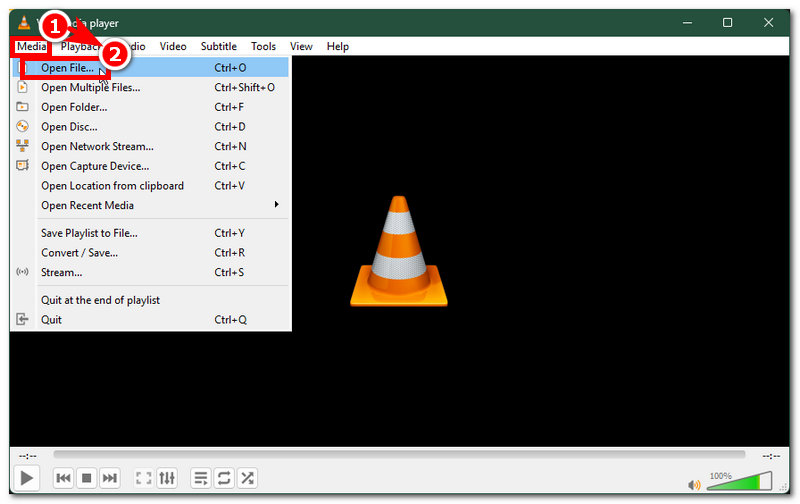
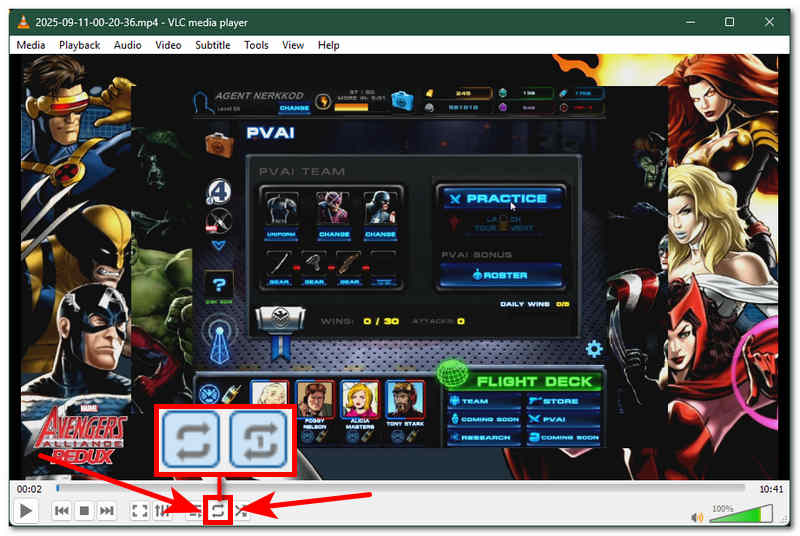
Video VLC Media Player'a yüklendikten sonra, ana kontrol panelinden temel döngüyü çalıştırmak için VLC Media Player'ın alt kısmına gidin. Orada, video oynatımınız için tüm temel kontrolleri göreceksiniz.
Döngü simgesini bulun. Bu, 'Döngü' ile ilgili olarak birbirinin etrafında dönen iki ok çizgisinden oluşan simgedir.
Tek bir tıklama Döngü Simgeye tıkladığınızda 'Tümünü Döngüye Al' seçeneği etkinleştirilir; bu, video klibinizin VLC Media Player'ı kapatana kadar kesintisiz olarak döngüde oynatılacağı anlamına gelir. Döngü simgesine iki kez tıkladığınızda simgede 1 rakamı görünecek ve bu da video klibinizin yalnızca bir kez döngüde oynatılacağı ve sonrasında döngünün duracağı anlamına gelir.
Yöntem 2: Belirli Bir Bölümü Döngüye Alma
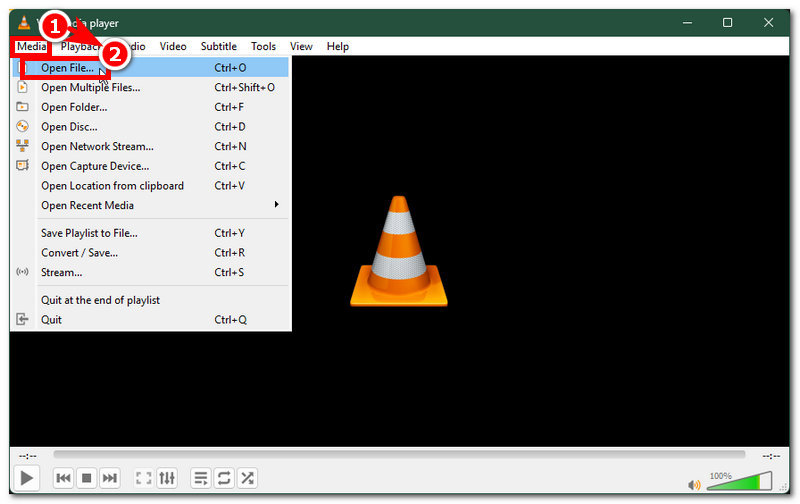
Aç VLC medya oynatıcı Masaüstü cihazınızda ve ana arayüzünüzden, belirli bir bölümde döngüye almak istediğiniz video dosyasını tıklayarak ekleyin. Açık dosya altındaki düğme Medya VLC Media Player ekranınızın sol üst köşesinde bulunan menü bölümü.
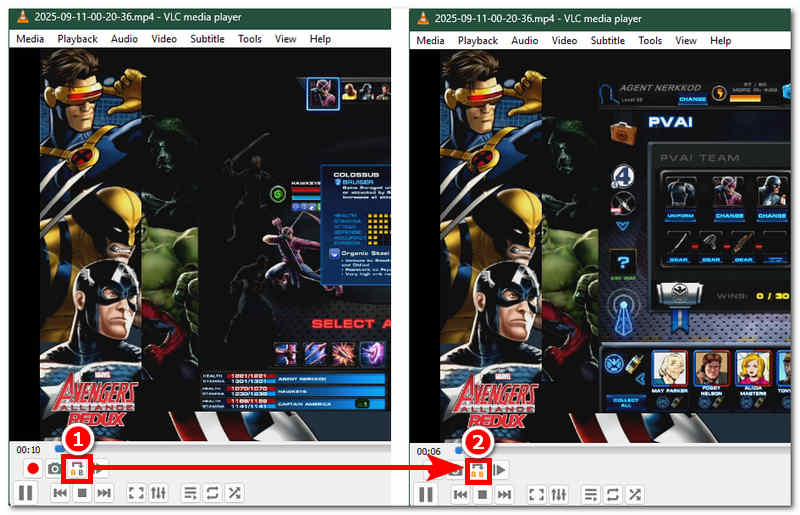
Videonuzun belirli bir bölümünde döngü yapmasını sağlayacak özelliği etkinleştirmek için öncelikle üzerine tıklamanız gerekir. Görüş Medya oynatıcınızın ekranının üstündeki menü bölümünde yer almaktadır. Oradan, üzerine tıklayın. Gelişmiş Kontrollerve video oynatma kontrol panelinizde "Belirli bölümü döngüye al" düğmesi görünecektir.
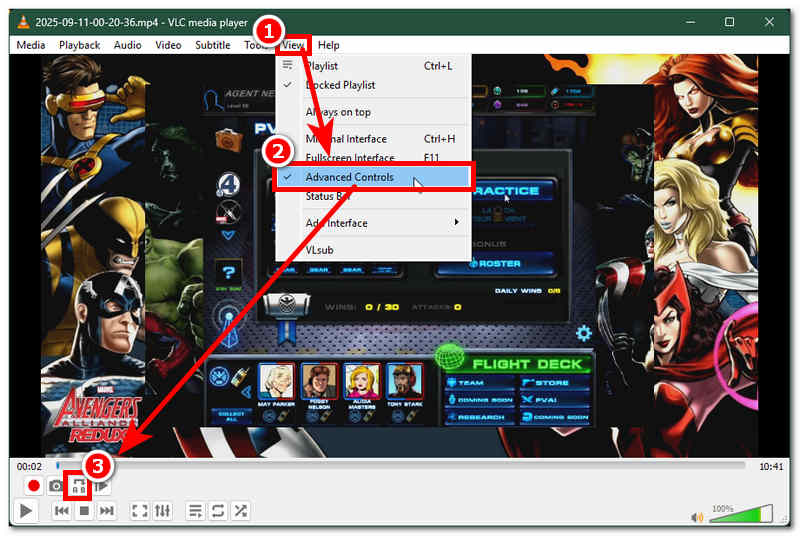
Belirli bir bölümde döngüyü etkinleştirmek için, başlangıç için A ve bitiş için B simgesi yanana kadar gelişmiş döngü simgesine tıklayın; bu, döngüye alınacak video bölümünü tam olarak tanımlar. Ardından, döngü simgesi yanana kadar bir kez daha tıklayın. B Parlamalar, döngü sonunuz olarak görev yapacaktır. Bundan sonra, video, özellikle işaretlediğiniz kısımlarda sürekli olarak döngü yapacak ve bu da video klibinizin belirli bir bölümünde başarılı bir şekilde döngü oluşturduğunuzu gösterecektir.
Yöntem 3: Komut Satırı Döngüsü
VLC'de video döngüsü komutunu çalıştırmak için, kullanıcının öncelikle Windows menü arama çubuğundan komut istemini açması gerekir.
Komut istemi açıldıktan sonra, VLC Media Player'ınızın dosya konumunu ve '--loop' komutuyla döngü halinde oynatmak istediğiniz video klibini girin.
"C:Program FilesVideoLANVLC lc.exe" --döngü "C:video.mp4 dosyanızın yolu"
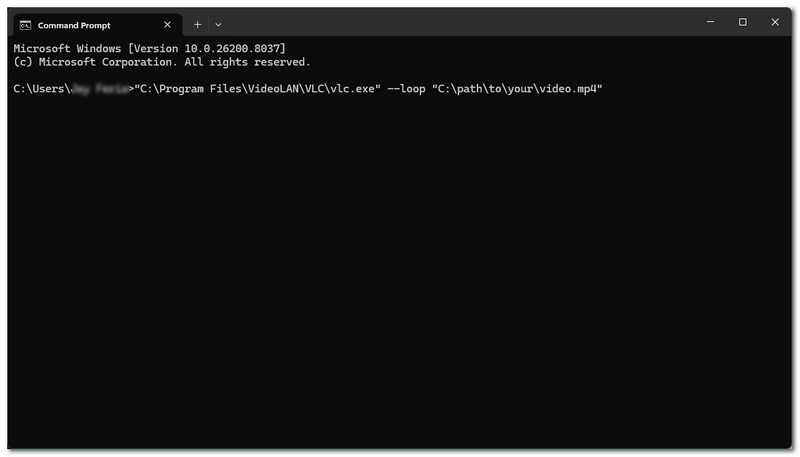
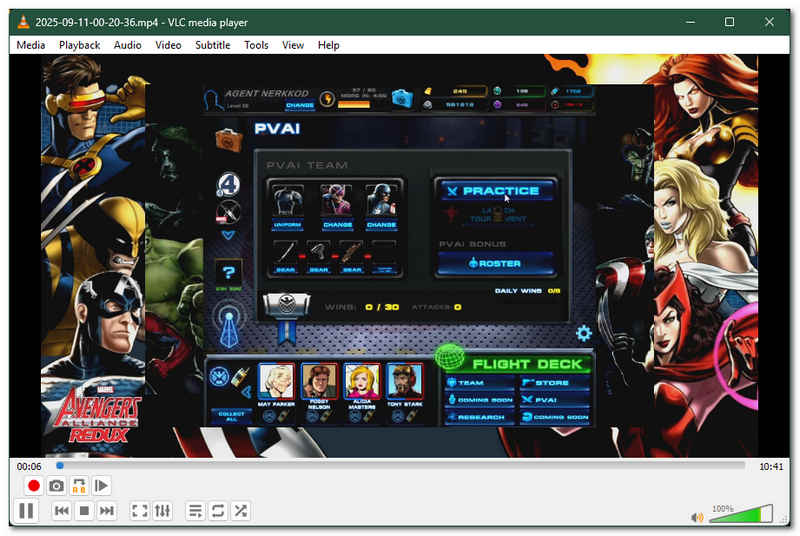
I vur Girmek Klavyenizdeki tuşuna basarak komut istemini başlatın ve yalnızca komut istemini kullanarak döngü işleminin nasıl gerçekleştiğini kendiniz görün.
Lütfen Dikkat Edin: VLC Media Player ve video dosyasının dosya konumu kullanıcı cihazına göre değişir; bu yöntemde gösterilen sadece komut istemine ne yazmanız gerektiğine dair bir örnektir. Bu nedenle, yanlış komut yazarsanız komut çalışmaz.
Bölüm 2. Çevrimiçi Video Döngüsü Nasıl Oluşturulur?
VLC oynatıcısının video döngüsü özelliğini oldukça yorucu veya zaman alıcı buluyorsanız, şu alternatif yöntemi deneyebilirsiniz: Arkthinker Ücretsiz Çevrimiçi Video DöngüleyiciBu ücretsiz, web tabanlı video klip döngüleyici, kullanımı kolay bir araçtır; kullanıcıların video döngüleyici özelliklerine erişmek için yalnızca web sayfasını ziyaret etmeleri yeterlidir.
Kurulum gerektiren VLC Media Player'ın aksine, ArkThinker'nin ücretsiz çevrimiçi looper Kullanıcıların videoları sadece birkaç tıklamayla döngüye almalarını sağlar. Dahası, video döngüsünü işleme hızı yüksektir ve kullanıcıların video klipleri için döngü sayısını ayarlamalarına olanak tanıyarak ideal bir web tabanlı video döngü aracı haline gelir.
ArkThinker Ücretsiz Video Döngüleyiciyi Çevrimiçi Nasıl Kullanabilirsiniz?
Cihazınızın web tarayıcısını açın ve şu adrese gidin: ArkThinker Ücretsiz Çevrimiçi Video Döngüleyici Video döngüleyici aracına erişmek için resmi web sitesini ziyaret edin.
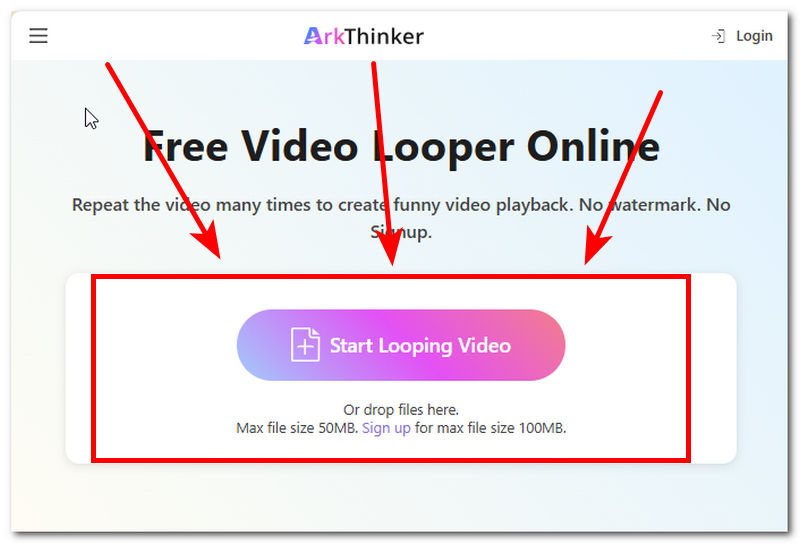
ArkThinker'nin web sayfasından, döngü halinde oynatmak istediğiniz video klibi üzerine tıklayarak yükleyin. Videoyu Döngülemeye Başla Ana arayüzden görülebilen düğmeye tıklayın. Oradan video dosyanızı seçin ve videonun araca yüklenmesi tamamlanana kadar bekleyin.
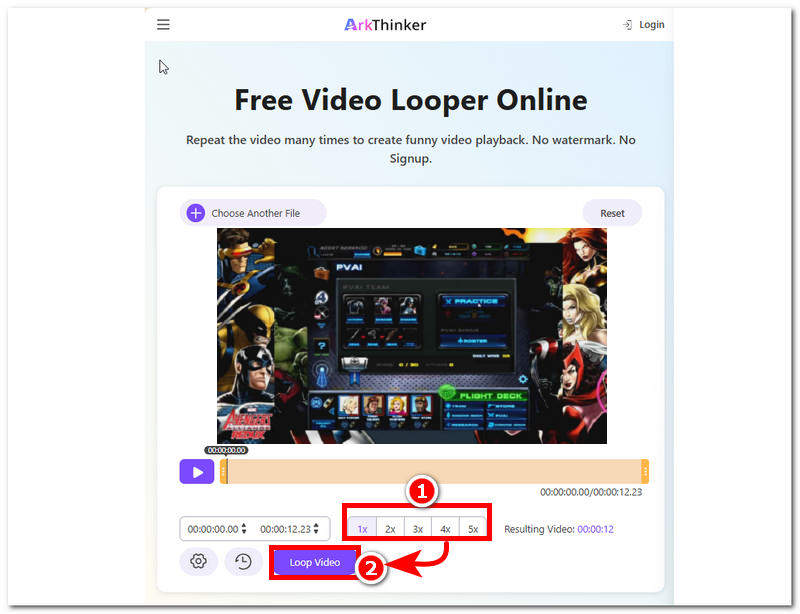
Videonuz araca yüklendikten sonra, istediğiniz döngü sayısını seçin ve ardından tıklayın. Tekrarlanan video İşlemi başlatmak için butona tıklayın.
Bölüm 3. VLC Media Player'da Video Döngüsü Nasıl Yapılır Hakkında Sıkça Sorulan Sorular
VLC mobil cihazlarda video döngüsünü destekliyor mu?
Evet, VLC Media Player'ın mobil (Android ve iOS) sürümlerinin her ikisi de döngü özelliğini destekliyor. Bu özellik, video oynatılırken ekrana dokunarak veya oynatma kontrol çubuğundan döngü simgesine dokunarak kullanılabilir.
VLC oynatıcısında videoyu sürekli tekrar oynatmak için bir kısayol tuşu var mı?
Hayır, bu makalenin yazıldığı sırada VLC Media Player'da video döngüsünü etkinleştirmek için herhangi bir kısayol tuşu bulunmamaktadır. Döngü simgesi zaten video oynatma kontrol çubuğunda yer almaktadır ve kolayca erişilebilir durumdadır. Kısayol tuşuna gerek yoktur; kullanıcılar döngü simgesine tıklayarak videoyu döngüye alabilirler.
VLC'de video döngüsü video kalitesini etkiler mi?
Hayır, VLC gibi bir medya oynatıcısında video görüntülerini döngüye almak, videonun kalitesini etkilemez veya düşürmez; çünkü video döngüsünün amacı, görüntünün tekrar tekrar oynatılmasıdır. Dolayısıyla, video kalitesi söz konusu bile değildir.
Çözüm
Bu makalede ele alınan konular VLC'de bir videoyu sürekli tekrar oynatacak şekilde nasıl oynatabilirim? VLC Media Player, temel video döngüsü, videonun belirli bir bölümünün döngüsü ve hatta komut satırı döngüsü olmak üzere üç farklı şekilde ayrıntılı adımlar sunarak video döngüsü özelliğini kullanıma sunuyor. Bu özellikler, VLC Media Player'da video döngüsü yapmanın harika bir yolunu oluşturuyor. Ancak bu ek adımları tercih etmeyenler için, Arkthinker gibi web tabanlı bir araçla da video döngüsü yapmak mümkün. Arkthinker, videoları hızlı bir şekilde işlediği ve video döngüsü özelliklerini tam olarak kullanmak için bir program yüklemeyi gerektirmediği için oldukça kullanışlı.
Bu yazı hakkında ne düşünüyorsunuz? Bu gönderiyi derecelendirmek için tıklayın.
Harika
Değerlendirme: 4.9 / 5 (dayalı 581 oylar)


