


6 найкращих інструментів для роботи з MacBook: вбудовані та сторонні програми
Під час використання комп’ютерів macOS робити знімки екрана може бути складно, оскільки в ОС існує кілька способів зробити це. Величезна кількість опцій може зробити вибір складним і заплутаним для деяких користувачів. У цій статті ми спробуємо вирішити цю проблему, надавши детальний огляд шести найкращих. Інструменти для ножиць MacBook які ви можете використовувати. Ми надамо короткий посібник із вбудованих опцій та запропонуємо детальний огляд найкращих інструментів сторонніх розробників, доступних на ринку.

- СПИСОК ПОСІБНИКІВ
- Частина 1. Чи має MacBook інструмент для ножиць?
- Частина 2. Найкращі інструменти для ножиць MacBook (стороннього розробника)
- Частина 3. Як вибрати правильний інструмент Snip Tool для MacBook
- Частина 4. Найчастіші запитання про інструменти для роботи з нотками MacBook
Частина 1. Чи має MacBook інструмент для ножиць?
Так, є. Насправді, в операційній системі MacBook є безліч комбінацій клавіш для інструмента «Ножниці». З огляду на це, ми надамо нашим читачам повний посібник із найпоширеніших режимів зйомки екрана. робити знімки екрана на Mac.
Щоб дізнатися, як зробити повний знімок екрана, знімок екрана вікна та відкрити інструмент для створення знімків екрана, ознайомтеся з нашими посібниками нижче.
Повноекранний знімок (⌘ + Shift + 3)
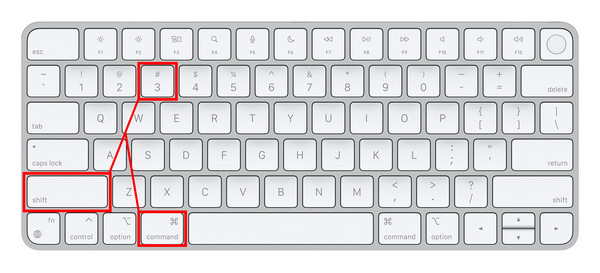
Найпростіший спосіб зробити скріншот на Mac – це зробити знімок усього екрана. Якщо ви хочете скористатися цією опцією, натисніть Command + Shift + 3. Цей режим ідеально підходить для спільного використання цілих веб-сторінок, меню програмного забезпечення або зразків ігрового процесу.
Знімок екрана вікна (⌘ + Shift + 4)
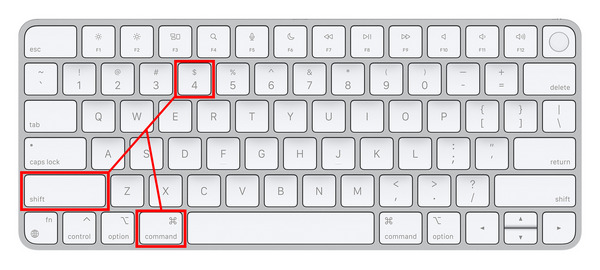
Якщо ви хочете приховати панель завдань комп'ютера Mac під час створення знімка екрана, ви можете скористатися комбінацією Command + Shift + 4Використовуючи цей комбінацій клавіш, ви захопите лише поточне вікно програми, в якій ви перебуваєте. Під час використання браузерів буде захоплено лише вікно, а панель завдань залишиться незмінною. Це ідеально підходить для безпеки та конфіденційності користувачів.
Відкрити панель інструментів знімків екрана (⌘ + Shift + 5)
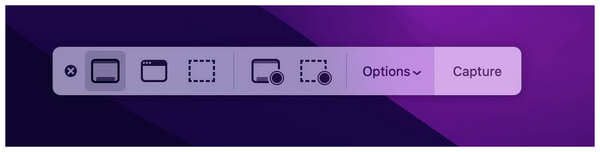
Маючи більше досвіду та знайомства зі скріншотами на Mac, тепер ви можете відкрити панель інструментів знімків екрана, натиснувши Command + Shift + 5 комбінація. Це меню відкриє всі опції знімків екрана та запису екрана, доступні за замовчуванням на вашому комп’ютері. Тут ви можете використовувати повноекранний скріншот, скріншот вікна, скріншот частини екрана, запис на весь екран та запис часткового екрана.
Після того, як ви навчитеся використовувати інструмент «Ножниці» на вашому MacBook у вибраному вами режимі, ви зможете отримати доступ до зображення за замовчуванням у Робочий стіл екран вашого комп’ютера. Просто знайдіть файл PNG на робочому столі, ім’я якого починається зі слів «скріншот», а потім дата його створення.
Частина 2. Найкращі інструменти для ножиць MacBook (стороннього розробника)
Запис екрану ArkThinker
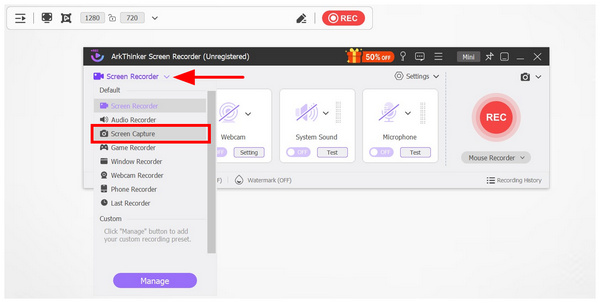
Вибираючи стороннє програмне забезпечення для зняття скріншотів, перевірте як його можливості для зняття скріншотів, так і інші доступні функції, щоб переконатися, що ваш вибір буде практичним, окрім функції зняття скріншотів. Таким чином, Запис екрану ArkThinker має бути одним із ваших найкращих виборів.
Хоча ArkThinker Screen Recorder був розроблений як інструмент для запису відео для комп'ютерних дисплеїв, він достатньо універсальний, щоб мати ексклюзивний інструмент захоплення екрана, який добре функціонує як програмне забезпечення для нотаток MacBook із вбудованими анотаціями та основними опціями редагування зображень.
Під час використання програми для створення знімка екрана ви маєте доступ до кількох редакторів анотацій, таких як інструмент «Прямокутник», інструмент «Пензель», інструмент «Текст», інструмент «Розмиття» та маркер-виноска. Поряд із цими опціями редагування, програма також пропонує розширені режими створення знімків екрана, такі як прокручування екрана, захоплення частини екрана, захоплення на весь екран та закріплення зображень.
З огляду на ці функції, розглянути ArkThinker Screen Recorder як пряме оновлення вбудованого інструменту для запису знімків MacBook цілком можливо.
Щоб дізнатися більше про програмне забезпечення, завантажте його за наданим посиланням. Потім ознайомтеся з його основними функціями, ціновими планами, перевагами та недоліками нижче.
Основні риси:
• Робить скріншоти без водяних знаків для легшого обміну файлами та публікації.
• Пропонує вбудовані інструменти редагування зображень, зроблених із екрана.
• Функція «Закріпити на екрані» дозволяє легко використовувати знімки екрана як цифрові стікери.
• Оснащений екранним рекордером, який записує відео активності на робочому столі у форматі HD.
• Оснащений системним аудіо та мікрофонним записувачем для практичного аудіо- або відеозапису.
Ціни: Безкоштовно - $19.96
- Вбудовані інструменти редагування та анотацій для захоплених зображень.
- Пропонує практичну функцію закріплення екрана для легкого доступу до інформації зі скріншотів.
- Він може записувати активність на екрані як із системним звуком, так і з мікрофона.
- Безкоштовна версія має дещо обмежені функції.
TextSniper
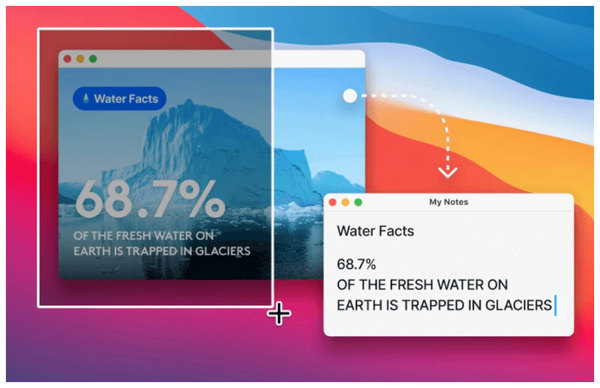
Окрім навчання використанню інструментів «Ножниці» на MacBook, важливість навчання створенню скріншотів на комп’ютерах посилюється практичністю програм OCR (оптичного розпізнавання символів), які можуть перетворювати текст із зображень на письмовий текст. Серед варіантів macOS TextSniper є найпопулярнішим інструментом, який може виконувати таку функцію.
Якщо у вас виникають проблеми з плоскими файлами зображень з величезним текстом, який ви не можете скопіювати та вставити, спеціалізовані інструменти для зчитування фрагментів, такі як TextSniper, є найкращим варіантом. Окрім тексту, він також може зчитувати закодовані зображення, такі як штрих-коди та QR-коди. Однак будьте обережні під час використання інструменту, оскільки він був розроблений як одновимірне програмне забезпечення. Він спеціалізується на технології OCR, але не може працювати як звичайний інструмент для захоплення екрана.
Основні риси:
• Функція оптичного розпізнавання символів (OCR) для легкого перетворення інформації про зображення в текст.
• Зчитувач штрих-кодів та QR-кодів для зчитування закодованих даних.
• Функція перетворення тексту на мовлення для перетворення текстів на голосові записи.
Ціни: $7.99
- Швидке читання та ефективна функція оптичного розпізнавання символів (OCR).
- Добре функціонує офлайн.
- Оптимальне програмне забезпечення для вилучення текстів з PDF та зображень.
- Одновимірний, оскільки функціонує лише як інструмент для вилучення тексту.
- Він не пропонує вбудованих інструментів редагування та анотацій.
- Не пропонує безкоштовну версію.
LightShot
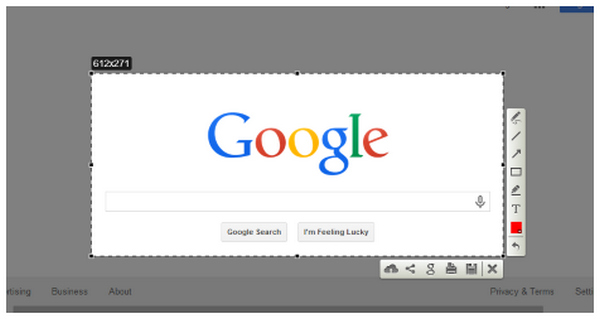
Оскільки другий запропонований нами варіант краще працює як текстовий кодер, ніж як інструмент для створення скріншотів, давайте тепер перейдемо до одного з найкращих варіантів завантаження інструмента для роботи з нотками для MacBook Air: LightShot.
На відміну від попередніх варіантів, LightShot розроблено виключно як інструмент для створення скріншотів, без додаткових функцій. Це зробило програму дуже легкою з точки зору продуктивності та розміру інсталяції.
Незважаючи на це, йому бракує більш переконливих функцій, якщо ви хочете чогось більш практичного та універсального. Згідно з відгуками користувачів, інструмент також страждає від проблем із продуктивністю в останніх версіях macOS.
Основні риси:
• Пропонує скріншоти на весь екран та вибрані області.
• Вбудовані інструменти для анотацій.
• Широко настроювані гарячі клавіші.
Ціни: безкоштовно
- Безкоштовний у використанні та легкий розмір для встановлення.
- Легке для розуміння та добре розроблене меню.
- Рекомендується для швидкого захоплення та обміну файлами.
- Його інструменти для анотацій надто прості.
- Немає функції запису екрану.
- Проблеми з продуктивністю на пізніших версіях macOS.
Капто
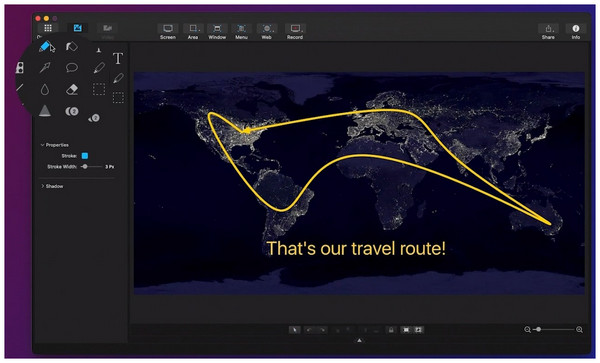
Для користувачів, які віддають перевагу преміум-програмному забезпеченню, Capto є найпопулярнішим платним варіантом серед інструментів для роботи з нотками MacBook. Його вища ціна була зумовлена розширеними інструментами програми для запису, створення знімків екрана та редагування.
Це робить програмне забезпечення ідеальним варіантом, якщо ви плануєте професійну кар'єру, яка передбачає часті записи та знімки екрана. На жаль, те саме можна сказати і про звичайних користувачів, оскільки програма може бути надмірною, якщо ви хочете лише зробити знімок екрана і нічого більше.
Основні риси:
• Оснащений розширеними режимами зйомки екрана.
• Також доступно для пристроїв iPhone та iPad.
• Вбудовані інструменти для редагування зображень та відео.
Ціни: $29.99
- Функціонує як універсальний інструмент для захоплення зображень, відео та керування файлами.
- Високоякісні інструменти для редагування відео та зображень.
- Оптимально підходить для впорядкування відео, зображень та інших медіафайлів.
- Його інструменти для редагування відео та зображень поступаються традиційним редакторам.
- Він зберігає захоплені зображення локально, що ускладнює онлайн-співпрацю.
- Він має дорогий тарифний план.
CleanShot X
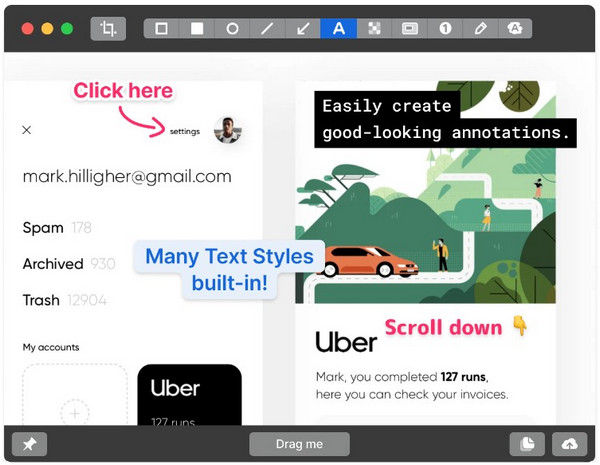
Ми завершимо цей огляд статті одним із найпопулярніших сторонніх інструментів для створення скріншотів для комп’ютерів Mac, CleanShot XПодібно до Capto, ця програма також була розроблена як преміум-опція, оснащена розширеними інструментами для створення скріншотів, запису екрану та редагування.
Однак, цей інструмент вирізняється тим, що надає преміальні послуги хмарного зберігання даних. Незважаючи на ці переваги, програма має вищу ціну. Користуватися нею можна лише за щомісячну підписку або за допомогою вигідної опції одноразового платежу, особливо для програмного забезпечення для створення скріншотів.
Основні риси:
• Універсальний інструмент для створення скріншотів та запису екрану.
• Вбудована функція анотації зображень для розширеного редагування зображень.
• Вбудовані сервіси хмарного зберігання даних.
Ціни: $8.00/місяць - $29.00 Одноразовий платіж
- Високооптимізований та створений ексклюзивно для macOS.
- Пропонує більш розширені функції, ніж базові програми для створення скріншотів.
- Широко настроювані ярлики та налаштування.
- Платне програмне забезпечення, яке не пропонує жодної безкоштовної версії чи пробних періодів.
- Його розширені функції можуть бути надмірними, якщо ви хочете лише зробити скріншот дисплея.
- Його інструмент для анотацій має проблеми з ефективністю та якістю життя.
Частина 3. Як вибрати правильний інструмент Snip Tool для MacBook
Якість зображення
Вибираючи інструменти для обрізання, переконайтеся, що отримані зображення зберігають свою оригінальну якість або принаймні не мають помітного зниження якості. Оскільки знімки екрана зазвичай призначені для передачі інформації, їхня якість має важливе значення.
Режими знімків екрана
Перевірте, чи ваш сторонній інструмент для створення знімків екрана Mac пропонує більше режимів, ніж стандартні параметри, доступні на MacBook. У цьому випадку режим прокручування знімків екрана є гарною основою, якщо варто використовувати сторонній інструмент, оскільки він відсутній у інструментах для роботи з фрагментами на Mac.
Стабільність та продуктивність
Нарешті, переконайтеся, що ваш варіант повністю оптимізований або, принаймні, працює безперебійно на комп’ютерах Mac. Якщо програма, яку ви використовуєте, має проблеми з простим знімком екрана, ви можете сміливо припустити, що вона не буде надійною для більш просунутих застосувань, таких як запис екрана.
Частина 4. Найчастіші запитання про інструменти для роботи з нотками MacBook
Чи є у MacBook інструмент для обрізання?
Так, є. MacBook пропонує вбудоване програмне забезпечення для створення знімків екрана. Воно також охоплює більшість базових режимів знімків екрана, таких як повноекранний режим, режим вікна та режим зйомки частини екрана.
Чи достатньо хороший інструмент для обрізання на MacBook?
Так, це так. Це особливо актуально, якщо вам потрібні лише прості скріншоти. Однак більш розширені режими, такі як прокручування скріншотів, недоступні на Mac.
Чи можна зробити скріншот із прокруткою на Mac?
Ні, не можете. Звичайний інструмент для створення скріншотів на Mac не пропонує прокручування скріншотів. Вам слід скористатися сторонніми програмами, такими як AkrThinker Screen Recorder.
Чи варті сторонні інструменти для створення скріншотів своїх грошей?
Так, це так. Однак, це значною мірою залежатиме від вашого цільового призначення. Розширені інструменти для створення скріншотів можуть бути зайвими, якщо ви хочете зробити знімок лише повного екрана або його частини.
Чи впливають запис екрана та скріншоти на Mac на його продуктивність?
Так, це так. Особливо записи екрана, оскільки вони записують відео екрана. З іншого боку, скріншоти не надто впливають на продуктивність.
Висновок
Тепер, коли ми розглянули найнадійніші та найпопулярніші інструменти для обрізання для Mac, від вбудованих інструментів і безкоштовного програмного забезпечення до преміум-опцій, ми сподіваємося, що ця стаття надала вам корисну інформацію про те, які варіанти знімків екрана найкраще підходять для комп’ютерів macOS. Щоб вам було легше вибрати найкращий для ваших потреб, ми наполегливо рекомендуємо найуніверсальніший варіант, представлений у цій статті, – ArkThinker Screen Recorder, який можна завантажити за посиланням нижче.
Що ви думаєте про цю публікацію? Натисніть, щоб оцінити цю публікацію.
Чудово
Рейтинг: 4.8 / 5 (на основі 486 голоси)


