


Файл MP4 несумісний із QuickTime? Ось 5 виправлень (100% працює)
Уявіть собі таке: ви щойно завантажили відео у форматі MP4, яке вам цікаво переглянути, і, природно, відкриваєте його в QuickTime Player. На ваш розчарування QuickTime Player відображає повідомлення про помилку: 'QuickTime не може відкрити MP4.'
Це засмучує, правда? Ви можете навіть запитати, чи QuickTime взагалі відтворює файли MP4?
Відповідь не така однозначна, як здається. Хоча MP4 є популярним відеоформатом, який підтримується багатьма програвачами, QuickTime може не відтворювати його з різних причин. Але не переживай! У цьому посібнику ми обговоримо причини цієї проблеми та, що ще важливіше, як її вирішити.

- СПИСОК ПОСІБНИКІВ
- Частина 1. Чому MP4 може бути несумісним із QuickTime
- Частина 2. 5 рішень для вирішення проблем із сумісністю QuickTime
- Частина 3. FAQ
Частина 1. Чому MP4 може бути несумісним із QuickTime
1. Проблеми з кодеком
Файл MP4 (.mp4) – це просто контейнерний формат, тобто він діє як коробка для транспортування, в якій містяться різні типи відео- та аудіокодеків (фактичні методи стиснення даних).
QuickTime Player підтримує лише певні, рідні кодеки, такі як H.264 або AAC. Якщо ваш MP4-файл використовує непідтримуваний, старіший або сторонній кодек (наприклад, DivX або Xvid), QuickTime не зможе його декодувати. Ця невідповідність сумісності є найпоширенішою причиною, через яку користувачі стикаються з помилкою «QuickTime Player не може відкрити файл». Щоб спростити усунення несправностей, ось повний, уніфікований список типів медіа, розширень файлів і кодеків, які QuickTime Player може розпізнати:
| Тип носія | Розширення файлів (контейнер) | Підтримувані кодеки (внутрішні дані) | Статус підтримки |
|---|---|---|---|
| відео | .mp4, .mov, .m4v | H.264 (AVC), HEVC (H.265), MPEG-4, Apple ProRes | ✅ Повністю підтримується (найпоширеніший та рекомендований) |
| .qt, .3gp | Анімація, Cinepak, Sorenson Video | ✅ Підтримувані (застарілі або певні формати) | |
| .avi | MJPEG, DV, без стиснення | ⚠️ Обмежена підтримка (часто викликає помилки відтворення) | |
| Аудіо | .mp3, .m4a, .aac | AAC, MP3, ALAC | ✅ Повна підтримка (стандартні аудіо- та музичні формати) |
| .wav, .aif, .aiff | ІКМ | ✅ Повна підтримка (високоякісне нестиснене аудіо) | |
| .caf, .au | АДПКМ, АМР | ✅ Підтримувані (системні або формати запису) |
2. Пошкодження файлу
Іноді проблема зовсім не в QuickTime, а в самому файлі MP4. Пошкоджені відеофайли спричинені неповним завантаженням, помилками передавання або проблемами з диском, і через це QuickTime або будь-який інший програвач може не відкрити файл.
3. Застаріла версія QuickTime
Якщо ви користуєтеся старішою версією програвача QuickTime, можливо, у ній не підтримується нові кодеки, які використовуються в сучасних файлах MP4. Apple час від часу оновлює QuickTime для покращення сумісності та продуктивності, тому використання застарілої версії може бути проблемою.
4. Помилки програмного забезпечення
Кожне програмне забезпечення має свої особливості, і QuickTime не є винятком. Іноді помилки в самому QuickTime Player можуть перешкоджати відтворенню певних файлів MP4. Хоча проблема не така поширена, як інші, її варто розглянути, особливо якщо ви використовуєте оновлення macOS.
Частина 2. 5 рішень для вирішення проблем із сумісністю QuickTime
Тепер, коли ми знаємо, чому файли MP4 можуть не працювати з QuickTime, давайте розберемося, як вирішити ці проблеми.
1. Перевірте кодек
Перший крок — визначити, чи файл MP4 використовує кодек, який підтримує QuickTime. Ви можете перевірити такі інструменти, як ArkThinker Video Converter Ultimate, щоб перевірити файл і дізнатися, які кодеки він використовує.
Якщо кодек не підтримується, вам потрібно буде конвертувати файл MP4 у формат, зручний для QuickTime. ArkThinker Video Converter Ultimate все ще працює. Це програмне забезпечення дозволяє конвертувати файли MP4 у формат MOV, який бездоганно працює з QuickTime. Крім того, він може дозволити вам просто перекодувати відеофайл MP4 у кодек H.264 або MPEG-4, щоб ви могли переглядати його на своєму QuickTime.
Перевірте кодек MP4
Натисніть на Додати файли в інтерфейсі у верхній лівій області або перетягніть файл MP4 у робочу область.
Або ви можете просто перетягнути файл MP4 безпосередньо в цей інструмент.

Тут, на цьому кроці, вам просто потрібно клацнути Переглянути медіаінформацію і буде показано детальну інформацію про відео та аудіо кодек.
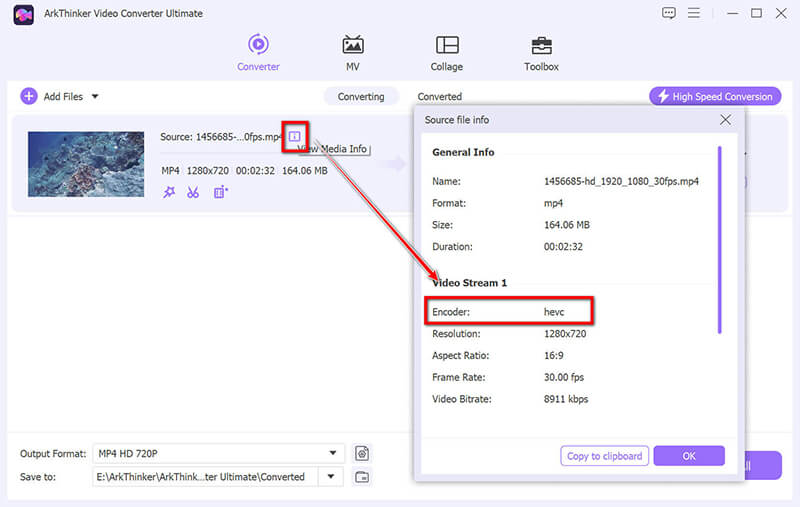
Якщо відеокодек H.264 або MPEG-4, то файл MP4 не є проблемою, і ви можете перейти до наступного кроку, щоб перевірити інші рішення.
Якщо відеокодек інший, просто перевірте крок 3, щоб конвертувати файли MP4 у формати MOV і MP4, що підтримують QuickTime.
Перетворення MP4 у формат QuickTime
Знайди Формат виводу спадне меню або розділ, як правило, внизу або збоку від інтерфейсу. Виберіть QuickTime MOV як вихідний формат.
У налаштуваннях профілю знайдіть параметри відеокодека та виберіть H.264 (рекомендовано) або MPEG-4 як кодек.
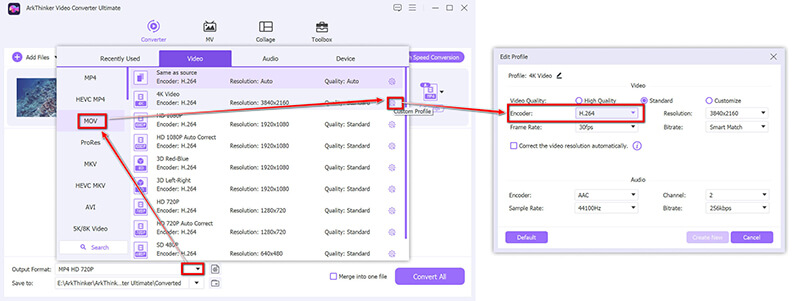
Коли наведені вище налаштування будуть готові, просто поверніться до основного інтерфейсу та виберіть місце призначення, куди потрібно зберегти перетворений файл MOV. Натисніть кнопку «Перетворити все», щоб розпочати процес. Після завершення перетворення відкрийте новий файл MOV у QuickTime, щоб перевірити, чи помилку виправлено.
Це програмне забезпечення не лише конвертує файли MP4, але й дозволяє редагувати ваші файли MP4 за допомогою вбудованих... Обрізувач MP4, злиття, компресор, покращувач тощо.

2. Відновіть пошкоджений файл MP4
Якщо ви підозрюєте, що ваш MP4-файл пошкоджений, зіпсований або непрацюючий, ви можете легко виправити його за допомогою професійного програмного забезпечення. Ми наполегливо рекомендуємо ArkThinker Ремонт відео, потужна утиліта для робочого столу, спеціально розроблена для відновлення відео, які не можна відтворювати.
Незалежно від того, чи сталася помилка передачі вашого файлу, раптове відключення живлення чи збій запису, цей інструмент може ідеально виправити проблеми з пошкодженням, від незначних до серйозних, для форматів MP4, MOV та 3GP, за лічені секунди. Щоб розпочати, ви можете виконати цю покрокову інструкцію. Відеоінструкція з ремонту ArkThinker щоб легко вдихнути нове життя у ваші відео, які неможливо відкрити.
3. Оновіть QuickTime
Переконайтеся, що ви використовуєте останню версію QuickTime Player. Оновлення часто включають підтримку нових кодеків і виправлення помилок, які можуть перешкоджати відтворенню MP4.
Кроки для оновлення QuickTime досить прості.
Запустіть свій QuickTime Player на вашому Mac, а потім натисніть Довідка у верхньому меню, а потім виберіть і клацніть Перевірте наявність оновлень.
Потім з’явиться спливаюче вікно з інформацією про вашу модель QuickTime і про те, чи потрібно оновити її.
Щоб оновити застарілу версію QuickTime Player, просто дотримуйтеся вказівок щодо встановлення всіх доступних оновлень.
Після цього ви можете відкрити його знову, щоб відтворити файл MP4 і перевірити, чи проблему вирішено.
4. Використовуйте інший медіаплеєр
Якщо жодне з наведених вище рішень не працює, подумайте про перехід на більш універсальний медіаплеєр, як-от VLC Media Player або Elmedia Player. Ці програвачі підтримують ширший діапазон кодеків і форматів, ніж QuickTime, гарантуючи безпроблемне відтворення файлів MP4.
5. Встановіть додаткові кодеки
Встановлення додаткових кодеків може розширити можливості QuickTime. Такі інструменти, як Perian (пакет кодеків третьої сторони для macOS), можуть допомогти, хоча варто зазначити, що Perian більше не розробляється активно. Якщо ви використовуєте старішу версію macOS, це може бути життєздатним рішенням.
Частина 3. FAQ
Чому iMovie не може відкрити MP4 у QuickTime?
iMovie вимагає, щоб файл MP4 використовував кодек, сумісний із QuickTime, наприклад H.264 для відео та AAC для аудіо. Якщо файл MP4 використовує інший кодек, ні iMovie, ні QuickTime не зможуть його відкрити. Перетворення файлу MP4 на MOV за допомогою підтримуваного кодека часто є найкращим рішенням.
Які формати підтримує QuickTime?
QuickTime Player оригінально підтримує такі формати:
• MOV
• MP4 (з кодеками H.264 або MPEG-4)
• M4V
• AAC
• WAV
• AIFF
Якщо ваш файл не в одному з цих форматів, його потрібно конвертувати.
Які найкращі кодеки для QuickTime?
Найкращими кодеками для QuickTime є H.264 для відео та AAC для аудіо. Ці кодеки забезпечують високу якість відтворення та широко підтримуються QuickTime та іншими програмами Apple.
Висновок
Коли ви стикаєтеся з QuickTime не відтворює MP4 проблема може засмучувати, але це ще не кінець шляху. З’ясувавши, чому виникає проблема сумісності, і скориставшись рішеннями, згаданими в цьому посібнику, як-от змінивши файли MP4 на формати, які працюють із QuickTime, або переконавшись, що ваше програмне забезпечення оновлено, ви зможете швидко повернутися до перегляду відео без жодних проблем.
Незалежно від того, чи маєте ви справу з невідповідністю кодеків, застарілим програмним забезпеченням або пошкодженими файлами, для кожної ситуації є рішення. Отже, наступного разу, коли QuickTime Player не зможе відкрити MP4, ви точно знатимете, що робити!
Що ви думаєте про цю публікацію? Натисніть, щоб оцінити цю публікацію.
Чудово
Рейтинг: 4.9 / 5 (на основі 458 голоси)
Знайти більше рішень
Навчальний посібник із обрізання та зміни розміру відео в QuickTime Player 4 способи запису екрана за допомогою Quicktime на пристроях Apple 5 найкращих способів, які допоможуть вам перетворити формат QuickTime на MP4 5 найкращих способів, які допоможуть вам перетворити формат QuickTime на MP4 5 найкращих конвертерів MOV у MP4 (безкоштовних і платних)Відносні статті
- Перетворення відео
- Покроковий посібник із перетворення M2TS на MKV
- 5 найкращих конвертерів WebM у MP4 у 2024 році
- Як конвертувати WAV у MP3 за допомогою 5 інструментів без обмежень
- 4 найкращі конвертери для зміни розміру та співвідношення сторін відео
- 4 способи конвертувати MP4 у WebM онлайн. Комп'ютер і мобільний
- Що таке файл DAV і як його відтворити
- Ultimate Review to XMedia Recode [Включено кроки]
- 5 найкращих способів, які допоможуть вам перетворити формат QuickTime на MP4
- Як отримати фільм MP4 і експортувати його з програвача VLC
- Огляд VideoSolo Video Converter Ultimate [2024]


