


Як стиснути файли FLAC за допомогою настільних та онлайн-інструментів
У вас виникають проблеми з обсягом місця, яке займають музичні файли FLAC на вашому комп’ютері? Не хвилюйтеся, оскільки ця проблема більше не буде проблемою, як тільки ви дізнаєтеся, що таке стиснення FLAC. У цій статті ми розглянемо три способи, як це зробити. стиснути FLAC щоб зменшити розмір файлу, зберігаючи при цьому оригінальну якість звуку FLAC. Ці програми для керування мультимедійними файлами вибираються на основі їх найкращого використання, переваг, недоліків та платформ, на яких вони доступні, як на комп’ютерах, так і в онлайн-браузерах.

- СПИСОК ПОСІБНИКІВ
- Частина 1. Чому файли FLAC такі великі
- Частина 2. Знайте свою мету, перш ніж почати
- Частина 3. Як стиснути FLAC
- Частина 4. Найчастіші запитання щодо стиснення FLAC
Частина 1. Чому файли FLAC такі великі
Файли FLAC (безкоштовний аудіокодек без втрат) природно більші за більшість аудіофайлів, оскільки вони зберігають оригінальну якість звуку джерела. Це дуже відрізняється від більшості стандартних аудіофайлів, таких як MP3, які стискаються для зменшення розміру файлу для ефективнішого зберігання.
Хоча файли FLAC зазвичай на 30-60% менші, ніж інші формати без втрат, такі як WAV, вони все одно значно більші, якщо їх зберігати у великих кількостях у локальних бібліотеках файлів. Це робить стиснення файлів розумним рішенням для легшого зберігання файлів.
Частина 2. Знайте свою мету, перш ніж почати
Оскільки недоліки аудіо FLAC значною мірою пов'язані з розміром файлу, першим кроком має бути розуміння того, чому ви стискаєте аудіофайли в цьому форматі.
Таким чином, має бути зрозуміло, чи хочете ви зберегти якість FLAC без втрат, чи використовувати формат із невеликими втратами, щоб заощадити більше місця за більш агресивного коефіцієнта стиснення. Це буде легше зробити, якщо ви маєте достатні знання про загальні налаштування аудіо та стиснення FLAC.
На щастя, програми, які ми представили, мають різні рівні стиснення, оскільки ці інструменти можуть стискати файли FLAC. без втрат або з втратами.
Частина 3. Як стиснути FLAC
ArkThinker Безкоштовний аудіокомпресор онлайн
Найкраще використовувати для: Стиснення аудіо на основі браузера без встановлення.
Ми почнемо цю статтю з розгляду найдоступнішого методу стиснення аудіо: ArkThinker Безкоштовний аудіокомпресор онлайнРішення на основі браузера, оптимізоване для зручності використання.
На відміну від інших опцій у цьому списку, онлайн-інструмент ArkThinker розроблений для автоматизації стиснення аудіофайлів у програмі. Таким чином, файли FLAC, імпортовані в інструмент, будуть автоматично стиснуті до розміру 50% від їх початкового розміру.
Однак, для досвідчених користувачів, які бажають більше ручного керування, спеціальний параметр у програмному забезпеченні може бути використаний для редагування певних аудіопараметрів, таких як формат, канали, частота дискретизації та бітрейт.
Щоб дізнатися про основні сильні сторони та обмеження інструменту, продовжуйте читати нижче та дотримуйтесь нашого триетапного посібника з використання програми.
- Легкодоступний у браузерах.
- Обмеження розміру великого файлу: 50-100 МБ.
- Автоматично стискає аудіофайли за допомогою 50%.
- Пропонує розширені інструменти редагування аудіо для досвідчених користувачів.
- Він має додаткову версію для настільних комп'ютерів для стабільнішої роботи.
- Не працює офлайн.
- Продуктивність залежить від якості інтернету.
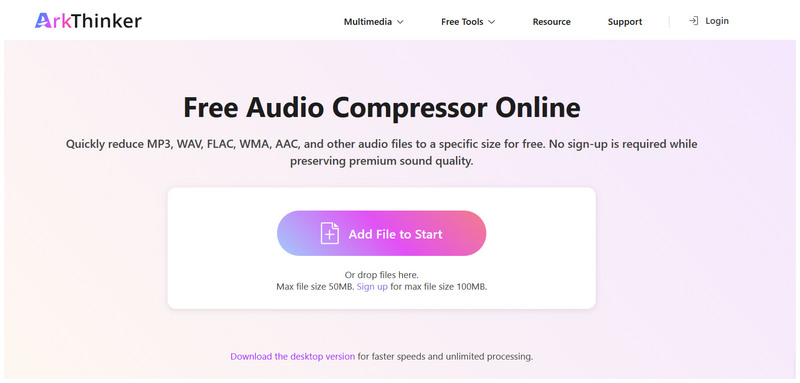
Перейдіть на веб-сайт ArkThinker Free Audio Compressor Online і натисніть Додати файл на старт кнопку, щоб імпортувати файл FLAC для стиснення.
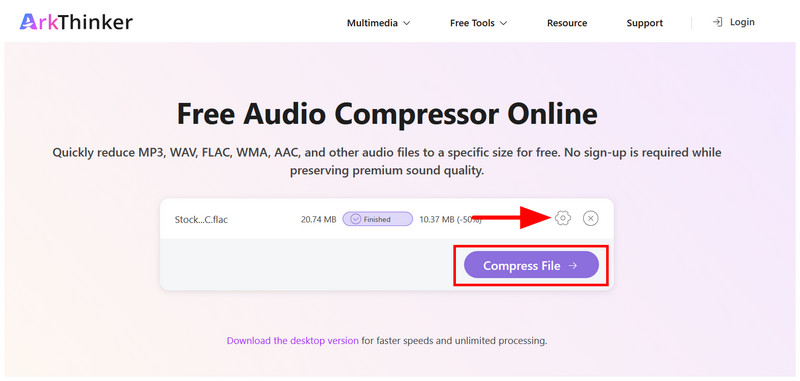
Зачекайте, поки завершиться процес завантаження. Щоб отримати доступ до розширених налаштувань звуку, виберіть Налаштування кнопку. В іншому випадку натисніть Стиснути файл продовжити.
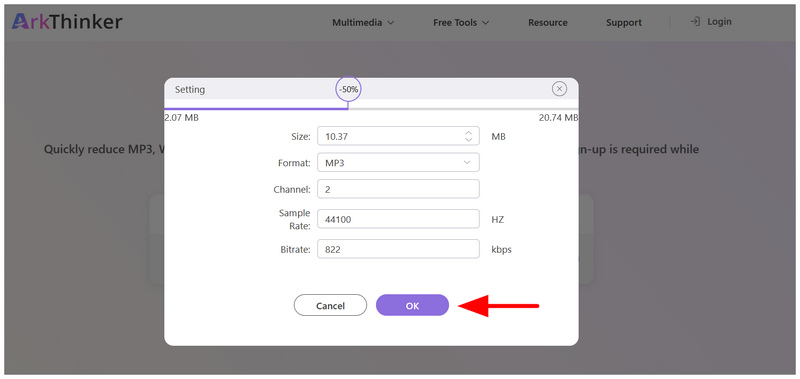
На вкладці «Налаштування» ви можете вручну керувати коефіцієнтом стиснення, форматом, каналом, частотою дискретизації та бітрейтом. Натисніть на в порядку щоб підтвердити ваші налаштування.
Після стиснення виберіть Завантажити щоб зберегти аудіофайл назад на комп’ютер.
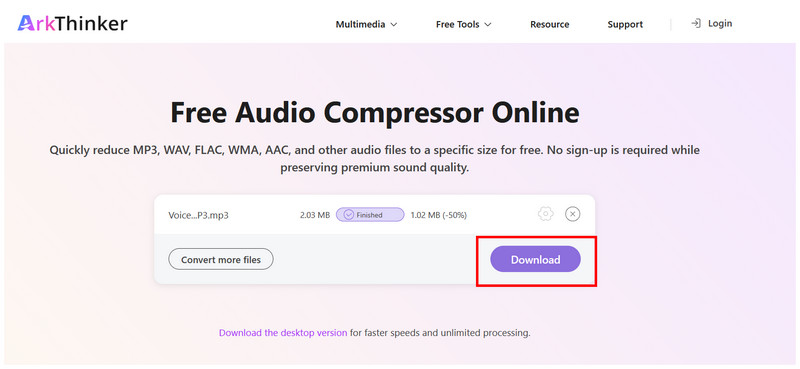
Для забезпечення максимальної доступності застосування автоматичного коефіцієнта стиснення FLAC 50% робить інструмент одним з найкращих на ринку, особливо для початківців.
Foobar2000
Найкраще використовувати для: Конвертування аудіофайлів FLAC у формат із втратами, такий як MP3 або AAC.
Щоб розпочати роботу з варіантом для настільного комп’ютера, ми розглянемо Foobar2000, аудіоплеєр, розроблений для настільних пристроїв завдяки широкій підтримці медіаформатів. Окрім опцій відтворення, інструмент пропонує розширені функції для конвертації аудіофайлів у більш стиснуті формати.
Оскільки FLAC не стискається, ви можете скористатися функцією конвертації Foobar2000, щоб перетворити свій файл у більш стиснутий аудіоформат. На жаль, це призведе до втрат аудіофайлу. Тому ми рекомендуємо використовувати цей інструмент лише тим користувачам, яких не турбує низька якість звуку.
- Добре працює як аудіоплеєр стороннього виробника.
- Вбудована підтримка понад 200 аудіоформатів для покращення доступності для користувачів.
- Оснащений базовими інструментами керування файлами.
- Мінімалістичний дизайн інтерфейсу.
- Складний робочий процес для стиснення аудіоформатів.
- Обмежені розширені можливості редагування аудіофайлів.
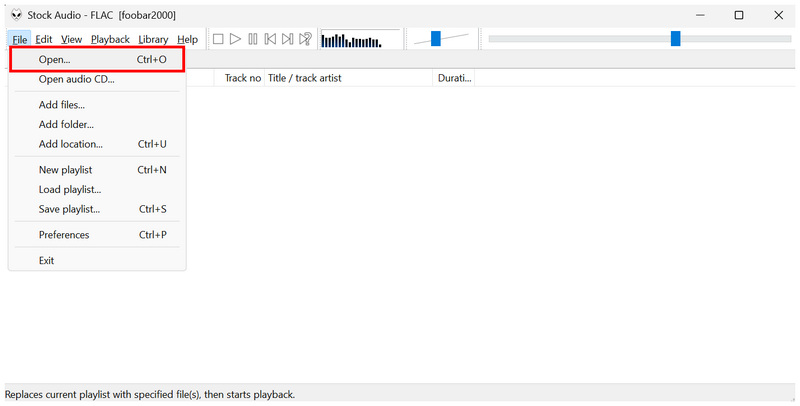
Відкрийте Foobar200 та виберіть Файл > Відкрити щоб відкрити FLAC-файл, який потрібно стиснути.
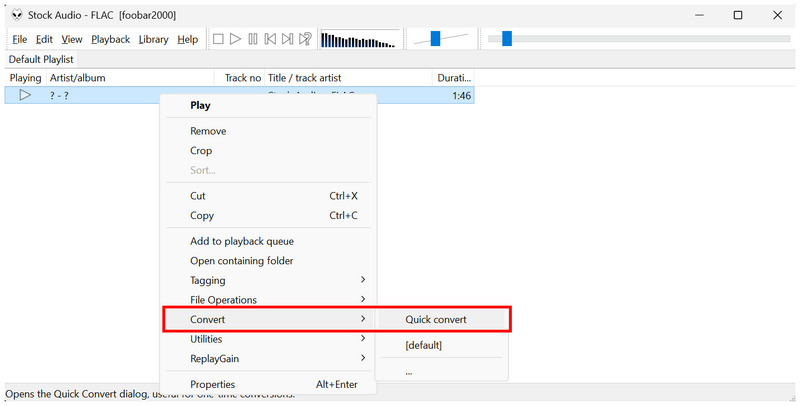
Після імпорту аудіо FLAC клацніть на ньому правою кнопкою миші та виберіть Конвертувати > Швидке конвертування.
У налаштуваннях швидкого перетворення виберіть MP3 або AAC, обидва з яких є форматами файлів із втратами. Виберіть конвертувати щоб підтвердити та розпочати процес стиснення файлів.
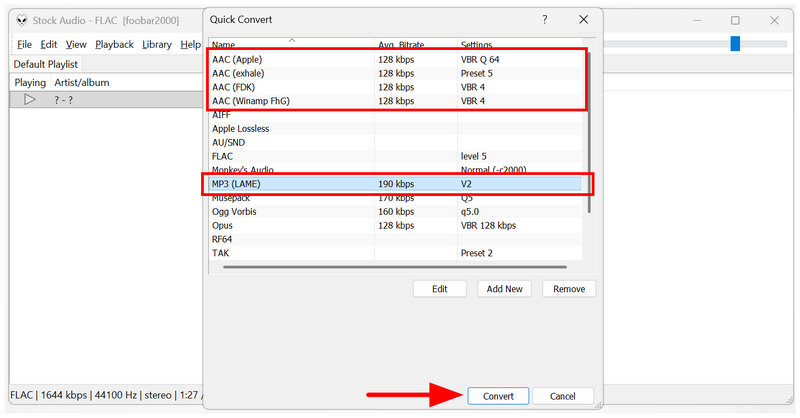
Оскільки Foobar2000 використовує перетворення форматів, пам’ятайте, що він застосовує стиснення, змінюючи формат аудіо.
FFmpeg
Найкраще використовувати для: Повний контроль над аудіофайлами FLAC для управління мультимедіа.
Нарешті, останній варіант стиснення FLAC, який ми обговоримо, є найбільш технічно складним – використання плагіна FFmpeg. Серед варіантів у цьому списку ця програма не має спеціального графічного інтерфейсу чи основного інтерфейсу, оскільки вона повністю базується на скриптах.
Через високі вимоги до використання FFmpeg та попередніх знань про скрипти, цей інструмент є поганим вибором для початківців і навіть користувачів середнього рівня. Тому ми рекомендуємо використовувати програму лише за наявності попереднього досвіду роботи з інструментами командного рядка для роботи з мультимедіа.
- Безкоштовний інструмент для керування мультимедіа з відкритим кодом.
- Вбудована підтримка FLAC та інших аудіоформатів.
- Повні можливості налаштування для редагування медіаформатів.
- Бракує головного меню та графічного інтерфейсу користувача.
- Для ефективного використання потрібне знання командного рядка.
- Не підходить для початківців та користувачів середнього рівня.
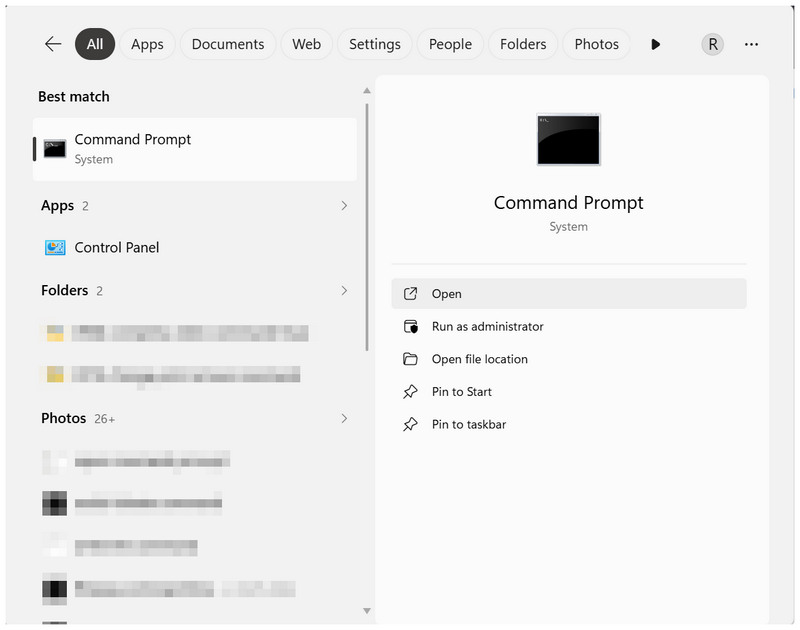
Відкрийте термінальну програму вашого комп’ютера, командний рядок у Windows або термінал у macOS.
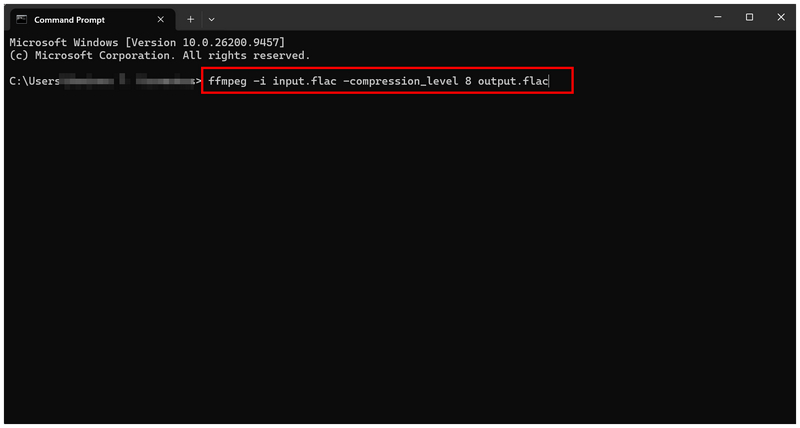
У термінальній програмі скопіюйте та вставте команду: ffmpeg -i вхід.-рівень_стиснення 8 вихід.flac.
Ви можете налаштувати рівень стиснення на 0, 5 або 8, де 0 – найлегше, а 8 – наїнтенсивніше.
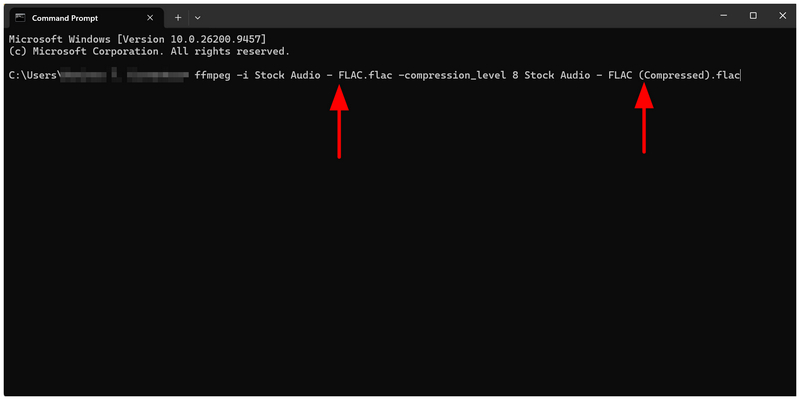
Перейменувати input.flac до назви файлу FLAC, який потрібно стиснути. Потім перейменуйте output.flac у будь-який формат, у який ви хочете зберегти стиснутий аудіофайл. Натисніть Enter, щоб розпочати стиснення аудіофайлу.
Якщо ви хочете розпочати роботу з FFmpeg, базового командного рядка, який ми додали в цьому посібнику, має бути достатньо для обробки ваших відео FLAC.
Частина 4. Найчастіші запитання щодо стиснення FLAC
Чи можна стиснути FLAC у FL Studio?
Так, програма FL Studio може стискати FLAC. Вона пропонує стандартне стиснення файлів для збереження формату FLAC. Також доступна опція конвертації FLAC у файл із втратами.
Чи аудіофайли FLAC мають гарну якість?
Так, це так. Аудіофайли FLAC відтворюються без втрат. Вони є одними з найякісніших цифрових аудіоформатів.
Чи можна відтворювати FLAC на пристроях Apple?
Ні, не можна. Apple має власний формат аудіофайлів без втрат, ALAC. FLAC не відтворюється на пристроях Apple.
Чи WAV та FLAC — це одне й те саме?
Ні, це не так. Однак обидва типи файлів мають аудіо без втрат якості. За розміром файлу, файли FLAC зазвичай менші за файли WAV.
У який формат мені слід конвертувати мій FLAC-файл?
Для покращення доступності FLAC, конвертуйте його в MP3 формат. Ще однією гарною альтернативою є AAC. Обидва формати зменшать розмір вашого аудіофайлу, але при цьому незначно погіршать якість.
Висновок
Тепер, коли найкращі програми для стиснення FLAC були переглянуті, ми сподіваємося, що ця стаття значно покращить ваше керування файлами. Щоб допомогти нашим читачам вирішити, який аудіокомпресор використовувати, ми надамо короткий огляд найкращих застосувань кожного інструменту. Для доступності та без необхідності встановлення використовуйте ArkThinker Free Audio Compressor Online. Щоб стиснути FLAC у більш компактний формат із втратами, використовуйте Foobar2000. Нарешті, досвідченим користувачам рекомендується використовувати FFmpeg.
Що ви думаєте про цю публікацію? Натисніть, щоб оцінити цю публікацію.
Чудово
Рейтинг: 4.9 / 5 (на основі 541 голоси)


