


Як стиснути відео на Mac за допомогою чотирьох опцій у 2026 році
Великі відеофайли є поширеною проблемою на сучасних комп’ютерах і смартфонах. Окрім того, що великі файли потребують багато місця, їх також набагато важче поширювати. У цій статті ми надамо вам найкращі варіанти… стиснення відео на Mac щоб значно зменшити розміри відеофайлів для ефективнішого цифрового зберігання та швидшого обміну файлами. Ми надамо навчальний посібник, використовуючи чотири популярні варіанти з вбудованих інструментів, веб-опцій та програм з відкритим кодом.

- СПИСОК ПОСІБНИКІВ
- Частина 1. Як стиснути відео на Mac за допомогою вбудованого QuickTime
- Частина 2. Як безкоштовно стиснути відео на Mac онлайн
- Частина 3. Як стиснути відеофайл на Mac за допомогою безкоштовного програмного забезпечення
- Частина 4. Найчастіші запитання щодо стиснення відео на Mac
| Особливість | Програвач QuickTime | ArkThinker Безкоштовний відеокомпресор онлайн | Ручне гальмо | Медіаплеєр VLC |
|---|---|---|---|---|
| Швидкість стиснення | Помірний | Від помірного до швидкого (залежно від швидкості інтернету) | Швидкий (підтримка апаратного прискорення) | Повільно |
| Візуальна якість | 1080p, 720p (Використовується зменшення роздільної здатності) | Якість від безвтратної до помірної залежно від налаштувань стиснення. | Якість від доброї до помірної залежно від налаштувань стиснення. | Помірна якість конвертації через брак опцій налаштування. |
| Підтримка форматів | MOV, MP4 | MP4, MOV, AVI, MKV та інші. | MP4, MKV, WebM | MP4, MOV, AVI, MKV та інші. |
| Вартість | Безкоштовно (вбудовано) | безкоштовно | Безкоштовно та з відкритим вихідним кодом | Безкоштовно та з відкритим вихідним кодом |
Частина 1. Як стиснути відео на Mac за допомогою вбудованого QuickTime
Найкраще використовувати дляВбудоване зменшення розміру файлу шляхом зниження якості відео.
Якщо ви хочете дізнатися, як стиснути відео в програвачі QuickTime на Mac, вам пощастило, оскільки це перший метод, який ми розглянемо. Оскільки він спочатку був розроблений як медіаплеєр, його опція стиснення – це радше налаштування для зниження якості вашого відео.
Хоча технічно це не є рішенням для стиснення, зниження якості виконує завдання зменшення розміру файлу. Таким чином, ви все ще можете використовувати його як рішення.
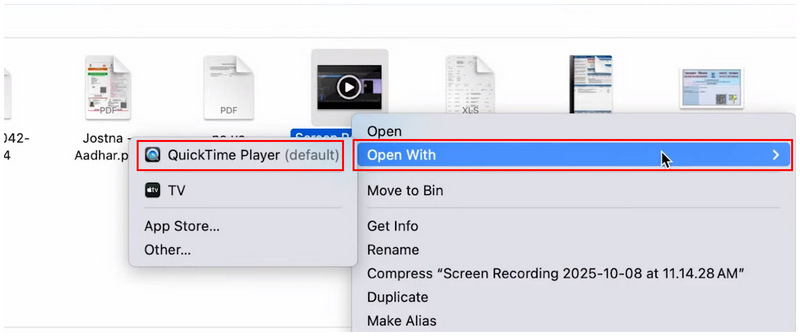
Клацніть правою кнопкою миші на відео, яке потрібно відкрити за допомогою QuickTime. Наведіть курсор на Відкрити за допомогою і виберіть Програвач QuickTime.
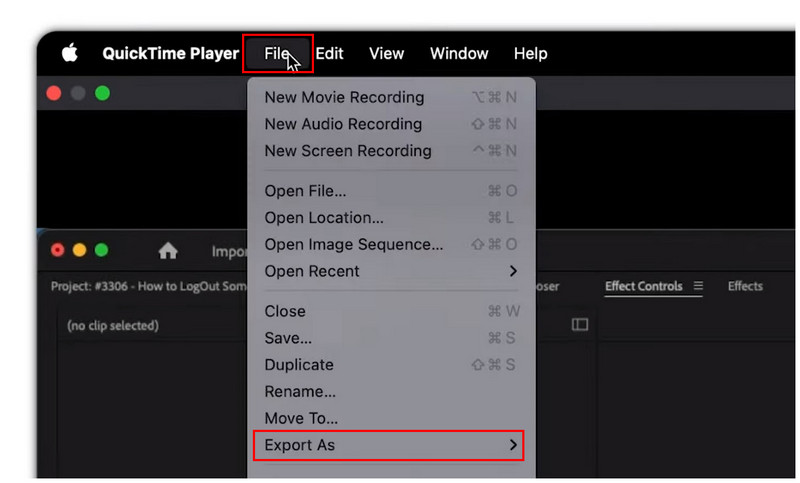
У QuickTime Player натисніть Файл і виберіть Експорт як.
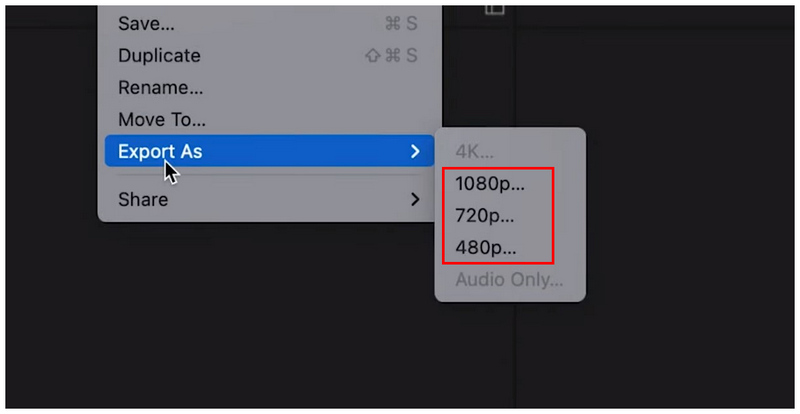
Серед опцій «Експортувати як» виберіть будь-який із 1080p, 720p або 480pВиберіть роздільну здатність, нижчу за оригінальну якість відео. Для значного зменшення розміру файлу та якості виберіть 480p.
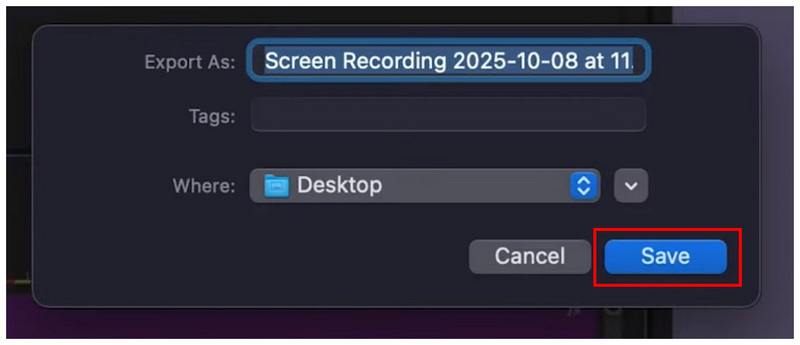
Після вибору потрібної роздільної здатності ви можете перейменувати файл у спливаючому меню експорту. Виберіть місце для його збереження та натисніть зберегти експортувати відео з нижчою якістю та розміром файлу.
Частина 2. Як безкоштовно стиснути відео на Mac онлайн
Найкраще використовувати дляШвидке стиснення відео файлів розміром менше 50 МБ.
Якщо ви шукаєте більш просунуті опції стиснення відео з розширеними налаштуваннями, але водночас прості у використанні веб-рішення, такі як ArkThinker Безкоштовний відеокомпресор онлайн, має бути одним із ваших головних міркувань.
На відміну від QuickTime Player, ця онлайн-альтернатива пропонує розширеніші налаштування для користувачів, які хочуть мати більше контролю над відеофайлом, який вони стискають. У програмі ви можете редагувати розмір, формат, роздільну здатність та бітрейт імпортованого відео. Усі ці параметри призначені для керування розміром файлу.
Якщо вам потрібне швидке перетворення файлів, програма все одно виконає завдання, оскільки автоматично стискає ваше відео до початкового розміру 50%. Це робить програмне забезпечення чудовим вибором для користувачів, які не знають технічних налаштувань.
Щоб дізнатися, як використовувати найзбалансованішу програму для стиснення відео онлайн, обов’язково прочитайте посібник нижче, щоб почати ефективно використовувати ArkThinker Free Video Compressor Online.
Йти до ArkThinker Безкоштовний відеокомпресор онлайн і виберіть Почніть стискати відео варіант.
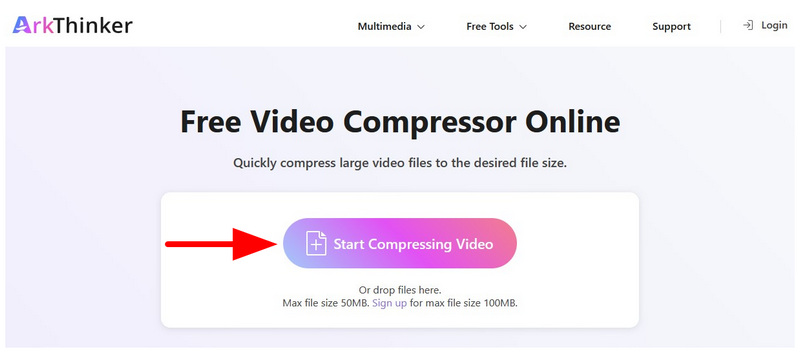
За замовчуванням завантажений файл буде стиснуто до розміру 50% від його початкового розміру. Однак ви можете отримати доступ до розширених параметрів стиснення, натиснувши на Налаштування кнопку.
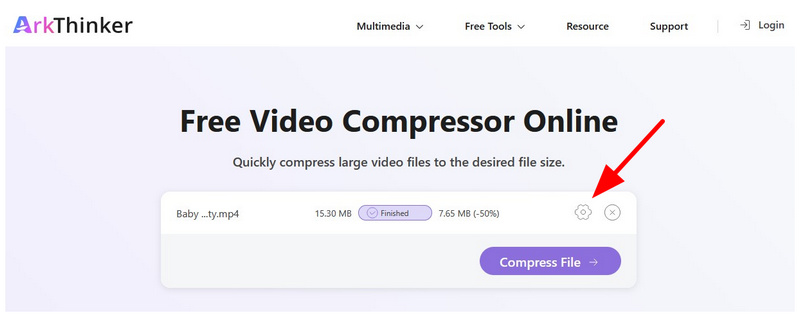
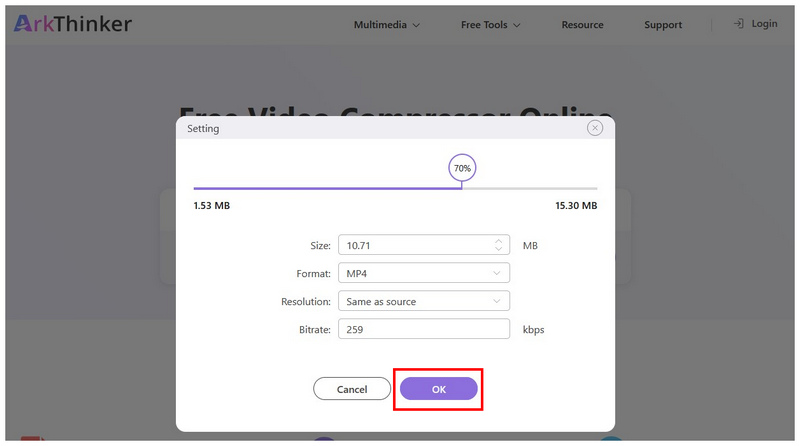
У налаштуваннях стиснення ви можете налаштувати стиснення вашого відеофайлу Розмір, формат, роздільна здатність та бітрейтДля легшого налаштування стиснення також можна використовувати відсоток стиснення СлайдерНатисніть на в порядку щоб підтвердити внесені вручну налаштування.
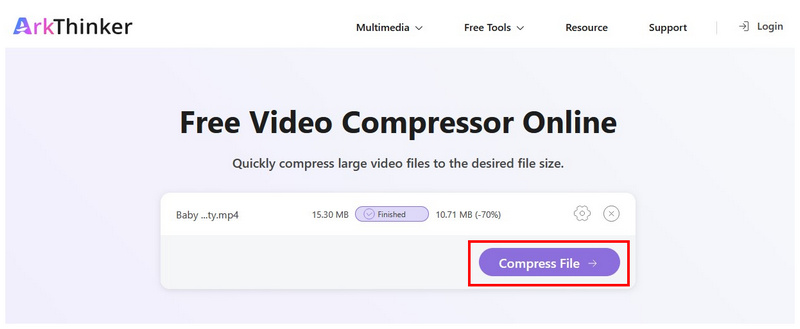
Після застосування цих налаштувань стиснення натисніть Стиснути файл щоб розпочати процес стиснення.
Оскільки програма є онлайн-варіантом, вона має обмеження розміру файлу на завантаження до 50 МБ. Це робить її ідеальним вибором для використання можливостей месенджерів. ArkThinker Free Video Compressor Online – ідеальний вибір для творчого обміну повідомленнями.
Частина 3. Як стиснути відеофайл на Mac за допомогою безкоштовного програмного забезпечення
Ручне гальмо
Найкраще використовувати дляРучне стиснення відео з доступом до розширених та технічних налаштувань.
Ми почнемо з нашого запропонованого програмного забезпечення з відкритим кодом для безкоштовного стиснення відео на Mac, HandBrake, інструменту для перекодування відео, розробленого для вирішення різноманітних потреб редагування відео, включаючи стиснення відео. Серед варіантів у цьому списку ця програма є однією з... найкращі відеокомпресори на ринку. На жаль, це відбувається за рахунок надзвичайно крутої кривої навчання. Його параметри стиснення відео досить складні.
Щоб дізнатися про основи стиснення відео в HandBrake, а також про найпростіші способи покращення якості редагування та зменшення розміру файлу, будь ласка, прочитайте наш посібник нижче.
Відкрийте HandBrake та виберіть Відкрите джерело.
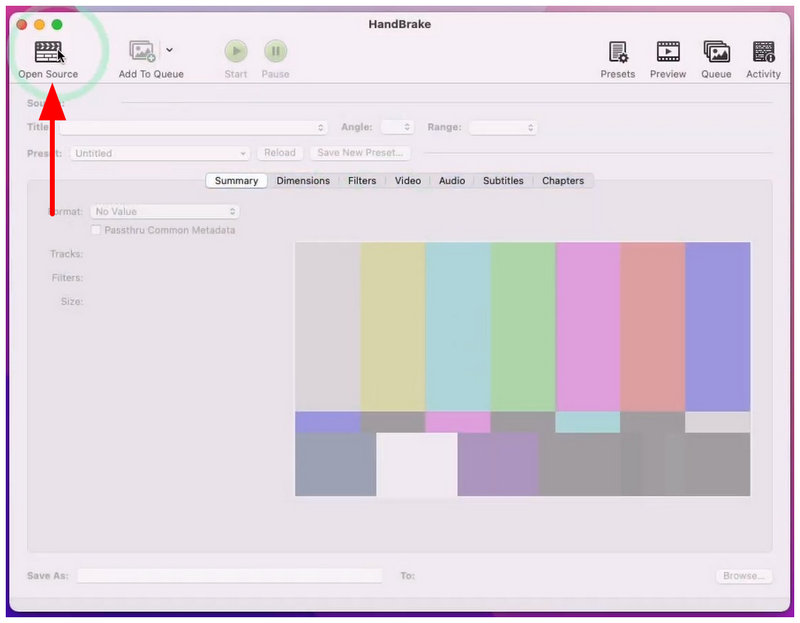
Потім перегляньте файли, щоб знайти відео, яке потрібно відкрити. Виберіть його та натисніть на ВІДЧИНЕНО.
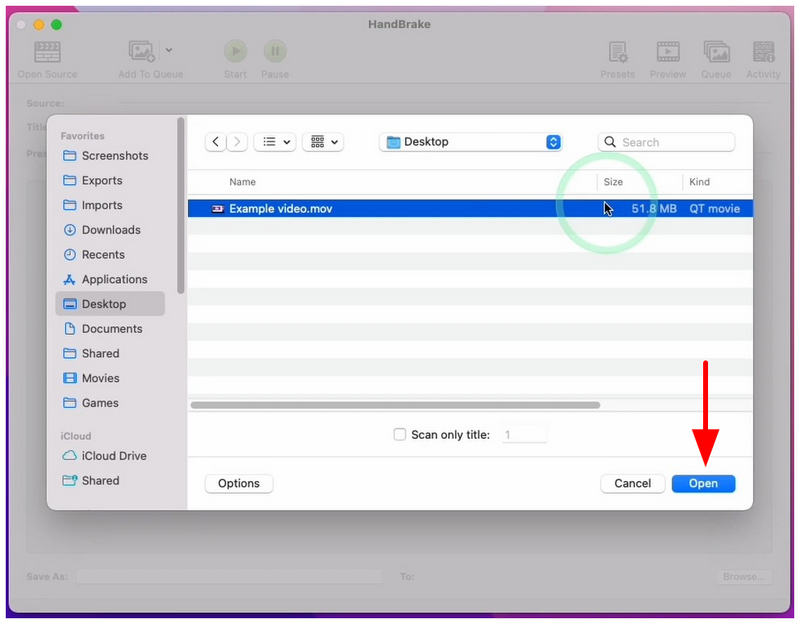
У меню HandBrake перейдіть до відео спочатку вкладка. Там ви можете налаштувати свої файли, Кодувальник, Частота кадрів, якість, і Параметри кодераВсе це значно впливає на розмір відео.
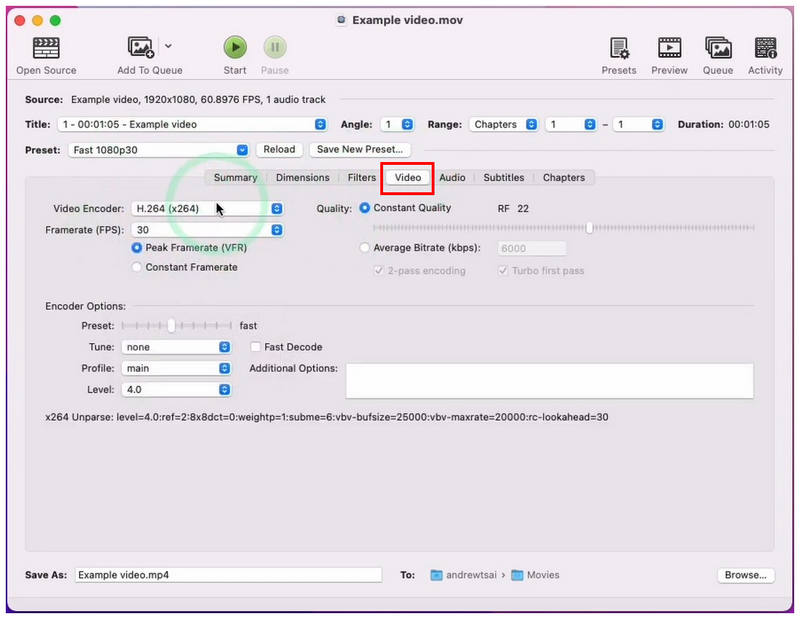
Для більш розширених налаштувань ви також можете перейти до розділу Розміри. Там ви можете отримати доступ до більш розширених налаштувань у розділі Роздільна здатність та масштабування, що також впливає на розмір файлу та якість відео.
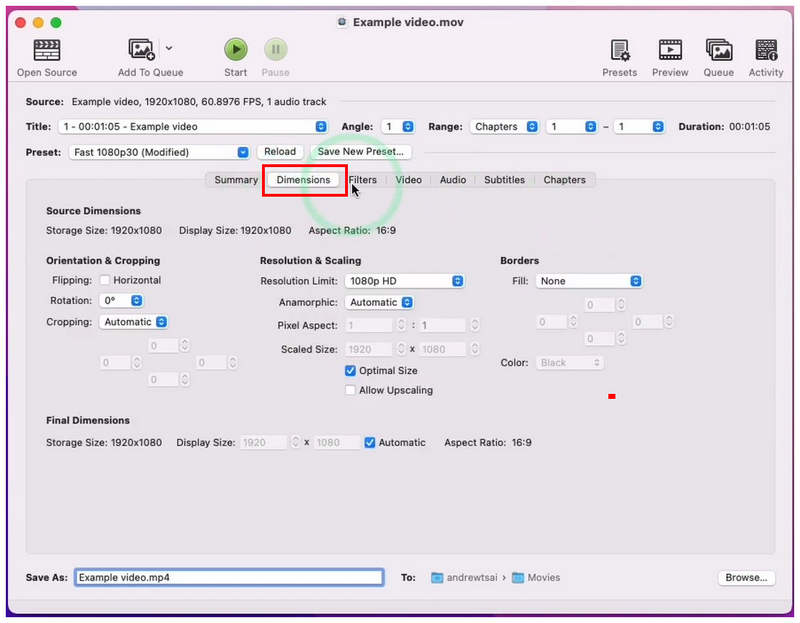
Серед цих налаштувань ми рекомендуємо редагувати Повзунок якості, частота кадрів та обмеження роздільної здатності, оскільки вони суттєво впливають на розмір вашого відео.
Як тільки ви будете задоволені своїми налаштуваннями, просто натисніть кнопку Почніть кнопку вище, щоб розпочати кодування відео з набагато меншим розміром файлу.
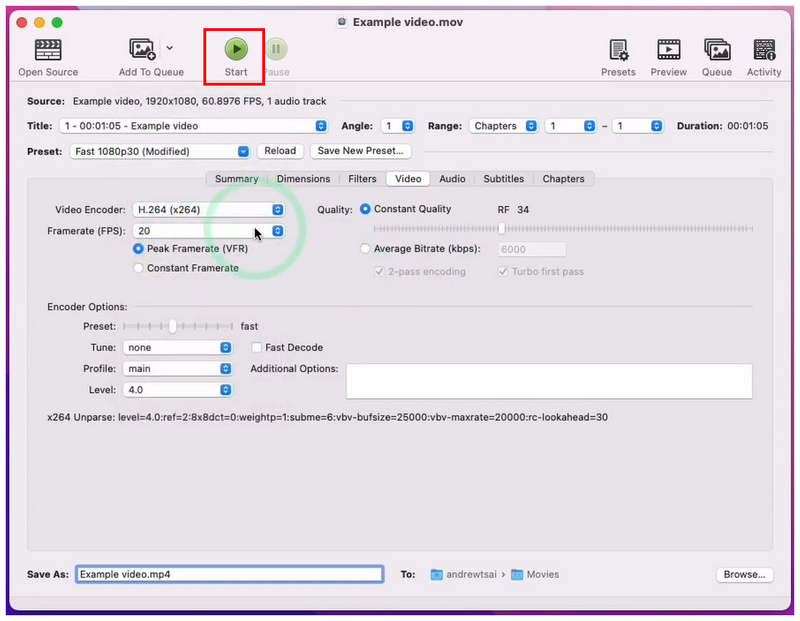
HandBrake досить просунутий та практичний, але він також розроблений для користувачів, які розуміють його функції та налаштування.
Медіаплеєр VLC
Найкраще використовувати дляОдноразове або екстрене стиснення відео.
Якщо ви користуєтеся комп’ютером Mac або Windows, ймовірність використання VLC Media Player як стороннього мультимедійного інструменту досить висока. На щастя, обраний вами відеоплеєр пропонує розширений інструмент для конвертації відео, який опосередковано функціонує як MP4 та відеокомпресорЦе робить VLC універсальним рішенням як для відтворення, так і для стиснення відео MP4 на Mac.
Щоб дізнатися, як використовувати налаштування профілю конвертації VLC для стиснення медіафайлів, ознайомтеся з нашим посібником нижче.
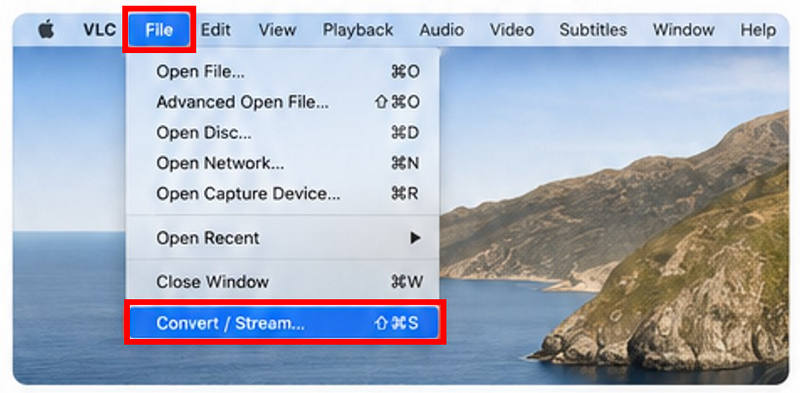
Відкрийте медіаплеєр VLC, натисніть на Файлі виберіть Конвертувати/Потокове передавання.
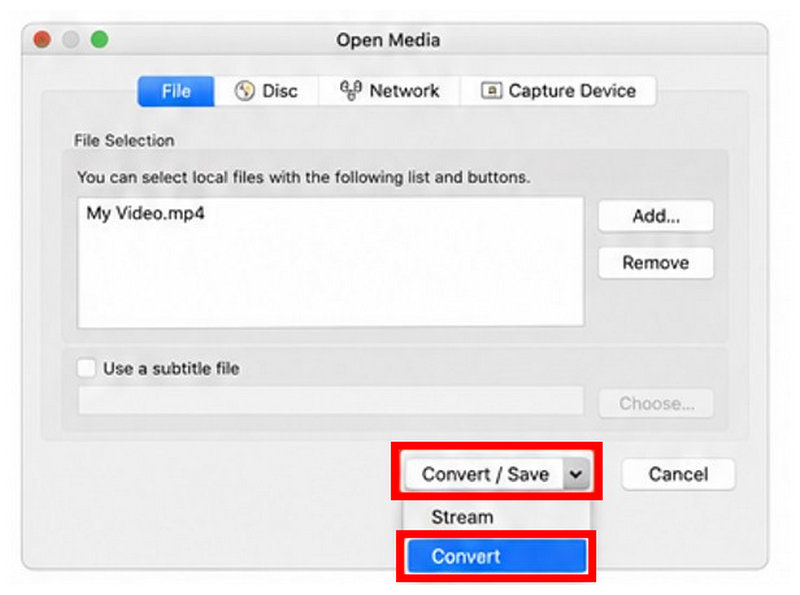
У налаштуваннях «Відкрити медіа» натисніть на додати щоб імпортувати відео, яке потрібно стиснути. Потім виберіть конвертувати у кнопці «Конвертувати/Зберегти».
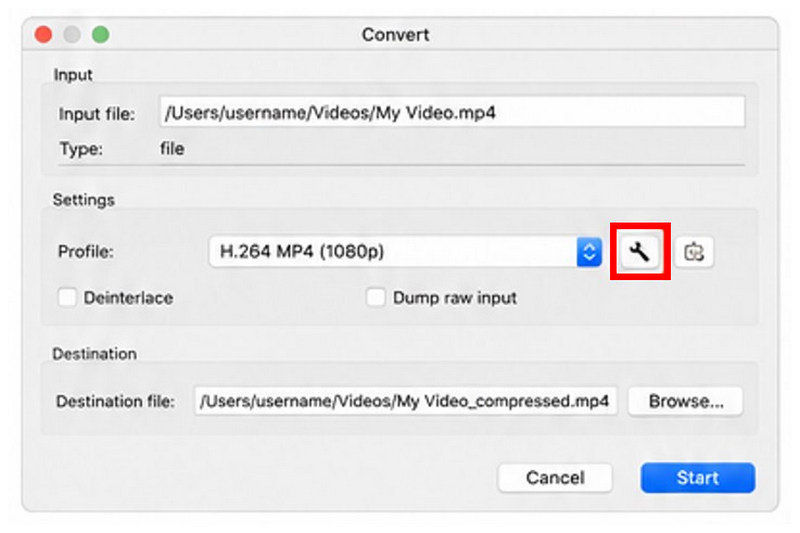
У конвертації Налаштування, натисніть опцію «Налаштування» поруч із Профіль конверсії.
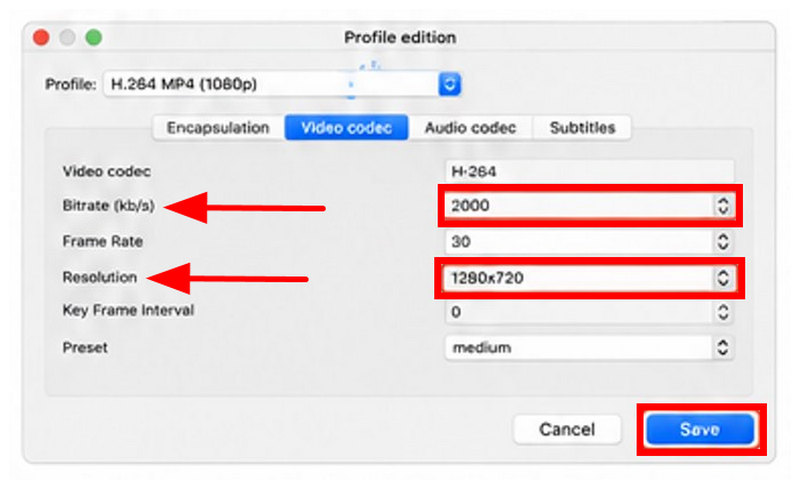
У налаштуваннях профілю налаштуйте Бітрейт і резолюція на основі ваших налаштувань стиснення. Ці два фактори є найважливішими налаштуваннями, що впливають на розмір і якість файлу. Виберіть зберегти після того, як ви встановили потрібний параметр.
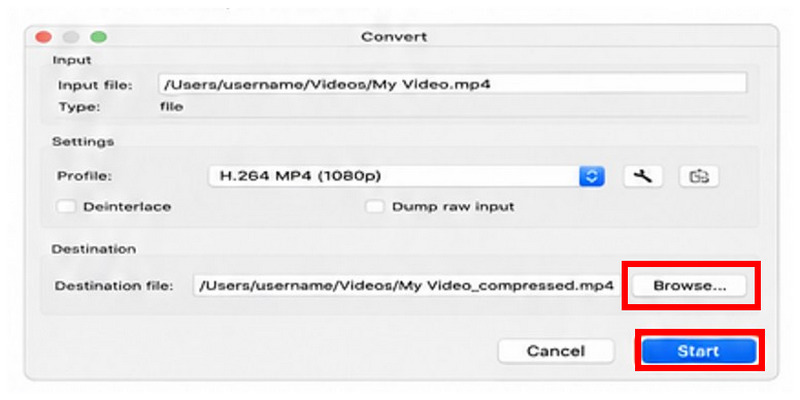
Після редагування профілю конверсії виберіть переглядати щоб встановити місце збереження. Нарешті, натисніть Почніть щоб розпочати створення стиснутого відео.
Оскільки VLC Media Player вимагає інструментів редагування для стиснення відео, це не рекомендоване рішення. Однак він найкраще підходить для екстрених потреб редагування або одноразового редагування.
Частина 4. Найчастіші запитання щодо стиснення відео на Mac
Чи важко стиснути відео на Mac?
Ні, це не так. Існує кілька простих у використанні варіантів стиснення відео на Mac. Найпростішими серед них є онлайн-інструменти, такі як ArkThiner Free Video Compressor Online.
Чи може QuickTime Player стискати відео?
Так, може. Але це більше схоже на зменшення розміру файлу, ніж на стиснення. QuickTime Player може зменшити розмір файлу, змінюючи роздільну здатність.
Який хороший сторонній інструмент для стиснення відео на Mac?
Серед хороших безкоштовних варіантів є HandBrake та VLC. Однак вони не підходять для початківців. Якщо ви не проти онлайн-інструментів, ArkThiner Free Video Compressor Online – непоганий вибір.
Чи є онлайн-інструменти надійними та безпечними?
Так, це можливо, якщо ви використовуєте перевірені рішення. Гарним та безпечним варіантом є наш рекомендований ArkThiner Free Video Compressor Online.
Який онлайн-інструмент слід використовувати для стиснення відео?
Стиснення відео – це досить складний процес налаштування медіафайлів. Він складніший, ніж звичайне нарізання або кадрування відео. Тому вам слід використовувати високоякісні та безпечні онлайн-інструменти, такі як ArkThiner Free Video Compressor Online.
Висновок
Тепер, коли ми запропонували одні з найкращих рішень для стиснення відео на Mac, сподіваємося, що ми допомогли вам вирішити, який із цих інструментів найкраще відповідає вашим потребам. Ви хочете вбудовані рішення, розширені налаштування сторонніх розробників чи простоту онлайн-інструментів? У нас є всі ці варіанти для вас. Серед них ArkThiner Free Video Compressor Online є нашим найкращим вибором.
Знайти більше рішень
Як стиснути відео GoPro за допомогою 3 опцій (Посібник 2026) Як стиснути відео в Adobe Premiere Pro (посібник 2026 року) 3 способи стиснення VOB-файлів онлайн, у Windows та MacOS 3 безкоштовні способи стиснення зображень для електронної пошти та обміну високою якістю 2 способи стиснення відео в Shotcut: посібник 2026 року Як стиснути відео для Twitter онлайн та на ПК (2026)- Редагувати відео
- Як зробити коротке відео довшим за допомогою 3 різних методів
- Зациклюйте відео на iPhone, iPad, телефоні Android і комп’ютері
- Безкоштовне програмне забезпечення для редагування відео – 7 найкращих безкоштовних програм для редагування відео
- 3 програми для видалення водяних знаків TikTok для видалення водяних знаків TikTok
- Фільтр відео – як додати та встановити фільтр на відео 2024
- Як уповільнити відео та зробити сповільнене відео 2024
- Розділіть свій великий відеофайл за допомогою 3 найкращих тримерів фільмів 2024 року
- Як додати водяний знак до відео на різних пристроях 2024
- 5 найкращих компресорів MP4 для зменшення розміру відеофайлу 2024
- Детальний посібник про те, як уповільнити відео на Snapchat 2024


