


Як стиснути відео на iPhone за допомогою 4 методів у 2026 році
У вас виникають проблеми із заповненням пам’яті вашого iPhone великими відео, або ви хочете надсилати відео через месенджери з обмеженим розміром файлів? Обидві ці проблеми можна вирішити, знаючи... як стиснути відео на iPhoneУ цій статті ми надамо навчальний посібник, який допоможе вам навчитися використовувати чотири практичні рішення для стиснення відео, що включають нетрадиційні рішення та ексклюзивні інструменти.

- СПИСОК ПОСІБНИКІВ
- Частина 1. Чи можна стиснути відео на моєму iPhone
- Частина 2: Як стиснути відео на iPhone
- Частина 3. Найчастіші запитання щодо стиснення відео на iPhone
| Коефіцієнт стиснення | ArkThinker Безкоштовний відеокомпресор онлайн | Google Фото | CapCut | |
| Вторгнення реклами | Дуже низький (без реклами) | Помірний (невеликі акції) | Дуже низький (без реклами) | Важка (агресивна спливаюча реклама) |
| швидкість | Дуже швидко | швидко | Помірний | Помірний |
| Збереження якості | Середній | Регульований коефіцієнт стиснення | Середній – Високий | Високий |
| Пакетна обробка | Жодного | жодного | Так | Жодного |
Частина 1. Чи можна стиснути відео на моєму iPhone
Так, ви можете. Існує кілька програм, які ви можете використовувати, щоб навчитися стискати відео на пристроях iPhone. В App Store є ексклюзивні програми для стиснення файлів, створені саме для цієї мети. Однак програми, які ми розглянемо в цій статті, пропонують низку нетрадиційних рішень, включаючи програми для обміну повідомленнями, онлайн-інструменти, хмарне сховище та налаштування експорту в програмі для редагування відео.
Щоб дізнатися, як користуватися такими опціями, обов’язково прочитайте наш повний посібник та короткий огляд цього програмного забезпечення.
Частина 2: Як стиснути відео на iPhone
WhatsApp (метод самостійного чату)
Найкраще використовувати дляШвидке зменшення розміру відеофайлів для швидшого обміну файлами.
Як месенджер, WhatsApp пропонує вбудовану функцію для пришвидшення обміну файлами між своїми користувачами. Коли справа доходить до відеофайлів, він автоматично трохи стискає їх, щоб пришвидшити обмін. За допомогою цієї системи ви можете використовувати WhatsApp, щоб надіслати відео собі, а потім завантажити його у злегка стиснутому вигляді. Серед варіантів у цьому списку, щоб навчитися безкоштовно стискати відео на iPhone, це може бути найнетрадиційнішим.
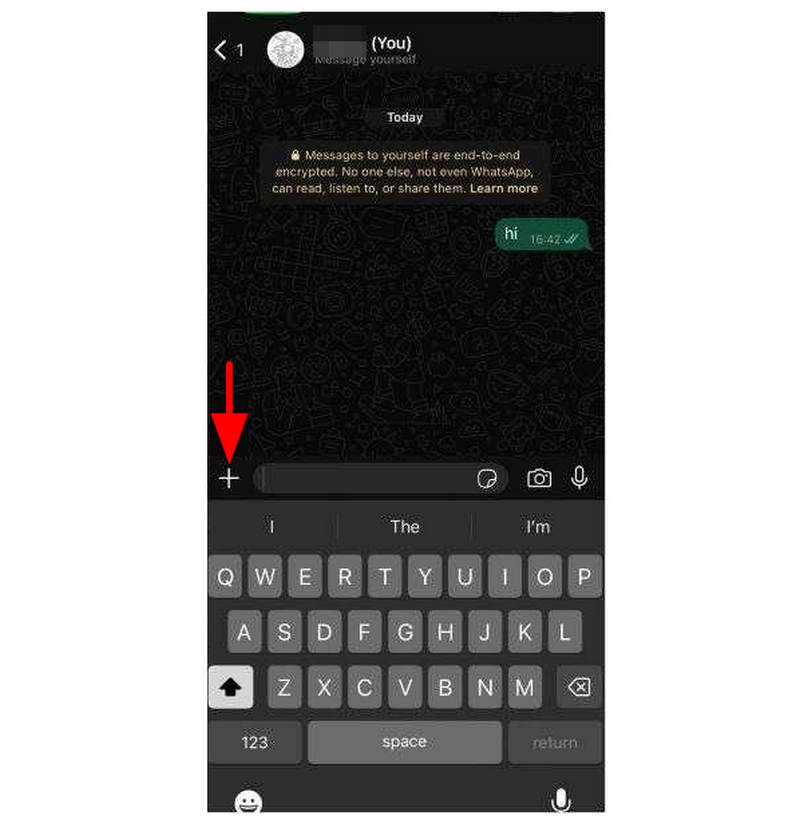
Відкрийте WhatsApp і знайдіть своє ім'я, позначене значком Ви тег. У вікні розмови вашого профілю виберіть додати кнопку.
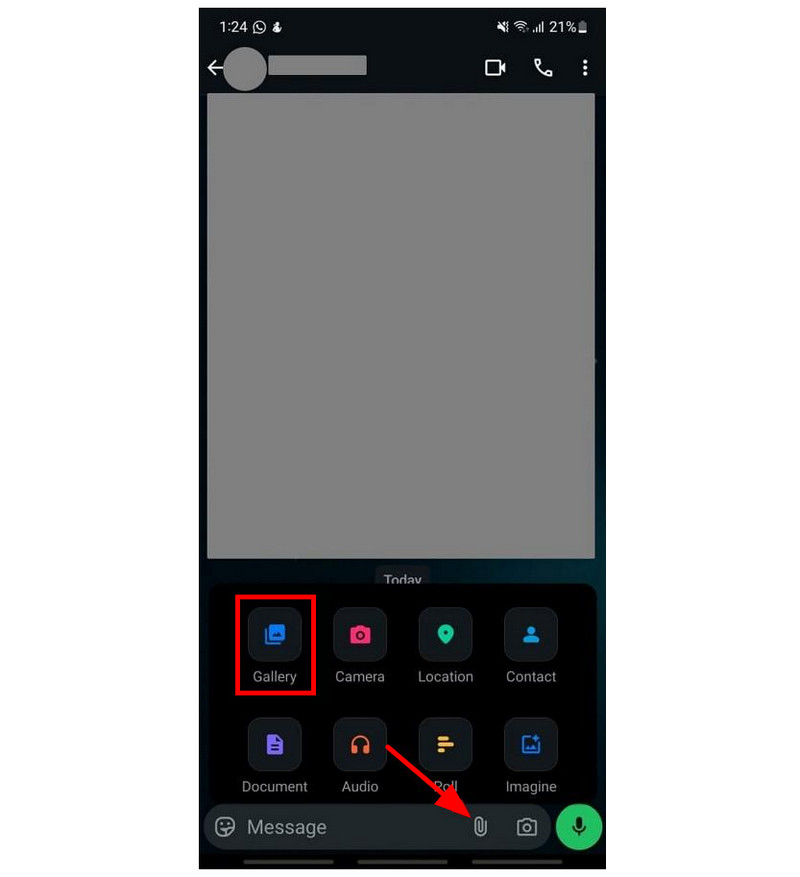
У текстовому полі повідомлення натисніть на Вкладення кнопку. Потім виберіть Галерея у спливаючому меню. Виберіть відео, яке ви хочете надіслати до своєї Галереї.
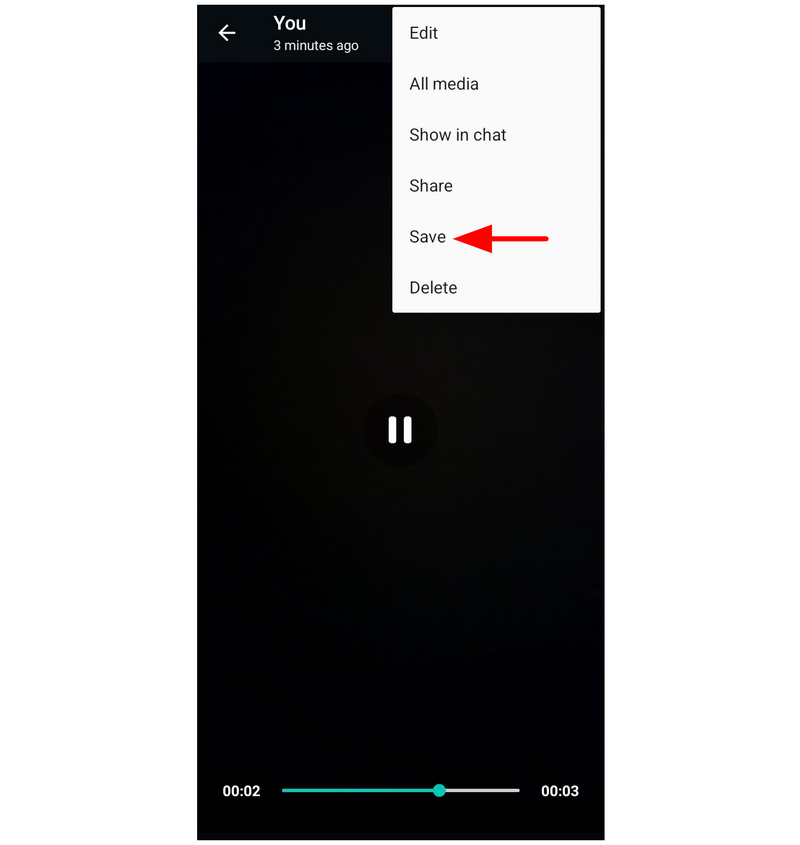
Після того, як відео буде надіслано у ваші повідомлення WhatsApp, торкніться відео та виберіть зберегти з меню.
Вбудовані налаштування стиснення відео WhatsApp у кращому випадку мінімальні. Через це вони не є найнадійнішими, якщо вам потрібні значні зміни розміру файлу.
ArkThinker Безкоштовний відеокомпресор онлайн
Найкраще використовувати дляСтиснення на основі браузера без необхідності встановлення іншої програми.
Якщо ви не проти використання онлайн-інструментів редагування медіа, ми наполегливо рекомендуємо використовувати ArkThinker Безкоштовний відеокомпресор онлайнПорівняно з WhatsApp, Google Storage та CapCut, цей веб-опція є єдиним інструментом у цьому списку, розробленим спеціально для стиснення відео.
Окрім ексклюзивного дизайну та функціональності, цей інструмент також є найпрактичнішим, оскільки вам не потрібно встановлювати та налаштовувати інший додаток, щоб скористатися цією опцією. Все, що вам потрібно зробити, це відкрити вибраний браузер і знайти веб-сайт ArkThinker.
Окрім доступності, програма також вирізняється налаштуваннями відео. Ви можете використовувати веб-інструмент для редагування коефіцієнта стиснення, формату, роздільної здатності та бітрейту вашого відео. Якщо ви не хочете змінювати ці налаштування, програма може автоматично стиснути ваше відео до початкового розміру 50% після завантаження файлу.
Щоб дізнатися, як користуватися програмою, обов’язково прочитайте наш посібник нижче.
Відкрийте вибраний браузер і перейдіть на веб-сайт ArkThinker Free Video Compressor Online. У головному меню виберіть Почніть стискати відео кнопку.
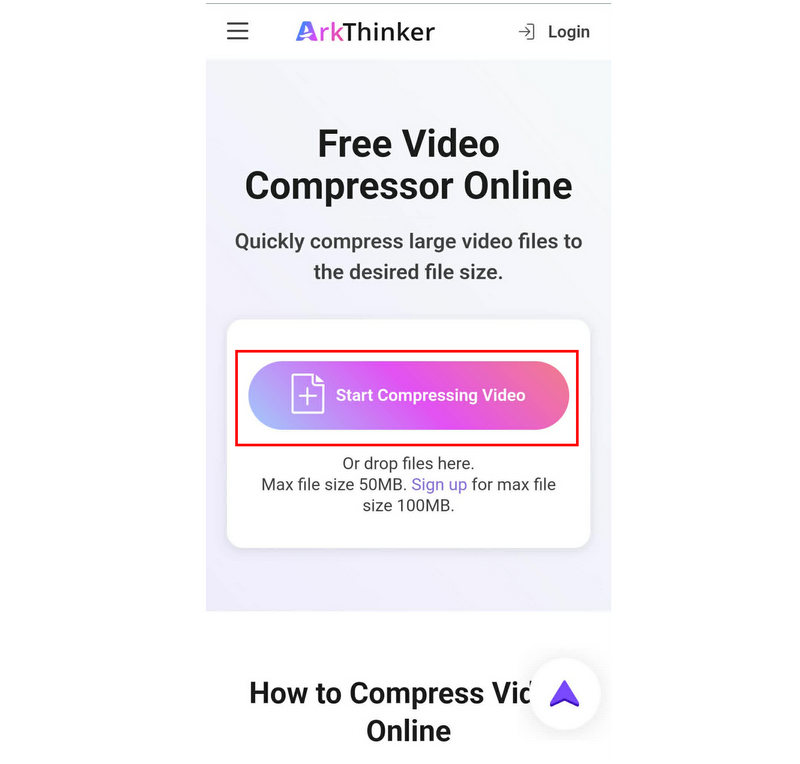
Після завантаження файлу його буде автоматично стиснуто до початкового розміру 50%. Якщо ви бажаєте отримати доступ до розширених параметрів стиснення, натисніть на Налаштування значок.
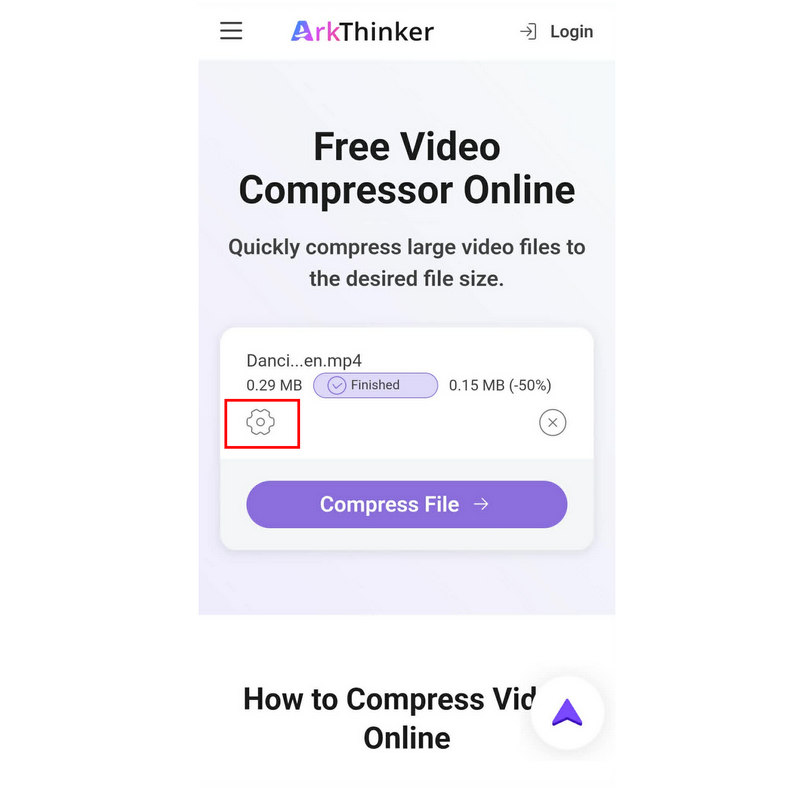
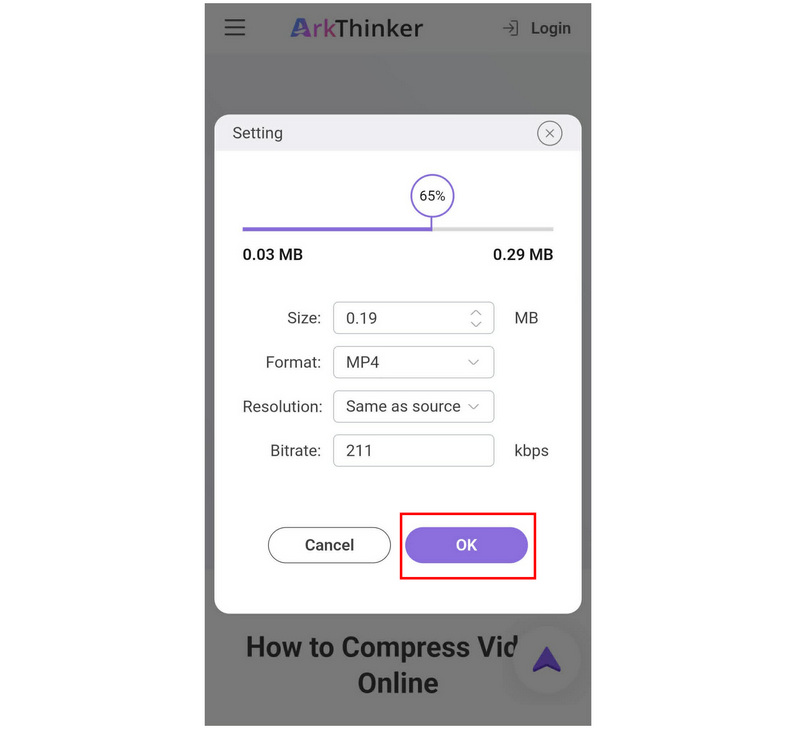
У розширених налаштуваннях стиснення відео ви можете налаштувати Розмір, формат, роздільна здатність, бітрейтабо відредагуйте Ступінь стиснення за допомогою повзунка. Натисніть в порядку для підтвердження.
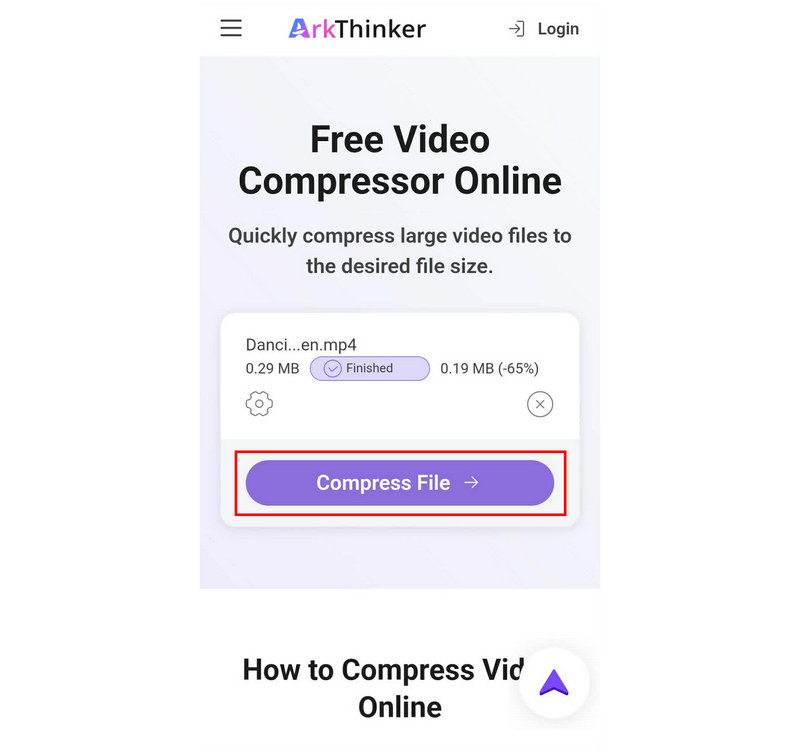
Після встановлення потрібних налаштувань натисніть Стиснути файл щоб почати зменшувати розмір файлу.
Серед варіантів у цьому списку лише ArkThinker Free Video Compressor Online є ексклюзивним інструментом і одним із… найкращі варіанти стиснення відео сьогодні. Якщо ви хочете зменшити розмір відеофайлу, зберігаючи при цьому якість, цей варіант найкраще підійде для вас.
Google Фото (Режим економії місця)
Найкраще використовувати дляХмарне сховище та невелике стиснення файлів для звільнення місця на вашому пристрої.
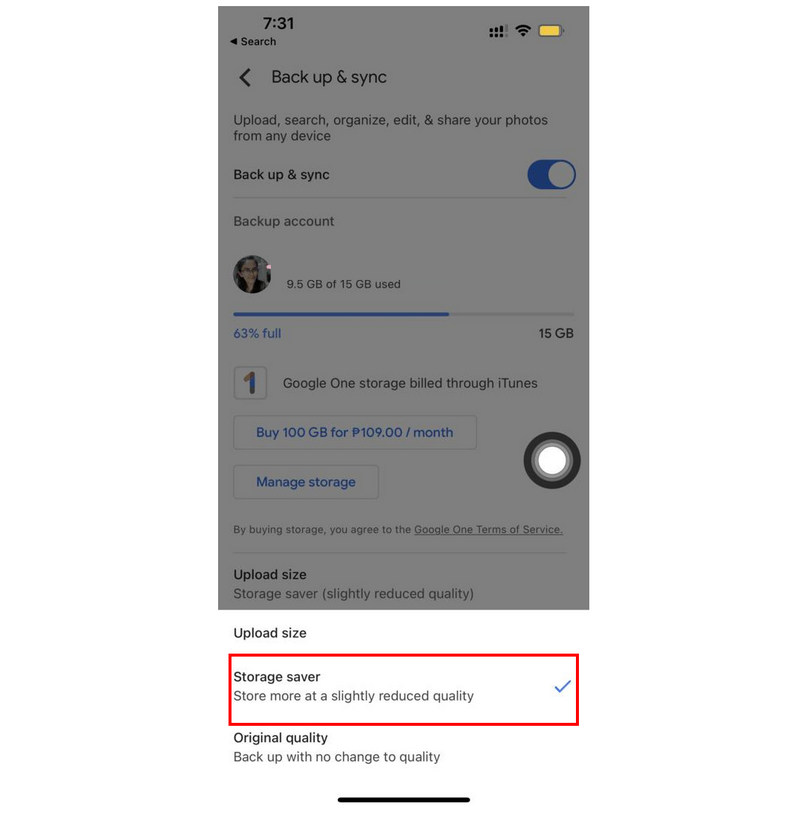
Функція резервного копіювання Google Фото має налаштування економії місця. Коли її ввімкнено, вона автоматично стискає файли, завантажені для резервного копіювання. Таким чином, якщо ви ввімкнете це налаштування, ви зможете створювати резервні копії відео, які потрібно стиснути, у Google Фото та завантажувати їх стиснуту версію.
Відкрийте Google Фото, перейдіть до Налаштувань і виберіть Резервне копіювання та синхронізаціяПотім увімкніть функцію резервного копіювання.
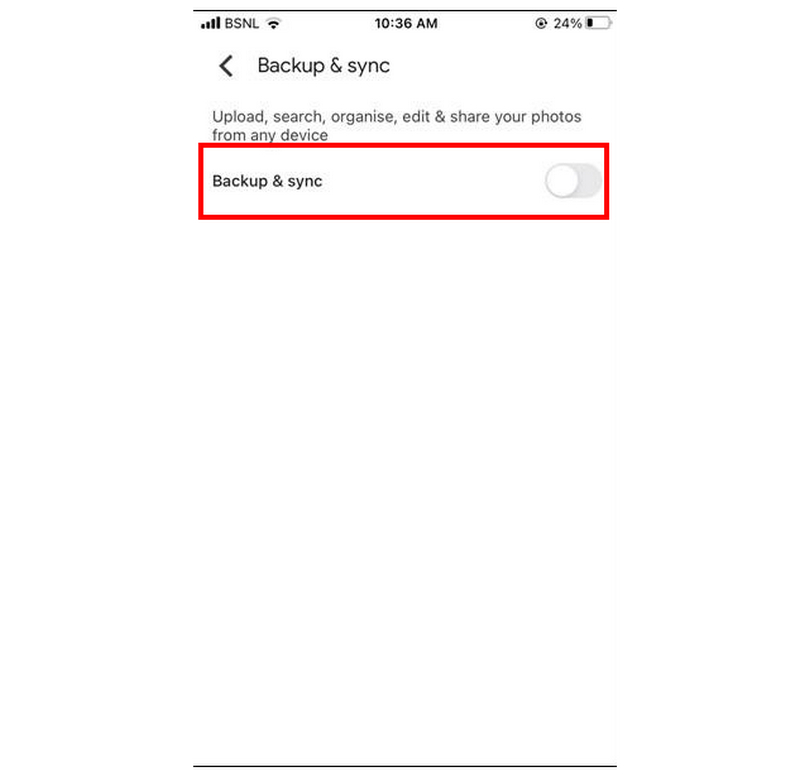
У налаштуваннях резервного копіювання та синхронізації виберіть Розмір завантаження і виберіть Економія місця варіант.
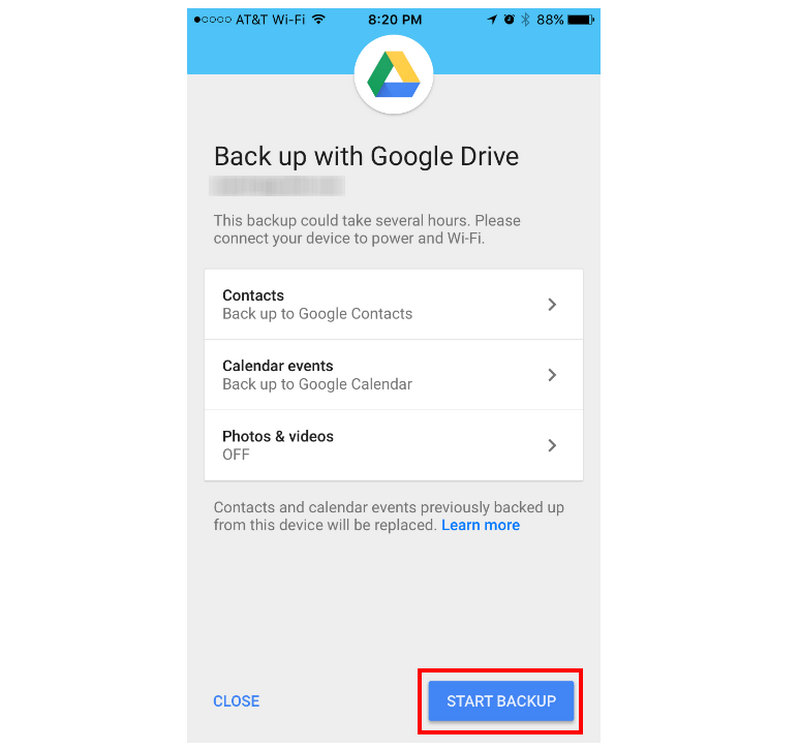
Після ввімкнення налаштувань резервного копіювання та опції «Економія місця» поверніться до налаштувань Google Фото та виберіть «Резервне копіювання». Потім натисніть Розпочати резервне копіювання щоб розпочати синхронізацію відео вашого пристрою з Google Фото.
Медіафайли, зокрема відео, резервні копії яких зберігаються в Google Фото, матимуть стиснутий розмір. Таким чином, після завантаження файлів на пристрій вони стискаються відповідно до налаштувань резервного копіювання фотографій у режимі «Економія місця» від Google.
CapCut (Налаштування експорту)
Найкраще використовувати дляРучне керування якістю та зменшення розміру стиснутих відеофайлів.
Під час редагування медіапроектів у CapCut ви матимете доступ до налаштувань експорту. Тут ви можете редагувати роздільну здатність відео та бітрейт, які відіграють величезну роль у розмірі відеофайлу. Це, по суті, робить програму застосунком для стиснення відео.
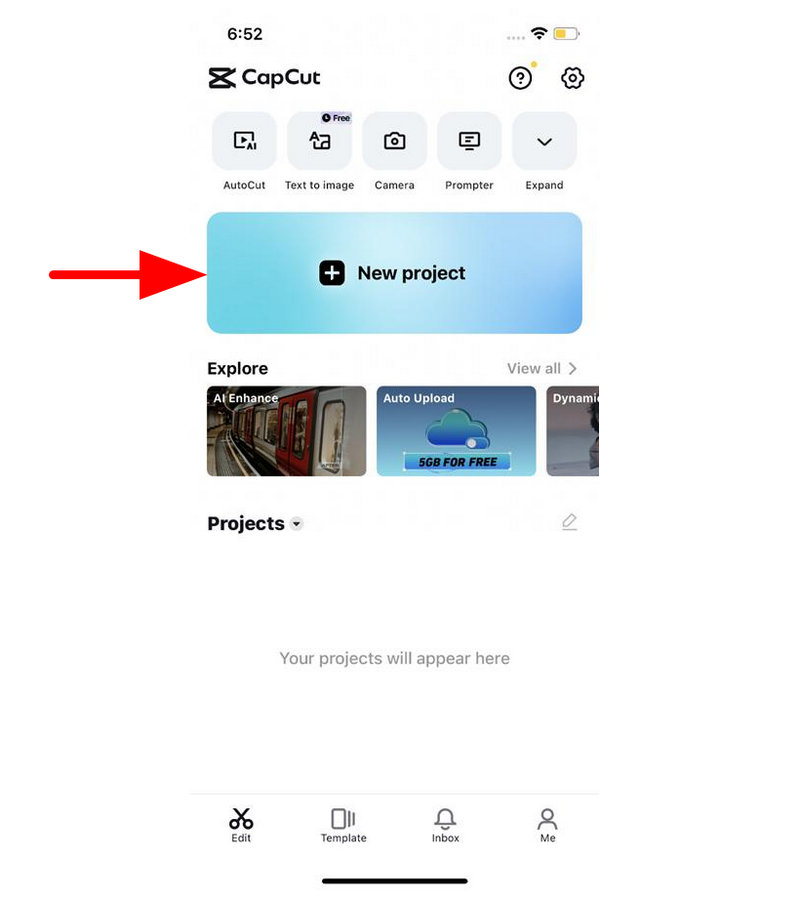
Відкрийте CapCut та виберіть Новий проектПотім виберіть у своїй бібліотеці відео, яке ви хочете редагувати.
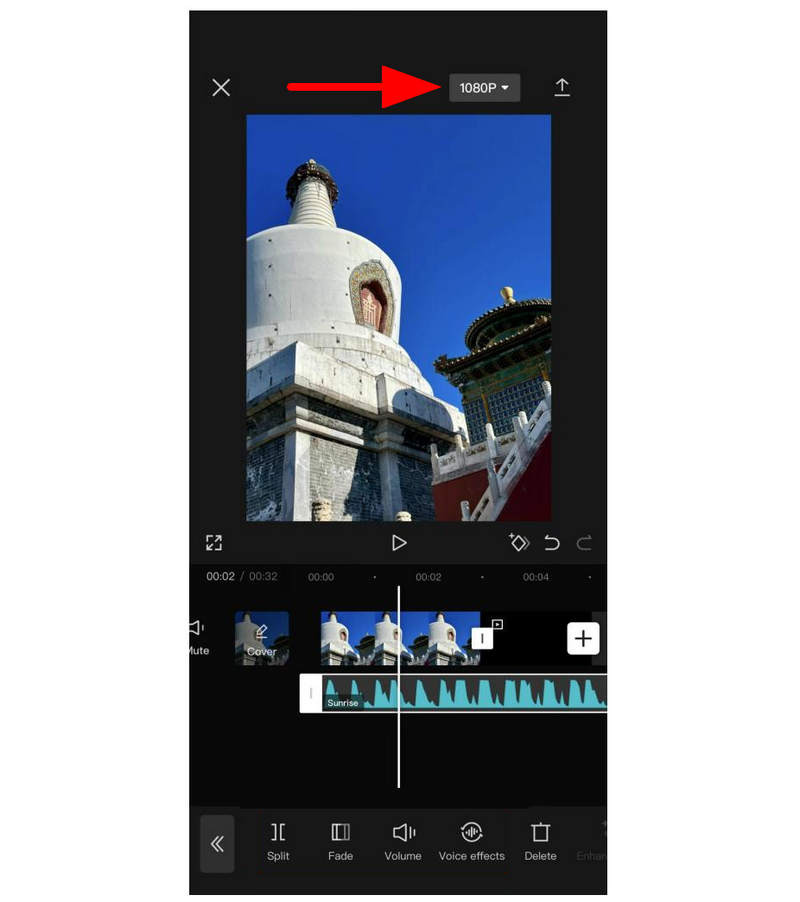
Після додавання відео натисніть кнопку Якість відео у верхньому правому куті попереднього перегляду відео, щоб відкрити налаштування експорту.
У налаштуваннях експорту налаштуйте обидва резолюція і Бітрейт повзунки ліворуч, щоб зменшити їхню якість. Після цього натисніть на Експорт.
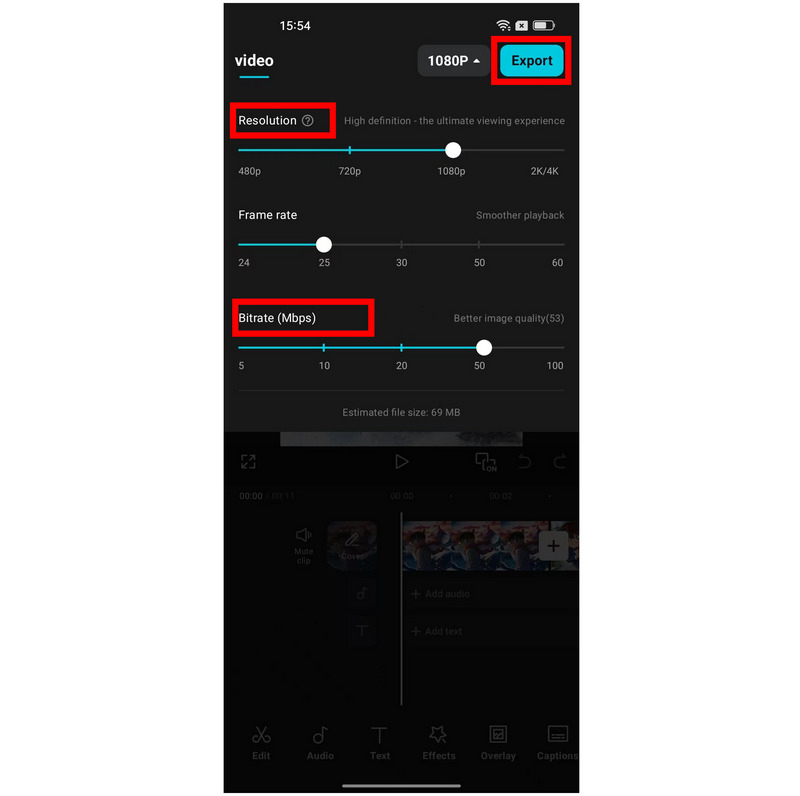
Якщо ви плануєте використовувати захоплення для стиснення відео, пам’ятайте, що зменшення роздільної здатності та бітрейту є ефективним способом зменшення розміру файлу та може суттєво вплинути на якість вашого відео. Воно буде меншим, але його якість значно знизиться.
Частина 3. Найчастіші запитання щодо стиснення відео на iPhone
Чи можна стиснути відео на моєму iPhone?
Так, ви можете. Існує кілька програм, які ви можете використовувати для редагування цього файлу. На жаль, на iPhone немає вбудованого рішення для стиснення файлів.
Як стиснути відео на iPhone після запису?
На жаль, на iPhone немає стандартних опцій стиснення. Найкращим варіантом будуть сторонні програми або нетрадиційні рішення, які ми навели в цій статті. Гарним прикладом є веб-інструменти, такі як ArkThinker Free Video Compressor Online.
Чи важко стиснути відео на iPhone?
Це залежить від того, який варіант ви використовуватимете. Користуватися ексклюзивними додатками буде легко. Онлайн-інструменти також досить прості у використанні.
Чи безпечно використовувати онлайн-інструменти на мобільних пристроях?
Так, вони є. Більшість онлайн-інструментів також сумісні з мобільним браузером. Вони є чудовим вибором, якщо ви хочете навчитися як стиснути відео на Android або iOS. Однак переконайтеся, що ви використовуєте лише перевірені варіанти, такі як ArkThinker, ZamZar, FreeConvert тощо.
Які веб-інструменти безпечні у використанні?
Коли йдеться про безпеку онлайн-інструментів, ArkThinker – гарний варіант. Ця програма найкраще підходить для кількох рішень для редагування відео. Arkthinker пропонує деякі помітні інструменти, такі як відеокомпресор, відеокропер, відеоконвертер тощо.
Висновок
Сподіваємося, що ця стаття дала вам чітке уявлення про те, яке програмне забезпечення ви будете використовувати для стиснення відео на вашому iPhoneНа жаль, відсутність вбудованої опції керування файлами на пристроях iPhone означає, що сторонні програми є гарним варіантом. Однак, якщо ви хочете уникнути будь-якого встановлення чи налаштування, ми наполегливо рекомендуємо використовувати ArkThinker Free Video Compressor Online.
Що ви думаєте про цю публікацію? Натисніть, щоб оцінити цю публікацію.
Чудово
Рейтинг: 4.9 / 5 (на основі 603 голоси)


