


Як конвертувати HEIC у JPG на Google Диску (Посібник 2026 року)
Серед популярних сьогодні форматів зображень файли HEIC стають дедалі популярнішими, оскільки вони компактніші та пропонують кращу якість, ніж звичайні зображення JPG. На жаль, HEIC погано сумісні поза екосистемою Apple. Таким чином, файли HEIC, завантажені на Google Диск, можуть зіткнутися з проблемами під час обміну файлами, що зберігаються на платформі, особливо коли зображення HEIC зберігаються на настільних комп’ютерах. У цій статті ми надамо посібник із двох варіантів конвертація HEIC у JPG на Google ДискуЦі опції можуть не бути вбудованими інструментами Google Диска, але вони є надійними рішеннями для конвертації зображень HEIC з вашого сховища Google Диска у ваші локальні файли.

- СПИСОК ПОСІБНИКІВ
- Частина 1. Чи може Google Диск конвертувати HEIC у JPG безпосередньо
- Частина 2. Як конвертувати HEIC у JPG на Google Диску
- Частина 3. Найчастіші запитання щодо конвертації HEIC у JPG на Google Диску
Частина 1. Чи може Google Диск конвертувати HEIC у JPG безпосередньо
Ні, ви не можете конвертувати HEIC у JPG на Google Диску за допомогою жодних вбудованих опцій програми хмарного сховища. Однак існує безліч варіантів, які ви можете використовувати для вирішення проблеми сумісності ваших файлів HEIC, що зберігаються на Google Диску. Один із варіантів – спочатку конвертувати HEIC перед завантаженням. Ви також можете використовувати вбудовану функцію знімків екрана на мобільних пристроях як ще одне рішення для непрямого перетворення HEIC у JPG на Google Диску.
Частина 2. Як конвертувати HEIC у JPG на Google Диску
Спосіб 1: Використання веб-додатків сторонніх розробників (ArkThinker безкоштовний онлайн-конвертер HEIC)
Перший варіант конвертації HEIC у JPG – це використання веб-програмного забезпечення, такого як ArkThinker Безкоштовний онлайн-конвертер HEICОднак, це не вбудована функція Google Диска. Його веб-програмне забезпечення робить його повністю доступним у веббраузері, який ви використовуєте для керування медіафайлами на Google Диску.
Оскільки Google Диск не має інструмента для конвертації форматів, веб-рішення – найкращий спосіб уникнути проблем, пов’язаних із несумісними форматами зображень. Таким чином, чудовим рішенням є конвертація файлів HEIC у JPG перед конвертацією у інший формат.
На щастя, онлайн-інструменти, такі як ArkThinker, виконують свою роботу, зберігаючи якість зображення та роблячи його максимально простим у використанні навіть для повних початківців. Щоб дізнатися, як використовувати ArkThinker Free HEIC Converter Online для конвертації HEIC у JPG, обов’язково прочитайте наш посібник нижче.
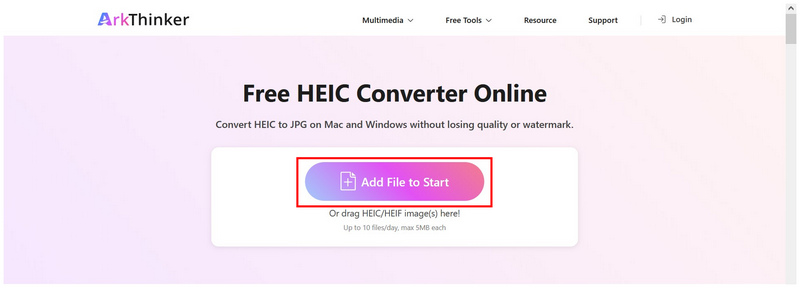
Перейдіть на веб-сайт ArkThinker HEIC Converter Online та виберіть Додайте файли на старт опція імпорту зображення HEIC для конвертації. Або ж ви можете перетягнути до 10 файлів одночасно у поле завантаження для пакетної обробки кількох HEIC-файлів.
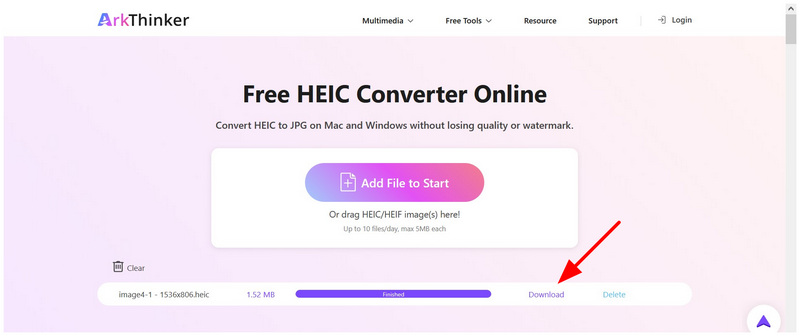
Зачекайте завантаження вашого HEIC-файлу; він буде автоматично конвертований у JPG після додавання до програми. Нарешті, натисніть на Завантажити кнопку, щоб зберегти конвертоване зображення JPG на вашому комп’ютері.
Після конвертації файлів зображень за допомогою онлайн-інструменту ви можете завантажити свій файл HEIC у форматі JPG на Google Диск. Це найпростіший спосіб забезпечити доступність зображень, завантажених на Диск, оскільки файли JPG широко сумісні з різними операційними системами, пристроями та програмним забезпеченням.
Спосіб 2: Знімок екрана мобільного пристрою та швидкий доступ до нього
Для користувачів мобільних пристроїв, які шукають більш нетрадиційний, але ефективний спосіб конвертації файлів HEIC у JPG, гарним варіантом є використання мобільних скріншотів. Оскільки знімки екрана мобільних пристроїв зберігаються у форматі JPG, ви можете просто зробити скріншот вашого файлу HEIC та завантажити JPG на Диск. Це ідеальний варіант, якщо ви шукаєте просте рішення для конвертувати HEIC у JPG на Android.
Перейдіть до зображення HEIC, яке потрібно завантажити, і зробіть його скріншот. Після того, як файл HEIC буде захоплено, скористайтеся налаштуваннями вашого пристрою. Урожай функція для видалення будь-якої частини знімка екрана, яка не є самим зображенням.
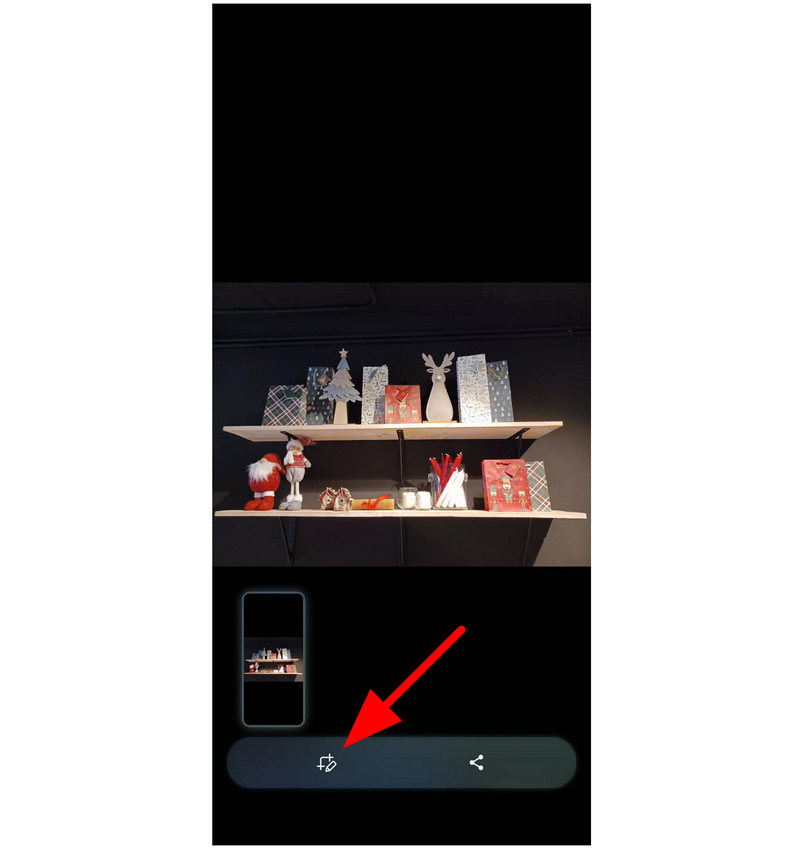
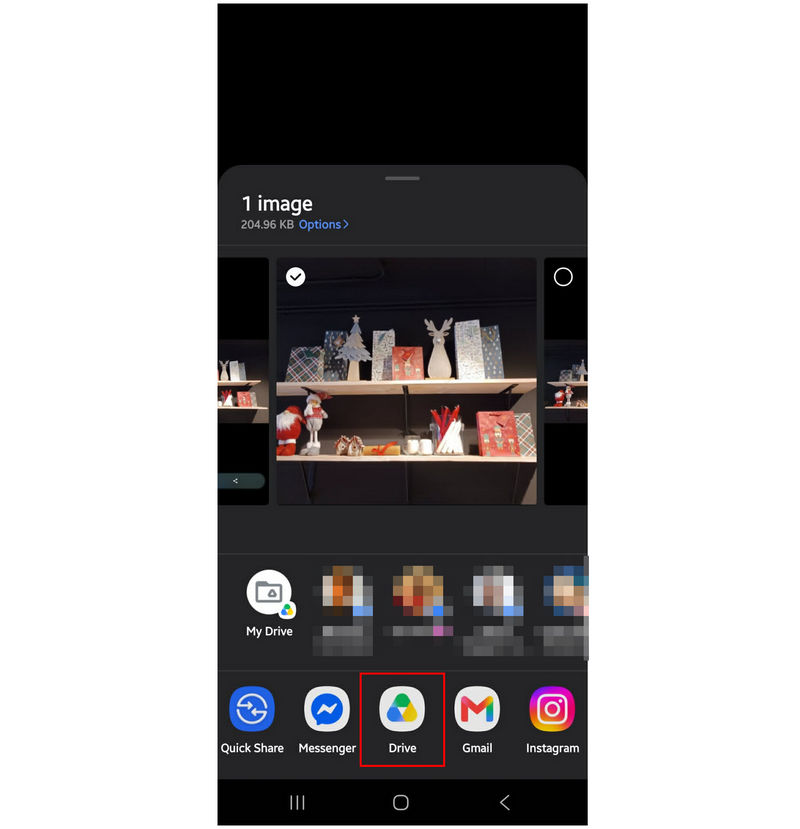
Після обрізання файлу виберіть Поділіться кнопку.
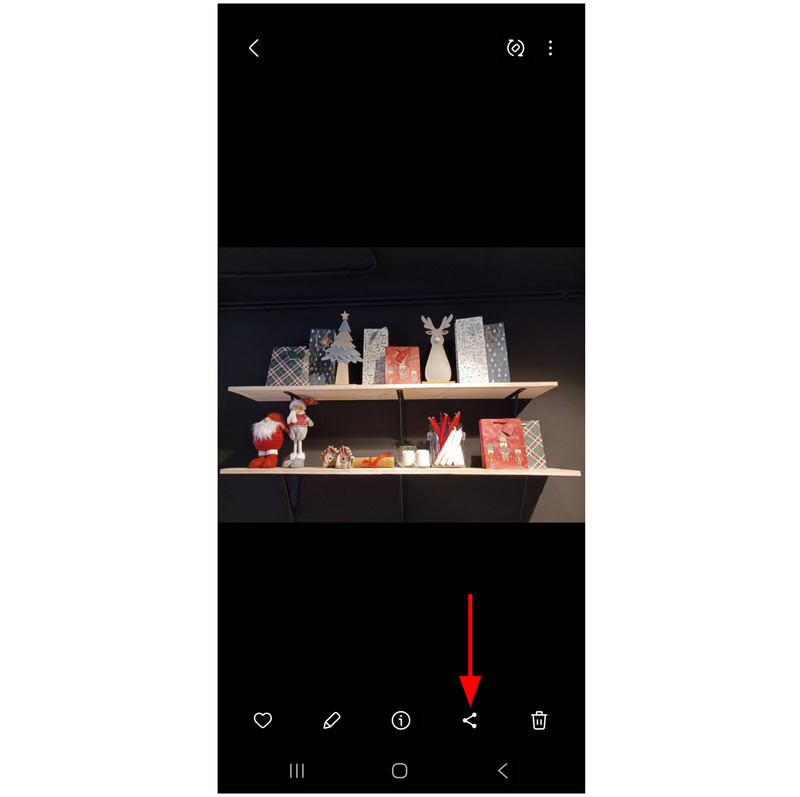
Серед опцій спільного доступу знайдіть Диск Google і виберіть його.
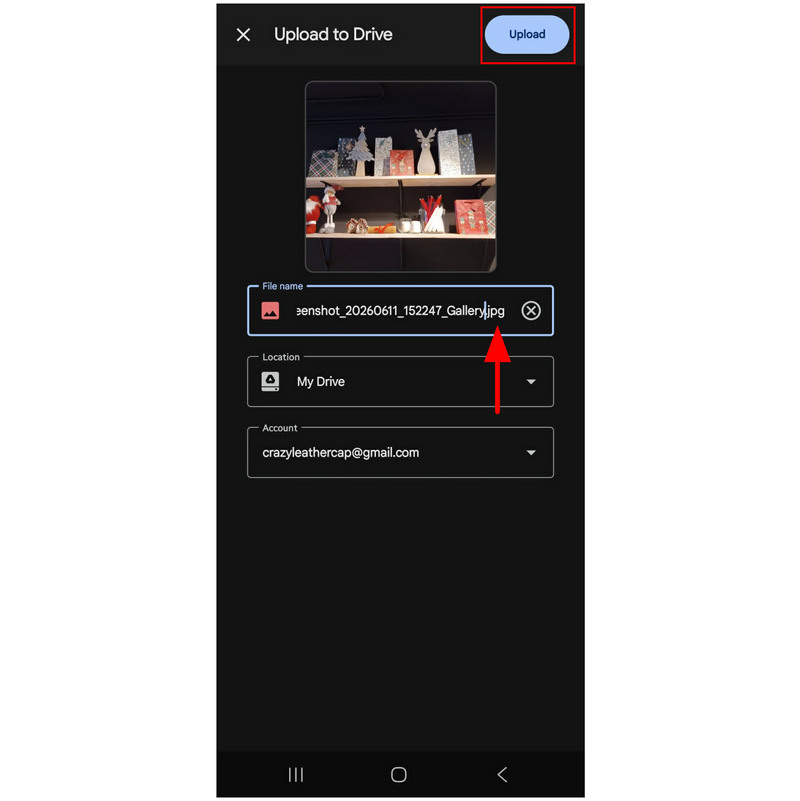
У меню «Завантажити на Диск» поставте прапорець Ім'я файлу вкладку, щоб переконатися, що ваше зображення встановлено у форматі JPG. Натисніть Завантажити щоб зберегти нове зображення JPG у вашому сховищі Google Диска.
Перш ніж використовувати цю опцію, пам’ятайте, що знімки екрана, збережені у форматі JPG, не матимуть такої ж якості, як необроблений файл HEIC. Через це такі файли непридатні для розширеного використання, наприклад, для редагування.
Частина 3. Найчастіші запитання щодо конвертації HEIC у JPG на Google Диску
Як змінити HEIC на JPG на Google Диску?
У Google Диску немає вбудованої опції для конвертації зображень HEIC у JPG. Google Диск працює лише як хмарний сервіс сховища. Він не має розширених опцій керування файлами.
Як завантажити HEIC як JPG з Google Диска?
Немає можливості завантажити HEIC у форматі JPG безпосередньо на Диск. Google Диск пропонує лише вбудовану кнопку завантаження. Ви не можете використовувати функцію «Зберегти як» для файлів, збережених на Диску.
Чи підтримуються файли HEIC на пристроях Windows та Android?
HEIC не можна відкрити за замовчуванням на комп'ютерах Windows. Вам потрібно завантажити сторонню програму, щоб зберегти відкриті HEIC-файли у Windows. З іншого боку, сучасні пристрої Android можуть відкривати файли HEIC.
У якому форматі слід зберігати файли HEIC?
Обидва Формати PNG та JPG є хорошими варіантами. Вони обидва дуже сумісні з широким спектром пристроїв та програмного забезпечення. Однак, PNG має загалом кращу якість.
Чи безпечно використовувати онлайн-інструменти?
Так, це так. Однак, вам доведеться використовувати онлайн-інструменти, які забезпечують надійний захист та конфіденційність користувачів. ArkThinker HEIC Converter Online – це надійний варіант.
Висновок
За допомогою методів, які ми навели в цій статті для конвертація зображень HEIC у JPG на Google Диску, ми сподіваємося, що ця стаття надала вам зручні рішення для роботи з такими нетрадиційними форматами зображень та перетворення їх у більш сумісний формат JPG. Серед запропонованих методів ми наполегливо рекомендуємо використовувати ArkThinker Free HEIC Converter Online як найкращий варіант для конвертації HEIC у JPG, перш ніж зберігати їх на Google Диску.


