


QuickTime Player Loop Video: метод за замовчуванням та онлайн-інструмент
QuickTime — це власний мультимедійний плеєр Apple та фреймворк як для програмних середовищ, так і для форматів файлів. Найчастіше відомий як медіаплеєр на пристроях macOS, QuickTime підтримує відображення відеоформатів, включаючи MOV, власний відеоформат, відомий своєю високою якістю відео. Як відеоплеєр, він виконує ту саму функцію, що й інші відеоплеєри: користувачі можуть безперервно відтворювати відеокліп, що зазвичай називається циклічним відтворенням. Оскільки циклічне відтворення відео є ідеальним вибором для відображення відео в кіоску або презентації, наявність вбудованої програми в macOS для циклічного відтворення відео має бути чудовою для користувачів macOS. Ось чому ця стаття користується цією можливістю, щоб пояснити, як це зробити. зациклити відео в QuickTime, особливо для тих, хто новачок в екосистемі macOS.
Щоб зробити статтю цікавішою, у цій статті також буде перераховано деякі обмеження використання QuickTime Player як програми для зациклення відео, щоб користувачі знали, які можливості вона пропонує для зациклення відео, а які ні. Таким чином, щоб усунути це обмеження, ми включили інструмент для зациклення відео як альтернативу зацикленню QuickTime, щоб користувачі могли займатися своїми справами, не турбуючись про те, який інструмент використовувати для зациклення відео.

- СПИСОК ПОСІБНИКІВ
- Частина 1. Як зациклити відео в QuickTime Player на macOS
- Частина 2. Обмеження QuickTime Loop Video
- Частина 3. Найкращий безкоштовний онлайн-інструмент для зациклення відео
- Частина 4. Найчастіші запитання про циклічне завантаження відео QuickTime
Частина 1. Як зациклити відео в QuickTime Player на macOS
У цьому розділі ви знайдете два методи створення відео у форматі QuickTime за допомогою QuickTime Player у macOS. Ці методи використовують меню та комбінації клавіш, обидва з яких легко виконати.
Використання методу меню:
Використовуючи пристрій macOS, відкрийте відеофайл за допомогою Програвач QuickTime як опцію медіаплеєра.
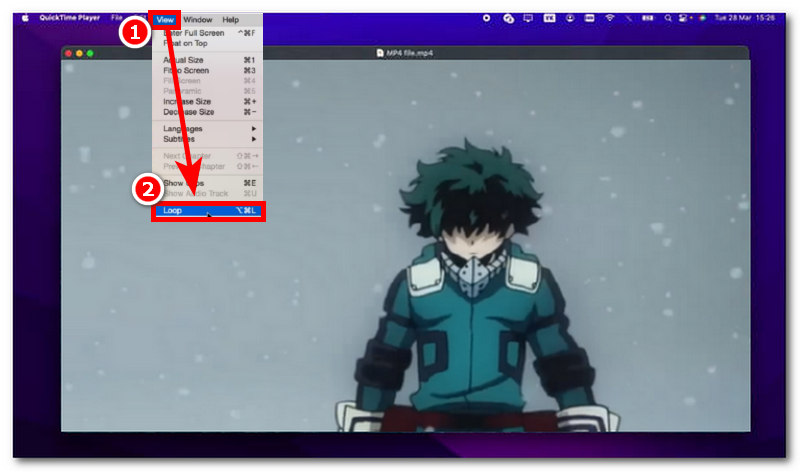
Після того, як ваш відеофайл буде відкрито в програмі QuickTime Player, просто перейдіть до верхньої частини екрана та знайдіть Переглянути розділ меню.
Клацніть розділ меню «Вигляд», щоб розгорнути налаштування меню, а звідти знайдіть і клацніть налаштування «Цикл».
Натиснувши на Петля, ваше відео, яке відтворюється в QuickTime Player, буде безперервно відтворюватися в циклі, доки ви не зупините або не закриєте програвач.
Використання методу комбінацій клавіш:
Відкрийте потрібне відео на пристрої macOS, яке ви хочете зациклити. Програвач QuickTime.
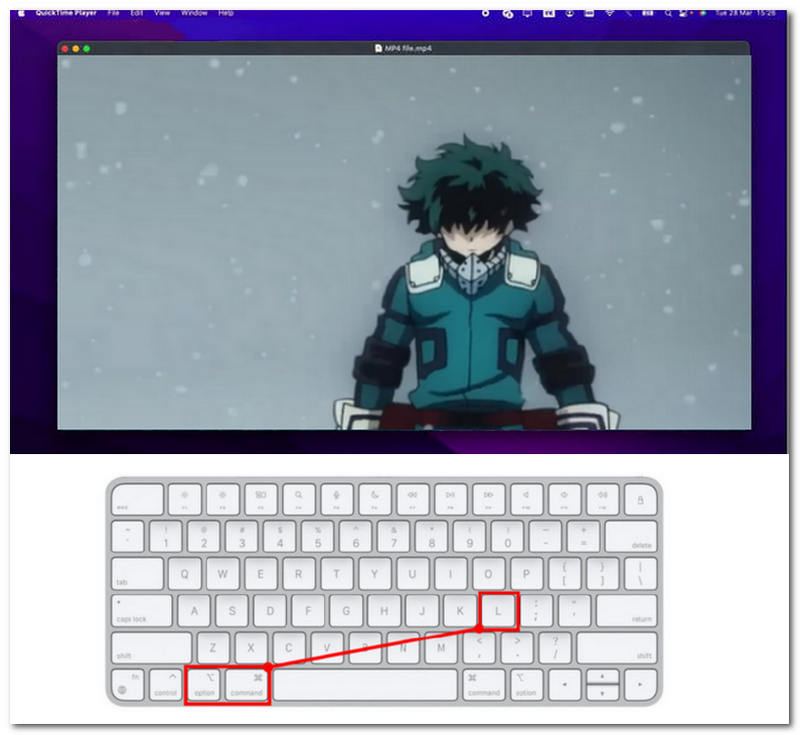
Після того, як ваше відео почне відтворюватися в QuickTime Player, щоб зациклити його без використання меню, ви можете скористатися комбінацією клавіш.
Під час відтворення відео просто натисніть Option + Command + L клавішу на клавіатурі, щоб відео почало відтворюватися зациклено.
Після натискання клавіш швидкого доступу ваше відео має відтворюватися циклічно без вашого втручання.
Частина 2. Обмеження QuickTime Loop Video
Хоча QuickTime Player безкоштовний та вбудований для macOS, користувачам слід знати про його обмеження. зациклення GIF-відео, такі як обмежена підтримка форматів та помітні перезапуски аудіо. У цьому розділі ми перераховуємо обмеження функції циклічного відтворення відео QuickTime, щоб поінформувати користувачів та нових користувачів macOS, чого очікувати від програми з точки зору циклічного відтворення відео.
- • У QuickTime Player є помітна точка циклу, де не застосовується плавне перехресне перетворення між початковою та кінцевою точками відео.
- • QuickTime Player має помітне зациклення перезапуску звуку. Під час зациклення звук відео стає плавнішим або принаймні менш помітним.
- • На відміну від інших програвачів або інструментів для створення відеозаписів, QuickTime Player — це просто відеоплеєр, який не пропонує елементів керування зацикленням відео.
- • Обмежена сумісність форматів відеофайлів. Оскільки QuickTime Player здебільшого підтримує власний відеоформат MOV від Apple, він пропонує обмежену підтримку інших форматів, що робить відтворення та циклічне завантаження відео в інших форматах не завжди безперебійним.
На завершення, хоча перелічені обмеження можуть бути невід’ємною частиною користувачів, які розглядають можливість використання QuickTime Player для зациклення своїх відео, насправді саме це робить QuickTime Player функціональним як відео-лупер, оскільки це робить програму прямим відео-лупером без додаткових функцій, ідеальним для використання, коли користувачеві просто потрібен швидкий, доступний для macOS інструмент для зациклення відео.
Однак, якщо ви більше цікавитеся налаштуванням, легким, але швидким та доступним інструментом для створення відео-луперів, тоді веб-версія відео-лупера — ідеальний вибір для вас, про що ми розповімо докладніше нижче.
Частина 3. Найкращий безкоштовний онлайн-інструмент для зациклення відео
Якщо ви вважаєте, що відтворення відео в QuickTime з циклічним зацикленням занадто просте та не має можливостей налаштування для потреб циклічного зациклення відео, але не хочете встановлювати сторонній інструмент, тоді використання веб-інструменту для створення відео-луперів – ідеальне рішення, як-от онлайн-інструмент для створення відео-луперів. ArkThinker Безкоштовний онлайн-замовник відео є доступним інструментом, оскільки він повністю веб-орієнтований і не вимагає від користувачів встановлення непотрібних програм, щоб користувачі могли зациклювати свої відео.
Більше того, що робить його ідеальною альтернативою QuickTime Player, так це його здатність зберігати зациклене відео як фактичний відеофайл на вашому macOS, до якого ви можете легко отримати доступ та відтворювати його будь-коли та будь-де. Ця зручність є лише частиною багатьох корисних функцій ArkThinker. Це веб-засіб для зациклення відео також дозволяє користувачам встановлювати кількість циклів, що дає більше контролю порівняно з QuickTime Player; таким чином, користувачі мають більше контролю над своїми відеоциклами.
Як користуватися безкоштовним онлайн-відео-лупером ArkThinker
Відкрийте Safari у вашому macOS та перейдіть до ArkThinker Безкоштовний онлайн-замовник відео офіційний вебсайт.
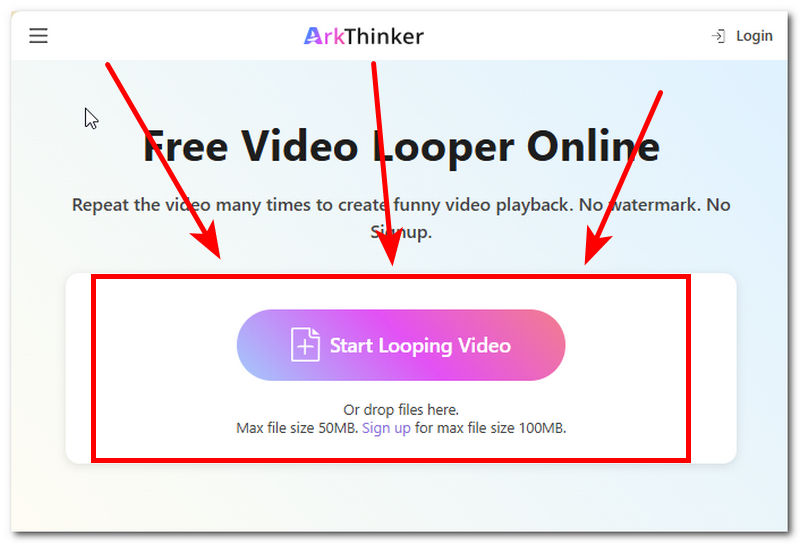
На веб-сторінці ArkThinker завантажте відеофайл, який ви хочете зациклити, і отримайте фактичну копію для завантаження на свій пристрій Mac, натиснувши на Почніть циклічне відтворення відео кнопку.
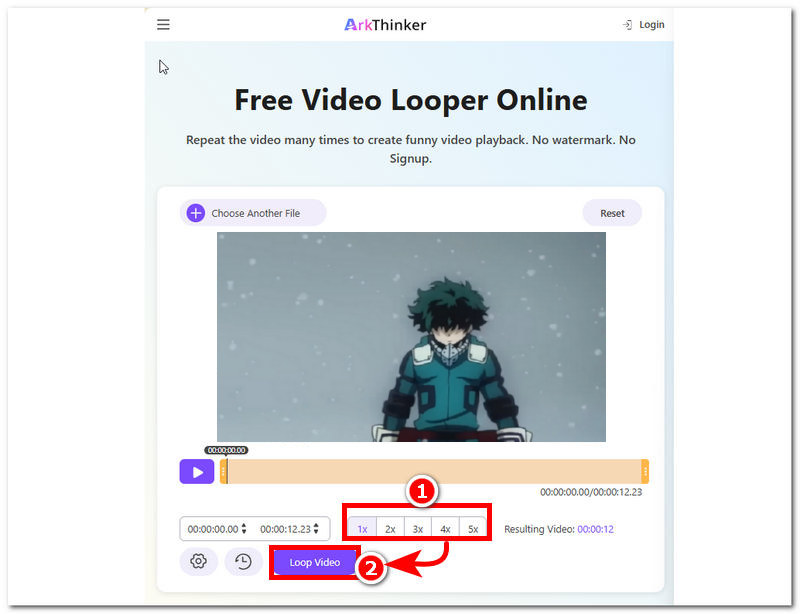
Після завантаження відео в інструмент ви можете вибрати потрібну кількість циклів у відеофайлі, а потім натиснути кнопку Цикл відео кнопку, щоб розпочати процес. Після завершення ваше відео буде збережено як циклічне відео з вашого пристрою macOS, до якого ви зможете отримати доступ та відтворити його будь-коли.
Частина 4. Найчастіші запитання про циклічне завантаження відео QuickTime
Чи можна зациклити відео QuickTime лише до певної частини?
Ні, QuickTime Player не має функції, яка дозволяє користувачам зациклювати певну частину відеофайлу. Це просто звичайний програвач відеофайлів із базовою функцією зациклення.
Чому моє відео QuickTime не відтворюється зациклено?
Якщо відео не відтворюється зациклено в QuickTime, можливо, це пов’язано з тим, що налаштування зациклення вимкнено. Якщо проблема не зникає після ввімкнення налаштування зациклення, ви можете закрити програвач і знову відкрити його.
Чи можна зберегти відео як зациклений файл у QuickTime?
Ні, QuickTime Player не зберігає відео як цикл; користувачі можуть лише зациклювати його під час відтворення в самій програмі. Таким чином, він не має функції для збереження або експорту відео в циклі.
Висновок
У цій статті розглянуто різні методи для зациклення відео в QuickTime, включаючи метод на основі меню та метод комбінацій клавіш. Метод за замовчуванням у QuickTime є прямим процесом, тому його легко виконати; однак він має обмеження, які можуть не сподобатися іншим. Ось чому, у пошуках рішення для зациклення відео, у статті також представлено альтернативний інструмент для зациклення відео QuickTime Player, щоб користувачі macOS все ще могли зациклювати свої відео та мати фактичну копію свого відеозапису на своєму Mac.
Що ви думаєте про цю публікацію? Натисніть, щоб оцінити цю публікацію.
Чудово
Рейтинг: 4.9 / 5 (на основі 595 голоси)


