


Циклічне відео в VLC Media Player: метод за замовчуванням та онлайн
VLC Media Player — це безкоштовний мультимедійний плеєр з відкритим кодом, призначений для відтворення широкого спектру медіафайлів, включаючи аудіо та відео, для плавного та безпроблемного відтворення відео. Розроблений проектом VideoLAN, це широко відомий та використовуваний медіаплеєр, який підтримує широкий спектр форматів файлів і пропонує базові налаштування відтворення, такі як зациклення відео. Існує безліч способів зробити відео зацикленим без втручання користувача, і один із цих методів — використання... Циклічне відео медіаплеєра VLC функція.
У цій статті користувачам будуть показані детальні кроки для зациклення відео у VLC за допомогою трьох методів, а також як використовувати онлайн-інструмент для зациклення відео, щоб користувачі мали всі засоби для зациклення своїх відео, чи то через VLC, чи онлайн-інструмент.

- СПИСОК ПОСІБНИКІВ
- Частина 1. Як зациклити відео у VLC Media Player
- Частина 2. Як зациклювати відео онлайн
- Частина 3. Найчастіші запитання про те, як зациклювати відео на VLC Media Player
Частина 1. Як зациклити відео у VLC Media Player
Спосіб 1: Базовий цикл
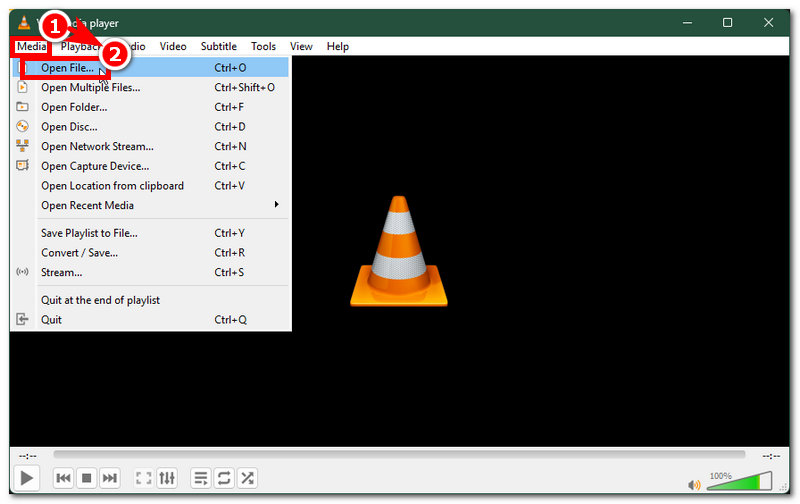
Відкрий свій Медіаплеєр VLC на вашому настільному пристрої та з його головного інтерфейсу перейдіть до ЗМІ розділ меню, розташований у верхньому лівому куті медіаплеєра, а в розширеному меню натисніть на Відкрити файл щоб відкрити відеокліп, який ви хочете зациклити, у VLC Media Player.
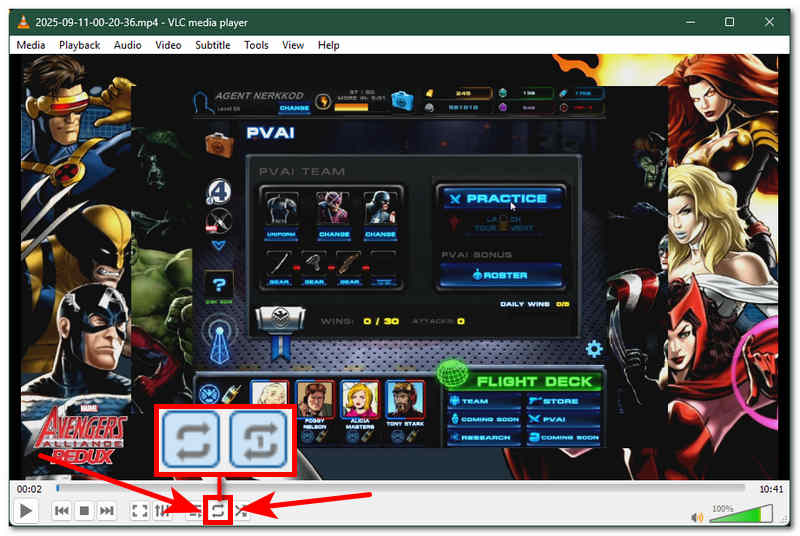
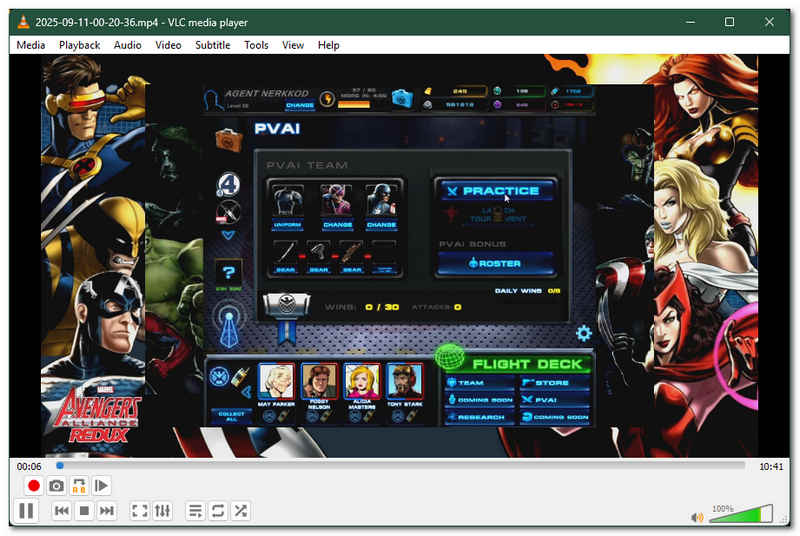
Після завантаження відео в VLC Media Player, щоб отримати доступ та виконати базовий цикл з головного контролера, просто перейдіть до нижньої частини VLC Media Player. Звідти ви побачите всі основні елементи керування для відтворення відео.
Знайдіть значок циклу. Це той, що має дві стрілки, що обертаються одна навколо одної, що стосуються «циклу».
Одним клацанням миші Петля Значок увімкне функцію «Зациклити все», тобто ваш відеокліп буде зациклюватися без зупинки, доки ви не закриєте VLC Media Player. Двічі клацніть на значку «Зациклити», і число 1, яке з’явиться на значку, означає, що функція «Зациклити один раз» вашого відеокліпу буде зациклена лише один раз, а після цього зациклення припиниться.
Спосіб 2: Сегмент, що відповідає певному циклу
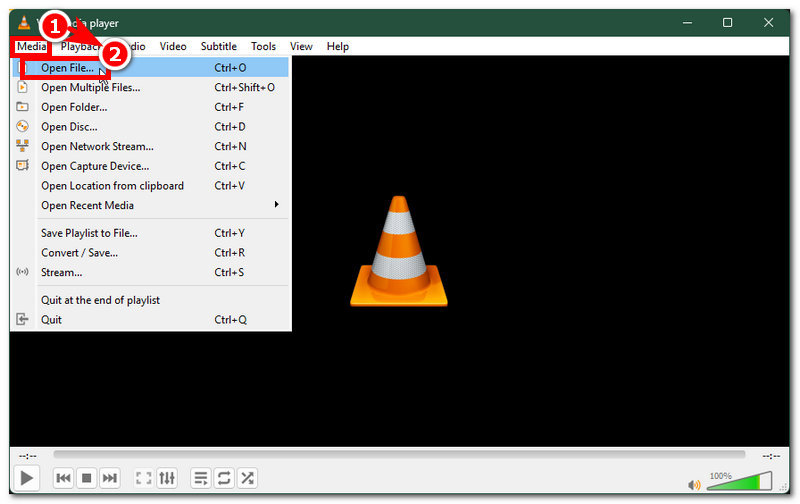
Відкрий свій Медіаплеєр VLC на вашому настільному пристрої та з головного інтерфейсу додайте відеофайл, який потрібно зациклити в певному сегменті, натиснувши на Відкрити файл кнопку під ЗМІ розділ меню, розташований у верхньому лівому куті екрана вашого VLC Media Player.
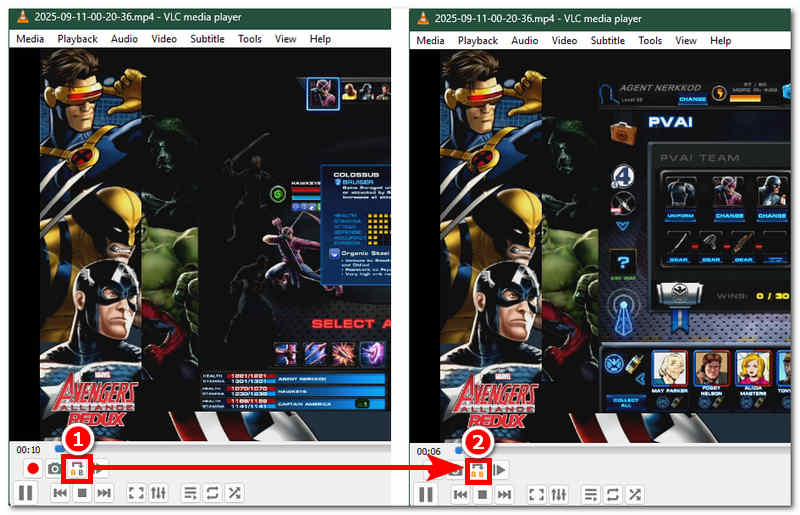
Щоб отримати доступ до функції, яка дозволить вашому відео зациклюватися в певному сегменті, та ввімкнути її, спочатку потрібно натиснути на Переглянути розташований у розділі меню над екраном медіаплеєра. Звідти натисніть на Розширені елементи керування, а кнопка «Зациклити певний сегмент» з’явиться на панелі керування відтворенням відео.
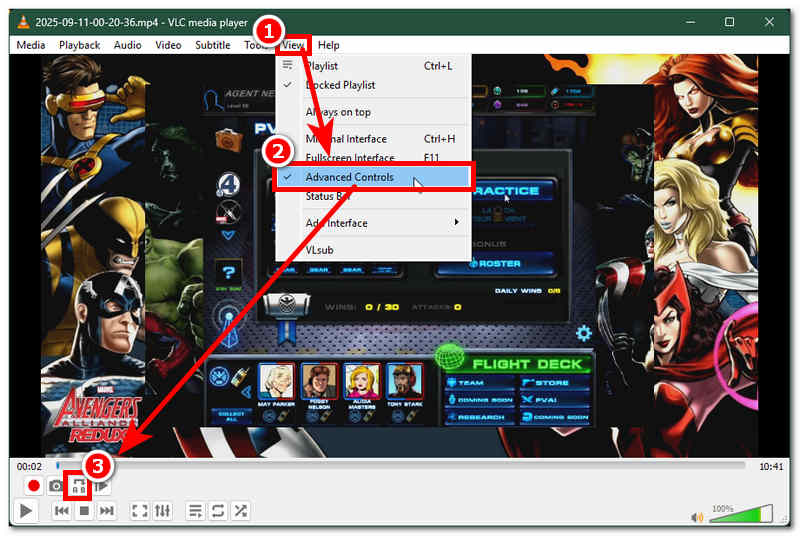
Щоб увімкнути циклічне відтворення в певному сегменті, натискайте значок розширеного циклу, доки A не засвітиться на початку, а B — на кінці, визначаючи точну частину відео для циклічного відтворення. Натисніть ще раз, доки Б світиться, що слугуватиме завершенням вашого циклу. Після цього відео безперервно зациклюватиметься на тих частинах, які ви спеціально позначили, що свідчить про успішне виконання циклу на певному сегменті вашого відеокліпу.
Спосіб 3: Цикл командного рядка
Щоб виконати зациклення відео VLC за допомогою командного рядка, користувачеві слід спочатку відкрити командний рядок через панель пошуку меню Windows.
Після відкриття командного рядка введіть розташування файлу вашого VLC Media Player та відеокліп, який ви хочете зациклити за допомогою команди '--loop'.
"C:Program FilesVideoLANVLC lc.exe" --петля "C:шлях до вашого відео.mp4"
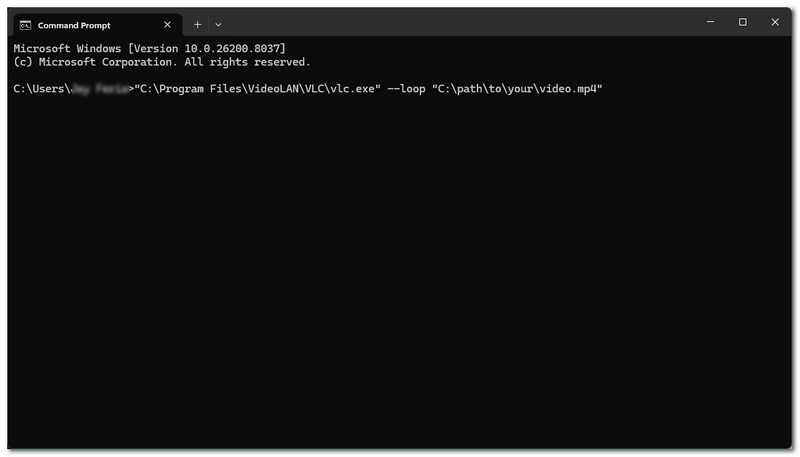
Вдарити Введіть кнопку на клавіатурі, щоб запустити командний рядок, і переконайтеся самі, як він виконуватиме цикл, використовуючи лише командний рядок.
Зверніть увагу: Розташування файлів вашого VLC Media Player та відеофайлу залежить від пристрою користувача; цей метод є лише прикладом того, що потрібно ввести як команду в командному рядку. Отже, команда не працюватиме, якщо ви введете неправильну команду.
Частина 2. Як зациклювати відео онлайн
Якщо ви вважаєте, що відеозапис у VLC-плеєрі досить виснажливим або трудомістким, вам може сподобатися цей альтернативний метод: Arkthinker Безкоштовний онлайн-відео-луперЦей безкоштовний веб-інструмент для створення відеокліпів є простим у використанні; користувачам потрібно лише відвідати його веб-сторінку, щоб отримати доступ до його функцій.
На відміну від VLC Media Player, який вимагає встановлення, ArkThinker безкоштовний онлайн-лупер дозволяє користувачам зациклювати відео лише за кілька кліків. Крім того, відеозапис швидко обробляється, що дозволяє користувачам встановлювати кількість циклів для свого відеокліпу, що робить його ідеальним веб-інструментом для зациклення відео.
Як користуватися безкоштовним онлайн-відео-лупером ArkThinker
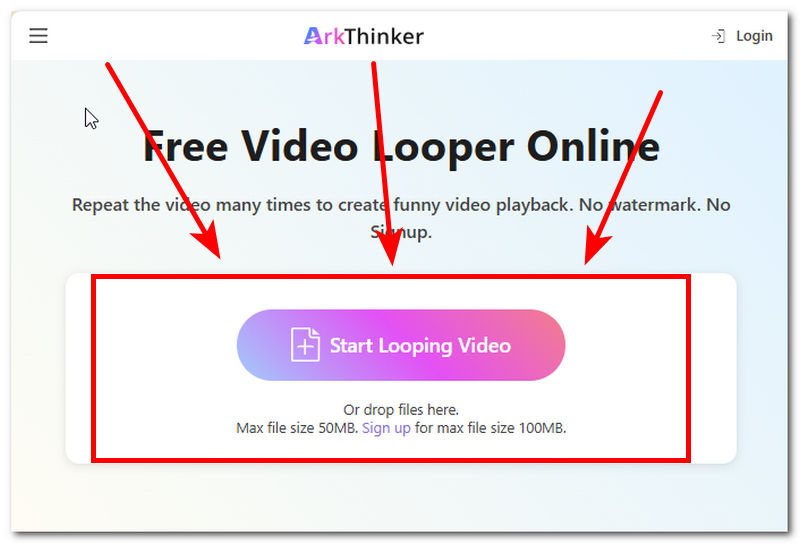
Відкрийте веббраузер свого пристрою та перейдіть на сторінку ArkThinker Безкоштовний онлайн-замовник відео офіційний вебсайт для доступу до інструменту для створення відеозаписів.
З веб-сторінки ArkThinker завантажте відеокліп, який ви хочете зациклити, натиснувши на Почніть циклічне відтворення відео кнопка, яка відображається в головному інтерфейсі. Звідти виберіть відеофайл і зачекайте, поки воно завершиться завантаженням до інструмента.
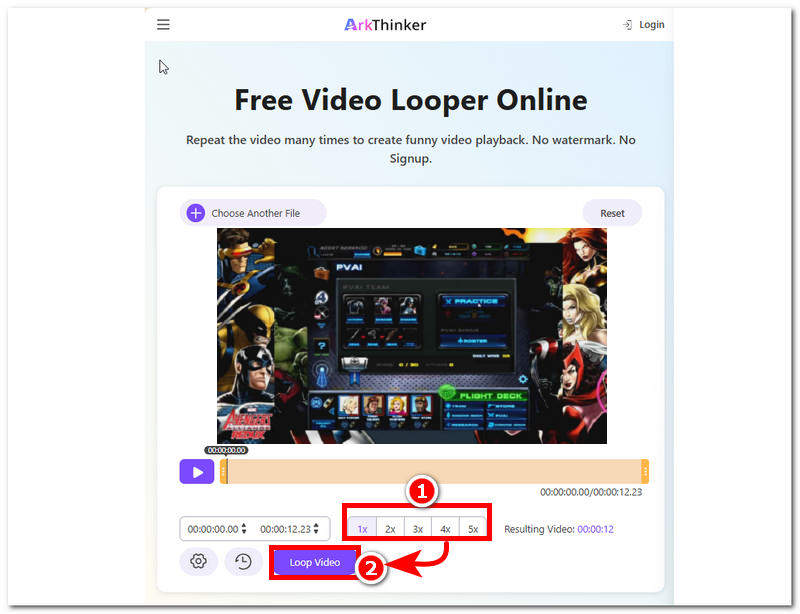
Після завантаження відео в інструмент виберіть потрібну кількість циклів, а потім натисніть кнопку Цикл відео кнопку, щоб розпочати процес.
Частина 3. Найчастіші запитання про те, як зациклювати відео на VLC Media Player
Чи підтримує VLC циклічне відтворення відео на мобільних пристроях?
Так, обидві версії VLC Media Player для мобільних пристроїв (Android та iOS) підтримують циклічне відтворення. Це можна зробити, торкнувшись екрана під час відтворення відео або на панелі керування відтворенням, де користувач повинен натиснути значок циклу, щоб ефективно перемотати відео.
Чи є комбінація клавіш для зациклення відео у VLC-плеєрі?
Ні, на момент написання цієї статті у VLC Media Player немає комбінацій клавіш для ввімкнення циклічного відтворення відео. Значок циклу вже знаходиться на панелі керування відтворенням відео, до якої легко дістатися. Сполучення клавіш не потрібне; користувачі можуть зациклювати відео, натиснувши значок циклу.
Чи вплине зациклення VLC на якість відео?
Ні, зациклення відеоматеріалів у медіаплеєрі, такому як VLC, не вплине на якість відео та не погіршить його, оскільки метою зациклення відео є його багаторазове відтворення. Таким чином, про якість відео не може бути й мови.
Висновок
У цій статті обговорювалося як зациклити відео у VLC медіаплеєр, перераховуючи детальні кроки трьома способами, які включають базове зациклення відео, зациклення певного сегмента відео та навіть зациклення командного рядка. Загалом це чудова функція та варіант того, як користувач може зациклювати свої відео за допомогою VLC Media Player, але для тих, кому не подобаються додаткові кроки, також можливе зациклення через веб-інструмент, такий як Arkthinker, що робить його зручним, оскільки він швидко обробляє відео та не вимагає від користувача встановлення програми для повного використання функцій зациклення відео.
Що ви думаєте про цю публікацію? Натисніть, щоб оцінити цю публікацію.
Чудово
Рейтинг: 4.9 / 5 (на основі 581 голоси)


