


2026 年如何在线和使用桌面软件修剪 M4A 文件
如今,音频文件的剪辑用途广泛,无论是用于娱乐还是作为特定通知的提示音,都是绝佳的选择。如今,修改音频文件已成为一项关键技能,可以为手机通知添加个性化元素,或让离线收听播客更加便捷。剪辑是满足个人音频编辑需求最实用的方法之一;因此,本文将提供一份详细的指南。 修剪 M4A 文件 可用于特定用途,例如铃声、播客或剪辑项目的短片。

第一部分:人们为什么要修剪 M4A 文件
在开始讲解如何使用程序剪辑 M4A 文件之前,我们先来探讨一下为什么需要剪辑 M4A 文件。简而言之,剪辑 M4A 文件并非让音频更易于收听的必要步骤。但是,如果您想将音频文件用于特定用途,例如编辑音频文件作为个人闹钟或创建剪辑素材,那么剪辑其时长就必不可少了。此外,视频剪辑也是所有多媒体从业人员都应该掌握的一项基本媒体编辑技能。
第二部分:如何在线修剪 M4A 步枪
最适合: 无需设置或安装即可在线剪辑音频。
本文首先介绍一款最可靠的在线 M4A 文件裁剪工具: ArkThinker 在线视频剪辑器虽然这款软件被归类为视频剪辑工具,但它本身就支持音频文件作为输入和输出格式。因此,它也是剪辑音频的理想选择。
除了无需安装或设置外,这款在线工具使用起来也非常简单,只需简单的滑块即可剪辑音频或视频。这大大简化了多媒体文件的编辑步骤,使整个过程变得极其简单。
要了解为什么 ArkThinker 在线视频剪辑器是一个不错的选择,请阅读以下优缺点。
- 适合初学者的视频和音频剪辑工具。
- 易于使用的时长调整滑块。
- 用于手动编辑媒体质量的可选高级设置。
- 它的文件大小限制为 100MB。
- 不支持离线剪辑音频或视频。
如需快速了解如何使用该工具,请务必阅读以下三步指南。
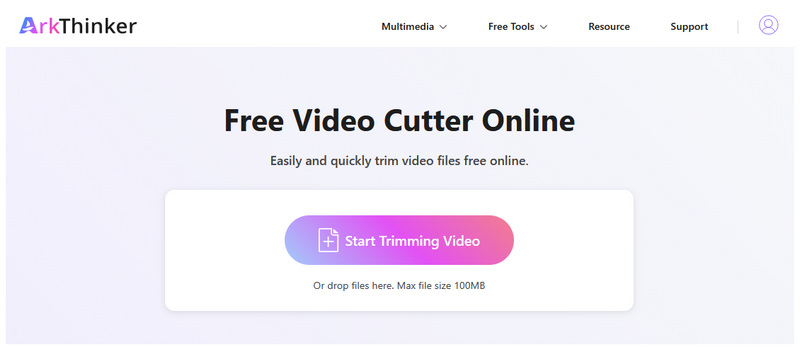
前往 ArkThinker 免费在线视频剪辑器的网站。然后点击 开始修剪视频 按下按钮即可导入要切割的 M4A 文件。
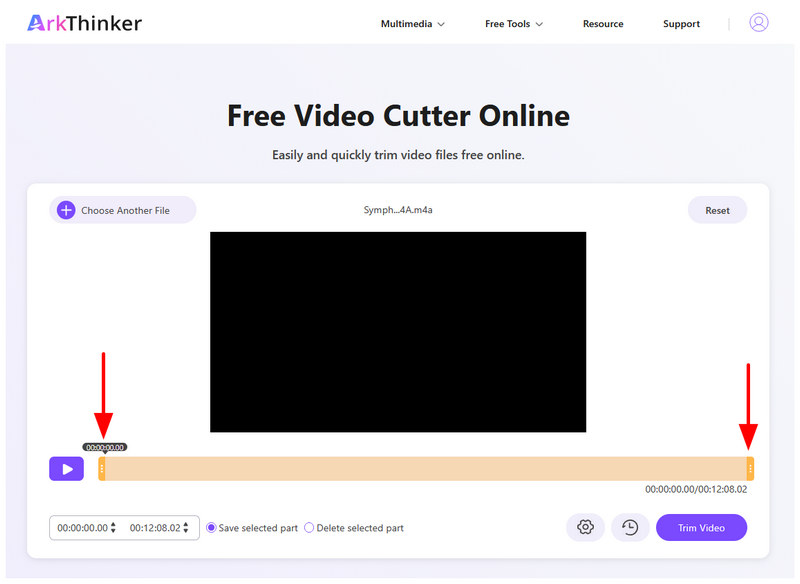
音频文件上传后,您可以进行调整 滑动条 在音频两端进行修剪。请务必播放音频以预览修剪调整的效果。
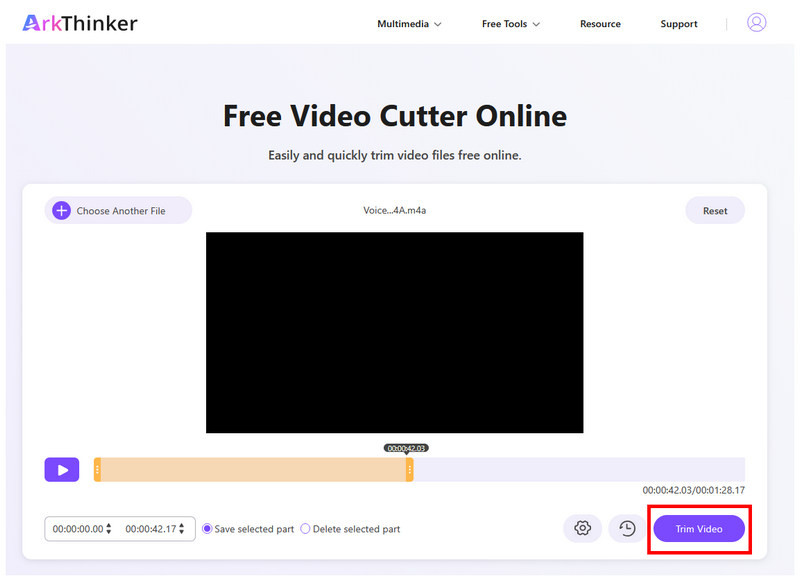
对音频进行正确的修剪调整后,点击 修剪视频 使用方法很简单。只需在剪辑完成后下载文件,即可将剪辑后的 M4A 音频保存到您的设备。
既然我们已经讨论了最佳的在线音频剪辑程序,我们希望您能够继续管理本地存储中的音频文件,而无需担心传统编辑器的复杂性。
第三部分:在 Windows 和 Mac 上修剪 M4A 文件
大胆
最适合: 精确修剪 M4A 文件,可移除特定部分和音频片段。
接下来,我们将介绍一款基于桌面的解决方案——Audacity音频编辑器。如果您是一位经验丰富的多媒体用户,或者具备基本的媒体编辑技能,那么这款软件或许能够满足您的需求;因此,对于想要学习如何剪辑音频的用户来说,它也是一个不错的选择。 M4A 文件 在Windows系统上。
虽然 Audacity 的使用难度稍高,但对于希望在剪辑音频文件时获得更高精度的用户来说,它是一个值得推荐的选择。这是因为该软件专为开源音频编辑而设计。
要了解更多关于 Audacity 的信息,请务必阅读下文关于其优势和局限性的介绍,以及我们的程序使用快速指南。
- 专为音频编辑而设计的软件。
- 开源免费软件程序。
- 专为高级音频编辑而设计。
- 导入 M4A 文件可能需要高级插件。
- 不适合初学者。
- 界面设计对于非专业人士来说可能显得过于技术化。
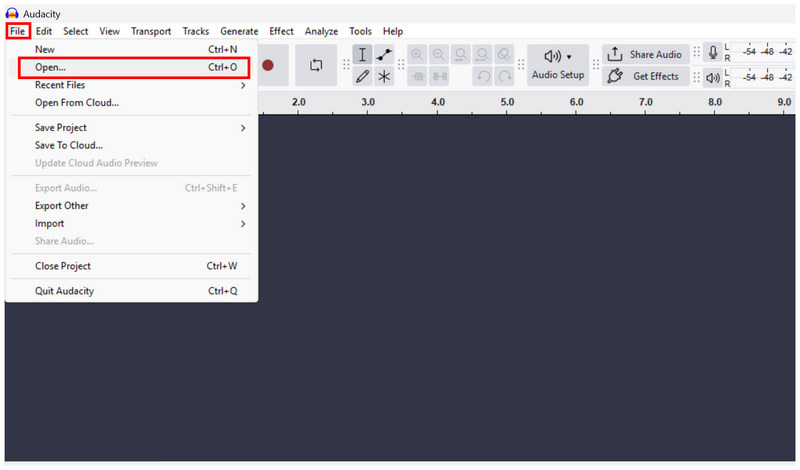
打开 Audacity 并选择 文件 > 打开 导入要裁剪的 M4A 文件。
M4A 文件上传完成后,将鼠标移至视频文件的开头或结尾部分。 点击并拖动 它可以用来修剪音频文件。
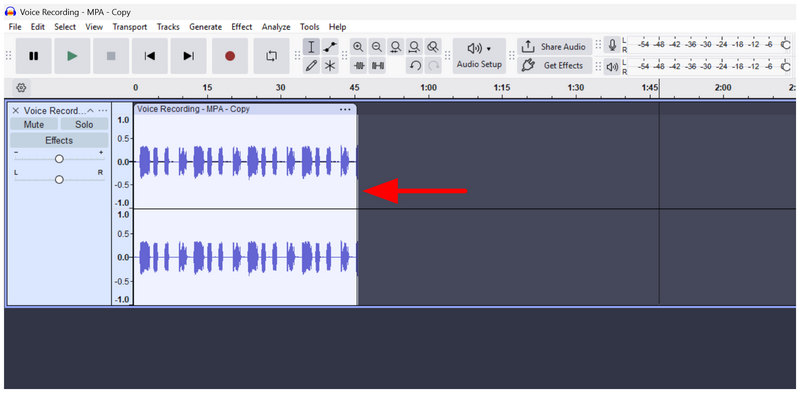
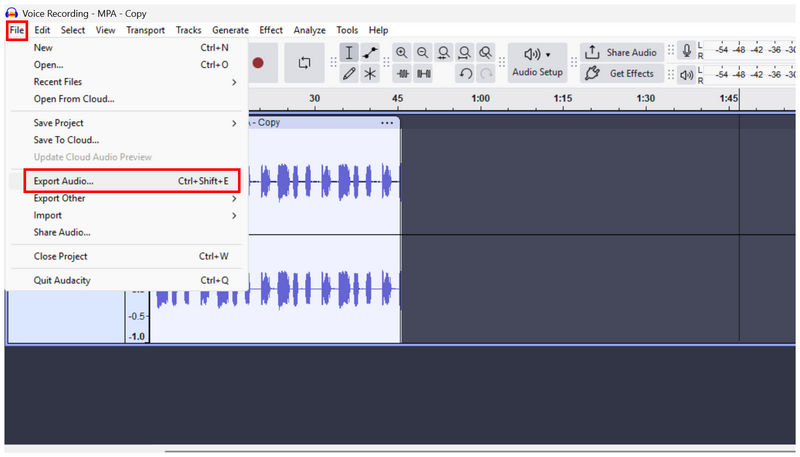
当您对在 M4A 中应用的修剪调整感到满意后,单击 文件,然后选择 导出音频 生成剪辑后的音频文件。
既然我们已经介绍了这款专为音频编辑而设计的程序,我们建议只有中级用户才能使用该软件,因为它并非以易用性为设计目标,更适合经验丰富的编辑人员。这使得寻找合适的音频编辑软件变得更加困难。 Audacity 的替代方案 寻找一款更易于使用的工具是个不错的选择。
Aiseesoft 视频转换器旗舰版
最适合: 用于 M4A 裁剪和文件格式转换的二合一解决方案。
由于 Audacity 是一款面向中高级媒体从业人员的桌面程序,本文接下来要介绍的是 Aiseesoft Video Converter Ultimate。它也是另一款可靠的程序,可用于在 Windows 或 Mac 电脑上剪辑 M4A 文件。
Aiseesoft 是一款功能全面的多媒体软件套件,其中包含用于音频编辑的媒体剪辑工具。因此,对于希望尽可能简单地剪辑音频或视频文件的用户来说,这款软件是一个不错的选择。
如果您觉得 Audacity 的技术水平太高,那么 Aiseesoft Video Converter Ultimate 是一个更易于使用的替代多媒体选择。
- 原生支持 M4A 音频文件。
- 具备音频修剪和编辑功能。
- 设计为一款多合一多媒体工具。
- 免费版使用时会弹出大量烦人的广告。
- 其免费版本在高级修剪功能方面存在局限性。
- 如果你只需要简单的音频修剪,这可能有点小题大做了。
打开 Aiseesoft Video Converter Ultimate 并选择 添加文件 在转换器选项卡中导入您的 M4A 文件进行裁剪。
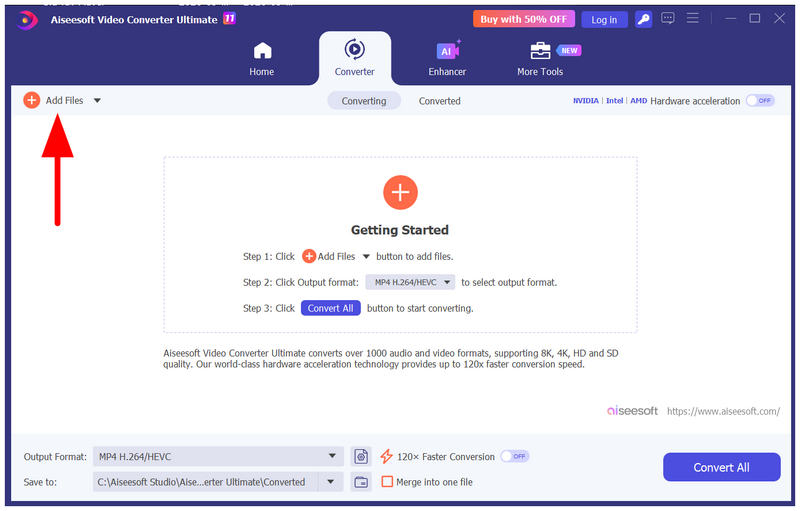
软件打开后,点击 切 可选择访问媒体修剪工具。
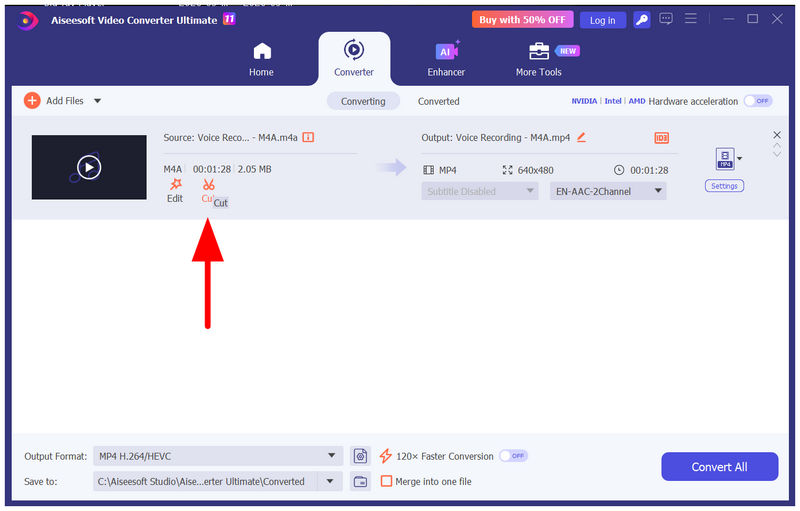
在媒体剪切菜单中,使用 滑块工具 在音频文件的开头和结尾部分进行剪辑。点击 节省 确认您的调整。
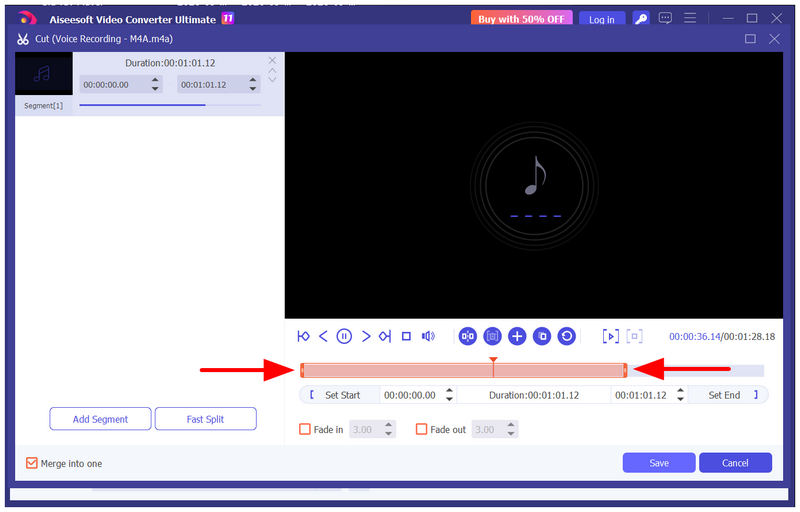
选择“保存”后,您将被重定向回转换器部分。在那里,点击 全部转换 生成精简后的 M4A 音频文件。
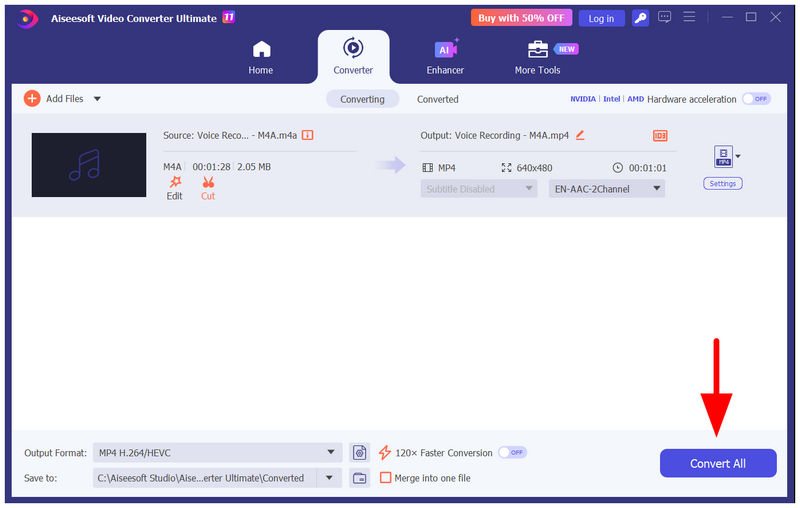
对于基本的编辑调整,Aiseesoft Video Converter Ultimate 的免费版可能就足够了。但是,如果您要剪辑超过 5 分钟的音频文件,则必须使用其付费版本,该版本可通过应用内购买,但会弹出大量广告。
第四部分:关于修剪M4A步枪的常见问题
如何在Mac上修剪M4A文件?
您可以使用此列表中的所有程序在 Mac 上剪辑 M4A 文件。一方面,ArkThinker 在线视频剪辑器可在浏览器上使用。另一方面,Audacity 和 Aiseesoft 软件也都有 Mac 版本。
音频修剪工具难用吗?
不,并非如此。专业的音频剪辑工具通常易于使用。然而,对于初学者来说,使用传统的音频编辑器可能会让人望而却步。
我应该使用音频编辑工具进行基本的剪辑吗?
是的,可以。音频编辑工具完全可以胜任基本的剪辑工作。但是,它们的界面通常比较复杂,对于初学者来说可能比较难上手。
使用专用编辑器软件难吗?
是的,通常情况下确实如此。大多数专业媒体编辑器都是面向中级和专业用户设计的。因此,它们的界面对于初学者来说可能过于复杂。
在线工具可靠吗?
是的,它们确实是。在线工具是进行便捷媒体编辑的好选择。ArkThinker 就是一个提供良好在线功能的网站示例。
结论
有三种可靠的方法 修剪 M4A 现在我们已经讨论了适用于浏览器、Windows 和 macOS 的 M4A 媒体文件调整和编辑方法,希望您现在可以可靠地进行调整和编辑。在本文列出的程序中,我们强烈推荐在线工具 ArkThinker Online Video Cutter,因为它在易用性、便捷性和整体实用性方面表现出色。
你怎么看这个帖子?点击评价这篇文章。
出色的
评分: 4.9 / 5(基于 609 票)


