


如何在 Google 云端硬盘中将 HEIC 转换为 JPG(2026 年指南)
在当今流行的图像格式中,HEIC 文件因其体积更小、质量优于普通 JPG 图像而越来越受欢迎。然而,HEIC 文件在苹果生态系统之外的兼容性较差。因此,上传到 Google 云端硬盘的 HEIC 文件在共享存储在该平台上的文件时可能会遇到问题,尤其是在桌面电脑上保存 HEIC 图像时。本文将提供两种解决方案的教程。 在 Google 云端硬盘中将 HEIC 转换为 JPG这些选项可能不是 Google 云端硬盘的内置工具,但它们是将 Google 云端硬盘存储中的 HEIC 图像转换为本地文件的可靠解决方案。

- 指南清单
- 第一部分:谷歌云端硬盘能否直接将 HEIC 格式转换为 JPG 格式?
- 第二部分:如何在 Google 云端硬盘中将 HEIC 转换为 JPG
- 第三部分:关于在 Google 云端硬盘中将 HEIC 转换为 JPG 的常见问题
第一部分:谷歌云端硬盘能否直接将 HEIC 格式转换为 JPG 格式?
不,您无法使用 Google 云端硬盘的任何内置选项将 HEIC 文件转换为 JPG 格式。但是,您可以使用多种方法来解决存储在 Google 云端硬盘中的 HEIC 文件的兼容性问题。一种方法是先转换 HEIC 文件格式,然后再上传。您还可以使用移动设备的内置屏幕截图功能,作为在 Google 云端硬盘中间接将 HEIC 文件转换为 JPG 格式的另一种方法。
第二部分:如何在 Google 云端硬盘中将 HEIC 转换为 JPG
方法一:使用基于网络的第三方应用程序(ArkThinker 免费在线 HEIC 转换器)
将 HEIC 转换为 JPG 的第一种方法是使用基于 Web 的软件,例如: ArkThinker 免费在线 HEIC 转换器但是,这并非 Google 云端硬盘的内置功能。它的网页版软件让您可以通过用于管理 Google 云端硬盘媒体的网页浏览器完全访问此功能。
由于 Google 云端硬盘没有格式转换工具,因此使用基于网络的解决方案是避免图像格式不兼容问题的最佳途径。所以,先将 HEIC 文件转换为 JPG 格式再进行其他格式转换是一个不错的选择。
幸运的是,像 ArkThinker 这样的在线工具能够轻松完成转换工作,同时还能保持图像质量,而且操作极其简单,即使是完全的新手也能轻松上手。要了解如何使用 ArkThinker 免费在线 HEIC 转换器将 HEIC 图片转换为 JPG 图片,请务必阅读下面的指南。
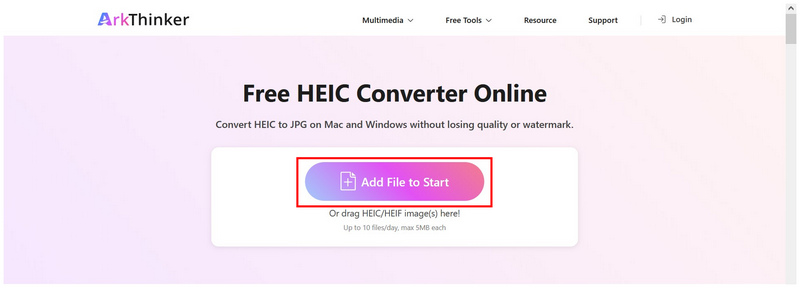
前往 ArkThinker HEIC Converter Online 的网站,然后选择 将文件添加到开始 您可以选择导入 HEIC 图像进行转换。或者,您也可以一次性将最多 10 个文件拖放到上传框中,批量处理多个 HEIC 文件。
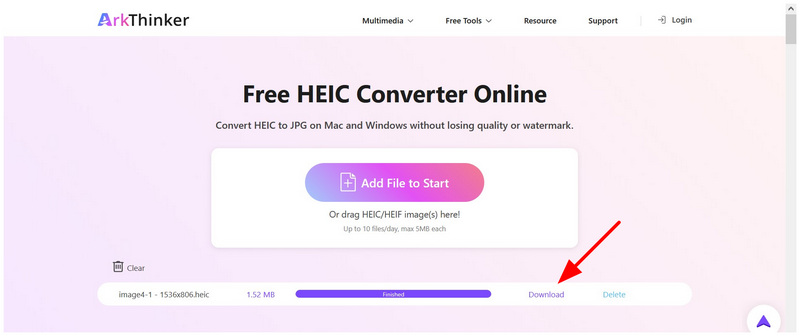
请等待您的 HEIC 文件上传成功;文件添加到软件后,将自动转换为 JPG 格式。最后,点击 下载 按下按钮将转换后的 JPG 图像保存到您的计算机。
使用在线工具转换图像文件后,您现在可以将 HEIC 文件以 JPG 格式上传到 Google 云端硬盘。这是确保上传到云端硬盘的图像可访问的最简单方法,因为 JPG 文件在各种操作系统、设备和软件中都具有广泛的兼容性。
方法二:手机截图和分享快捷方式
对于想要以更非传统但有效的方式将 HEIC 文件转换为 JPG 格式的移动用户来说,使用手机屏幕截图是一个不错的选择。由于手机屏幕截图保存为 JPG 格式,您可以直接截取 HEIC 文件的屏幕截图,然后将 JPG 文件上传到云端硬盘。如果您正在寻找一种简单的解决方案,这无疑是一个理想的选择。 在安卓设备上将 HEIC 转换为 JPG.
找到你想上传的 HEIC 图片并截屏。截屏后,使用你设备的…… 庄稼 删除屏幕截图中除图像本身以外的任何部分的功能。
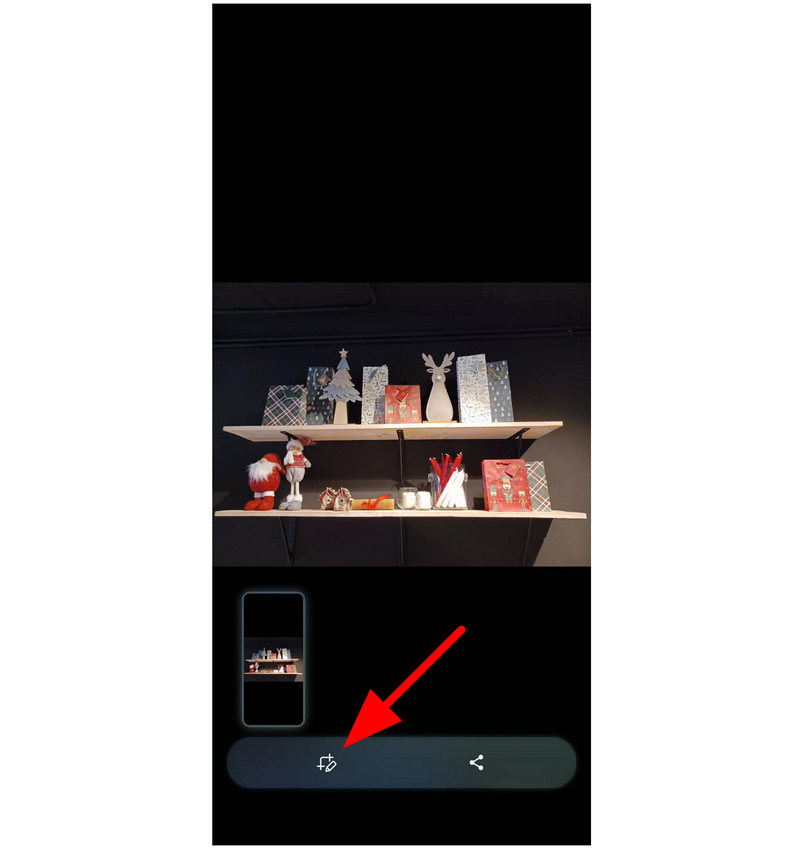
文件裁剪完成后,选择 分享 按钮。
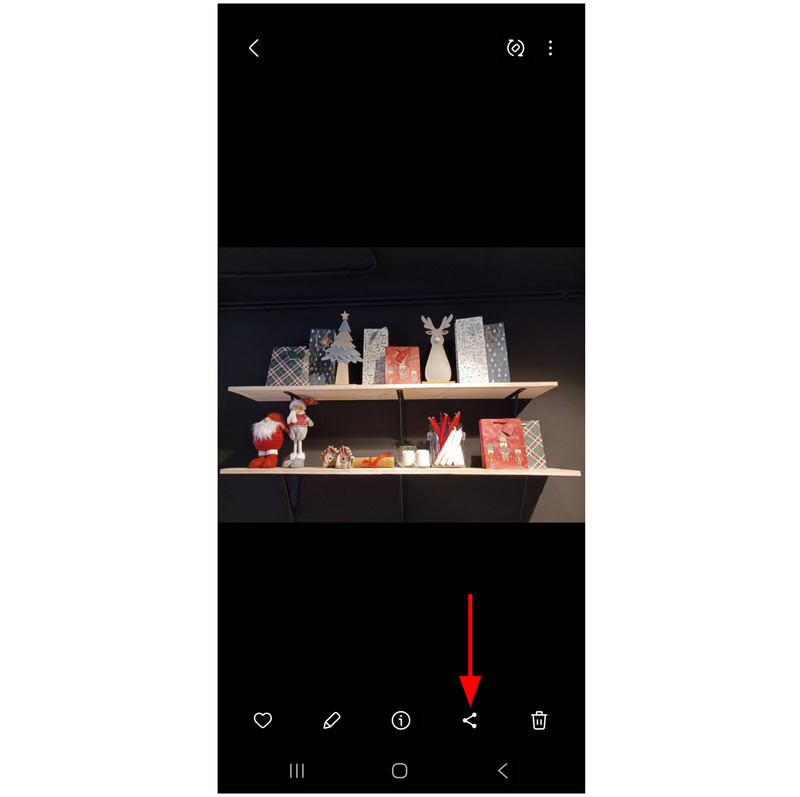
在分享选项中,查找 谷歌云端硬盘 然后选择它。
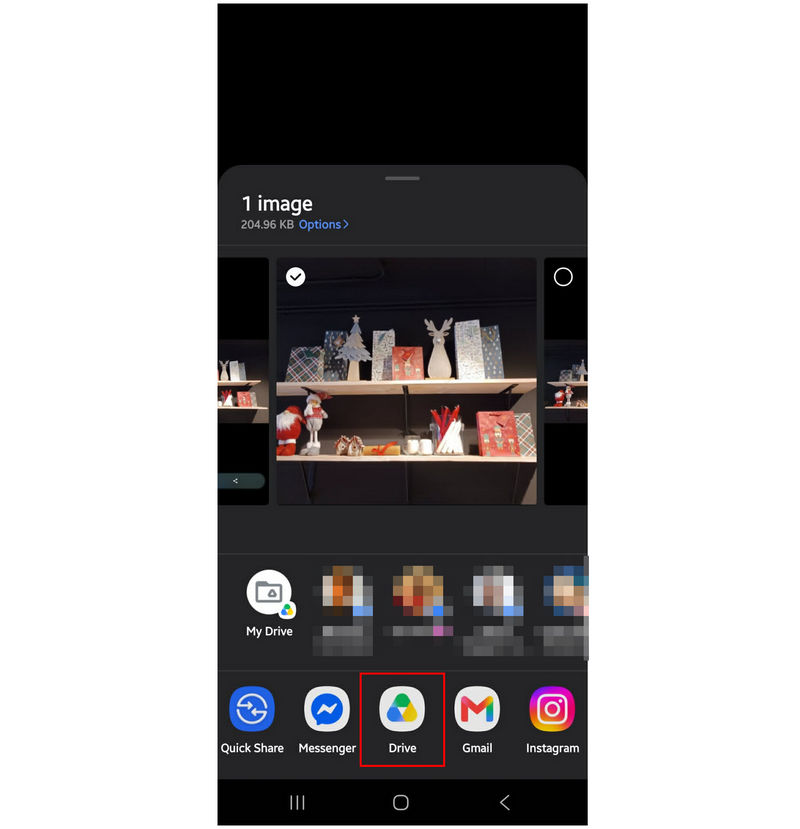
在“上传到云端硬盘”菜单中,选中 文件名 点击选项卡,确保您的图片设置为 JPG 格式。 上传 将新的 JPG 图片保存到您的 Google 云端硬盘存储空间。
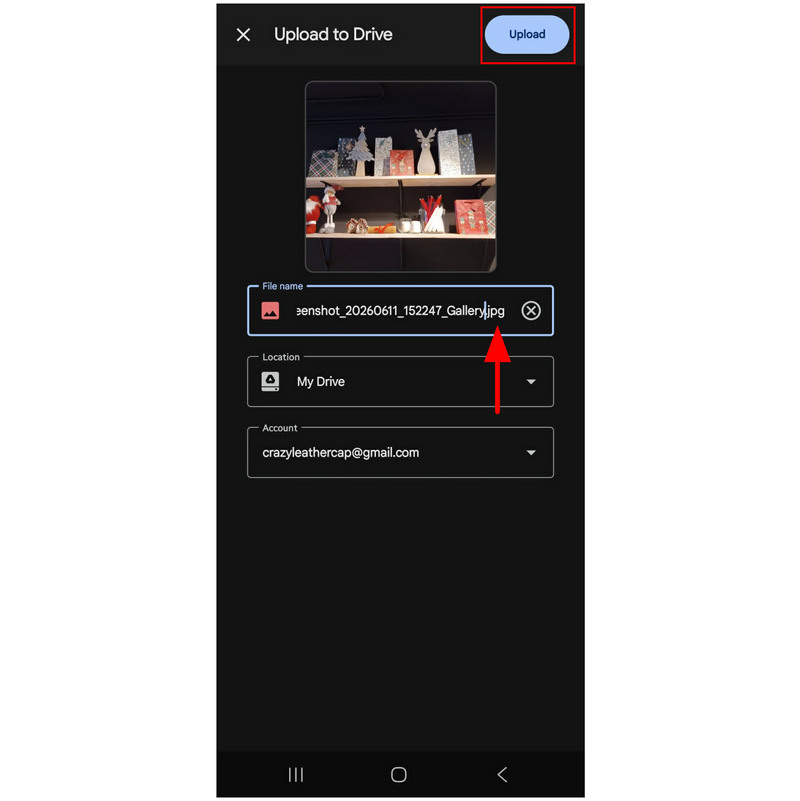
使用此选项前请注意,以 JPG 格式保存的屏幕截图质量不如原始 HEIC 文件。因此,这些文件不适用于高级用途,例如用作编辑素材。
第三部分:关于在 Google 云端硬盘中将 HEIC 转换为 JPG 的常见问题
如何在 Google 云端硬盘中将 HEIC 格式转换为 JPG 格式?
Google 云端硬盘没有内置选项可以将 HEIC 图像转换为 JPG 格式。Google 云端硬盘仅作为云存储服务运行,不具备高级文件管理功能。
如何从 Google 云端硬盘下载 HEIC 格式的 JPG 文件?
目前无法直接将 HEIC 文件下载为 JPG 格式到 Google 云端硬盘。Google 云端硬盘仅提供内置的下载按钮。您无法对保存在云端硬盘中的文件使用“另存为”功能。
Windows 和 Android 设备是否支持 HEIC 文件?
Windows 桌面系统默认无法打开 HEIC 文件。您需要下载第三方应用程序才能在 Windows 系统上打开 HEIC 文件。另一方面,现代 Android 设备可以打开 HEIC 文件。
我应该将HEIC文件保存为什么格式?
两个都 PNG 和 JPG 格式 都是不错的选择。它们都与各种设备和软件高度兼容。不过,PNG格式的整体质量更好。
在线工具使用安全吗?
是的,它们确实可以。但是,您必须使用安全性和用户隐私保护功能强大的在线工具。ArkThinker HEIC Converter Online 就是一个不错的选择。
结论
本文中提供的方法适用于 在 Google 云端硬盘上将 HEIC 图像转换为 JPG 格式我们希望本文能为您提供处理此类非常规图像格式并将其转换为更兼容的 JPG 格式的便捷解决方案。在提供的方法中,我们强烈推荐使用 ArkThinker 免费在线 HEIC 转换器,它是将 HEIC 图像转换为 JPG 格式后再存储到 Google 云端硬盘的最佳选择。


