


iPhone 相機循環播放影片:預設方法和線上工具方法
iPhone 的相機是用戶一直關注的行動裝置功能之一,因為它能提供獨特的畫質,讓社群媒體上的貼文看起來更加完美。雖然 iPhone 的相機多年來不斷發展,新增了各種功能,但僅使用 iPhone 是否就能循環播放影片或照片呢?幸運的是,本文將深入探討這種可能性。 如何在 iPhone 相機膠卷中循環播放視頻 本文重點介紹如何在不使用應用程式的情況下,透過預設方法在 iPhone 上循環播放影片。此外,本文還將介紹一種額外的方法,透過基於網路的視頻循環播放工具,輕鬆循環播放視頻,無論是素材圖片、視頻還是 iPhone 相機拍攝的視頻。本文將提供完整且易於遵循的步驟,幫助用戶開始滿足其影片循環播放需求。

第一部分:如何在 iPhone 和 iPad 上循環播放影片(照片應用程式)
本節將介紹兩種無需使用外部或第三方軟體,即可在 iPhone 相機膠卷中輕鬆製作影片循環播放的預設方法。確保影片循環播放可透過 iPhone 相機膠卷應用程式完成。因此,請按照以下步驟操作即可有效實現。
即時照片技巧方法
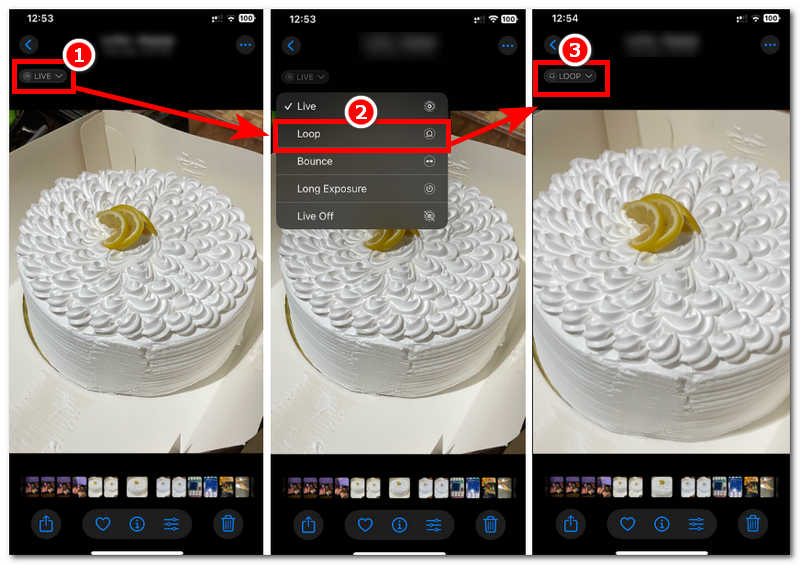
打開你的iPhone 照片應用程式 然後從那裡找到你最近或以前使用即時相機功能拍攝的照片。
找到想要使用 Live Photo 方法循環播放的照片後,點擊照片查看,然後點擊… 居住 點擊照片圖示(位於照片左上角)即可存取循環播放功能。
點選 環形 啟用此功能後,您會看到您的實況照片會持續播放。這樣,您就成功地將照片轉換成了循環播放的影像。
投影片簡報的變通方法
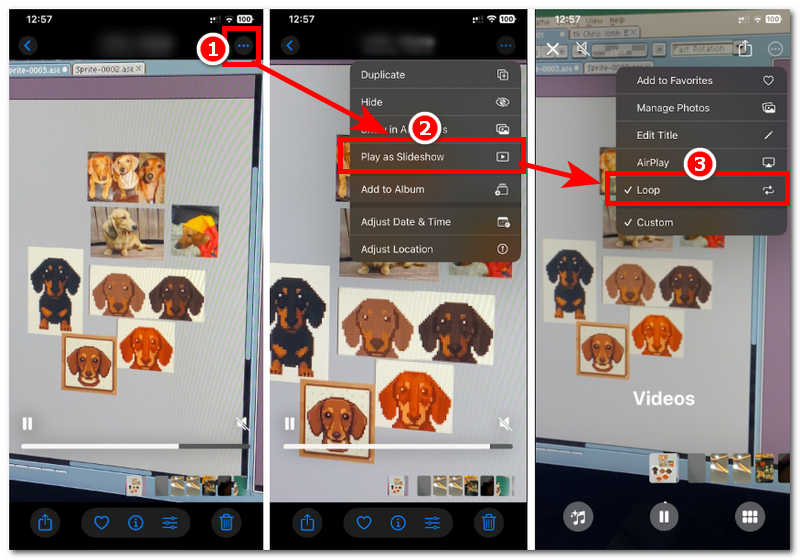
打開你的 照片應用程式 在您的 iPhone 或 iPad 上,找到您之前拍攝的影片。在「照片」應用程式中找到影片後,打開影片即可放大預覽。
在視訊螢幕右上角,點擊三點圖示即可展開影片設定。在展開的影片設定中,點擊… 以幻燈片形式播放.
點擊「以幻燈片形式播放」功能後,影片將以幻燈片形式播放。影片以幻燈片形式播放時,再次點擊視訊螢幕右上角的三個點圖標,即可看到「循環播放」功能。
點選 環形 此功能可使幻燈片中的影片在播放完畢後循環播放。這樣,您就僅使用 iPhone 上的「照片」應用程式就實現了影片循環播放。
第二部分:如何免費在線循環播放視頻
雖然在 iPhone 上循環播放影片和照片確實快速方便,但唯一的缺點是無法儲存循環播放的檔案副本。一旦退出「照片」應用,影片就會恢復到原來的播放狀態。要在 iPhone 上循環播放視頻,每次都需要手動操作,但這並非總是必要的,對吧?幸運的是,在本節中,我們將向您介紹一款支援多種格式的網頁工具,例如 AVI視頻這樣,您就可以建立影片的循環版本,並確保每次想要循環播放影片時,都有一個副本可供播放。 ArkThinker 免費線上影片循環器 ArkThinker 是一款免費的網頁版工具,可在包括 iPhone 和 iPad 在內的所有裝置上使用。因此,循環播放影片與 iPhone 上的預設方法一樣簡單,但 ArkThinker 還提供了一個選項,允許用戶設定影片的循環次數。
主要特徵
- • 更快的影片循環播放工具
- • 免費且易於使用的影片循環播放工具。
- • 允許使用者控制影片循環播放次數。
- • 提供使用者可下載的影片循環副本。
- • 創造無損視訊品質的視訊循環。
- • 安全可靠,保固適用於影片檔案。
- • 使用者可以先預覽循環,然後再儲存。
- • 匯出的影片循環檔案中沒有浮水印。
- • 支援多種影片檔案格式的循環播放。
如何在線使用 ArkThinker 免費視訊循環器
使用您設備的網路瀏覽器,訪問 方舟思想家 免費線上影片循環 請前往官方網站繼續操作。
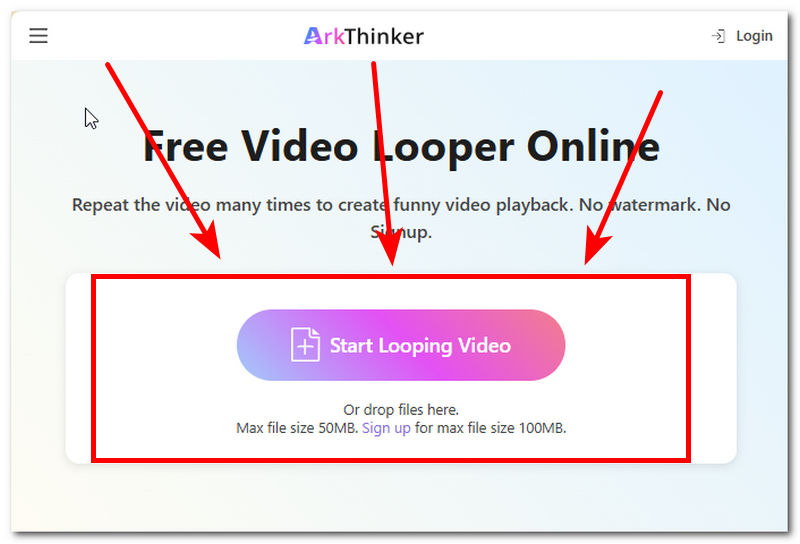
在 ArkThinker 的影片循環播放網頁上,點擊載入您想要使用該程式循環播放的影片檔案。 開始循環視頻 點擊按鈕。程式會引導您瀏覽資料夾中的影片文件,找到影片檔案後,只需選中它,即可自動將其載入到影片剪輯程式中。
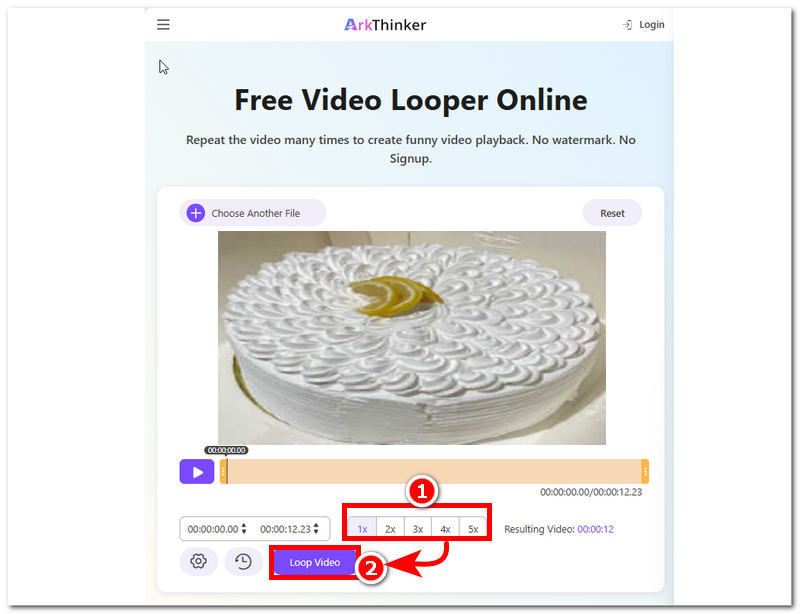
影片載入到工具後,您可以在程式底部自訂影片的循環次數。確定好所需的循環次數後,只需點擊… 循環視頻 按下此按鈕即可將影片匯出到您的裝置。
ArkThinker 免費線上影片循環器是一款免費的基於 Web 的工具,可在所有裝置上訪問,並完美相容於常見格式,例如 MP4 視頻,所以不要猶豫,趕緊試試吧。
第三部分:關於如何在 iPhone 相機膠卷中循環播放影片的常見問題
我可以在 iPhone 照片應用程式中直接循環播放影片嗎?
不,用戶無法在 iPhone 照片應用程式中直接循環播放視頻,因為它沒有永久保存循環版本視頻的功能;它只是在預覽視頻時循環播放,一旦退出應用,視頻播放就會恢復正常。
如何在不下載應用程式的情況下,讓我的 iPhone 循環播放影片?
用戶可以使用像 ArkThinker 這樣的基於網頁的視訊循環播放工具在 iPhone 上循環播放影片。作為一款基於網頁的視訊循環播放工具,它可以在任何網頁瀏覽器中使用,具有簡單易用的視訊循環播放功能,而且用戶無需事先安裝任何應用程式即可使用。
循環播放會增加影片檔案大小嗎?
是的,通常情況下,循環播放影片需要影片片段擁有多個副本,透過多次連續播放影片片段來創建循環。如果你的影片屬於這種情況,那麼循環播放的檔案大小預計會更大,因為它包含多個影片幀,匯出後的影片也會更長。
結論
本文探討了以下問題: 如何在 iPhone 相機膠卷中循環播放影片?經過一番搜索,本文證實,僅使用 iPhone 的「照片」應用,就可以透過兩種方式循環播放圖片和影片。這兩種預設方法分別是「實況照片」和「幻燈片放映」。然而,儘管其中一種方法操作簡便,但預設方法略顯不便,因為它不允許使用者匯出循環影片。因此,本文還介紹了一款名為 Video Looper 的網頁工具,讓用戶無需安裝任何應用即可輕鬆循環播放視頻,並可隨時訪問導出的循環視頻副本。


