


مراجعة شاملة لبرنامج CopyTrans HEIC Converter: هل هو آمن للاستخدام؟
قد يواجه مستخدمو نظام ويندوز صعوبة في فتح صور HEIC لأن النظام لا يدعم هذا النوع من الملفات بشكلٍ أصلي. لحسن الحظ، تُعدّ برامج تحويل HEIC حلاً شائعاً لهذه المشكلة. ومن بينها، تُعتبر إضافة CopyTrans من الخيارات الأكثر شيوعاً لمستخدمي أجهزة الكمبيوتر، حيث يمكن استخدامها مباشرةً في مستكشف الملفات. سنقدم في هذه المقالة مراجعةً تفصيليةً لـ محول CopyTrans HEIC، مما يوفر لقرائنا نظرة عامة كاملة على الميزات الرئيسية للملحق ونقاط قوته وقيوده وأدائه العام.

- قائمة الدليل
- الجزء الأول: ما الذي يمكن أن يفعله برنامج CopyTrans HEIC Converter
- الجزء الثاني: برنامج Copytrans HEIC Converter - الأداء
- الجزء الثالث: أفضل بديل مجاني عبر الإنترنت لتحكم أفضل
- الجزء 4. الأسئلة الشائعة حول برنامج CopyTrans HEIC Converter
كيف نقوم بالاختبار والمراجعة
- • قمنا بتحويل مجموعة صغيرة من 5 ملفات HEIC باستخدام المكون الإضافي CopyTrans في مدير الملفات.
- • تم قياس إجمالي وقت التحويل لتقييم سرعة معالجة Copytrans وأدائها.
- • استخدمنا تقييمات المستخدمين الحقيقية ونتائج الاختبارات لصياغة قائمة موضوعية للمزايا والعيوب.
- • لقد قدمنا بعضًا من أبرز الميزات في البرنامج والتي تعتبر ضرورية لتحويل HEIC.
- • تمت مقارنة جودة صورة HEIC المحولة باستخدام CopyTrans جنبًا إلى جنب مع الأداة البديلة المميزة لدينا عبر الإنترنت.
الجزء الأول: ما الذي يمكن أن يفعله برنامج CopyTrans HEIC Converter
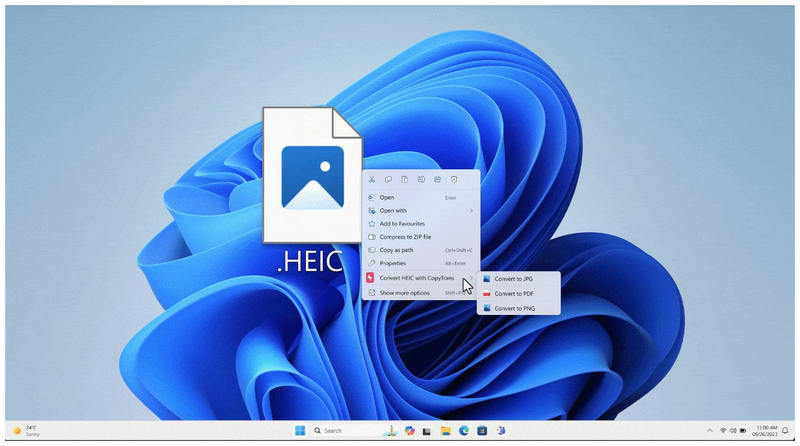
على عكس أدوات إدارة الوسائط المتعددة الأخرى ذات واجهة المستخدم الرسومية، فإن برنامج CopyTrans HEIC Converter عبارة عن إضافة تتكامل مع القائمة الرئيسية لجهاز الكمبيوتر. لذا، كل ما عليك فعله هو النقر بزر الماوس الأيمن على صورة HEIC الخاصة بك واختيار خيار CopyTrans من القائمة.
بفضل تصميمه، يُعد برنامج CopyTrans أحد أكثر الأدوات فعالية لـ تحويل JPGلسوء الحظ، يتطلب ذلك إعدادًا وتثبيتًا قبل الاستخدام. لمعرفة المزيد حول استخدام CopyTrans لتحويل ملفات HEIC إلى JPG، تأكد من قراءة ميزاته الرئيسية ونقاط قوته وقيوده.
دلائل الميزات:
- • تم تثبيته كملحق لقائمة ويندوز.
- • لا توجد واجهة مستخدم رسومية وأدوات تحرير معقدة.
- • سهل الاستخدام ومباشر للغاية.
- • تحويل فوري لصيغة الصور.
- • تم تفعيل دعم HEIC لبرامج Windows الأخرى على سطح المكتب.
- برامج مجانية وخفيفة الوزن.
- عملية تحويل سريعة وعملية للغاية.
- يعمل ضمن واجهة وقائمة نظام التشغيل ويندوز.
- يفتح ملفات HEIC التي لم تكن مدعومة سابقًا بواسطة نظام التشغيل Windows.
- يحافظ على البيانات الوصفية الأصلية لملفات JPG المحولة.
- لا توجد أي ميزات لتحرير الصور.
- إن افتقارها إلى واجهة مستخدم رسومية يجعلها مخيفة للمبتدئين.
- يقوم فقط بتحويل الصور إلى صيغة JPG.
- يحتوي على عدد محدود من عمليات التحويل المجمعة يبلغ 100 صورة فقط لكل عملية تحويل.
- تركيبه وإعداده أمر صعب.
الجزء الثاني: برنامج Copytrans HEIC Converter - الأداء
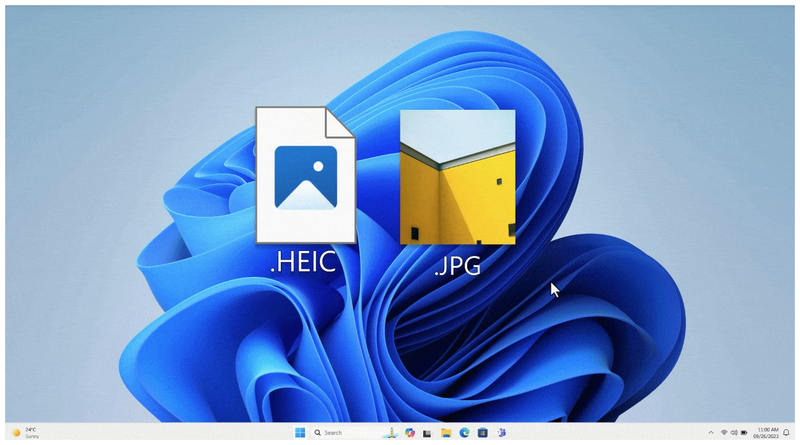
بعد أن استعرضنا الميزات الرئيسية لبرنامج CopyTrans HEIC Converter، دعونا ننتقل الآن إلى قياسات الأداء المحددة المتاحة في البرنامج. في هذا القسم، سنناقش إمكانيات البرنامج من حيث الكفاءة، والحفاظ على جودة الملفات، والصيغ التي يدعمها.
سرعة التحويل
تُعدّ سرعة التحويل إحدى أبرز مزايا برنامج CopyTrans. وبما أنه مُدمج في نظامك، يمكنك استخدام اختصارات لوحة المفاتيح لاختيار ملفات HEIC التي ترغب بتحويلها بسرعة، ثم استخدام وظيفة "التحويل باستخدام CopyTrans" من القائمة. كما يُمكّنه تشغيل البرنامج في الخلفية من الاستفادة الكاملة من موارد جهاز الكمبيوتر.
جودة
يُعدّ برنامج CopyTrans خيارًا ممتازًا للحفاظ على جودة الصور. فهو يحافظ على جودة صورة ملف HEIC، بالإضافة إلى جميع بيانات EXIF والبيانات الوصفية الموجودة في ملفات الوسائط. وهذا ما يجعله خيارًا مثاليًا للمستخدمين الذين يرغبون في الحفاظ على جودة الصورة أثناء تحويل الصيغ.
تنسيقات الإخراج المدعومة
بما أن برنامج CopyTrans HEIC مخصص لتحويل ملفات HEIC فقط، فإنه يوفر دعمًا محدودًا لصيغ الإخراج الأخرى. فهو لا يستطيع سوى تحويل ملفات HEIC إلى JPG فقط. مع ذلك، لا يُعد هذا قيدًا، إذ تُعتبر صيغة JPG الأكثر أمانًا لتحويل ملفات الصور غير التقليدية.
الجزء الثالث: أفضل بديل مجاني عبر الإنترنت لتحكم أفضل
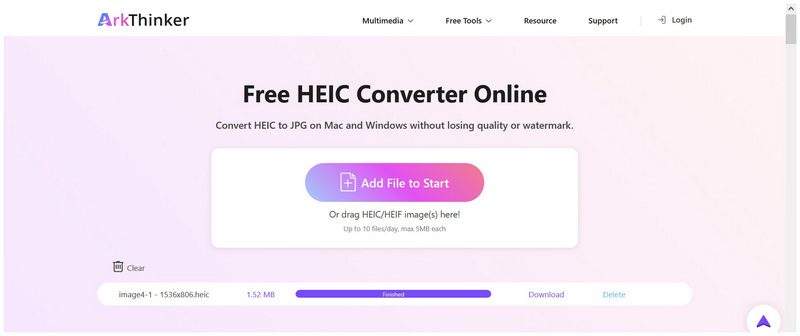
على الرغم من أن برنامج CopyTrans HEIC Converter سريع وسهل الاستخدام بعد تثبيته، إلا أن متطلبات الإعداد وعملية تثبيت إضافة خارجية قد تكون صعبة على محرري الوسائط المتعددة المبتدئين. لحسن الحظ، توجد بدائل عبر الإنترنت مثل محول HEIC مجاني عبر الإنترنت من Arkthinker يمثل هذا حلاً فعالاً لهذه المشكلة.
إضافةً إلى واجهة المستخدم الرسومية سهلة الاستخدام، فإن أداة تحويل ملفات HEIC من ArkThinker تعمل عبر الإنترنت بالكامل. لذا، لا تتطلب أي تنزيلات أو تثبيتات أو إعدادات معقدة قبل استخدامها لتحويل ملفات HEIC. كما أن واجهتها سهلة الاستخدام وواضحة التسميات، مما يجعلها مثالية للمبتدئين.
أصبح هذا ممكناً بفضل تجربة المستخدم البديهية للغاية للبرنامج. سيتم تحويل الملفات التي يتم تحميلها إلى الأداة تلقائياً إلى صيغة JPG، ويمكنها معالجة ما يصل إلى 10 صور دفعة واحدة.
إن سهولة الاستخدام والتصميم البديهي لبرنامج ArkThinker Free HEIC Converter Online جعله خيارًا قويًا للممارسين الهواة أو المستخدمين الذين يفضلون تحويل التنسيقات بسرعة وسهولة، كل ذلك بدون أي تثبيت أو إعداد.
الجزء 4. الأسئلة الشائعة حول برنامج CopyTrans HEIC Converter
كيفية تثبيت برنامج CopyTrans HEIC Converter؟
يُوفر برنامج CopyTrans برنامج تثبيت قابل للتنزيل من موقعه الإلكتروني. يمكنك تنزيل البرنامج واتباع متطلبات التثبيت لاستخدامه. مع ذلك، تأكد من الحصول على معالج التثبيت من موقعهم الرسمي فقط.
هل يمكنني فتح ملفات HEIC على أجهزة الكمبيوتر التي تعمل بنظام ويندوز؟
لا، لا يمكنك ذلك. لا تستطيع أجهزة الكمبيوتر التي تعمل بنظام ويندوز فتح ملفات HEIC افتراضيًا. أنت بحاجة إلى فتح برنامج متقدم للوصول إلى هذه الملفات.
هل من الصعب فتح صور HEIC خارج نظام Apple البيئي؟
نعم، هذا ممكن. معظم أنظمة التشغيل الأخرى غير نظام أبل لا تدعم صيغة HEIC. وهي أكثر شيوعًا على أجهزة الكمبيوتر التي تعمل بنظام ويندوز، ولكن بعض الهواتف الذكية التي تعمل بنظام أندرويد يمكنها فتح هذه الصور.
هل برنامج CopyTrans حصري لنظام ويندوز؟
نعم، هذا صحيح. برنامج Copytrans متوفر فقط على أجهزة الكمبيوتر التي تعمل بنظام ويندوز. إنه برنامج حصري.
هل يجب عليّ تحويل صورة HEIC الخاصة بي إلى JPG؟
نعم، يمكنك ذلك. التحويل إلى تنسيقات مدعومة على نطاق واسع، مثل JPG أو PNGيُعدّ تنسيق JPG خيارًا جيدًا لجعل صور HEIC أكثر سهولة في الوصول إليها. ولهذا السبب غالبًا ما يكون التنسيق الافتراضي بين برامج تحويل HEIC.
خاتمة
بعد أن استعرضنا قدرات وقيود محول CopyTrans HEICنأمل أن تكون هذه المقالة قد زودتكم بمعلومات مفيدة تساعدكم في اختيار برنامج تحويل HEIC الأنسب لاحتياجاتكم. إذا كنتم تبحثون عن حل لا يتطلب تثبيتًا، فننصحكم باستخدام برنامج ArkThinker Free HEIC Converter Online، وهو بديل ممتاز للمستخدمين الذين يرغبون بتجنب عملية الإعداد أو التثبيت عند تحويل ملفات HEIC إلى JPG.
ما رأيك في هذا المنصب؟ انقر لتقييم هذه المشاركة.
ممتاز
تقييم: 4.8 / 5 (على أساس 455 الأصوات)


