


كيفية تحويل ملفات HEIC إلى JPG في جوجل درايف (دليل 2026)
من بين تنسيقات الصور الشائعة اليوم، تزداد شعبية ملفات HEIC نظرًا لصغر حجمها وجودتها العالية مقارنةً بصور JPG العادية. مع ذلك، فإن توافق ملفات HEIC ضعيف خارج بيئة Apple. لذا، قد تواجه ملفات HEIC المرفوعة إلى Google Drive مشاكل عند مشاركة الملفات المخزنة على المنصة، خاصةً إذا كانت صور HEIC محفوظة على أجهزة الكمبيوتر المكتبية. في هذه المقالة، سنقدم شرحًا لخيارين لـ تحويل ملفات HEIC إلى JPG في Google Driveقد لا تكون هذه الخيارات أدوات مدمجة في Google Drive، لكنها حلول قوية لتحويل صور HEIC من مساحة تخزين Google Drive الخاصة بك إلى ملفاتك المحلية.

- قائمة الدليل
- الجزء الأول: هل يمكن لـ Google Drive تحويل ملفات HEIC إلى JPG مباشرةً؟
- الجزء الثاني: كيفية تحويل ملفات HEIC إلى JPG في جوجل درايف
- الجزء 3. الأسئلة الشائعة حول تحويل ملفات HEIC إلى JPG في Google Drive
الجزء الأول: هل يمكن لـ Google Drive تحويل ملفات HEIC إلى JPG مباشرةً؟
لا، لا يمكنك تحويل ملفات HEIC إلى JPG في Google Drive باستخدام أي من الخيارات المدمجة في برنامج التخزين السحابي. مع ذلك، توجد خيارات عديدة لحل مشكلة توافق ملفات HEIC المخزنة في Google Drive. أحد هذه الخيارات هو تحويل ملف HEIC أولاً قبل تحميله. كما يمكنك استخدام خاصية التقاط الشاشة المدمجة في الأجهزة المحمولة كحل بديل لتحويل ملفات HEIC إلى JPG بشكل غير مباشر في Google Drive.
الجزء الثاني: كيفية تحويل ملفات HEIC إلى JPG في جوجل درايف
الطريقة الأولى: استخدام تطبيقات الطرف الثالث المستندة إلى الويب (محول HEIC المجاني عبر الإنترنت من ArkThinker)
الخيار الأول لتحويل ملفات HEIC إلى JPG هو استخدام برامج عبر الإنترنت، مثل محول HEIC مجاني عبر الإنترنت ArkThinkerمع ذلك، فهي ليست ميزة مدمجة في جوجل درايف. برنامجها المستند إلى الويب يجعلها متاحة بالكامل في متصفح الويب الذي تستخدمه لإدارة ملفات الوسائط الخاصة بك على جوجل درايف.
بما أن جوجل درايف لا يحتوي على أداة لتحويل الصيغ، فإن الحلول عبر الإنترنت هي أفضل طريقة لتجنب مشاكل عدم توافق صيغ الصور. لذا، يُعد تحويل ملفات HEIC إلى JPG أولاً قبل تحويل الصيغة حلاً ممتازاً.
لحسن الحظ، توفر أدوات الإنترنت مثل ArkThinker حلاً فعالاً مع الحفاظ على جودة الصورة وسهولة الاستخدام، حتى للمبتدئين. لمعرفة كيفية استخدام برنامج ArkThinker المجاني لتحويل صور HEIC إلى JPG، يُرجى قراءة الدليل أدناه.
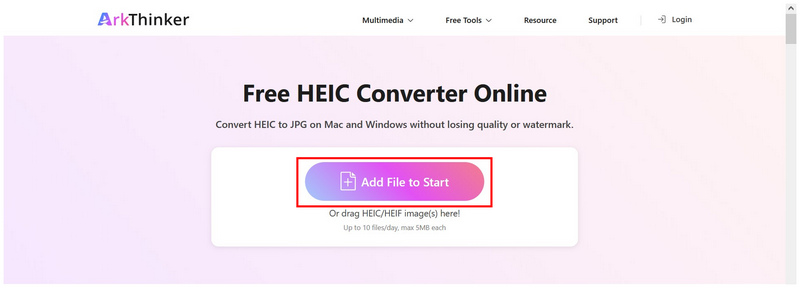
انتقل إلى موقع ArkThinker HEIC Converter Online الإلكتروني، وحدد إضافة الملفات إلى القائمة "ابدأ" يمكنك استيراد صورة HEIC للتحويل. أو يمكنك سحب وإفلات ما يصل إلى 10 ملفات دفعة واحدة في مربع التحميل لمعالجة عدة ملفات HEIC دفعة واحدة.
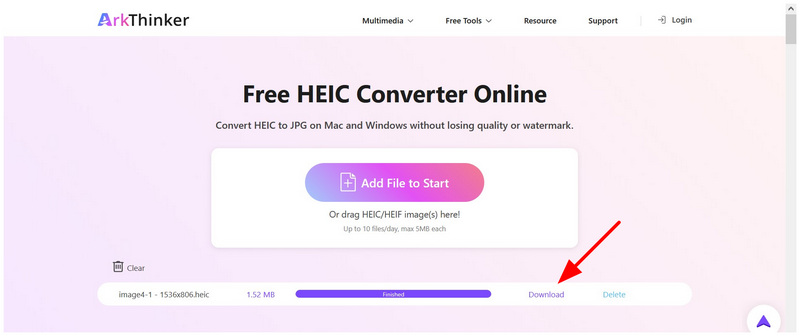
انتظر حتى يتم تحميل ملف HEIC الخاص بك؛ سيتم تحويله تلقائيًا إلى JPG بمجرد إضافته إلى البرنامج. أخيرًا، انقر على تحميل زر لحفظ صورة JPG المحولة الآن على جهاز الكمبيوتر الخاص بك.
بعد تحويل ملفات الصور باستخدام الأداة الإلكترونية، يمكنك الآن تحميل ملف HEIC بصيغة JPG إلى Google Drive. هذه هي أسهل طريقة لضمان إمكانية الوصول إلى صورك المحملة على Drive، حيث أن ملفات JPG متوافقة على نطاق واسع مع أنظمة التشغيل والأجهزة والبرامج المختلفة.
الطريقة الثانية: اختصار التقاط الشاشة ومشاركة الصور من الهاتف
بالنسبة لمستخدمي الهواتف المحمولة الذين يرغبون في طريقة غير تقليدية ولكنها فعالة لتحويل ملفات HEIC إلى JPG، يُعد استخدام لقطات الشاشة خيارًا جيدًا. بما أن لقطات الشاشة تُحفظ بصيغة JPG، يمكنك ببساطة أخذ لقطة شاشة لملف HEIC الخاص بك وتحميل الصورة بصيغة JPG إلى Google Drive. هذا خيار مثالي إذا كنت تبحث عن حل بسيط لـ تحويل ملفات HEIC إلى JPG على نظام أندرويد.
انتقل إلى صورة HEIC التي تريد تحميلها والتقط لقطة شاشة لها. بمجرد التقاط ملف HEIC، استخدم جهازك اقتصاص وظيفة لإزالة أي جزء من لقطة الشاشة ليس الصورة نفسها.
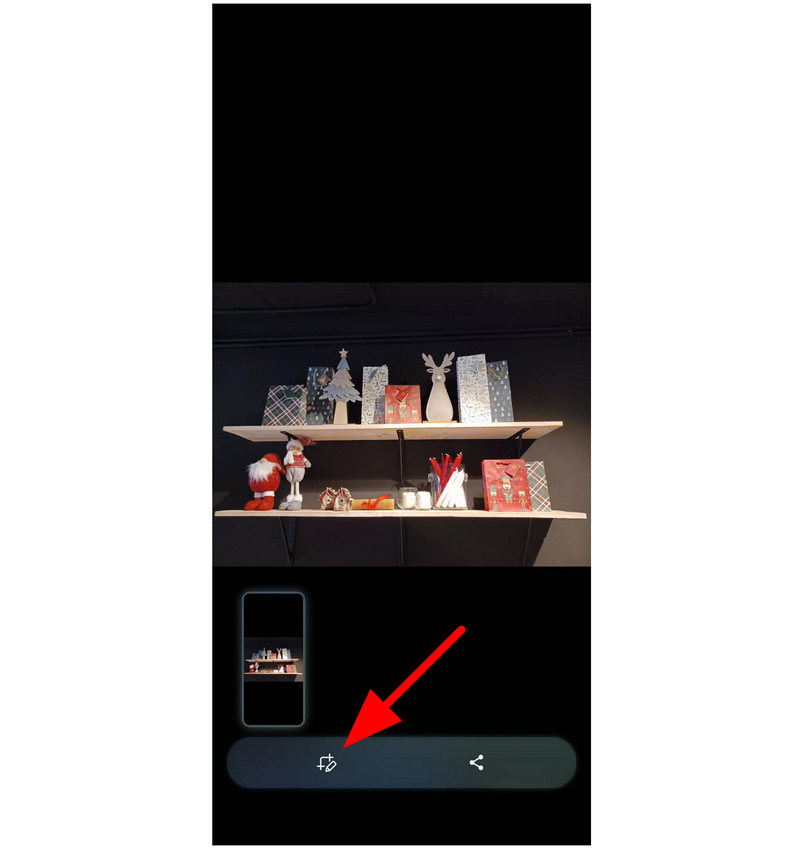
بعد قص الملف، حدد يشارك زر.
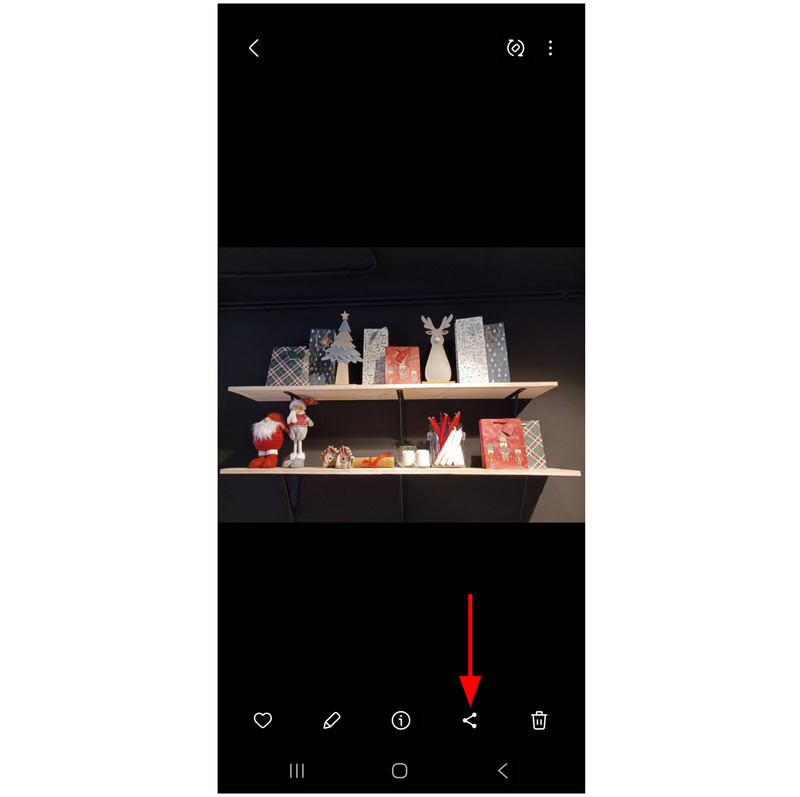
من بين خيارات المشاركة، ابحث عن جوجل درايف ثم حدده.
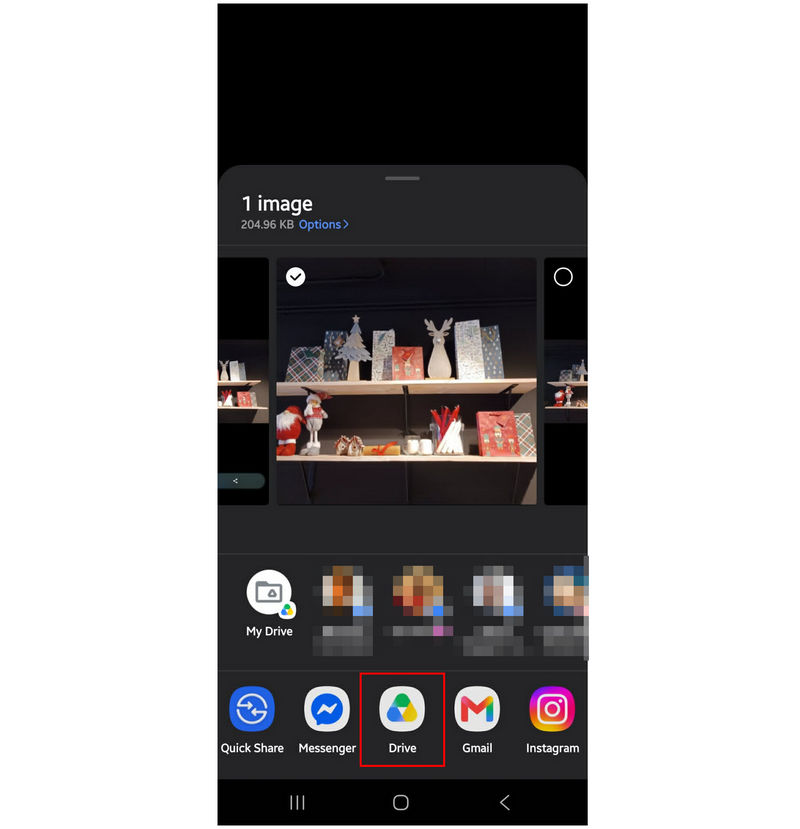
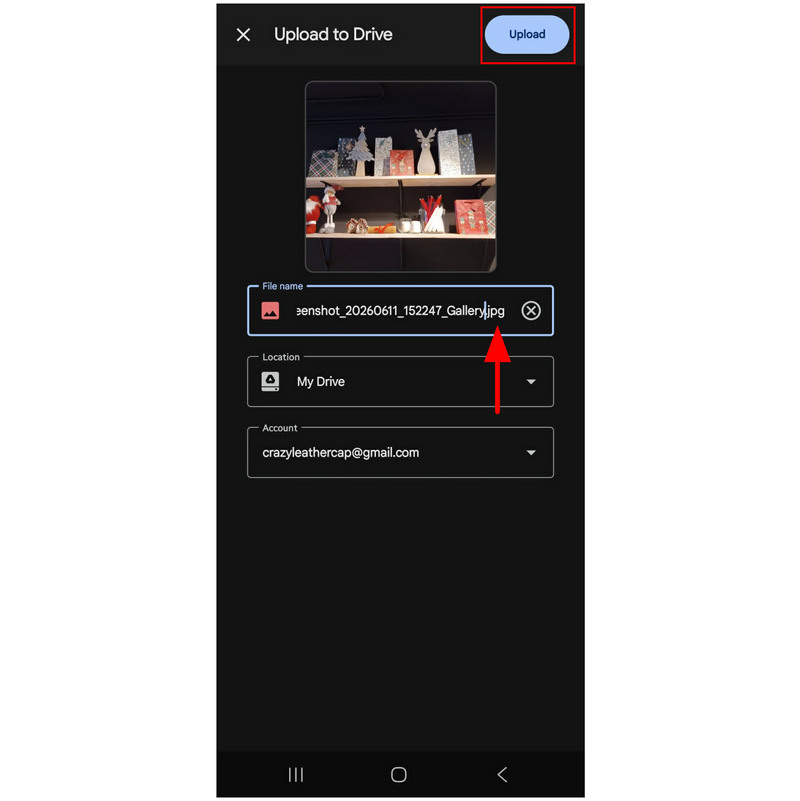
في قائمة التحميل إلى Drive، حدد اسم الملف انقر على علامة التبويب للتأكد من أن صورتك مضبوطة على تنسيق JPG. رفع لحفظ صورة JPG الجديدة في مساحة تخزين Google Drive الخاصة بك.
قبل استخدام هذا الخيار، ضع في اعتبارك أن لقطات الشاشة المحفوظة بصيغة JPG لن تكون بنفس جودة ملف HEIC الخام. وهذا يجعل الملفات غير مناسبة للاستخدامات المتقدمة، مثل استخدامها كأداة تحرير.
الجزء 3. الأسئلة الشائعة حول تحويل ملفات HEIC إلى JPG في Google Drive
كيفية تحويل ملفات HEIC إلى JPG في جوجل درايف؟
لا يوجد خيار مدمج لتحويل صور HEIC إلى JPG في Google Drive. يعمل Google Drive كخدمة تخزين سحابي فقط، ولا يوفر خيارات متقدمة لإدارة الملفات.
كيفية تنزيل ملفات HEIC بصيغة JPG من جوجل درايف؟
لا يوجد خيار لتنزيل ملفات HEIC بصيغة JPG مباشرةً من Google Drive. يوفر Google Drive زر تنزيل مدمج فقط. لا يمكنك استخدام خاصية "حفظ باسم" مع الملفات المحفوظة في Drive.
هل يتم دعم ملفات HEIC على أجهزة ويندوز وأندرويد؟
لا يمكن فتح ملفات HEIC افتراضيًا على أجهزة سطح المكتب التي تعمل بنظام ويندوز. ستحتاج إلى تنزيل تطبيق خارجي لفتح ملفات HEIC على ويندوز. في المقابل، يمكن لأجهزة أندرويد الحديثة فتح ملفات HEIC.
ما هو التنسيق الذي يجب أن أحفظ به ملفات HEIC الخاصة بي؟
كلاهما صيغ PNG و JPG كلاهما خياران جيدان. كلاهما متوافقان للغاية مع مجموعة واسعة من الأجهزة والبرامج. ومع ذلك، يتميز تنسيق PNG بجودة أفضل بشكل عام.
هل استخدام الأدوات عبر الإنترنت آمن؟
نعم، هذا صحيح. مع ذلك، عليك استخدام أدوات عبر الإنترنت توفر أمانًا قويًا وحمايةً لخصوصية المستخدم. يُعدّ برنامج ArkThinker HEIC Converter Online خيارًا ممتازًا.
خاتمة
باستخدام الطرق التي قدمناها في هذه المقالة لـ تحويل صور HEIC إلى JPG على Google Driveنأمل أن تكون هذه المقالة قد قدمت لكم حلولاً عملية للتعامل مع تنسيقات الصور غير التقليدية وتحويلها إلى تنسيق JPG الأكثر توافقاً. من بين الطرق المذكورة، نوصي بشدة باستخدام برنامج ArkThinker Free HEIC Converter Online كخيار أمثل لتحويل صور HEIC إلى JPG قبل حفظها في Google Drive.


