


تشغيل فيديو متكرر في مشغل QuickTime: الطريقة الافتراضية وطريقة الأداة عبر الإنترنت
QuickTime هو مشغل الوسائط المتعددة الخاص بشركة Apple، وهو إطار عمل يدعم بيئات البرامج وتنسيقات الملفات. يُعرف QuickTime على نطاق واسع كمشغل وسائط على أجهزة macOS، ويدعم عرض تنسيقات ملفات الفيديو، بما في ذلك MOV، وهو تنسيق فيديو خاص به معروف بجودته العالية. كمشغل فيديو، يؤدي QuickTime نفس وظيفة مشغلات الفيديو الأخرى: حيث يمكن للمستخدمين تشغيل مقطع فيديو بشكل متواصل، وهو ما يُعرف بالتكرار. ولأن تكرار الفيديو يُعد خيارًا مثاليًا لعرض الفيديو في أكشاك العرض أو العروض التقديمية، فإن وجود برنامج مدمج في macOS لتكرار الفيديو يُعد ميزة رائعة لمستخدمي macOS. لذلك، تستغل هذه المقالة الفرصة لشرح كيفية القيام بذلك. قم بتكرار مقطع فيديو في QuickTimeوخاصة بالنسبة لأولئك الجدد على نظام macOS البيئي.
ولزيادة التشويق، ستتناول هذه المقالة أيضًا بعض قيود استخدام برنامج QuickTime Player لتكرار مقاطع الفيديو، لكي يدرك المستخدمون إمكانياته في هذا المجال وما لا يوفره. لذا، ولتجاوز هذه القيود، أضفنا أداة لتكرار مقاطع الفيديو كبديل لخاصية التكرار في QuickTime، ليتمكن المستخدمون من مواصلة أعمالهم اليومية دون الحاجة إلى التفكير في الأداة المناسبة.

- قائمة الدليل
- الجزء الأول: كيفية تكرار الفيديو في مشغل QuickTime على نظام macOS
- الجزء الثاني: قيود فيديو QuickTime المتكرر
- الجزء الثالث: أفضل أداة مجانية عبر الإنترنت لتكرار الفيديو
- الجزء 4. الأسئلة الشائعة حول تكرار الفيديو في QuickTime
الجزء الأول: كيفية تكرار الفيديو في مشغل QuickTime على نظام macOS
ستجد في هذا القسم طريقتين لتشغيل فيديو متكرر باستخدام مشغل QuickTime على نظام macOS. تعتمد الطريقتان على استخدام القوائم واختصارات لوحة المفاتيح، وكلاهما سهل التطبيق.
استخدام طريقة القائمة:
باستخدام جهاز macOS الخاص بك، انتقل إلى فتح ملف الفيديو الخاص بك باستخدام مشغل الكويك تايم كخيار لمشغل الوسائط.
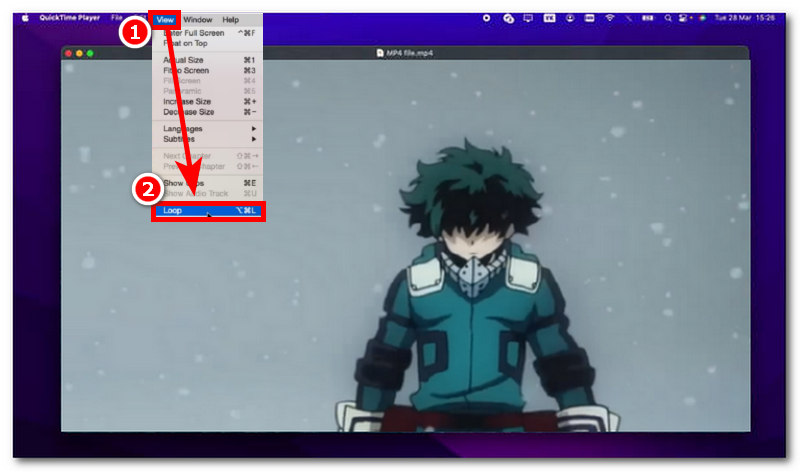
بمجرد فتح ملف الفيديو الخاص بك في برنامج QuickTime Player، انتقل ببساطة إلى الجزء العلوي من الشاشة وحدد موقع منظر قسم القائمة.
انقر على قسم قائمة العرض لتوسيع إعدادات القائمة، ومن هناك، حدد موقع إعداد التكرار وانقر عليه.
بالنقر على حلقة، سيستمر تشغيل الفيديو الخاص بك الذي يتم تشغيله داخل مشغل QuickTime في حلقة متكررة حتى تقوم بإيقافه أو إغلاق المشغل.
استخدام طريقة اختصار لوحة المفاتيح:
افتح الفيديو الذي تريده على جهاز macOS الخاص بك والذي ترغب في تشغيله بشكل متكرر. مشغل الكويك تايم.
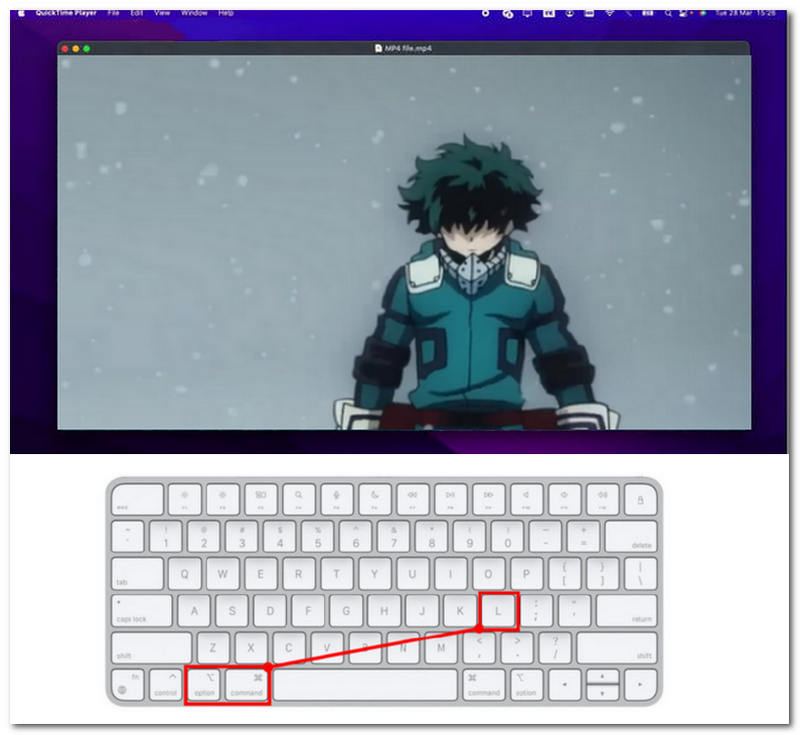
بمجرد تشغيل الفيديو الخاص بك على برنامج QuickTime Player، لجعله يتكرر دون استخدام طريقة القائمة، يمكنك القيام بذلك باستخدام طريقة اختصار لوحة المفاتيح.
أثناء تشغيل الفيديو، ما عليك سوى الضغط على خيار + أمر + L اضغط على مفتاح لوحة المفاتيح لتشغيل الفيديو بشكل متكرر.
بعد الضغط على مفاتيح الاختصار، يجب أن يكون الفيديو الخاص بك قادرًا على التشغيل بشكل متكرر دون تدخل منك.
الجزء الثاني: قيود فيديو QuickTime المتكرر
على الرغم من أن برنامج QuickTime Player مجاني ومدمج في نظام macOS، إلا أنه ينبغي على المستخدمين أن يكونوا على دراية بقيوده. فيديو GIF متكررمثل دعم التنسيقات المحدود وإعادة تشغيل الصوت بشكل ملحوظ. في هذا القسم، نسرد قيود ميزة تكرار الفيديو في QuickTime لإطلاع المستخدمين ومستخدمي macOS الجدد على ما يمكن توقعه من البرنامج فيما يتعلق بتكرار الفيديو.
- • يحتوي مشغل QuickTime على نقطة تكرار ملحوظة، حيث لا يقوم بتطبيق انتقال سلس بين نقطتي بداية ونهاية الفيديو.
- • يُعاني برنامج QuickTime Player من مشكلة إعادة تشغيل الصوت بشكل ملحوظ. فهو يُواجه صعوبة في جعل صوت الفيديو سلسًا، أو على الأقل أقل وضوحًا، عند تكراره.
- • على عكس أدوات تشغيل الفيديو الأخرى أو أدوات تكرار الفيديو، فإن QuickTime Player هو مجرد مشغل فيديو مباشر ولا يوفر عناصر تحكم في تكرار الفيديو.
- • توافق محدود مع تنسيقات ملفات الفيديو. نظرًا لأن برنامج QuickTime Player يدعم في الغالب تنسيق الفيديو MOV الخاص بشركة Apple، فإنه يوفر دعمًا محدودًا للتنسيقات الأخرى، مما يجعل تشغيل مقاطع الفيديو وتكرارها بتنسيقات أخرى غير سلس بشكل عام.
في الختام، على الرغم من أن القيود المذكورة قد تكون غير قابلة للتفاوض بالنسبة لبعض المستخدمين للتفكير في استخدام QuickTime Player لتكرار مقاطع الفيديو الخاصة بهم، إلا أنها في الواقع ما يجعل QuickTime Player فعالاً كبرنامج لتكرار الفيديو لأنه يجعل البرنامج مشغل فيديو مباشرًا بدون ميزات إضافية، وهو مثالي للاستخدام عندما يحتاج المستخدمون فقط إلى أداة سريعة وسهلة الوصول لتكرار الفيديو على نظام macOS.
ومع ذلك، إذا كنت تفضل التخصيص، وأداة تشغيل فيديو سريعة وسهلة الاستخدام وخفيفة الوزن، فإن أداة تشغيل الفيديو عبر الإنترنت هي الخيار الأمثل لك، وسنناقش ذلك بمزيد من التفصيل أدناه.
الجزء الثالث: أفضل أداة مجانية عبر الإنترنت لتكرار الفيديو
إذا وجدت أن تشغيل الفيديو بشكل متكرر في QuickTime بسيط للغاية ويفتقر إلى خيارات التخصيص لتلبية احتياجات تكرار الفيديو، ولكنك لا ترغب في تثبيت أداة خارجية، فإن استخدام أداة تكرار الفيديو عبر الإنترنت هو الحل الأمثل، حيث أن أدوات تكرار الفيديو عبر الإنترنت مثل برنامج ArkThinker المجاني لتسجيل مقاطع الفيديو عبر الإنترنت هي أداة سهلة الاستخدام لأنها تعتمد كلياً على الويب ولا تتطلب من المستخدمين تثبيت تطبيقات غير ضرورية لمجرد تكرار مقاطع الفيديو الخاصة بهم.
علاوة على ذلك، ما يجعل هذا البرنامج البديل الأمثل لبرنامج QuickTime Player هو قدرته على حفظ الفيديو المتكرر كملف فيديو فعلي على نظام macOS، والذي يمكنك الوصول إليه وتشغيله بسهولة في أي وقت ومن أي مكان. هذه الميزة هي مجرد جزء من العديد من الميزات الرائعة لبرنامج ArkThinker. برنامج تشغيل مقاطع الفيديو المتكررة عبر الإنترنت كما يتيح للمستخدمين تحديد عدد مرات التكرار، مما يمنحهم مزيدًا من التحكم مقارنةً ببرنامج QuickTime Player؛ وبهذه الطريقة، يتمتع المستخدمون بمزيد من التحكم في حلقات الفيديو الخاصة بهم.
كيفية استخدام برنامج ArkThinker المجاني لتسجيل حلقات الفيديو عبر الإنترنت
افتح متصفح سفاري على نظام macOS وانتقل إلى برنامج ArkThinker المجاني لتسجيل مقاطع الفيديو عبر الإنترنت الموقع الرسمي.
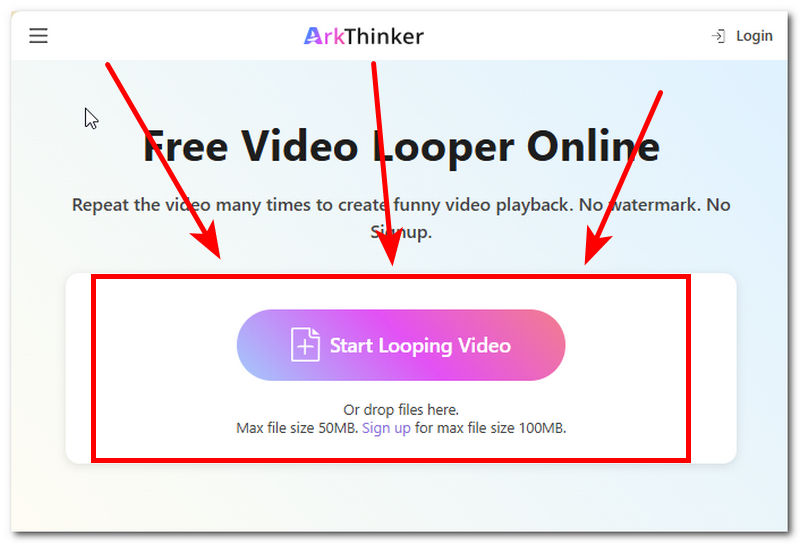
من صفحة ArkThinker، قم بتحميل ملف الفيديو الذي تريد تكراره، واحصل على نسخة قابلة للتنزيل من جهاز Mac الخاص بك بالنقر على بدء تكرار الفيديو زر.
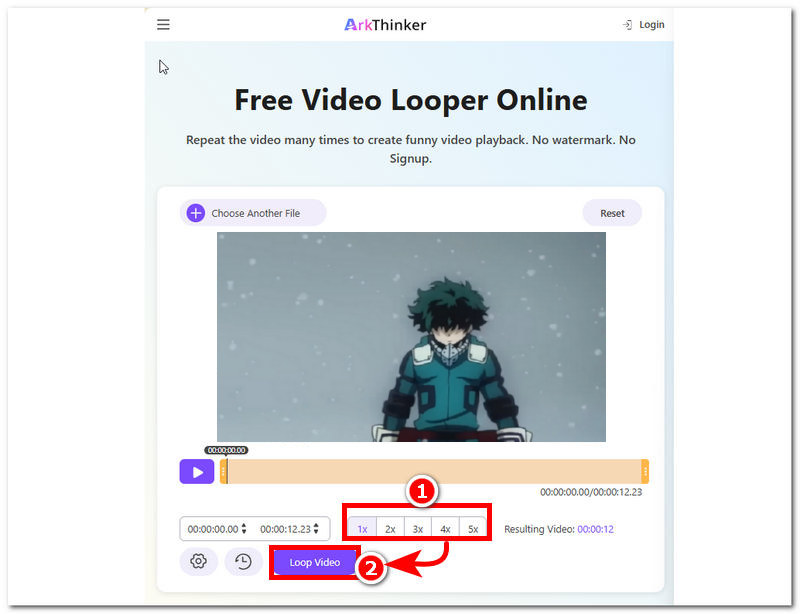
بمجرد تحميل الفيديو في الأداة، يمكنك تحديد عدد مرات التكرار التي تريدها لملف الفيديو، ثم انقر فوق حلقة فيديو اضغط على الزر لبدء العملية. بمجرد الانتهاء، سيتم حفظ الفيديو الخاص بك كفيديو متكرر على جهاز macOS الخاص بك، والذي يمكنك الوصول إليه وتشغيله في أي وقت.
الجزء 4. الأسئلة الشائعة حول تكرار الفيديو في QuickTime
هل يمكنني تكرار فيديو QuickTime لجزء محدد فقط؟
لا، لا يحتوي برنامج QuickTime Player على ميزة تتيح للمستخدمين تكرار جزء معين من ملف الفيديو. إنه مجرد مشغل ملفات فيديو عادي مزود بوظيفة تكرار أساسية.
لماذا لا يتم تشغيل فيديو QuickTime الخاص بي بشكل متكرر؟
إذا لم يتم تشغيل الفيديو بشكل متكرر في برنامج QuickTime، فقد يكون ذلك بسبب تعطيل خاصية التكرار. إذا استمرت المشكلة بعد تفعيل خاصية التكرار، يمكنك إغلاق مشغل الفيديو وإعادة فتحه.
هل يمكنني حفظ مقطع فيديو كملف متكرر في برنامج QuickTime؟
لا، لا يقوم برنامج QuickTime Player بحفظ الفيديو بشكل متكرر؛ إذ لا يمكن للمستخدمين تكرار تشغيل الفيديو إلا أثناء تشغيله داخل البرنامج. وبالتالي، لا توجد فيه ميزة لحفظ أو تصدير الفيديوهات بشكل متكرر.
خاتمة
استكشفت هذه المقالة طرقًا مختلفة لـ تشغيل فيديو متكرر في QuickTimeتتضمن هذه الطرق طريقةً تعتمد على القوائم وأخرى باستخدام اختصار لوحة المفاتيح. الطريقة الافتراضية في QuickTime بسيطة وسهلة الاستخدام، إلا أنها تأتي مع بعض القيود التي قد لا تُناسب البعض. لذلك، وفي إطار البحث عن حلول لتكرار مقاطع الفيديو، تُقدم هذه المقالة أداةً بديلةً لتكرار مقاطع الفيديو في QuickTime Player، بحيث يُمكن لمستخدمي macOS تكرار مقاطع الفيديو الخاصة بهم والاحتفاظ بنسخةٍ منها على أجهزة Mac الخاصة بهم.
ما رأيك في هذا المنصب؟ انقر لتقييم هذه المشاركة.
ممتاز
تقييم: 4.9 / 5 (على أساس 595 الأصوات)


