


تشغيل الفيديو بشكل متكرر في مشغل الوسائط VLC: الطريقة الافتراضية والطريقة عبر الإنترنت
مشغل الوسائط VLC هو مشغل وسائط متعددة مجاني ومفتوح المصدر، مصمم لتشغيل مجموعة واسعة من ملفات الوسائط، بما في ذلك الصوت والفيديو، لتجربة مشاهدة سلسة وخالية من المتاعب. تم تطويره بواسطة مشروع VideoLAN، وهو مشغل وسائط معروف وشائع الاستخدام، يدعم مجموعة واسعة من تنسيقات الملفات، ويوفر إعدادات تشغيل أساسية، مثل تكرار تشغيل الفيديو. هناك العديد من الطرق لتشغيل الفيديو بشكل متكرر دون تدخل المستخدم، وإحدى هذه الطرق هي استخدام... تشغيل فيديو متكرر بواسطة مشغل الوسائط VLC ميزة.
ستوضح هذه المقالة للمستخدمين خطوات مفصلة لتكرار مقاطع الفيديو في VLC باستخدام ثلاث طرق، بالإضافة إلى كيفية استخدام أداة تكرار الفيديو عبر الإنترنت، حتى يكون لدى المستخدمين جميع الوسائل لتكرار مقاطع الفيديو الخاصة بهم، سواء من خلال VLC أو أداة عبر الإنترنت.

- قائمة الدليل
- الجزء الأول: كيفية تشغيل الفيديو بشكل متكرر في مشغل الوسائط VLC
- الجزء الثاني: كيفية تكرار الفيديو عبر الإنترنت
- الجزء 3. الأسئلة الشائعة حول كيفية تشغيل الفيديو بشكل متكرر على مشغل الوسائط VLC
الجزء الأول: كيفية تشغيل الفيديو بشكل متكرر في مشغل الوسائط VLC
الطريقة الأولى: الحلقة الأساسية
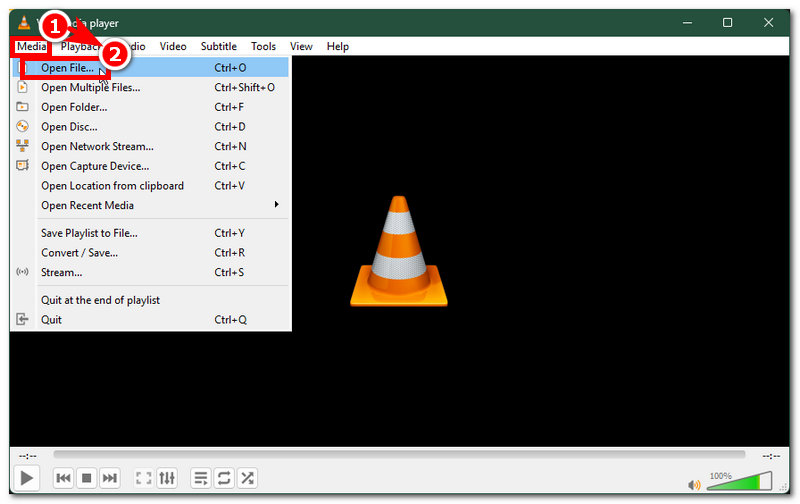
افتح مشغل الوسائط في إل سي على جهاز الكمبيوتر الخاص بك، ومن واجهته الرئيسية، انتقل إلى وسائط يوجد قسم القائمة في الزاوية العلوية اليسرى من مشغل الوسائط، ومن القائمة الموسعة، انقر على افتح الملف لفتح مقطع الفيديو الذي تريد تكراره داخل مشغل الوسائط VLC.
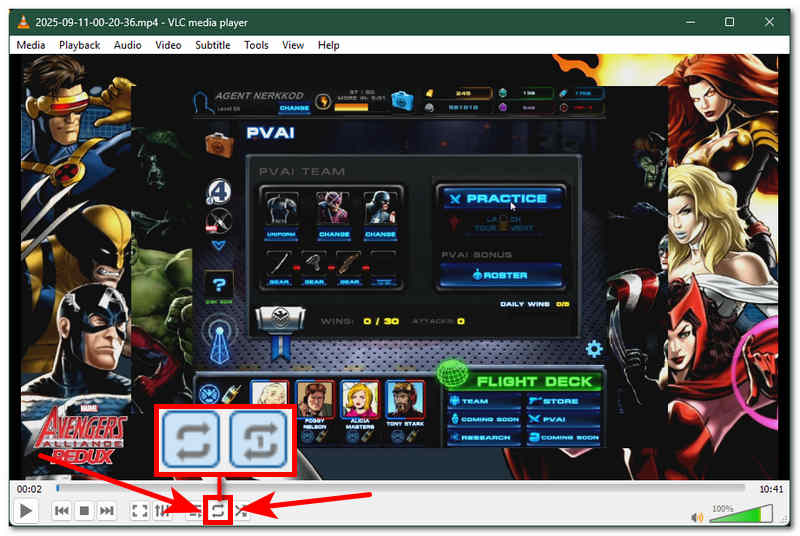
بعد تحميل الفيديو في مشغل VLC Media Player، للوصول إلى خاصية التكرار الأساسية وتشغيلها من وحدة التحكم الرئيسية، انتقل إلى الجزء السفلي من مشغل VLC Media Player. ستجد هناك جميع عناصر التحكم الأساسية لتشغيل الفيديو.
حدد موقع أيقونة الحلقة. إنها الأيقونة التي تحتوي على خطين من الأسهم يدوران حول بعضهما البعض فيما يتعلق بـ "الحلقة".
بنقرة واحدة من حلقة سيؤدي النقر على أيقونة "التكرار" إلى تفعيل خيار "التكرار الكامل"، مما يعني أن مقطع الفيديو سيُعاد تشغيله باستمرار حتى إغلاق برنامج VLC Media Player. انقر مرتين على أيقونة "التكرار"، وسيظهر الرقم 1 عليها، مما يعني أن خيار "التكرار لمرة واحدة" الخاص بمقطع الفيديو سيُعاد تشغيله مرة واحدة فقط، وبعد ذلك سيتوقف عن التكرار.
الطريقة الثانية: جزء محدد من الحلقة
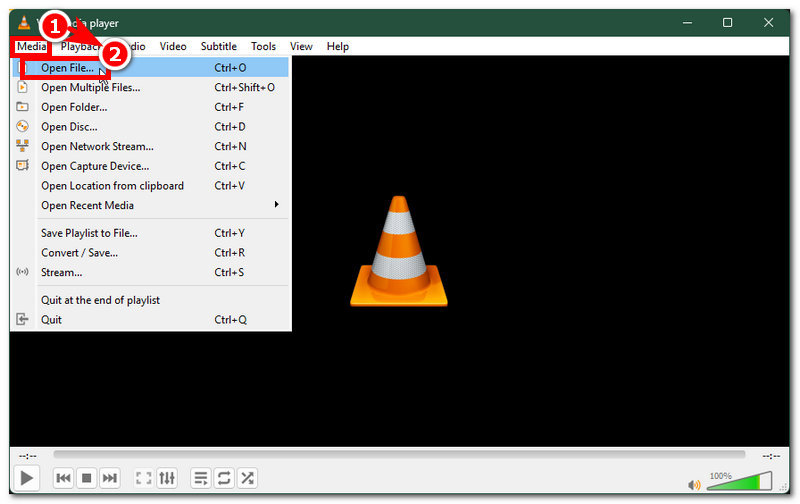
افتح مشغل الوسائط في إل سي على جهاز الكمبيوتر الخاص بك، ومن واجهتك الرئيسية، أضف ملف الفيديو الذي تريد تكراره في مقطع محدد بالنقر على افتح الملف زر تحت وسائط قسم القائمة الموجود في الزاوية العلوية اليسرى من شاشة مشغل الوسائط VLC.
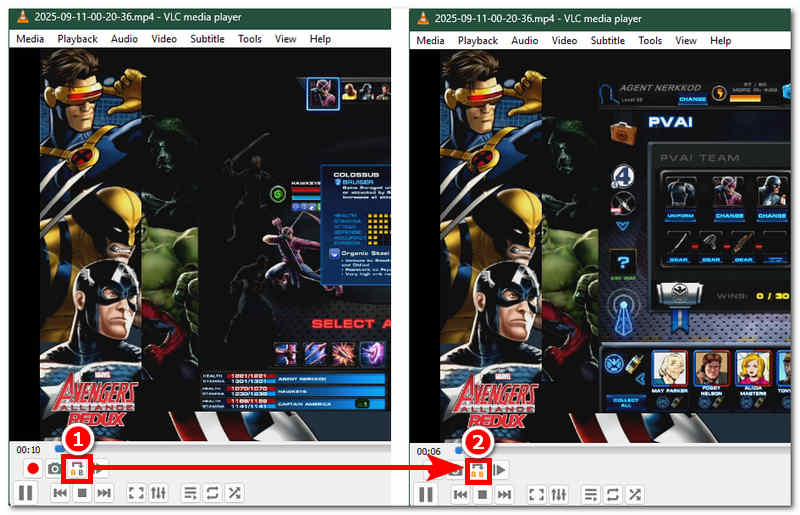
للوصول إلى الميزة التي تسمح بتكرار الفيديو في مقطع محدد وتفعيلها، يجب عليك أولاً النقر على منظر يوجد هذا الخيار في قسم القائمة أعلى شاشة مشغل الوسائط. ومن هناك، انقر على الضوابط المتقدمةوسيظهر زر "التكرار الخاص بالجزء" في لوحة التحكم الخاصة بتشغيل الفيديو.
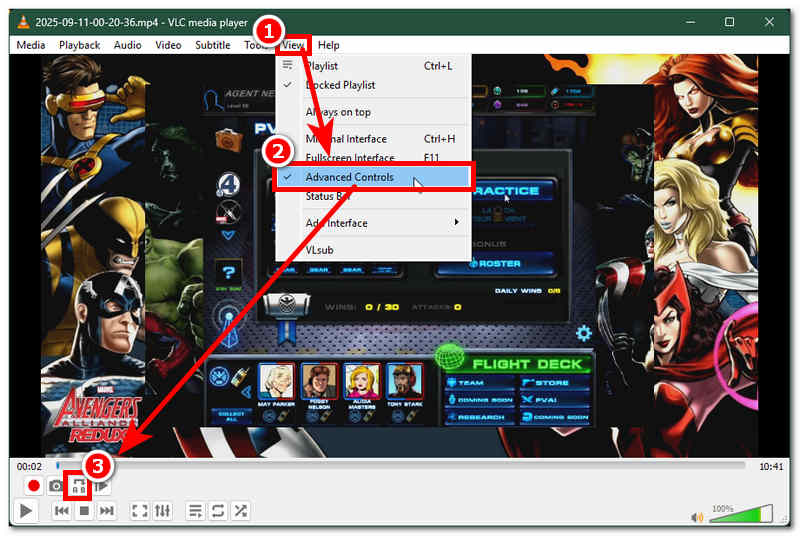
لتفعيل التكرار في مقطع محدد، انقر على أيقونة التكرار المتقدمة حتى يضيء الحرف A للدلالة على البداية والحرف B للدلالة على النهاية، مما يحدد الجزء المحدد من الفيديو المراد تكراره. انقر مرة أخرى حتى ب ستضيء هذه النقاط، والتي ستكون بمثابة نهاية التكرار. بعد ذلك، سيتكرر الفيديو باستمرار في الأجزاء التي حددتها تحديدًا، مما يشير إلى أنك نجحت في تكرار جزء معين من مقطع الفيديو الخاص بك.
الطريقة الثالثة: حلقة سطر الأوامر
لتنفيذ أمر سطر الأوامر الخاص بتشغيل فيديو متكرر في VLC، يجب على المستخدم أولاً فتح موجه الأوامر من خلال شريط البحث في قائمة ويندوز.
بمجرد فتح موجه الأوامر، أدخل موقع ملف مشغل الوسائط VLC الخاص بك ومقطع الفيديو الذي تريد تكراره باستخدام الأمر '--loop'.
"C:Program FilesVideoLANVLC lc.exe" --حلقة "C:path oyour ideo.mp4"
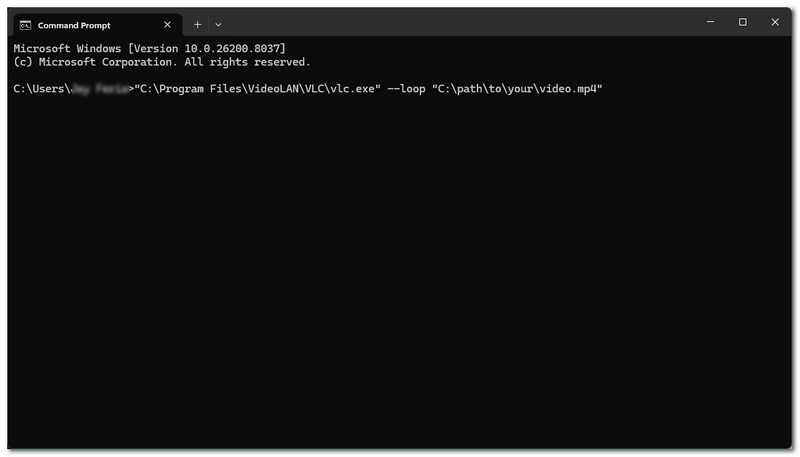
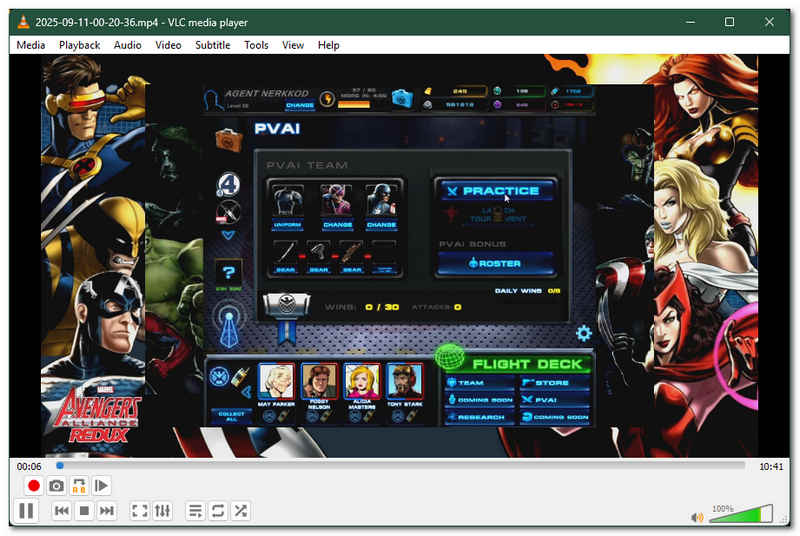
ضرب يدخل اضغط على الزر الموجود على لوحة المفاتيح لتشغيل موجه الأوامر وشاهد بنفسك كيف سيتم تنفيذ التكرار باستخدام موجه الأوامر فقط.
ملاحظة هامة: يختلف موقع ملفات مشغل الوسائط VLC وملف الفيديو باختلاف جهاز المستخدم؛ ما تقدمه هذه الطريقة هو مجرد مثال لما يجب إدخاله كأمر في موجه الأوامر. لذا، لن يعمل الأمر إذا أدخلت أمرًا خاطئًا.
الجزء الثاني: كيفية تكرار الفيديو عبر الإنترنت
إذا وجدت أن تشغيل الفيديو بشكل متكرر باستخدام مشغل VLC أمر مرهق أو يستغرق وقتًا طويلاً، فقد يعجبك هذا الأسلوب البديل: برنامج Arkthinker المجاني لتسجيل الفيديوهات عبر الإنترنت. أداة تكرار مقاطع الفيديو المجانية هذه على الويب سهلة الوصول؛ كل ما يحتاجه المستخدمون هو زيارة صفحة الويب الخاصة بها للوصول إلى ميزات تكرار الفيديو.
على عكس مشغل الوسائط VLC الذي يتطلب التثبيت، فإن مشغل ArkThinker برنامج تسجيل الحلقات المجاني عبر الإنترنت يُمكّن المستخدمين من تكرار مقاطع الفيديو ببضع نقرات فقط. علاوة على ذلك، يتميز بسرعة معالجة تكرار الفيديو، مما يسمح للمستخدمين بتحديد عدد مرات التكرار لمقطع الفيديو الخاص بهم، مما يجعله أداة مثالية لتكرار مقاطع الفيديو عبر الإنترنت.
كيفية استخدام برنامج ArkThinker المجاني لتسجيل حلقات الفيديو عبر الإنترنت
افتح متصفح الإنترنت على جهازك وانتقل إلى برنامج ArkThinker المجاني لتسجيل مقاطع الفيديو عبر الإنترنت الموقع الرسمي للوصول إلى أداة تكرار الفيديو.
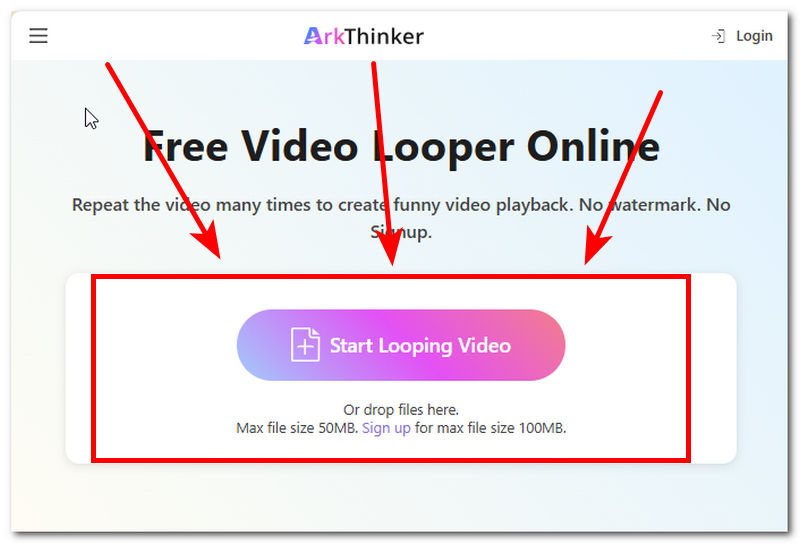
من صفحة ArkThinker، قم بتحميل مقطع الفيديو الذي ترغب في تكراره بالنقر على بدء تكرار الفيديو الزر، الذي يظهر من واجهته الرئيسية. من هناك، حدد ملف الفيديو الخاص بك وانتظر حتى يكتمل تحميل الفيديو إلى الأداة.
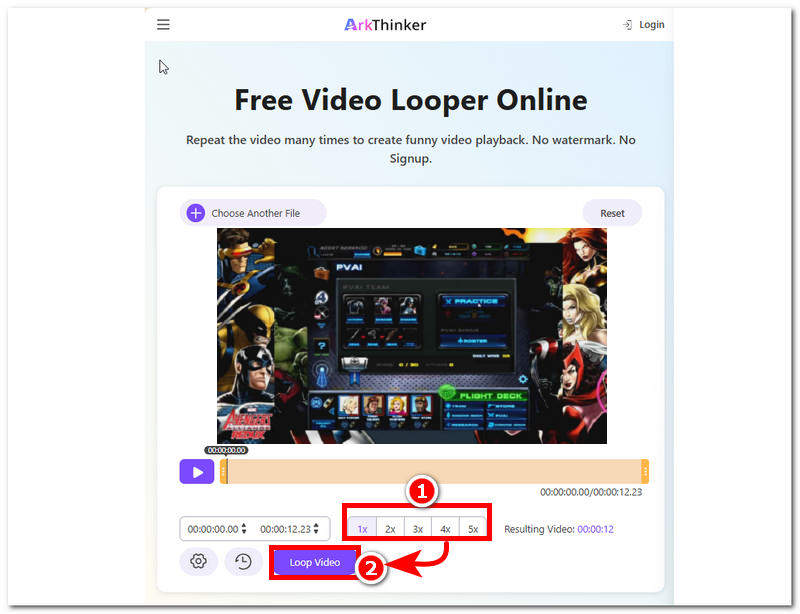
بعد تحميل الفيديو في الأداة، حدد عدد مرات التكرار التي تريدها، ثم انقر فوق حلقة فيديو الزر لبدء العملية.
الجزء 3. الأسئلة الشائعة حول كيفية تشغيل الفيديو بشكل متكرر على مشغل الوسائط VLC
هل يدعم برنامج VLC تشغيل الفيديوهات بشكل متكرر على الهاتف المحمول؟
نعم، يدعم كلا إصداري مشغل الوسائط VLC للهواتف المحمولة (أندرويد وiOS) خاصية التكرار. يمكن تفعيل هذه الخاصية بالنقر على الشاشة أثناء تشغيل الفيديو، أو من شريط التحكم في التشغيل، حيث ينقر المستخدم على أيقونة التكرار لتكرار الفيديو.
هل يوجد اختصار لتشغيل الفيديو بشكل متكرر في مشغل VLC؟
لا، لا توجد حاليًا أي اختصارات لتفعيل خاصية تكرار الفيديو في مشغل VLC Media Player وقت كتابة هذا المقال. أيقونة التكرار موجودة بالفعل في شريط التحكم بتشغيل الفيديو، ويمكن الوصول إليها بسهولة. لا حاجة لاختصار؛ إذ يمكن للمستخدمين تكرار الفيديو بالنقر على أيقونة التكرار.
هل يؤثر تشغيل الفيديو بشكل متكرر في برنامج VLC على جودة الفيديو؟
لا، لن يؤثر تكرار تشغيل مقاطع الفيديو في مشغل وسائط مثل VLC على جودة الفيديو أو يقللها، لأن الغرض من تكرار الفيديو هو تشغيله بشكل متكرر. وبالتالي، فإن جودة الفيديو غير واردة.
خاتمة
تناولت هذه المقالة موضوع كيفية تشغيل فيديو بشكل متكرر في برنامج VLC يُتيح مشغل الوسائط VLC إمكانية تكرار مقاطع الفيديو بثلاث طرق مُفصّلة: التكرار الأساسي، وتكرار مقطع مُحدد من الفيديو، وحتى التكرار عبر سطر الأوامر. تُشكّل هذه الطرق مجتمعةً ميزةً رائعةً وخيارًا مُناسبًا لتكرار مقاطع الفيديو باستخدام مشغل VLC. أما لمن لا يُفضّل هذه الخطوات الإضافية، فيُمكنه استخدام أداة عبر الإنترنت مثل Arkthinker، التي تُعدّ مُريحةً وسريعةً في معالجة الفيديوهات، ولا تتطلّب تثبيت أي برنامج للاستفادة الكاملة من ميزات تكرار الفيديو.
ما رأيك في هذا المنصب؟ انقر لتقييم هذه المشاركة.
ممتاز
تقييم: 4.9 / 5 (على أساس 581 الأصوات)


