


6 nejlepších zvukových kompresorů (2026): Zmenšení souborů online zdarma bez ztráty kvality
Máte potíže se stovkami hudebních souborů, které zabírají příliš mnoho místa na vašich zařízeních? Hledáte nástroje, které dokáží snadno komprimovat jakýkoli zvukový formát na menší velikost? To je to pravé místo. audio kompresory se vám budou hodit. V tomto příspěvku se dozvíte o 6 z nich pro různé systémy. Některé jsou online nástroje, některé jsou desktopový software a další jsou určeny pro mobilní telefony. A podporují více formátů zvukových souborů, jako například MP3, M4A, WAV, ALAC atd. Čtěte dál a dozvíte se, jak zpracovávají zvuk, a vyberte si pro vás nejvhodnější nástroj pro kompresi zvuku.

- SEZNAM PRŮVODCE
- Část 1. Ztrátová komprese VS. Bezztrátová komprese
- Část 2. Komprimujte zvuk pomocí 6 nejlepších nástrojů
- Část 3. Srovnávací tabulka kompresorů výše
- Část 4. Nejčastější dotazy o audio kompresoru
Část 1. Ztrátová komprese VS. Bezztrátová komprese
Než se ponoříme do detailů, měli byste si položit jednu zásadní otázku: Ovlivňuje komprese zvuku jeho kvalitu? Ve skutečnosti to zcela závisí na zvolené metodě. Existují dva hlavní způsoby komprese zvuku: ztrátová komprese a bezztrátová komprese.
Ztrátová komprese je proces, který zmenšuje velikost souboru trvalým odstraněním částí zvukových dat, které jsou pro lidské ucho méně vnímatelné. Mezi oblíbené ztrátové zvukové formáty patří MP3, AAC, WMA a OGG.
Naproti tomu bezztrátová komprese (a nekomprimované formáty) označuje zmenšení velikosti souborů bez smazání původních zvukových dat nebo ohrožení zvukových informací. Mezi klíčové příklady patří FLAC, ALAC, WAV a AIFF.
Hlavním cílem ztrátové komprese je v konečném důsledku dosažení dokonalé rovnováhy mezi přijatelnou kvalitou a malou velikostí souboru, zatímco bezztrátové formáty se obvykle volí pro profesionální studiovou práci, kde je vyžadováno zachování absolutní integrity zvuku.
Část 2. Komprimujte zvuk pomocí 6 nejlepších nástrojů
1. ArkThinker Video Converter Ultimate
ArkThinker Video Converter Ultimate je nejlepší nástroj pro kompresi zvukových souborů. Tento program využívá nejmodernější technologii AI a umožňuje převádět, vylepšovat a upravovat video a zvuk. Užijete si s ním kvalitní a 120x rychlou konverzi. Nejdůležitější je, že poskytuje ztrátovou i bezztrátovou kompresi, čímž uspokojí vaše potřeby menšího úložného prostoru a vysoce kvalitního zvuku.
Klíčové vlastnosti:
◆ Ořezání zvuku soubory.
◆ Úprava zvuku: Hlasitost/Zpoždění.
◆ Více cílových formátů: MP3, AAC, AC3, WMA, WAV, AIFF, FLAC, MKA, OGG, AU, M4A, M4B, M4R, DTS, APE, AMR, MP2 a ALAC.
◆ 4 možnosti kvality: Automaticky, Nízká (96 kbps), Střední (192 kbps) a Vysoká (320 kbps).
◆ Uživatelé mohou dokonce vytvořit nový druh kvality přizpůsobením bitové rychlosti cílového souboru.
◆ Je zajištěno dávkové zpracování.
◆ 120× rychlejší komprese.
- Multifunkční: Vyjmout/Upravit/Komprimovat.
- Nabízí se bezeztrátová komprese.
- K dispozici pro Windows i Mac.
- Snadno komprimujte do široké škály formátů.
- Rychlý výkon.
- Uživatelsky přívětivé rozhraní.
- Omezení pro bezplatnou verzi: 5 minut lze převést na každý zvuk; 120× rychlejší komprese není k dispozici.
Jak používat:
Najděte Audio kompresor
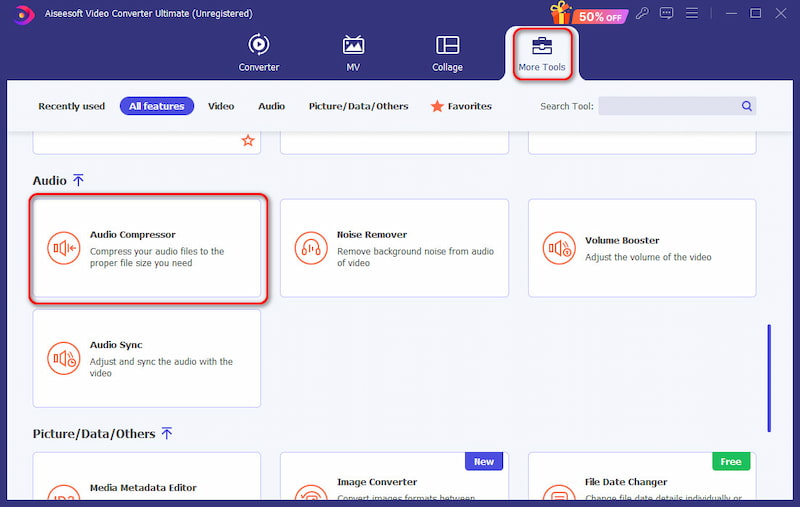
Otevřete Aiseesoft Video Converter Ultimate. Klikněte Toolbox na horní navigační liště. Chcete-li najít, rozbalte stránku Audio kompresor a klepněte na něj.
Přidat zvukové soubory
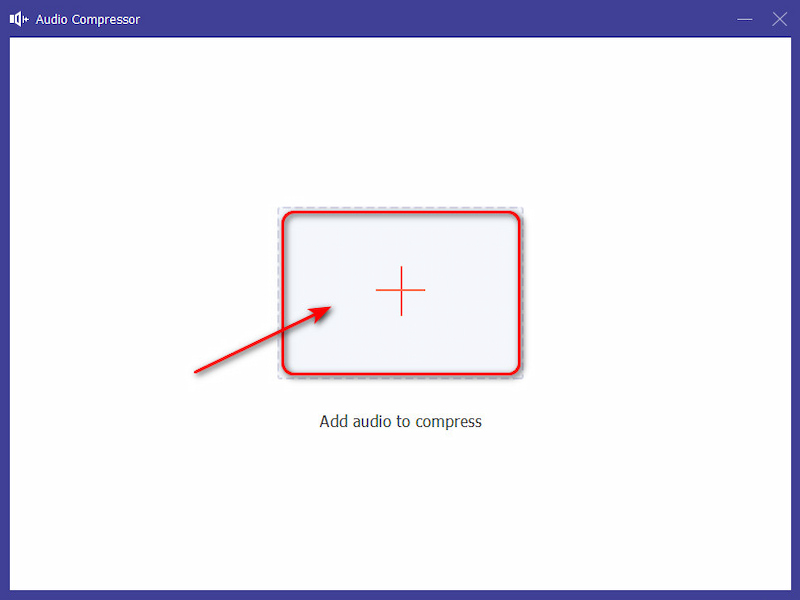
Klikněte na „+” pro přidání vašich zvukových souborů. Zvuk můžete také přetáhnout do oblasti.
Upravit zvukové soubory
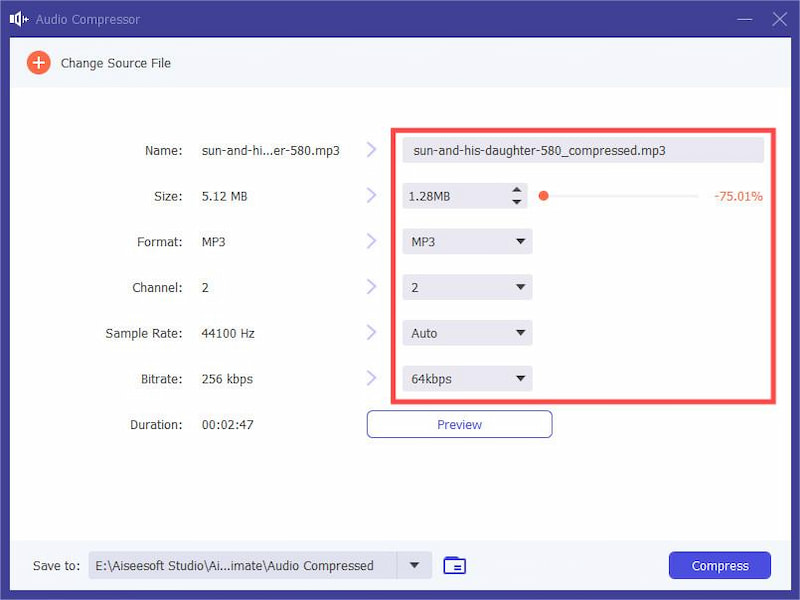
Po přidání zvukových souborů můžete provést některé úpravy. Podle potřeby můžete změnit název a vybrat velikost, formát, kanál, vzorkovací frekvenci a datový tok. Je tu pro vás také 10sekundový náhled.
Komprimovat zvukové soubory
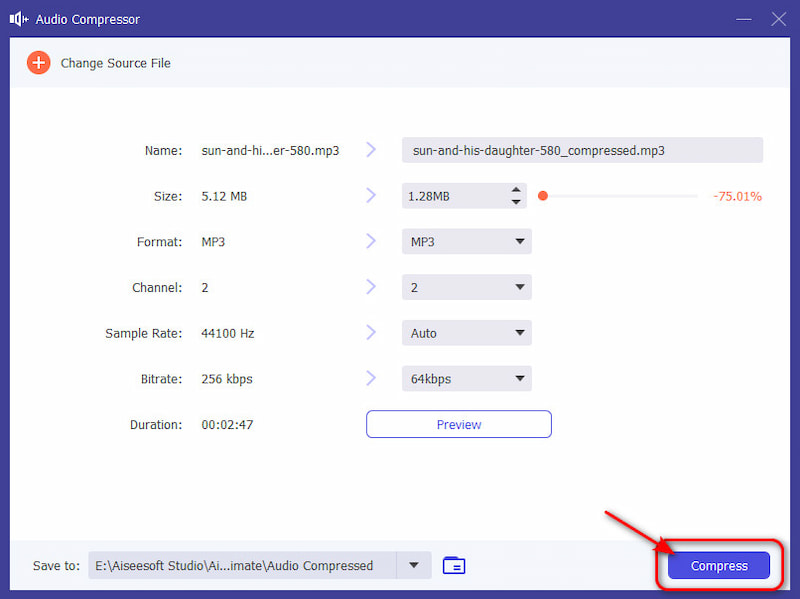
Klikněte na Komprimovat tlačítko pro kompresi zvukových souborů. Pamatujte, že pro bezplatnou verzi je celkem 5 souborů. Pokud chcete komprimovat více souborů, musíte zaplatit předplatné.
2. Drzost
Audacity je bezplatný open-source a místní software pro úpravu zvuku určený k úpravě zvukových souborů, včetně komprese. S ním můžete zmenšit velikost svého zvuku a exportovat jej do různých formátů, včetně WAV, MP3, WMA atd. Kromě toho Audacity nabízí 4 druhy kvality zvuku, které si můžete vybrat, až do 320 kbps. Jediná věc, kterou musíte věnovat pozornost, je to, že Audacity nenabízí tlačítko nebo funkci „Compress“, ale spíše nastavuje různé parametry komprese pro kompresi zvukových souborů. Kromě toho je díky svým komplexním funkcím, velkému počtu vlastních podstatných jmen a komplikovanému rozhraní vhodnější pro profesionály.
Klíčové vlastnosti:
◆ 4 možnosti kvality: střední (145-185 kbps), standardní (170-210 kbps), extrémní (220-260 kbps) a šílená (320 kbps).
◆ 9 možností vzorkovací frekvence od 8000-48000Hz.
◆ Více cílových formátů: WAV, MP3, OGG Vorbis, Opus, FLAC, WavPack, M4A(AAC), AC3, AMR, WMA a MP2.
- Běží na všech hlavních operačních systémech: Windows, MacOS a Linux.
- Rychlý výkon.
- K dispozici je bezeztrátová komprese.
- K dispozici pro profesionální úpravy zvuku.
- Uvolnit.
- Chybí tlačítko „Komprimovat“.
- Zastaralé a neatraktivní rozhraní.
- Je těžké se naučit a není přátelský k začátečníkům.
Jak používat:
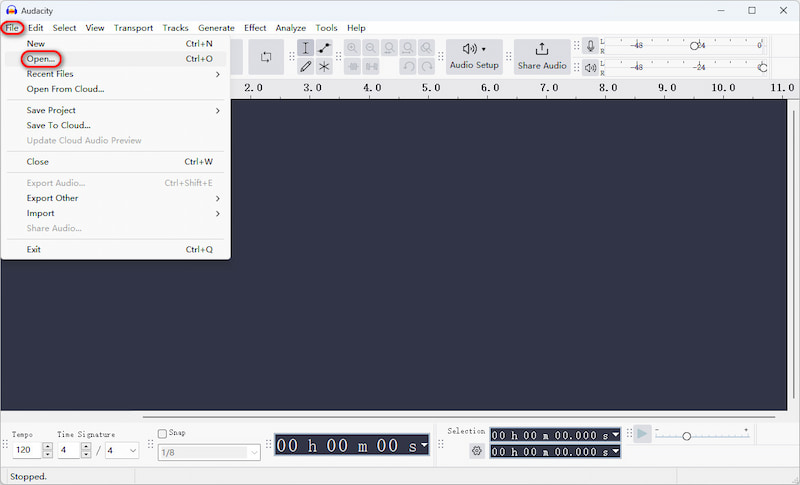
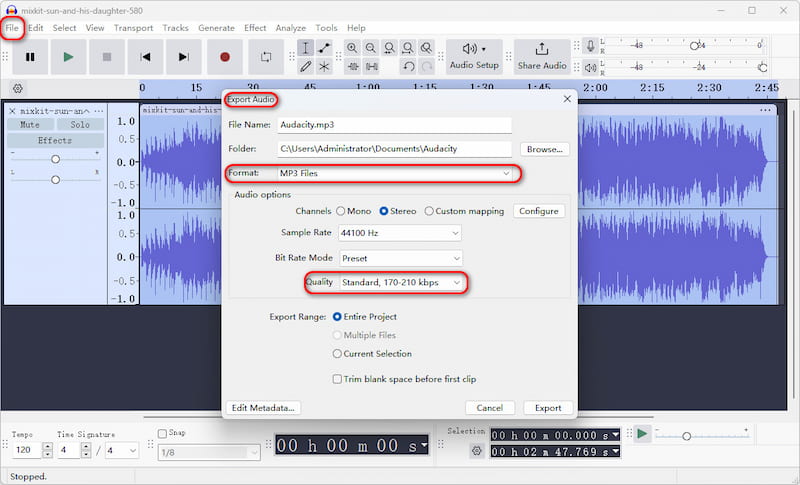
Za prvé, měli byste stažení Software Audacity na váš počítač. Spusťte jej a klikněte Soubor pro přidání zvukových souborů. Poté klikněte Export zvuku v Soubor a můžete změnit název souboru, formát, vzorkovací frekvenci, režim bitové rychlosti a kvalitu svých zvukových souborů. Nyní můžete kliknout Vývozní pro zahájení komprese.
3. FreeConvert
FreeConvert MP3 Compressor je bezplatná online aplikace pro kompresi zvuku MP3 v libovolném webovém prohlížeči. Všechny soubory jsou chráněny 256bitovým šifrováním SSL a po několika hodinách se automaticky smažou. Zabezpečení vašich souborů a soukromí budou zaručeny.
Klíčové vlastnosti:
◆ Vyberte soubory z více platforem: zařízení, Dropbox, Disk Google a URL.
◆ 3 možnosti komprese: cílová velikost souboru (v procentech), cílová velikost souboru (MB) a cílová kvalita zvuku.
◆ Komprimované soubory budou automaticky vymazány za 8 hodin, aby byla zaručena bezpečnost.
- Maximální velikost souboru až 1 GB.
- Rychlá komprese: I u velkých souborů MP3 trvá zmenšení velikosti souboru jen několik sekund.
- Snadné použití.
- Omezení formátu: komprimujte pouze MP3.
- Nedostatek bezztrátové komprese.
- Na webu jsou reklamy.
Jak používat:
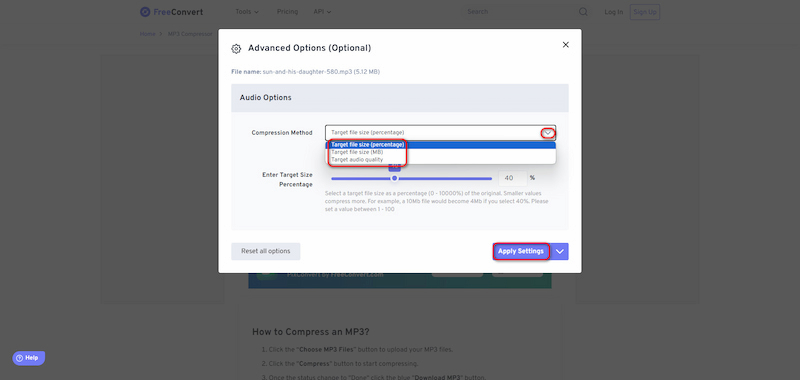
Přejděte na webovou stránku FreeConvert MP3 Compressor a klikněte Vyberte Soubory pro přidání zvuku, který chcete komprimovat. Poté klikněte na ikona Upřesnit nastavení pro výběr podrobných možností pro váš zvuk.
Existují 3 způsoby komprese. Pro cílová velikost souboru (v procentech), můžete upravit posuvník nebo zadat číslo, abyste získali procento původního souboru. Nastavte hodnotu mezi 1-100; pro cílová velikost souboru (MB), můžete zadat požadovanou velikost zvukového souboru v MB, maximálně 10 240 MB (10 GB); pokud jde o cílová kvalita zvuku, můžete si vybrat nízkou, střední a vysokou kvalitu.
Po určení podrobností o vašem zvuku klikněte na Použít nastavení a Komprimovat tlačítka pro získání cíle.
4. APřevést
Aconvert Compress Audio Online je další webový audio kompresor zdarma. Můžete si vybrat soubory z různých platforem a komprimovat je do víceformátového zvuku, včetně WAV, MP3, M4A atd. Díky jednoduchému rozhraní a jediné funkci je přívětivý i pro začátečníky nebo uživatele, kteří nemají velké znalosti úpravy zvuku.
Klíčové vlastnosti:
◆ Různé způsoby výběru souborů: Disk Google, Dropbox a URL.
◆ Více cílových formátů: WAV, WMA, MP3, OGG, AAC, AU, FLAC, M4A, MKA, AIFF, OPUS a RA.
- K dispozici pro bezeztrátovou kompresi.
- Široká škála cílových formátů.
- Maximální limit pro zvukové soubory: 200 milionů.
- Jednoduché, ale neatraktivní rozhraní.
- Jediný režim pro kompresi: můžete změnit pouze procento datového toku.
Jak používat:
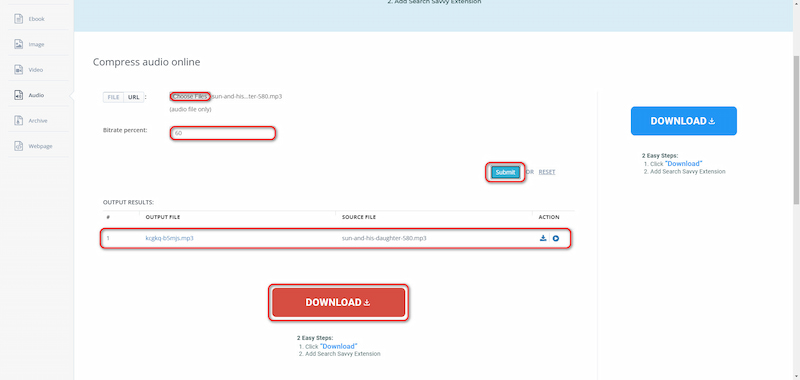
Přístup k online audio kompresoru Aconvert. Klikněte na Vyberte Soubory tlačítkem vyberte zvuk, který chcete komprimovat. Poté můžete zadat procento datového toku. Platný rozsah je 1 až 100a vyšší čísla znamenají vyšší datový tok a větší velikost výstupního souboru. Poté klikněte na Předložit a počkejte několik sekund, než se vygeneruje nový zvuk. Nyní můžete Stažení váš zvukový soubor.
5. Audio kompresor M4A
Po seznámení se s webovými a stolními audio kompresory, chtěli byste komprimovat zvuk na mobilním telefonu? Pojďme k M4A Audio Compressor, vynikajícímu nástroji pro kompresi zvuku pro systémy Android.
M4A Audio Compressor vám to umožňuje komprimovat zvuk a hudební soubory, abyste uvolnili místo v paměti vašeho zařízení. Pomocí této aplikace můžete zmenšit své zvukové soubory až na 90% jejich původní velikosti. Kromě toho nenabízí pouze kompresi zvuku M4A, ale může také komprimovat jiné zvukové formáty, jako je MP3.
Klíčové vlastnosti:
◆ Dva režimy komprese: jednoduchý a pokročilý.
◆ 3 cílové formáty: LC_AAC, HE_AAC a HE_AAC_V2.
- Vzorkovací frekvence může být až 96 000 Hz.
- 100% zdarma.
- Omezené komprimované audio formáty: nabízí pouze AAC.
- Nedostatek bezztrátové komprese.
- Pomalejší než kompresory na PC.
Jak používat:
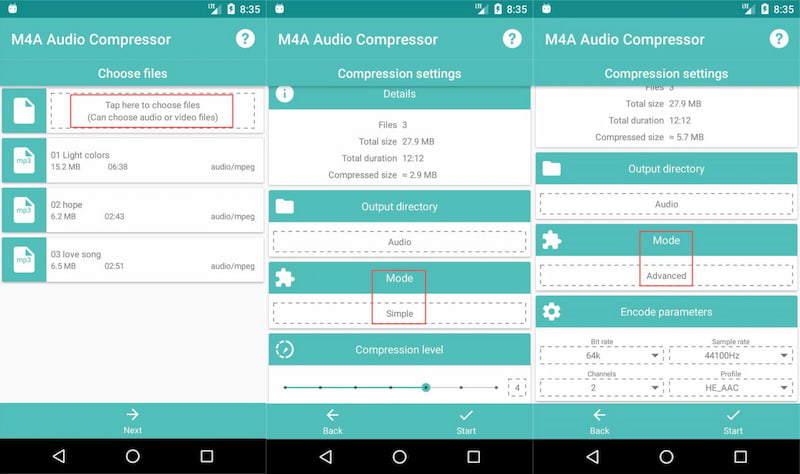
Za prvé, měli byste instalovat M4A Audio Compressor z Google Play. Spusťte to a vybrat vaše zvukové soubory v horní části stránky. Poté uvidíte podrobnosti o svém zvuku, můžete si vybrat Jednoduché nebo pokročilé režimy vytvořit kompresi. Pro jednoduchý režim je k dispozici 6 úrovní. Čím nižší je úroveň, tím menší je velikost souboru; pro pokročilý režim je k dispozici 9 možností od 16k do 128k bitrate a 12 možností od 8000Hz do 96000Hz vzorkovací frekvence. Můžete si vybrat náhodně, jak potřebujete. Poté můžete kliknout Start pro zahájení komprese. Počkejte několik sekund a nyní získáte nový zvukový soubor.
6. Audio Compressor-MP3 Shrink
Máte M4A Compressor pro systém Android a nyní si představíme nástroj pro kompresi zvuku pro systém iOS: Audio Compressor-MP3 Shrink.
S tímto audio kompresorem můžete komprimovat a exportovat zvuk s velikostí souboru, která vyhovuje vašim potřebám. Automatickou úpravou datového toku a odstraněním zbytečných metadat vám Audio Compressor umožňuje vychutnat si vysoce kvalitní zvukové soubory, aniž byste ohrozili cenný úložný prostor. Za zmínku stojí, že stejně jako MA4 Audio Compressor to není jen MP3 audio kompresor; může také komprimovat jiné formáty zvukových souborů, jako jsou MP4, M4A atd.
Klíčové vlastnosti:
◆ 2 možnosti komprese: normální komprese a vysoká komprese.
◆ Funguje offline: Celý proces komprese zvuku se provádí offline, aby byla zajištěna bezpečnost vašeho soukromí.
- K dispozici jsou živé náhledy.
- Komprimujte automaticky.
- Snadné použití.
- Není zdarma: $8.00 pro trvalé používání.
- Nedostatek bezztrátové komprese.
Jak používat:
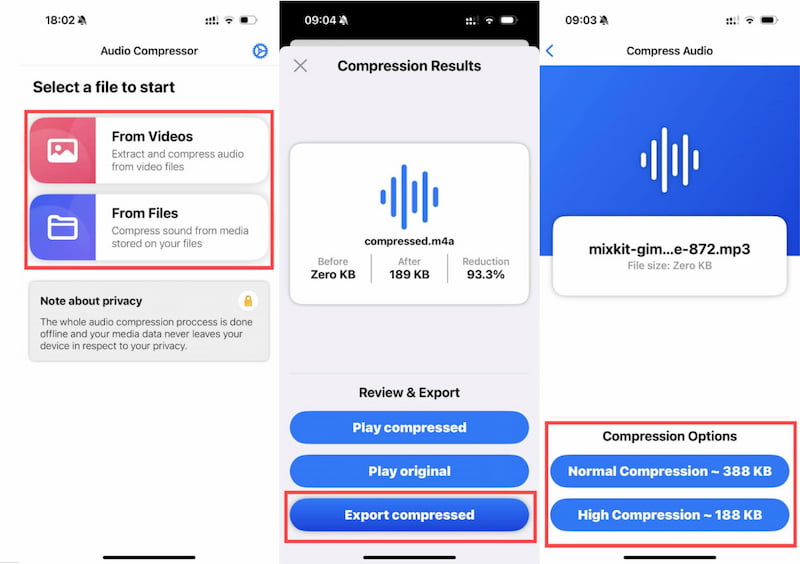
První, instalovat Audio Compressor-MP3 Shrink na vašem iPhone. Spusťte jej a vyberte soubory, které chcete komprimovat. Můžete také komprimovat zvuk z video souborů. Poté můžete vybrat 2 různé možnosti komprese. Normální komprese až 388 kB a Vysoká komprese až 188 kB. Poté budou vaše soubory automaticky komprimovány a získáte výsledky. Nyní můžete kliknout Exportovat komprimované uložit své zvukové soubory, nebo je můžete přehrát.
Část 3. Srovnávací tabulka kompresorů výše
Abychom vám pomohli rychle určit, který zvukový kompresor nejlépe vyhovuje vašim potřebám, sepsali jsme některé body, které by vás mohly zajímat více. Podívejte se na srovnávací tabulku níže a vyberte si.
| Produkt | Bezeztrátová podpora | Operační systémy | Podporované formáty | Výkon Rychlost | Zdarma nebo ne pro kompresi | Nejlepší pro |
|---|---|---|---|---|---|---|
| ArkThinker Video Converter Ultimate | Ano (Inteligentní vyvážení) | Windows, macOS | MP3, WAV, M4A, FLAC, AAC atd. | Rychle | Volný, uvolnit | Jak začátečníky, tak profesionály |
| Drzost | Ano | Windows, macOS, Linux | MP3, WAV, FLAC, OGG, AIFF | Rychle | 100% zdarma | Profesionálové a redaktoři |
| Zvukový kompresor FreeConvert | Ano | Webové (všechny operační systémy) | Téměř všechny zvukové formáty | Rychlý | Zdarma (až 1 GB) | Uživatelé dávkové komprese |
| Aconvert Compress Audio Online | Ano | Webové (všechny operační systémy) | MP3, WAV, WMA, OGG, AAC | Normální | Volný, uvolnit | Rychlé online zmenšování |
| Audio kompresor M4A | Ne (ztrátový cíl) | Android | M4A, AAC | Normální | Zdarma s reklamami | Uživatelé mobilních zařízení Android |
| Zvukový kompresor – MP3 Shrink | Ne (ztrátový cíl) | iOS (iPhone/iPad) | MP3, M4A | Rychlý | Freemium | Uživatelé mobilních zařízení iOS |
Část 4. Nejčastější dotazy o audio kompresoru
Jak mohu zdarma komprimovat zvukové soubory?
K jeho realizaci můžete použít bezplatné profesionální nástroje. Pro online audio kompresory si můžete vybrat Online Audio Converter, FreeConvert atd.; pro software můžete vybrat Audacity a ArkThinker Video Converter Ultimate.
Jaký je nejlepší software pro kompresi zvuku?
ArkThinker Video Converter Ultimate je nejlepší software pro efektivní kompresi zvukových souborů pomocí pokročilé technologie AI.
Ovlivňuje komprese zvuku kvalitu?
Záleží na typu použité komprese. Bezztrátová komprese, jako je FLAC nebo ALAC, může zmenšit velikost souboru bez ztráty kvality, zatímco ztrátová komprese jako MP3, OGG nebo AAC ovlivní kvalitu zvuku.
Závěr
Toto je úvodní příspěvek o audio kompresory. Jakmile si projdete naše recenze na ně, můžete pracovat se špičkovým nástrojem pro kompresi zvuku a pustit se do úžasného zážitku. Více podrobností získáte s výše uvedeným přístupem, zatímco doporučujeme zvolit ArkThinker jako nejlepší volbu.
Co si myslíte o tomto příspěvku? Kliknutím ohodnotíte tento příspěvek.
Vynikající
Hodnocení: 4.7 / 5 (na základě 400 hlasy)
Najděte další řešení
Jak oříznout zvuk v Audacity, WMP, iMovie, Online, Trimmer Jak komprimovat zvukové soubory bez ztráty kvality zvuku 4 nejjednodušší způsoby, jak změnit a upravit hlasitost zvuku na PC a Mac Jak zkombinovat 2 nebo více zvukových souborů na různých zařízeních Jak rychle změnit hlasový záznam na jiný hlasRelativní články
- Upravit zvuk
- 4 nejlepší opakovače skladeb pro Mac, PC, iPhone, Android, online
- Jak rychle změnit hlasový záznam na jiný hlas
- Jak nahradit zvuk ve videu na různých zařízeních 2023
- Řezačky zvuku: Offline a online nástroje pro řezání zvukových souborů
- Efektivní technika, jak rozdělit stopu v Audacity
- Jak nahradit zvuk ve videu na různých zařízeních 2022
- Jak oříznout zvuk v Audacity, WMP, iMovie, Online, Trimmer
- 4 nejjednodušší způsoby, jak změnit a upravit hlasitost zvuku na PC a Mac
- 4 snadné způsoby úpravy zvukových souborů v systémech Windows a Mac
- Jak komprimovat zvukové soubory bez ztráty kvality zvuku


