


Kompletní recenze převodníku CopyTrans HEIC: Je bezpečné jej používat
Pro uživatele Windows může být otevírání obrázků HEIC náročné, protože operační systém tento typ souborů nativně nepodporuje. Naštěstí jsou HEIC převodníky oblíbeným řešením tohoto problému. Mezi nimi je plugin CopyTrans jednou z oblíbenějších možností pro uživatele PC, protože jej lze použít přímo v Průzkumníku souborů. V tomto článku poskytneme podrobnou recenzi... Převodník HEIC CopyTrans, který našim čtenářům nabízí kompletní přehled klíčových funkcí, silných stránek, omezení a celkového výkonu pluginu.

- SEZNAM PRŮVODCE
- Část 1. Co dokáže převodník CopyTrans HEIC
- Část 2. Převodník HEIC od Copytrans – Výkon
- Část 3. Nejlepší bezplatná online alternativa pro lepší kontrolu
- Část 4. Nejčastější dotazy k převodníku HEIC od CopyTrans
Jak testujeme a kontrolujeme
- • Převedli jsme malou dávku 5 souborů HEIC pomocí pluginu CopyTrans ve Správci souborů.
- • Celková doba konverze byla změřena za účelem posouzení rychlosti zpracování a výkonu Copytransu.
- • K vytvoření objektivního seznamu výhod a nevýhod jsme použili skutečné uživatelské recenze a výsledky testů.
- • Poskytli jsme některé z nejvýznamnějších funkcí softwaru, které jsou nezbytné pro konverzi HEIC.
- • Kvalita převedeného obrazu HEIC pomocí nástroje CopyTrans byla porovnána s naším doporučeným online alternativním nástrojem.
Část 1. Co dokáže převodník CopyTrans HEIC
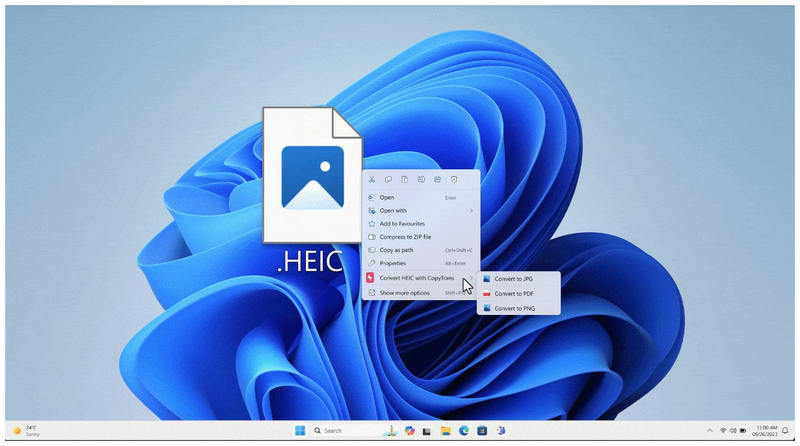
Na rozdíl od jiných nástrojů pro správu multimédií s grafickým rozhraním je CopyTrans HEIC Converter plugin, který se integruje do hlavní nabídky počítače. Stačí kliknout pravým tlačítkem myši na obrázek HEIC a v nabídce vybrat možnost CopyTrans.
Díky svému designu je CopyTrans jedním z nejefektivnějších nástrojů pro Konverze JPGBohužel je to za cenu nutného nastavení a instalace před použitím. Chcete-li se dozvědět více o použití CopyTrans k převodu HEIC do JPG, přečtěte si jeho klíčové funkce, silné stránky a omezení.
Klíčové vlastnosti:
- • Nainstalováno jako plugin do nabídky Windows.
- • Žádné grafické rozhraní a složité editační nástroje.
- • Snadné a velmi jednoduché použití.
- • Okamžitá konverze obrazového formátu.
- • Povolena podpora HEIC pro další software Windows na vašem počítači.
- Bezplatný a lehký software.
- Extrémně rychlý a praktický proces konverze.
- Pracuje v rozhraní a nabídce systému Windows.
- Otevírá soubory HEIC, které dříve operační systém Windows nepodporoval.
- Zachovává původní metadata převedených souborů JPG.
- Nulové funkce pro úpravu fotografií.
- Absence grafického rozhraní ho pro začátečníky odstrašuje.
- Převádí pouze obrázky do formátu JPG.
- Má omezený počet dávkových konverzí, a to pouze 100 obrázků na konverzi.
- Složité na instalaci a nastavení.
Část 2. Převodník HEIC od Copytrans – Výkon
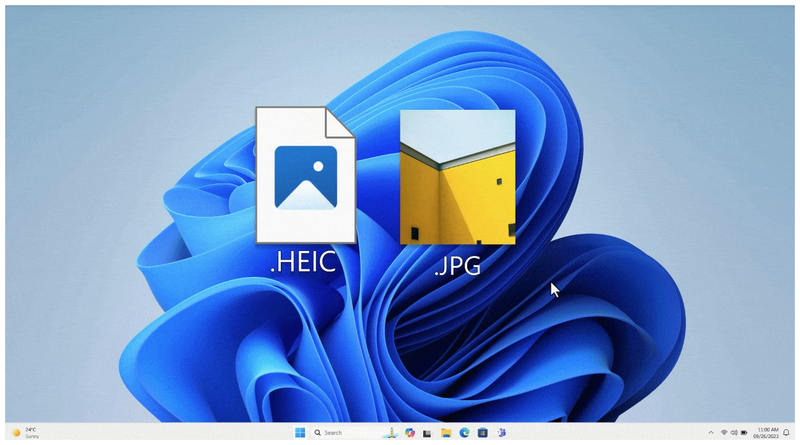
Poté, co jsme si probrali hlavní funkce programu CopyTrans HEIC Converter, pojďme se nyní podívat na konkrétní ukazatele výkonu, které jsou v programu k dispozici. V této části se budeme zabývat možnostmi nástroje z hlediska efektivity, zachování kvality a podporovaných formátů.
Rychlost konverze
Rychlost konverze je jednou z největších silných stránek CopyTrans. Protože je integrován do vašeho systému, můžete také použít klávesové zkratky k rychlému výběru souborů HEIC, které chcete převést, a poté v nabídce použít funkci Převést pomocí CopyTrans. Softwarové pozadí mu také umožní plně využít zdroje vašeho počítače.
Kvalitní
Pokud jde o zachování kvality, CopyTrans je také dobrou volbou. Dokáže zachovat jak kvalitu obrazu vašeho souboru HEIC, tak všechny EXIF a metadata dostupná ve vašich médiích. Díky tomu je program vynikající volbou pro uživatele, kteří chtějí zachovat kvalitu obrazu během konverze formátu.
Podporované výstupní formáty
Protože CopyTrans HEIC je exkluzivní software pro převod HEIC, nabízí omezenou podporu pro jiné výstupní formáty. Dokáže převést soubory HEIC pouze do formátu JPG a nic víc. To však není omezení, protože formát JPG je nejbezpečnějším typem souboru pro převod nekonvenčních obrazových souborů.
Část 3. Nejlepší bezplatná online alternativa pro lepší kontrolu
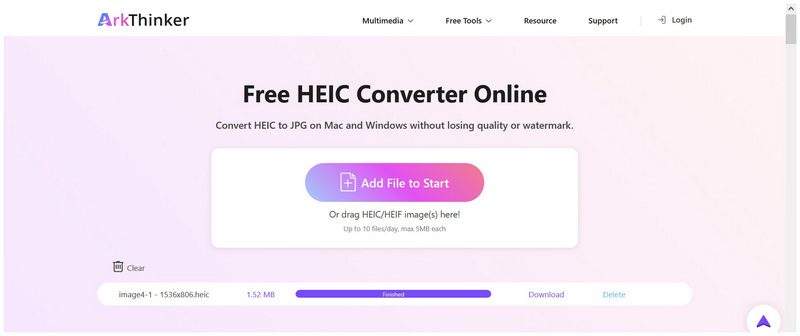
Přestože je CopyTrans HEIC Converter po instalaci rychlý a snadno použitelný, požadavky na nastavení a proces instalace pluginu třetí strany mohou být pro začínající multimediální editory náročné. Naštěstí existují webové alternativy, jako je Arkthinker Bezplatný online převodník HEIC jsou solidním řešením tohoto problému.
Kromě funkčního grafického uživatelského rozhraní je nástroj pro převod HEIC souborů od ArkThinker také plně online. Nevyžaduje tedy žádné složité stahování, instalace ani nastavení, než jej budete moci použít k převodu souborů HEIC. Pomáhá také to, že jeho rozhraní je velmi intuitivní a dobře označené, takže jeho design je optimalizovaný pro začátečníky.
To bylo možné díky extrémně intuitivnímu uživatelskému rozhraní softwaru. Soubory nahrané do nástroje se automaticky převedou do formátu JPG a nástroj dokáže zpracovat až 10 obrázků najednou.
Díky snadnému použití a intuitivnímu designu je ArkThinker Free HEIC Converter Online solidní volbou pro amatérské praktiky nebo uživatele, kteří preferují rychlou a snadnou konverzi formátů, a to vše bez jakékoli instalace nebo nastavení.
Část 4. Nejčastější dotazy k převodníku HEIC od CopyTrans
Jak nainstalovat převodník CopyTrans HEIC?
CopyTrans nabízí instalační program ke stažení ze svých webových stránek. Můžete si software stáhnout a postupovat podle pokynů k jeho použití. Ujistěte se však, že instalačního průvodce stahujete pouze z oficiálních stránek.
Mohu otevřít soubory HEIC v počítačích se systémem Windows?
Ne, nemůžete. Počítače se systémem Windows ve výchozím nastavení nemohou otevírat soubory HEIC. Pro přístup k těmto souborům je nutné spustit pokročilý software.
Je těžké otevřít obrázky HEIC mimo ekosystém Apple?
Ano, je to možné. Většina operačních systémů kromě systému Apple nepodporuje HEIC. Je běžnější na počítačích se systémem Windows, ale některé chytré telefony s Androidem tyto obrázky dokáží otevřít.
Je CopyTrans exkluzivní pro Windows?
Ano, je. Copytrans je k dispozici pouze na počítačích se systémem Windows. Je to exkluzivní produkt.
Mám převést svůj obrázek HEIC do formátu JPG?
Ano, můžete. Převod do široce podporovaných formátů, jako například JPG nebo PNG, je dobrou volbou pro lepší přístupnost obrázků HEIC. Proto je JPG často výchozím formátem mezi převodníky HEIC.
Závěr
Nyní, když jsme si prošli možnosti a omezení Převodník HEIC CopyTransDoufáme, že vám tento článek poskytl užitečné informace, které vám pomohou vybrat převodník HEIC, který nejlépe vyhovuje vašim potřebám. Pokud chcete řešení bez instalace, zvažte použití ArkThinker Free HEIC Converter Online, což je solidní alternativa pro uživatele, kteří se chtějí vyhnout nastavení nebo instalaci při převodu HEIC do JPG.
Co si myslíte o tomto příspěvku? Kliknutím ohodnotíte tento příspěvek.
Vynikající
Hodnocení: 4.8 / 5 (na základě 455 hlasy)


