


Jak používat Dropbox k převodu HEIC do JPG pomocí 2 možností
Hledáte způsob, jak převést obrázky HEIC do formátu JPG ve vašem Dropboxu? Tento článek je určen právě vám, protože se v něm budeme zabývat snadno použitelnými řešeními pro automatický převod nahraných souborů z iPhonu do formátu JPG pro dostupnější sdílení souborů. Uvedeme dvě řešení, která můžete použít: úpravu nastavení fotoaparátu na iPhonu pro ukládání souborů ve formátu JPG a použití vestavěného... Dropbox HEIC do JPG možnost konverze v cloudovém úložišti. Chcete-li začít spravovat soubory HEIC přímo v Dropboxu, nezapomeňte si přečíst naše návody.

- SEZNAM PRŮVODCE
- Část 1. Jak použít Dropbox k převodu HEIC do JPG
- Část 2. Převod existujících souborů Dropboxu pomocí Arkthinker HEIC Converteru
- Část 3. Nejčastější dotazy k použití Dropboxu k převodu HEIC do JPG
Část 1. Jak použít Dropbox k převodu HEIC do JPG
Protože je Dropbox navržen jako cloudové úložiště, postrádá pokročilé nástroje pro správu souborů, jako například Převodník formátu JPGNabízí však jednoduché, nepřímé řešení pro ukládání souborů HEIC nahraných do něj ve formátu JPG.
S ohledem na to vám tato část článku poskytne dvě podrobná řešení pro převod HEIC do JPG v Dropboxu. Jedno využívá vestavěnou možnost na iPhonu a druhé obsahuje tuto možnost v nastavení exportu Dropboxu.
Povolení možnosti „Uložit fotografie HEIC jako JPG“ na iPhonu
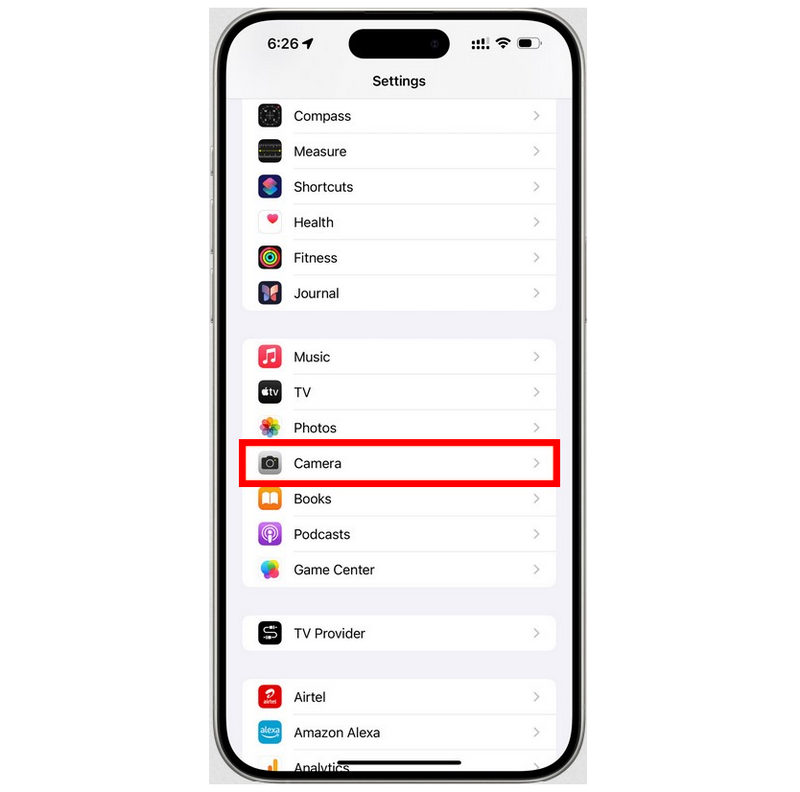
Přejděte do složky svého zařízení Nastavení a vyberte Fotoaparát.
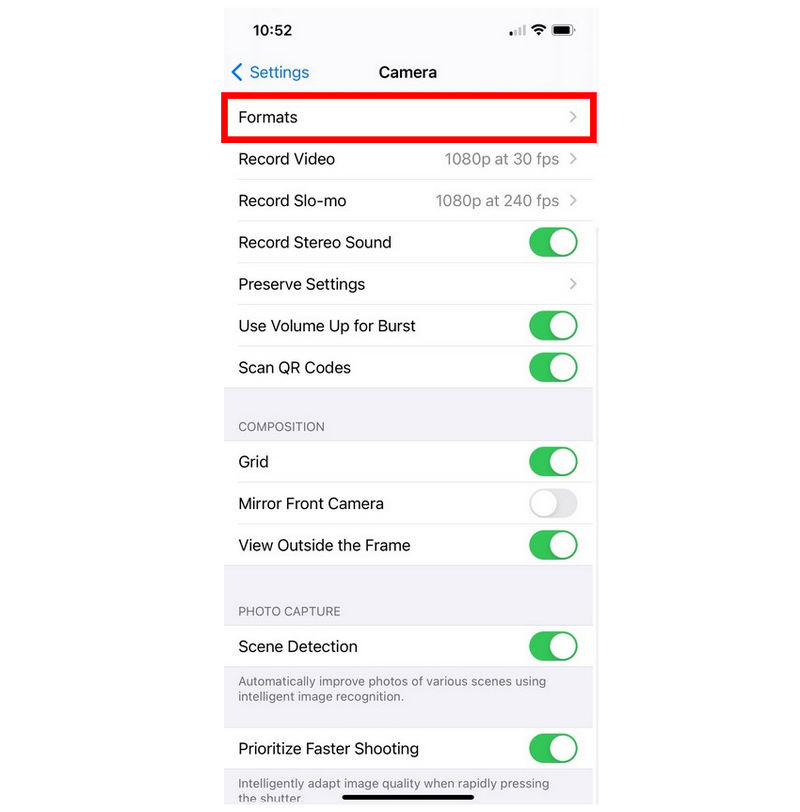
V nastavení fotoaparátu klepněte na Formáty volba.
V nastavení Formáty nastavte Snímání kamerou možnost z výchozího nastavení Vysoká účinnost na NejkompatibilnějšíPři použití výchozí možnosti se obrázky ukládají ve formátu HEIC; při nastavení na Nejkompatibilnější se snímky z fotoaparátu iOS ukládají ve formátu JPG.
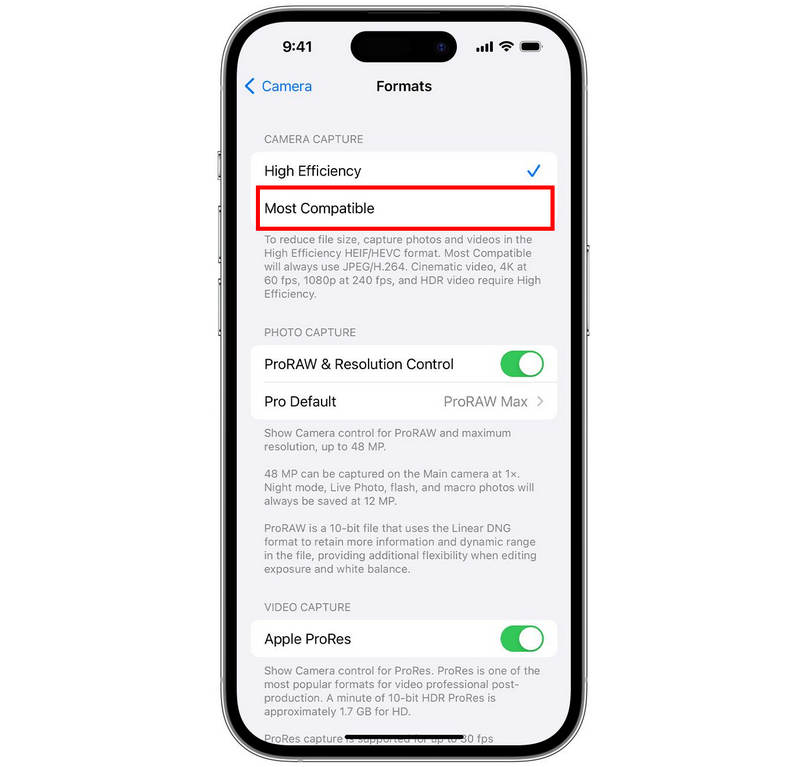
I když tato možnost není propojena s Dropboxem, je to nejlepší způsob, jak zajistit, aby obrázky pořízené vaším iPhonem nebyly uloženy ve formátu HEIC. Pokud jsou vaše obrázky z iOS uloženy ve formátu JPG, bude sdílení souborů mnohem snazší po nahrání do Dropboxu nebo jiného zálohovacího úložiště.
Používání funkcí exportu z webu Dropbox
Přejděte do svého účtu Dropbox a vyberte Další možnosti (tři tečky) nastavení v obrazu HEIC, který chcete stáhnout.
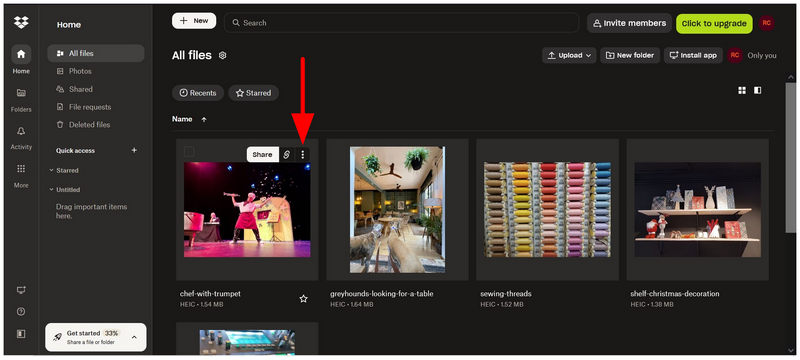
Procházejte nastavením Další možnosti a nastavte kurzor na Uložit jakoa vyberte JPG.
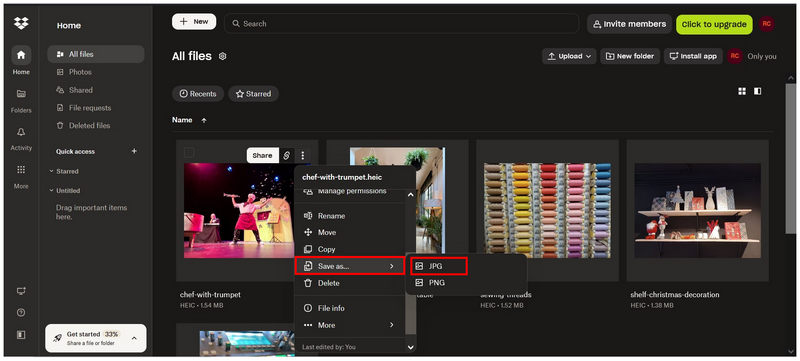
Výběrem možnosti Uložit jako vytvoříte kopii obrázku HEIC ve vašich souborech ve formátu JPG. Ve vytvořené kopii JPG vyberte Další možnostia poté vyberte Stažení.
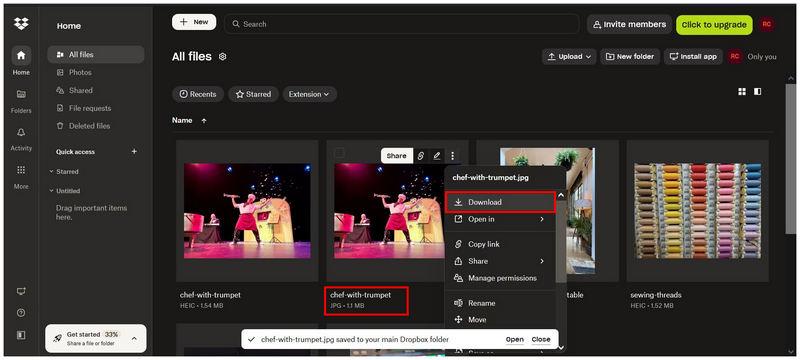
Jakmile je vytvořena kopie souboru HEIC ve formátu JPG, můžete si ji stáhnout zpět do počítače. Přestože se jedná o kopii obrázku HEIC a není převedena, stále získáte přesnou kopii souboru HEIC, ale nyní je uložena ve formátu JPG.
Část 2. Převod existujících souborů Dropboxu pomocí Arkthinker HEIC Converteru
Protože obě výše uvedené navrhované možnosti zahrnují úpravu nastavení iPhonu a vytvoření kopie JPG v Dropboxu, ani jedno z řešení neposkytuje konverzi formátu, kterou preferují uživatelé, kteří chtějí zachovat kvalitu obrazu. S ohledem na to, ArkThinker Bezplatný online převodník HEIC by měla být jednou z vašich nejlepších voleb, pokud chcete převést obrázky HEIC uložené v Dropboxu.
Jak název napovídá, ArkThinker HEIC converter je jedno z nejlepších webových řešení speciálně navržených pro přímou konverzi HEIC do JPG. Na rozdíl od funkce Uložit jako v Dropboxu tento program přímo převádí soubor HEIC na přesnou kopii JPG a zároveň zachovává jeho kvalitu a veškerá metadata.
Kromě vynikající kvality zachování je tato webová možnost velmi snadno použitelná. ArkThinker Free HEIC Converter Online automaticky převede váš soubor HEIC do formátu JPG po jeho importu do programu.
Chcete-li se naučit, jak software používat, přečtěte si níže uvedeného jednoduchého dvoukrokového průvodce.
Přejděte na webové stránky ArkThinker Free HEIC Converter Online. Poté vyberte Přidat soubory na začátek pro import obrázku, který chcete převést. Případně můžete hromadně převést až 10 souborů najednou ze Správce souborů přetažením souborů do složky Pole pro nahrání.
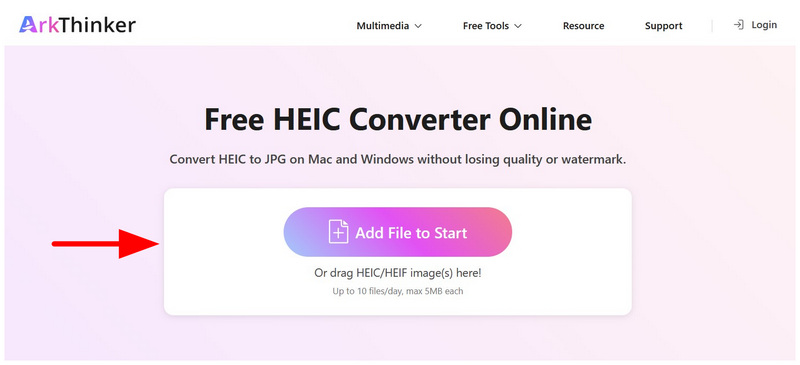
Import obrázků HEIC do programu je automaticky převede téměř okamžitě. Po dokončení převodu vyberte Stažení tlačítko pro uložení převedených souborů HEIC do zařízení.
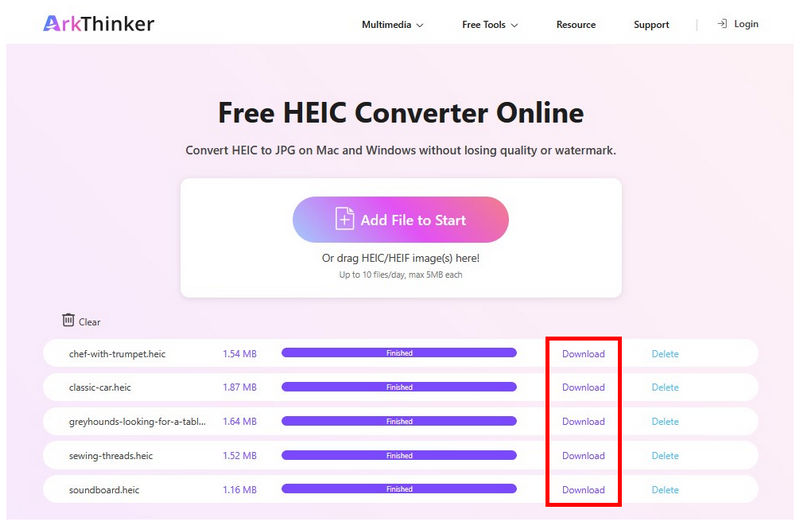
Pokud již pracujete s velkým množstvím souborů HEIC, které musíte převést, ale možnost Uložit jako v Dropboxu se vám zdá neefektivní, můžete spolehlivě použít webové možnosti, jako je ArkThinker Free HEIC Converter Online, pro rychlou a snadnou konverzi formátu bez předchozí instalace nebo nastavení.
Část 3. Nejčastější dotazy k použití Dropboxu k převodu HEIC do JPG
Má Dropbox nástroj pro převod formátů?
Ne, nemá. Dropbox nemá specializovaný nástroj pro převod. Umí pouze kopírovat soubory HEIC do formátu JPG a zkopírovaný soubor JPG si pak můžete stáhnout.
Mohu si stáhnout soubory HEIC jako JPG na Dropboxu?
Ne, nemůžete. Můžete však převést soubory HEIC do formátu JPG a po převedení si je stáhnout. Toto je nejbližší možnost, kterou můžete použít ke stažení souborů HEIC do Dropboxu ve formátu JPG.
Mohu upravit nastavení fotoaparátu v systému iOS pro pořizování obrázků ve formátu JPG?
Ano, můžete. Dobrou možností, jak se vyhnout nutnosti konverze, je pořizovat snímky uložené ve formátu JPG. Toto nastavení můžete upravit v nastavení formátu fotoaparátu vašeho iPhonu.
Jsou online nástroje dobrou volbou pro převod obrazových formátů?
Ano, jsou. Online nástroje jsou zcela použitelné pro základní převod formátů. Dobrým příkladem jsou specializované převodníky HEIC-JPG, jako například ArkThinker Free HEIC Converter Online.
Mám převést soubory HEIC do formátu JPG?
Ano, můžete. Mezi námi navrhovanými řešeními je například použití Dropboxu k vytvoření JPG nebo PNG Před stažením si soubor HEIC zkopírujte. Případně můžete použít převodníky formátů, jako je například exkluzivní převodník HEIC-to-JPG od ArkThinker.
Závěr
Nyní, když jsme poskytli dvě možnosti pro nepřímé konverze HEIC do JPG v Dropboxu, doufáme, že se vám podaří spravovat vaše obrazové soubory mnohem snadněji. Dropbox bohužel nemá funkční nástroj pro převod. Proto se vyplatí hledat alternativní řešení, jako je například ArkThinker Free HEIC Converter Online, pro přímou konverzi HEIC do JPG.
Co si myslíte o tomto příspěvku? Kliknutím ohodnotíte tento příspěvek.
Vynikající
Hodnocení: 4.8 / 5 (na základě 469 hlasy)


