


Jak použít ImageMagick k převodu HEIC do JPG: Průvodce pro rok 2026
Pro zkušené vývojáře a pokročilé uživatele skriptů jsou řešení založená na příkazovém řádku nejoptimálnějším nástrojem pro konverzi HEIC. Na současném trhu je ImageMagick jedním z nejspolehlivějších nástrojů příkazového řádku pro konverzi obrázků. Pokud se chcete seznámit s praktičností správy souborů založené na příkazech, přečtěte si našeho průvodce v tomto článku, který obsahuje postup, který se musíte naučit používat. ImageMagick pro převod HEIC do JPGTaké poskytneme alternativu s grafickým rozhraním pro uživatele bez programování, kteří chtějí co nejjednodušeji převádět obrázky HEIC.

- SEZNAM PRŮVODCE
- Část 1. Jak převést HEIC do JPG pomocí ImageMagick
- Část 2. Alternativa k grafickému rozhraní: Arkthinker HEIC Converter (pro neprogramátory)
- Část 3. Nejčastější dotazy k ImageMagick pro konverzi HEIC do JPG
Část 1. Jak převést HEIC do JPG pomocí ImageMagick
Podobně jako FFmpeg je ImageMagick multimediální editační nástroj založený na příkazovém řádku, určený výhradně pro práci s obrazovými soubory. Nabízí základní možnosti úprav, jako je změna velikosti a oříznutí, a také pokročilé možnosti správy souborů, jako například Konverze formátu JPG.
S ohledem na to můžete použít ImageMagick k dávkovému převodu HEIC do JPG nebo k převodu jednotlivých obrázků po jednom. S ohledem na to jsme níže uvedli dva tutoriály, které obsahují příkazy potřebné pro převod jednotlivých obrázků a dávkové převody pomocí mogrify.
Jednoduchý příkaz pro převod jednoho obrázku
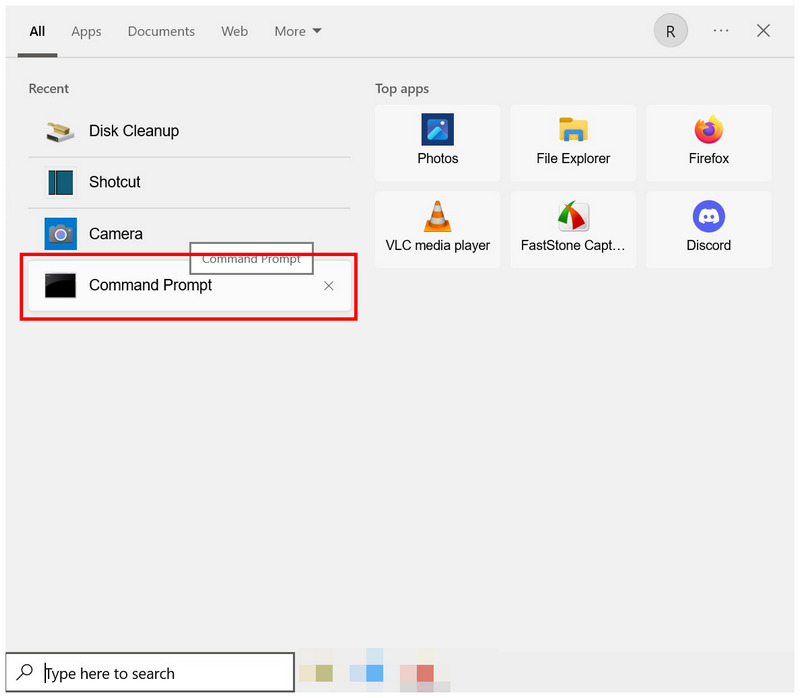
Otevřete software příkazového řádku počítače.
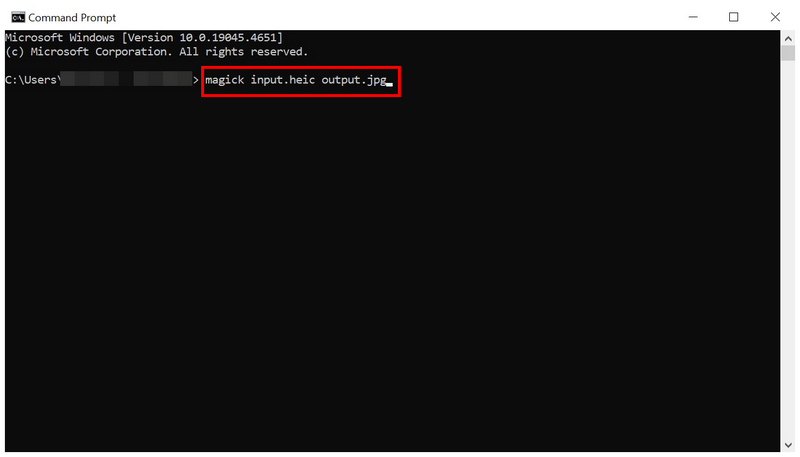
Pro převod jednoho obrázku zkopírujte a vložte příkaz z řádku: magick vstup.heic výstup.jpgNezapomeňte změnit „vstup" k názvu souboru HEIC, který chcete převést, a "výstup" na cestu, kam chcete uložit převedený soubor JPG.
Jakmile nastavíte upravené vstupní a výstupní příkazy pro soubory, stiskněte Vstupte na klávesnici spusťte převod formátu.
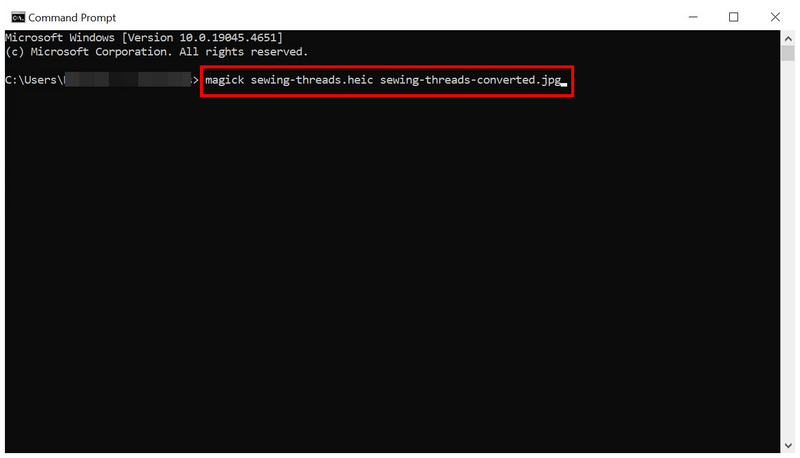
Pokud jste zkušený uživatel příkazového řádku, měly by vám vstupní a výstupní příkazy používané ImageMagickem připadat velmi povědomé. Tento příkaz je také volbou používanou ve FFmpeg a dalších programech založených na příkazech pro základní převod formátů.
Hromadná dávková konverze pomocí příkazu 'Mogrify'
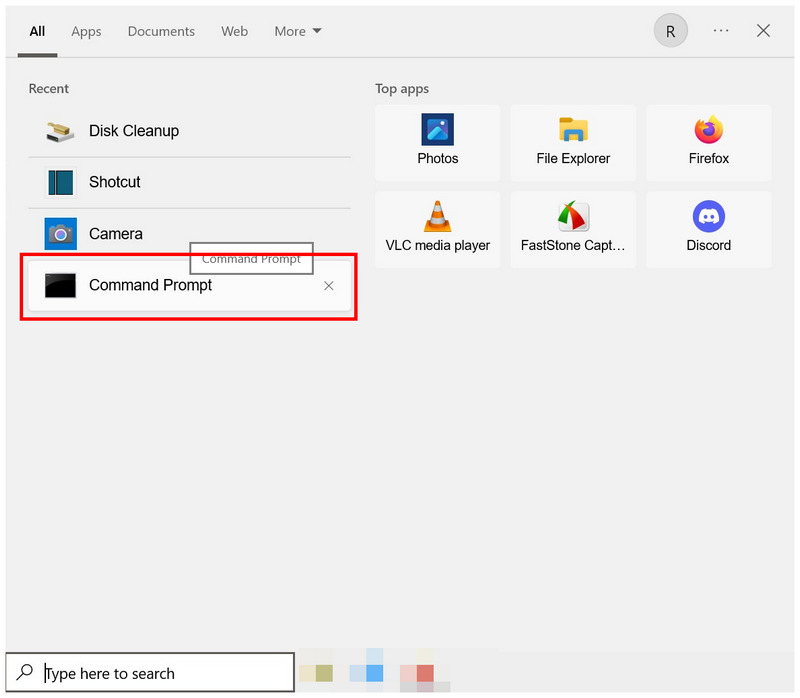
Otevřete software příkazového řádku počítače.
V softwaru zkopírujte a vložte následující příkazový řádek: magick mogrify - formát heic * .jpgPo napsání stiskněte klávesu Enter na klávesnici.
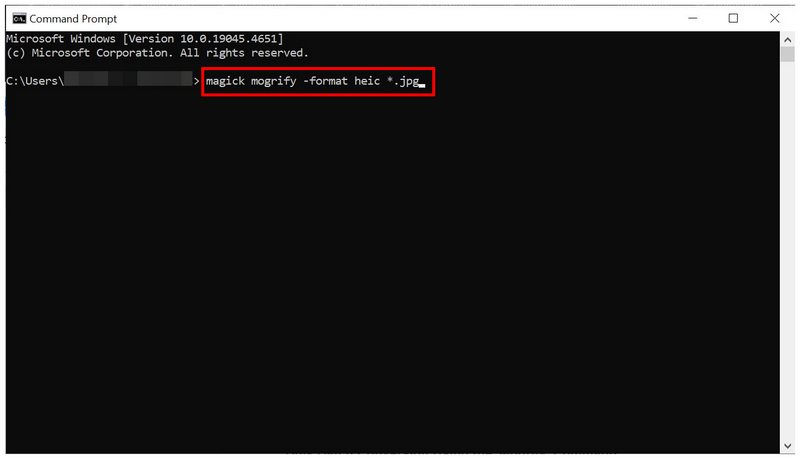
Příkaz mogrify při použití ImageMagicku k převodu HEIC do JPG je vše, co stačí napsat, aby bylo možné dávkové zpracování a převod v softwaru. To je velmi praktické, abyste se vyhnuli opakujícím se procesům při práci s konkrétní složkou obrázků, které chcete upravit.
Část 2. Alternativa k grafickému rozhraní: Arkthinker HEIC Converter (pro neprogramátory)
Pokud jde o efektivitu a rychlost pracovního postupu, úpravy založené na příkazech jsou volbou číslo jedna. Bohužel, naučit se správné příkazy je samo o sobě výzvou, protože chyby v těchto příkazových řádcích mohou negativně ovlivnit celý váš systém. Abyste se těmto problémům vyhnuli, můžete místo toho použít alternativu založenou na grafickém rozhraní, jako je například ArkThinker Bezplatný online převodník HEIC.
Kromě funkčního grafického uživatelského rozhraní je nástroj pro převod HEIC souborů od ArkThinker také plně online. Nevyžaduje tedy žádné složité stahování, instalace ani nastavení, než jej budete moci použít k převodu souborů HEIC. Pomáhá také to, že jeho rozhraní je velmi intuitivní a dobře označené, takže jeho design je optimalizovaný pro začátečníky.
Chcete-li začít s programem, nahrajte soubory HEIC a nechte software automaticky provést konverzi. Úplný návod k používání programu naleznete v našem dvoukrokovém návodu níže:
Vyhledejte online nástroj ArkThinker Free HEIC Converter a přejděte na jeho webové stránky. V hlavní nabídce online nástroje klikněte na Přidat soubory na začátek pro import obrázku, který chcete převést. Pokud chcete provést hromadnou konverzi, přetáhněte až 10 souborů najednou ze Správce souborů do Pole pro nahrání.
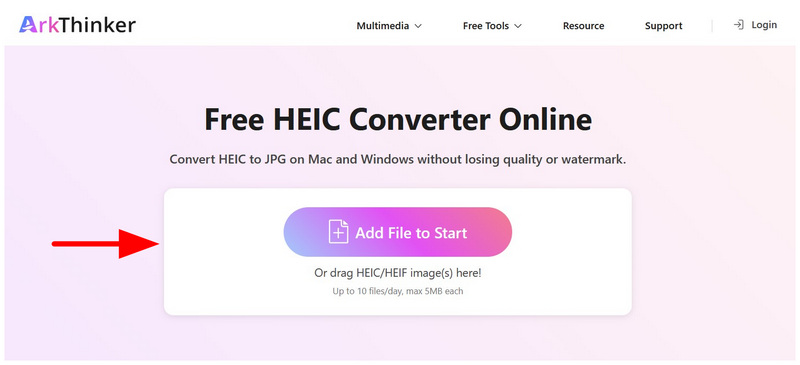
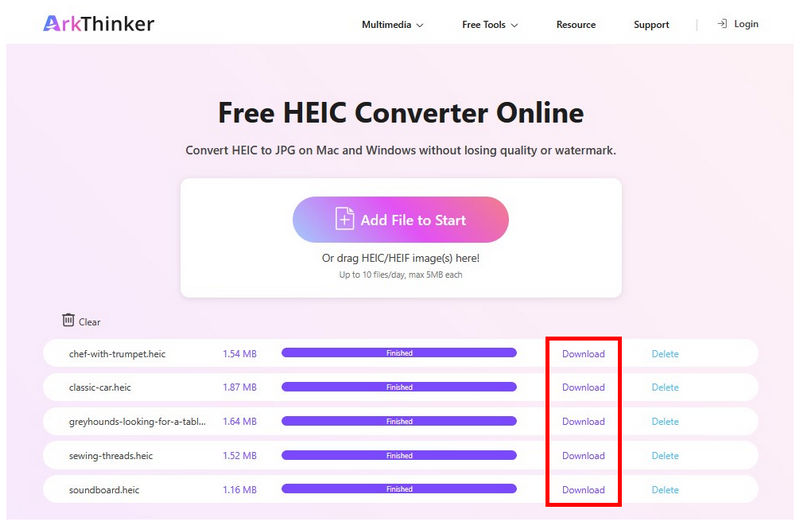
Protože online nástroj automaticky převádí nahrané obrázky, vaše obrázky HEIC budou převedeny po několika sekundách. Po dokončení převodu vyberte Stažení tlačítko pro každý převedený soubor HEIC a stáhněte si jej do svého zařízení.
Pokud jste amatérský uživatel bez znalostí kódu a příkazového řádku, exkluzivní nástroje pro převod budou vaší záchranou. Naštěstí byl ArkThinker Free HEIC Converter Online navržen tak, aby byl co nejdostupnější, nejspolehlivější a nejvhodnější pro začátečníky.
Část 3. Nejčastější dotazy k ImageMagick pro konverzi HEIC do JPG
Je ImageMagick založen na FFMpegu?
Ne, není. ImageMagick je nezávislý na FFmpeg. Oba programy jsou však nástroje příkazového řádku určené pro úpravu multimédií.
Mohu upravovat obrázky v ImageMagicku?
Ano, můžete. ImageMagick byl speciálně navržen pro úpravu fotografií. Pro spuštění softwaru je však nutné použít příkazy, protože nemá grafické uživatelské rozhraní.
Je ImageMagick zdarma?
Ano, je. ImageMagick je bezplatný softwarový balíček s otevřeným zdrojovým kódem. Můžete ho používat bez jakýchkoli poplatků.
Je těžké převést obrazové formáty v ImageMagicku?
Ano, je. I když jsou samotné příkazy jednoduché, musíte se nejprve naučit, jak ImageMagick nainstalovat. Instalace zdrojového kódu příkazů je bohužel složitější než u běžného softwaru.
Do jakého formátu mám převést své obrázky?
Při převodu obrázků, obojí Formáty PNG a JPG jsou bezpečné možnosti. JPG se doporučuje spíše, protože je menší a má přijatelnou kvalitu obrazu. PNG je však vhodnější pro uživatele, kteří preferují vyšší kvalitu obrazu.
Závěr
Nyní, když jsme našim čtenářům poskytli dva podrobné návody k používání ImageMagick pro převod HEIC do JPGDoufáme, že nyní můžete začít používat tento nástroj pro základní převody obrázků. To je velmi výhodné pro uživatele, kteří upřednostňují rychlost převodu a mají dostatečné technické dovednosti. Pro ty, kteří s multimediální správou souborů teprve začínají, doporučujeme nejprve možnosti vhodné pro začátečníky, jako je například ArkThinker Free HEIC Converter Online, který můžete používat bez jakýchkoli pokročilých dovedností.
Co si myslíte o tomto příspěvku? Kliknutím ohodnotíte tento příspěvek.
Vynikající
Hodnocení: 4.8 / 5 (na základě 478 hlasy)


