


Jak přidat hudbu do videa na počítači, mobilu a online
Při učení se střihu video projektů není samotné video to jediné, na co byste se měli zaměřit. Dá se říci, že přidání správného zvuku je stejně důležité jako samotná grafika. Multimediální editoři by se proto měli naučit jak přidat hudbu do videa při používání různých platforem a softwaru, aby si vylepšili a zefektivnili svůj editační arzenál. V tomto článku vám poskytneme kompletní návod, jak přidávat hudbu do softwaru pro editaci videa na desktopových, mobilních a online platformách. Také prozkoumáme nejlepší využití jednotlivých programů, abychom našim čtenářům pomohli rozhodnout se, který z nich nejlépe vyhovuje jejich potřebám v oblasti editace videa.

- SEZNAM PRŮVODCE
- Část 1. Přidání hudby do videa na počítači (Windows a Mac)
- Část 2. Přidání hudby na pozadí na iPhone a Android
- Část 3. Přidání hudby k videu online (bez instalace softwaru)
- Část 4. Nejčastější dotazy k přidávání hudby do videa
Část 1. Přidání hudby do videa na počítači (Windows a Mac)
ArkThinker Video Converter Ultimate
Nejlepší použití pro: Přidávání hudby do videí bez nutnosti používat složité editační rozhraní.
Abychom mohli začít s nástroji pro editaci videa na počítači, začneme v tomto článku představením nejvšestrannějšího multimediálního nástroje: ArkThinker Video Converter UltimateAčkoli je tento program navržen jako převodník formátů, obsahuje také základní editační nástroje, včetně zvukového editoru pro přidávání hudebních překryvů do video souborů.
Přestože většina programů na tomto seznamu jsou nástroje pro editaci videa určené pro začátečníky, ArkThinker Video Converter Ultimate má oproti nim stále velkou výhodu v snadnosti použití.
Hlavním faktorem, díky kterému je tento nástroj snadno dostupný, je absence časové osy pro úpravy; přidávání zvukových souborů k videím zpracovávaným v programu lze provést ve třech jednoduchých krocích, jak je ukázáno v našem tutoriálu níže.
Abyste se snáze naučili program používat, nezapomeňte si ho nejprve stáhnout.
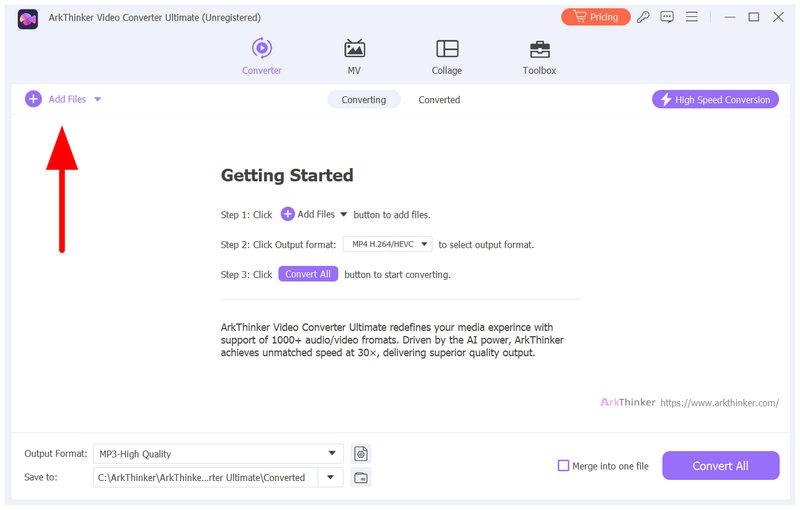
Otevřete ArkThinker Video Converter Ultimate a vyberte Přidat soubory tlačítko na kartě Převodník.
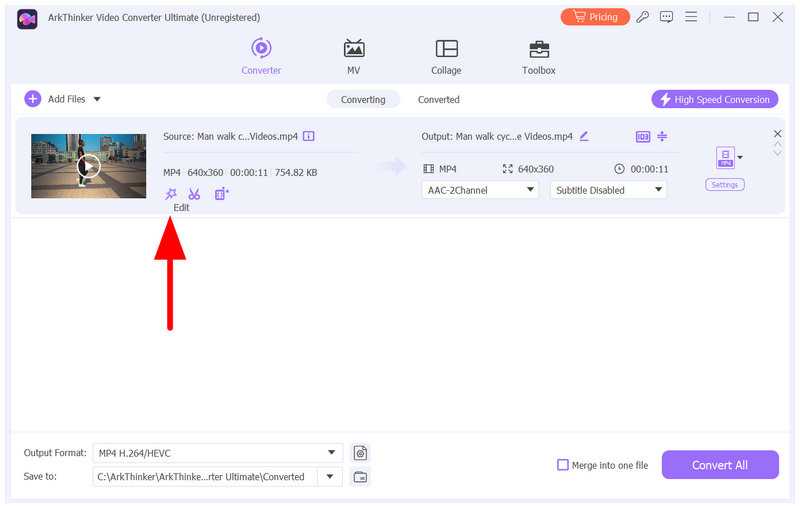
Jakmile je video importováno, vyberte Upravit knoflík.
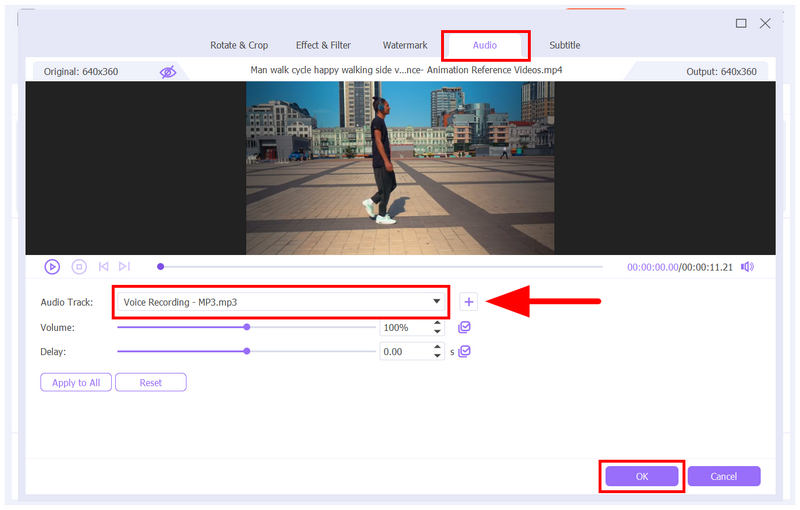
V nabídce Upravit přejděte na Zvuk sekci. Poté vyberte Přidat pro přístup k souborům a nalezení zvukového souboru, který chcete přidat. Budete mít možnost upravit nastavení zvuku Hlasitost a ZpožděníJakmile je zvuk přidán a nastavení upraveno, klikněte na Dobře.
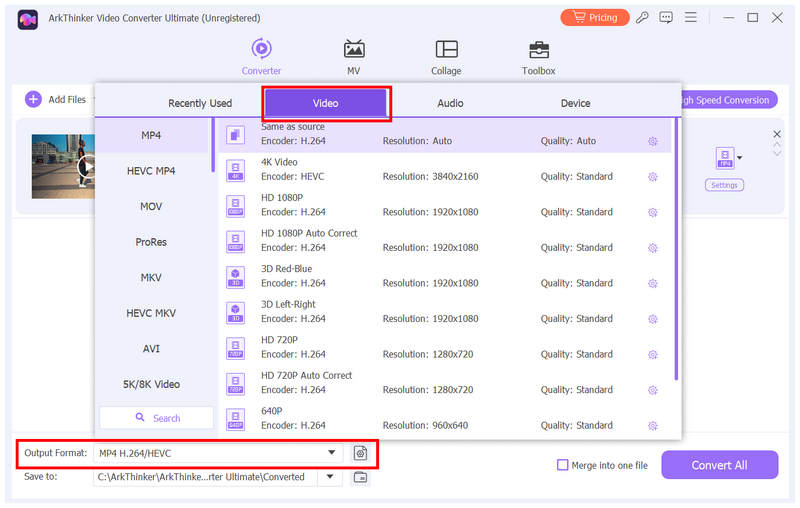
Jakmile bude zvuk přidán, budete přesměrováni zpět na kartu Převodník. Tam vyberte Výstupní formát, jít do Videoa vyberte Formát chcete video uložit. Můžete vybrat stejný typ souboru, ve kterém je váš soubor aktuálně uložen.
Po přidání zvuku a nastavení formátu videa klikněte na Převést vše a začněte vytvářet video ihned s použitím zvukového souboru, který jste vybrali jako překryvnou vrstvu.
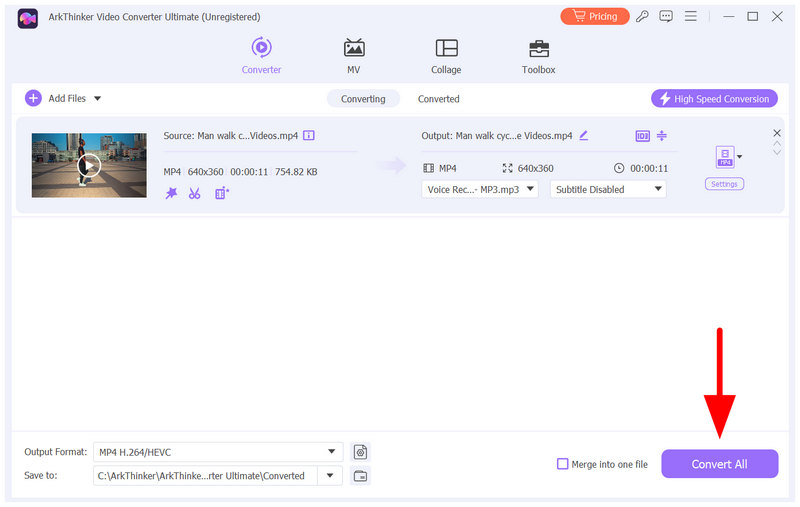
Pokud plánujete co nejjednodušší přidání hudby do videa, měl by být vaší hlavní volbou ArkThinker Video Converter Ultimate. Přestože nabízí minimální úpravy zvuku, jeho naprostá jednoduchost se osvědčí i pro úplné začátečníky.
CapCut Desktop
Nejlepší použití pro: Uživatelé hledající nástroj pro úpravy na počítači, který je vhodný pro začátečníky.
Další možností je CapCut pro stolní počítače – verze populárního mobilního video editoru pro Windows a Mac. Pokud byla předchozí možností v tomto seznamu program vhodný pro začátečníky, CapCut pro stolní počítače je volbou pro uživatele, kteří se chtějí zdarma naučit základy přidávání hudby do videa.
Pro začátek nabízí CapCut pro PC a Mac časovou osu pro střih videa podobnou profesionálním nástrojům pro střih videa, jako je Premiere Pro nebo DaVinci Resolve. Import videí a zvuku v programu však není tak složitý jako u profesionálních řešení. MP3, MP4 nebo jiné mediální soubory pro úpravy v programu lze provést pouhým kliknutím a přetažením souborů, které chcete importovat.
Uživatelé, kteří si chtějí vylepšit své dovednosti v oblasti střihu videa a přejít na středně pokročilý editor, by si měli přečíst našeho průvodce, kde se dozvíte základy CapCutu pro stolní počítače.
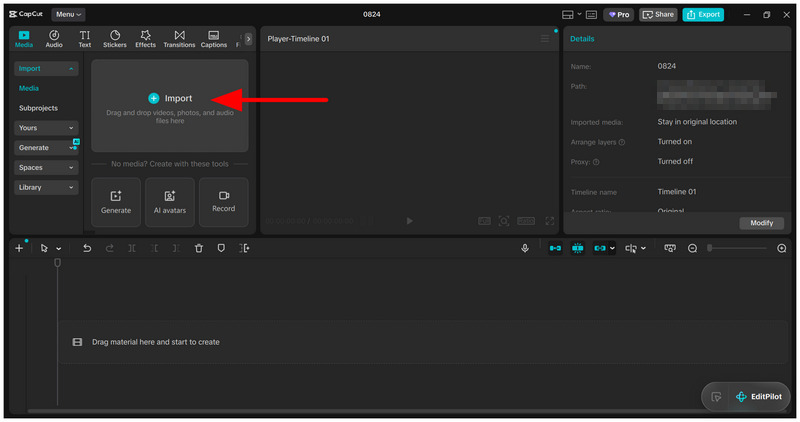
Otevřete CapCut a vyberte Importovat a přidejte video, které chcete upravit.
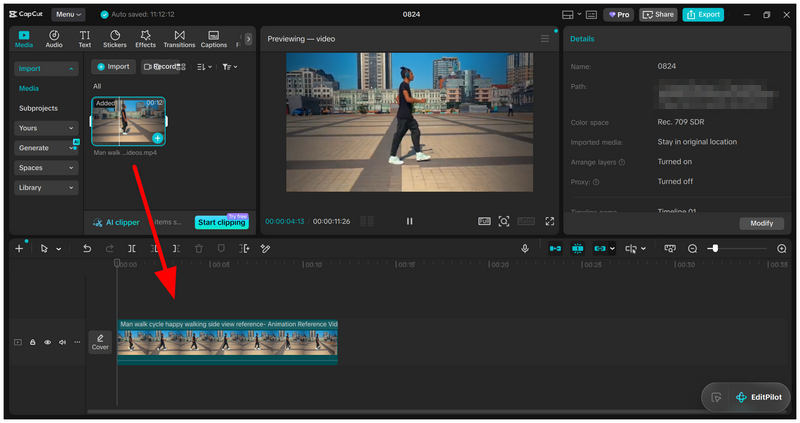
S videem, které je nyní přidáno do Import sekce, klikněte a táhněte až k tomu Úprava časové osy.
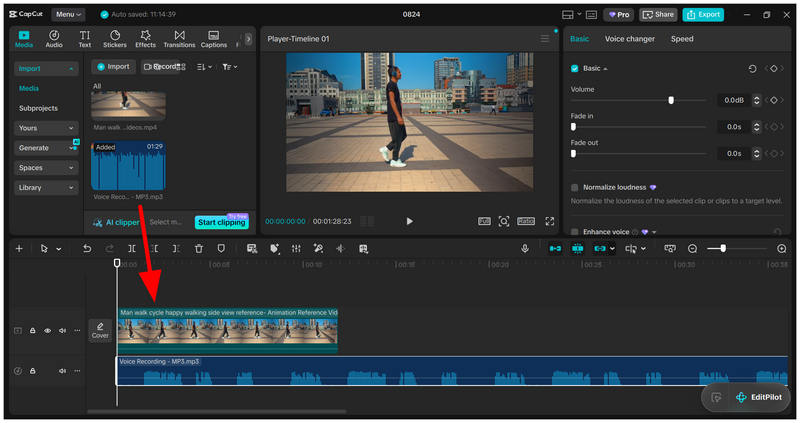
Jakmile je video soubor přidán, vyberte Import a poté přidejte zvukový soubor, který chcete do projektu zahrnout. Kliknutí a tažení zvukový soubor na časovou osu úprav.
Pokud již znáte mobilní verzi CapCut, doporučuje se jako další krok k naučení se přidávat hudbu do videa verze pro stolní počítače.
iMovie pro Mac
Nejlepší použití pro: Uživatelé Maců, kteří se chtějí naučit střih videa ve vestavěném editačním nástroji na svém počítači Mac.
Když se řekne Apple, může vás na mysl vybavit exkluzivita. V tomto případě je nástroj pro editaci videa v iMovie, který je vhodný i pro začátečníky, dobrým způsobem, jak se naučit, jak do videa zdarma přidat hudbu.
iMovie, vestavěný nástroj pro editaci videa na počítačích Mac, se co do snadnosti použití podobá CapCutu. Jeho používání není složité, ale také není snadné. Program je proto dobrou středně důležitou volbou pro editaci videí.
Chcete-li se dozvědět, jak program používat, přečtěte si prosím našeho dvoukrokového průvodce níže.
Otevřete iMovie a přejděte na Zvuk a video záložku na hlavním panelu. Poté klikněte na Hudba otevřete importované hudební soubory v editoru iMovie.
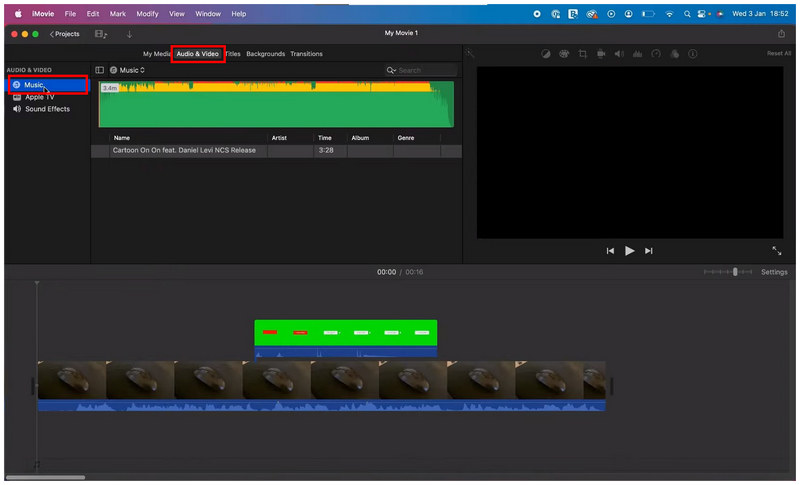
Na kartě Hudba klikněte na zvukový soubor, který chcete přidat na časovou osu úprav. Poté jej klikněte a přetáhněte na Úprava časové osy přidat zvukový soubor do projektu pro střih videa.
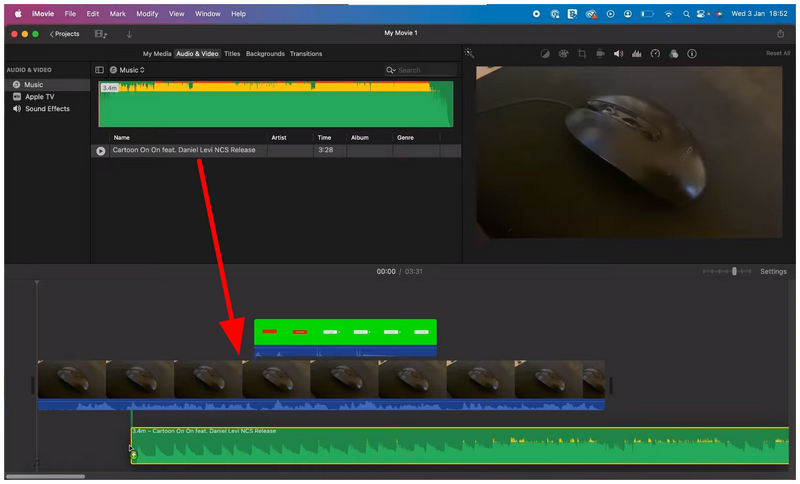
Ačkoli je tento program zhruba stejně složitý jako CapCut a další editory vhodné pro začátečníky, iMovie se používá o něco snadněji. Je to proto, že iMovie má přístup k uloženým souborům. AIFF nebo jiné zvukové soubory z knihovny Apple, ke které je váš program připojen. Důležitým faktorem je také životaschopnost softwaru jako bezplatného řešení pro přidávání hudby na pozadí k videu.
Část 2. Přidání hudby na pozadí na iPhone a Android
CapCut
Nejlepší použití pro: Přímá úprava videí připravených k nahrání do aplikací s krátkým obsahem.
CapCut, jeden z předních mobilních video editorů, je pravděpodobně nejoblíbenějším řešením pro mobilní uživatele. Přidávání zvuku do video střihových projektů CapCut je proto snadné.
Kromě snadného použití je program dobrou volbou, protože nabízí několik způsobů, jak přidávat hudební soubory nebo aplikovat úpravy videa, například smyčka videa na CapCutuToto je jeho nejzajímavější vlastnost, která může editorům pomoci s výběrem preferovaného zvukového souboru.
Chcete-li se naučit, jak používat CapCut pro editaci videa a přidávání zvukových souborů, přečtěte si našeho průvodce.
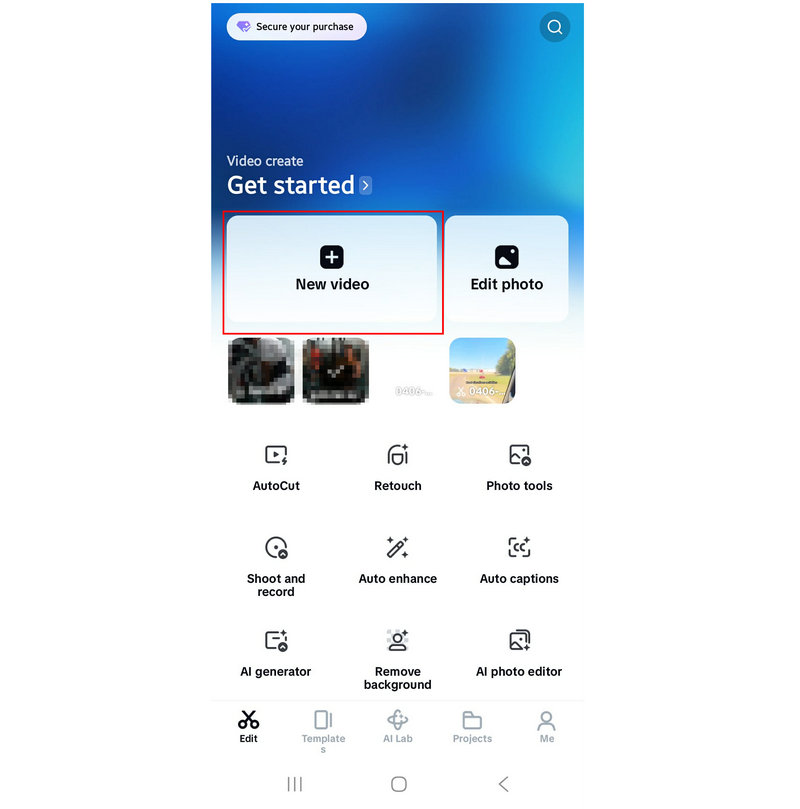
Otevřete CapCut Mobile a vyberte Nové video.
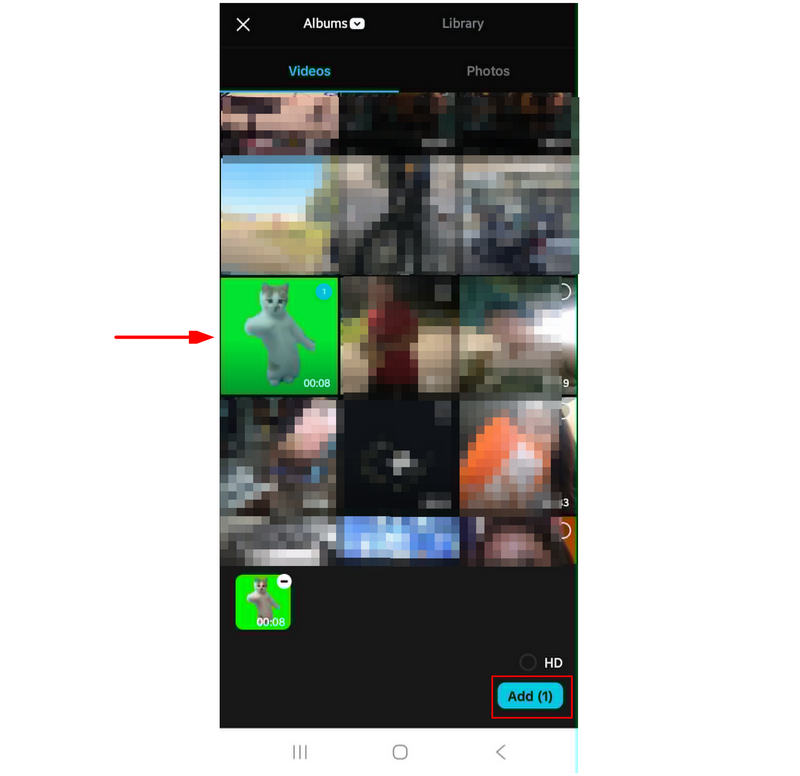
Mezi videosoubory klepněte na video, které chcete upravit, a poté potvrďte výběrem Přidat.
Na kartě pro úpravu videa vyberte Zvuk záložka nebo Přidat zvuk možnost na časové ose úprav.
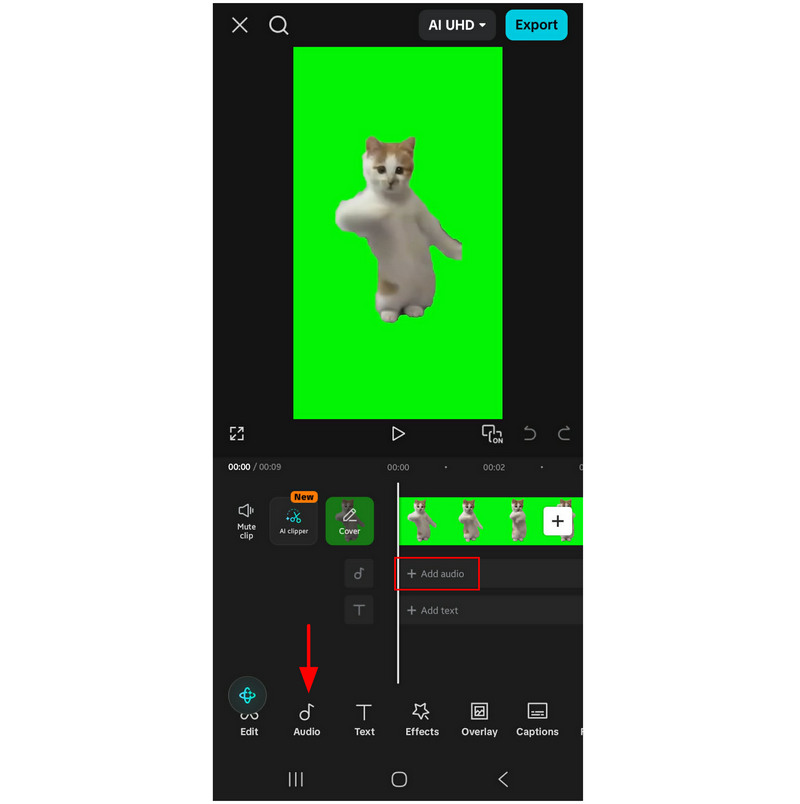
V nabídce Zvuk budete mít na výběr ze tří možností. Můžete vybrat zvukový soubor z Doporučené, Lokální soubory nebo Hudba z TikToku možnosti. Vyberte Přidat tlačítko pro zvukový soubor, který chcete použít.
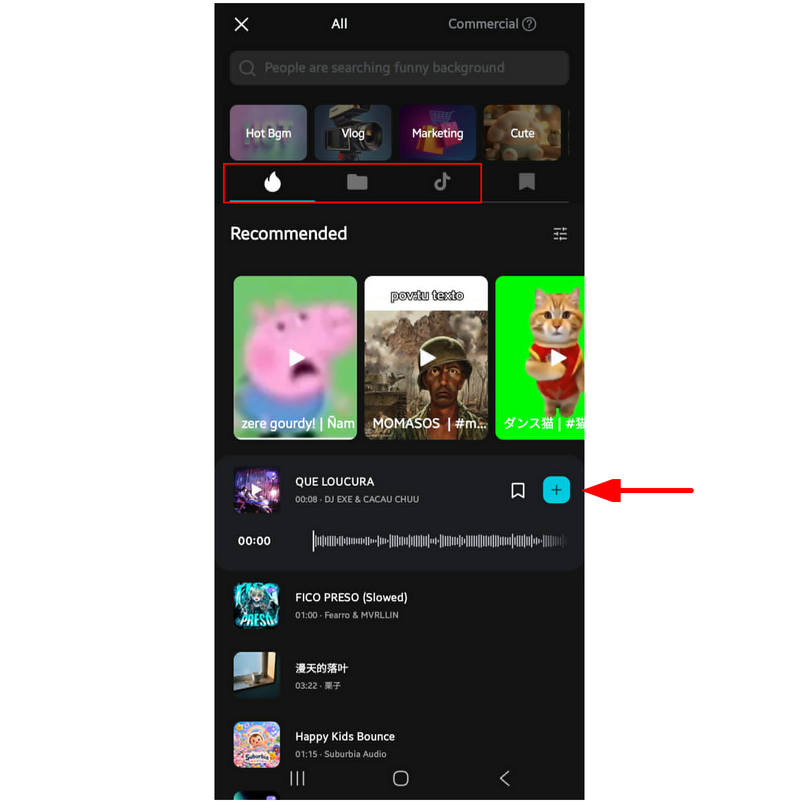
Po výběru zvuku, který chcete použít, Budete přesměrováni zpět na hlavní časovou osu úprav. Vybraný zvuk je nyní přidán.
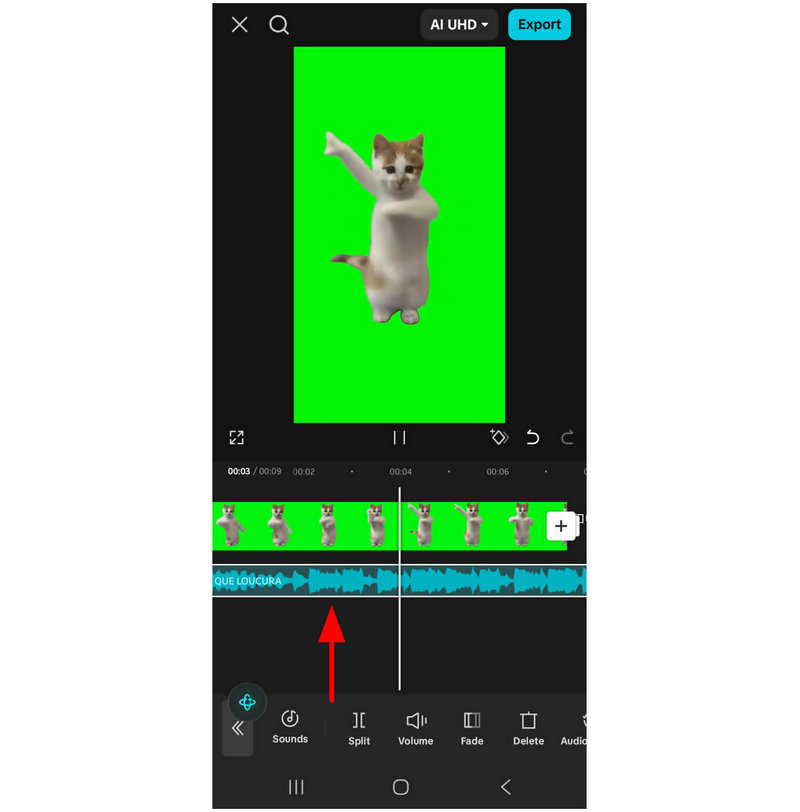
Pokud plánujete upravovat krátká videa, přímý přístup k trendové hudbě z TikToku je klíčovou funkcí, díky které je CapCut mnohem praktičtější.
InShot
Nejlepší použití pro: Mobilní editace videa pro běžný obsah na sociálních sítích.
InShot, přímý konkurent CapCutu, je další mobilní editor navržený pro přístupnost a praktické využití při produkci krátkých videí. I když je cílová skupina CapCutu podobná, InShot má přístupnější rozhraní, takže se s ním o něco snadněji pracuje. Cenové plány programu jsou navíc flexibilnější než u jeho přímého konkurenta. Díky tomu je program dobrým řešením pro uživatele, kteří plánují nahrávání vlogov na iPhonu nebo mobilní zařízení se systémem Android.
Pokud chcete program podobný CapCutu a dalším mobilním editorům, InShot je schůdnou volbou. Chcete-li se naučit, jak program používat pro základní editaci videa, jako je přidávání zvukových překryvů, přečtěte si našeho průvodce níže.
Otevřete aplikaci InShot a vyberte Video.
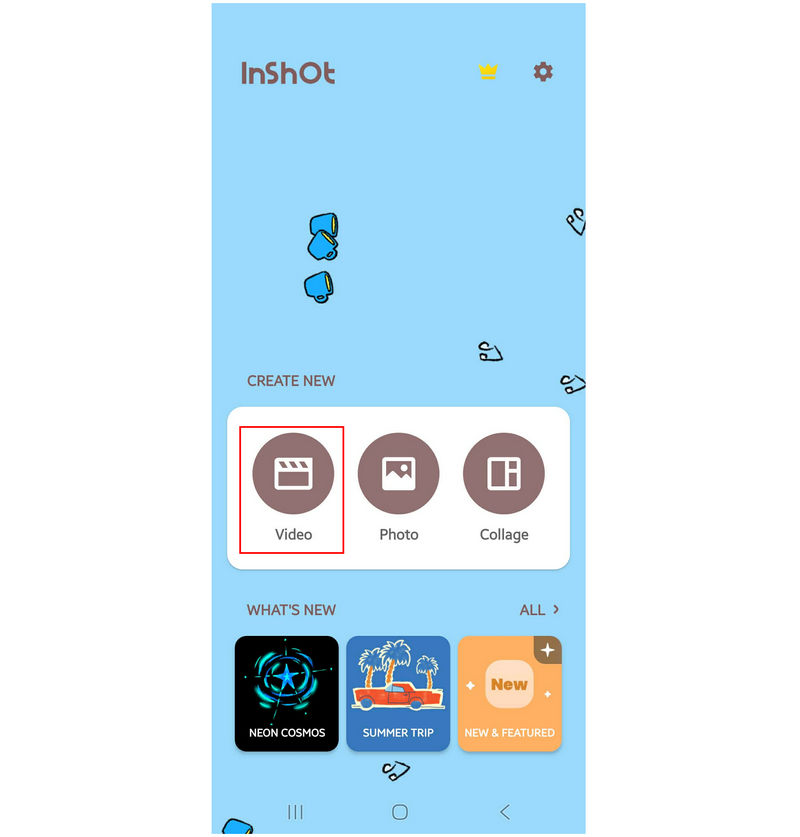
Z dostupných videí vyberte soubor, který chcete upravit, a poté klikněte na Kontrola knoflík.
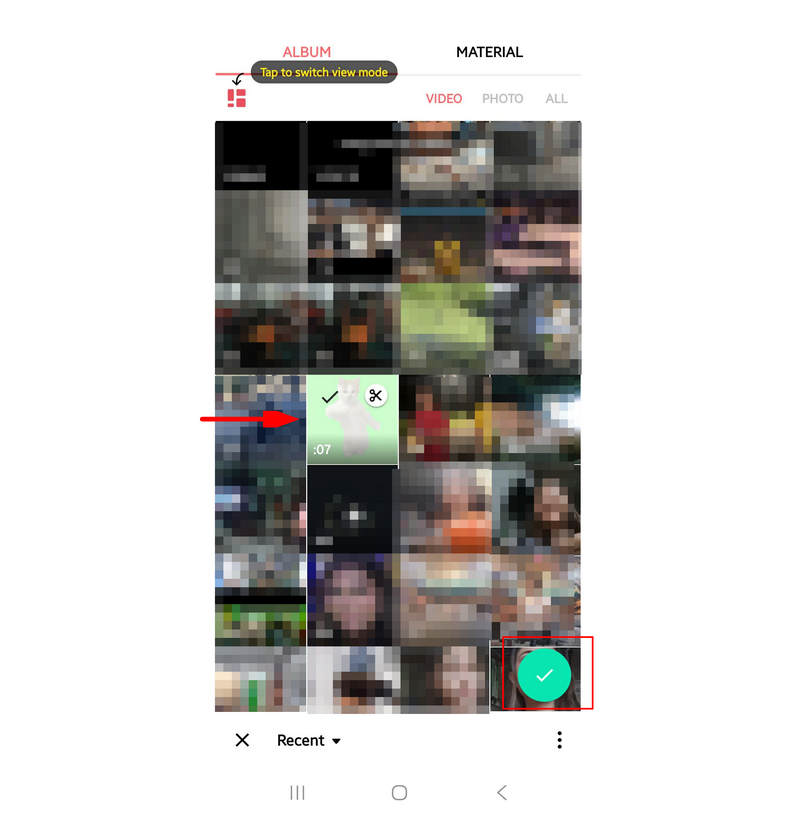
Na časové ose úprav InShot vyberte Zvuk.
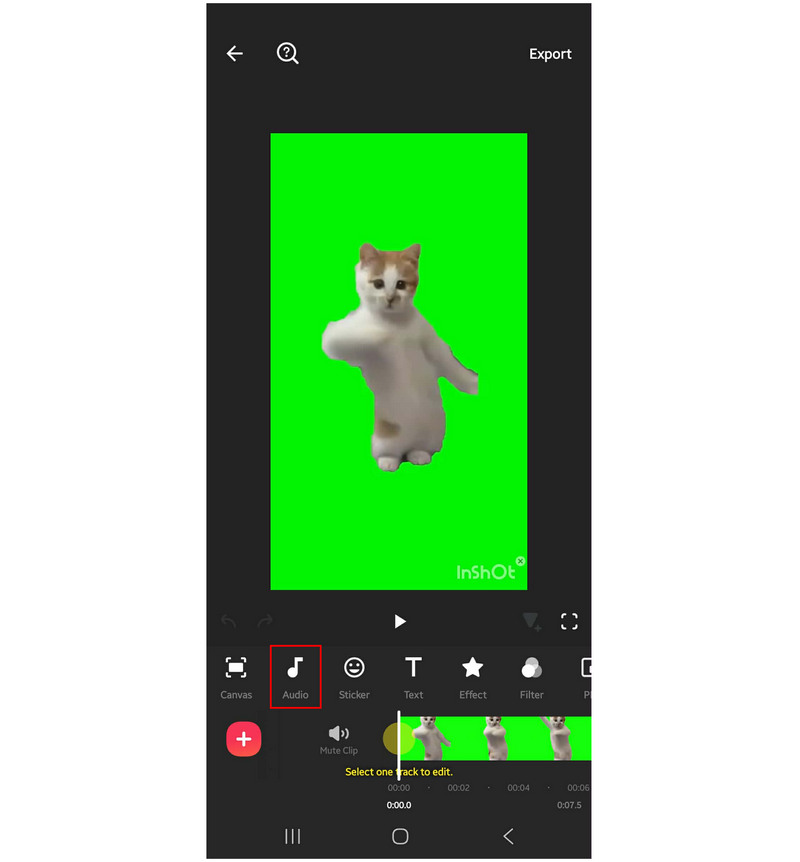
V nabídce Zvuk vyberte mezi Hudba, efekty, nahrávka nebo řeč s umělou inteligencíV tomto tutoriálu vybereme Hudbu.
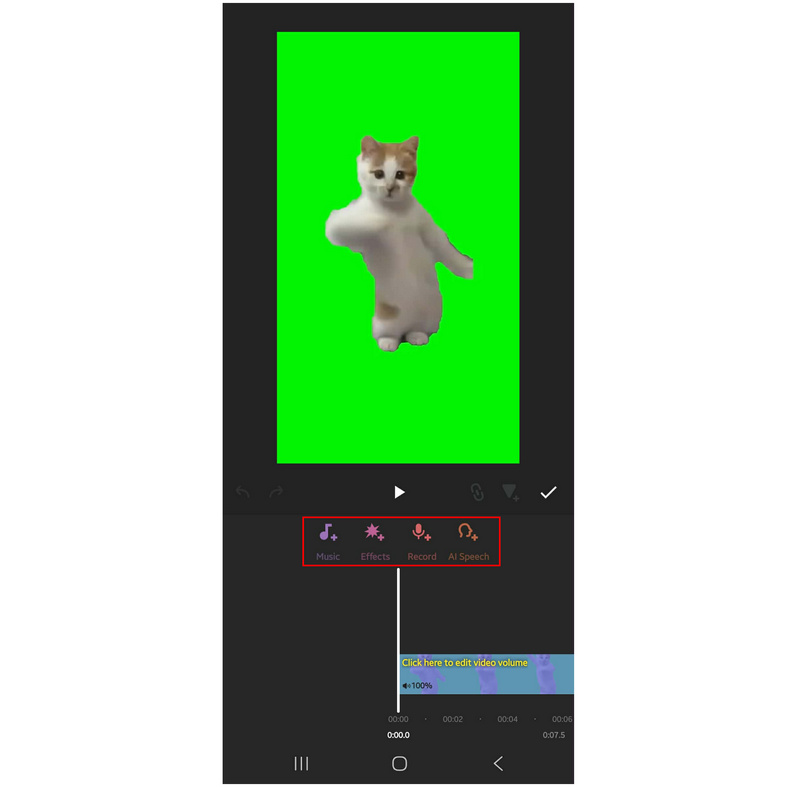
Z dostupné hudby si můžete vybrat Doporučené, Moje hudba (lokální soubory)nebo Efekty. Poté klepněte na zvuk, který chcete upravit, a vyberte Přidat knoflík.
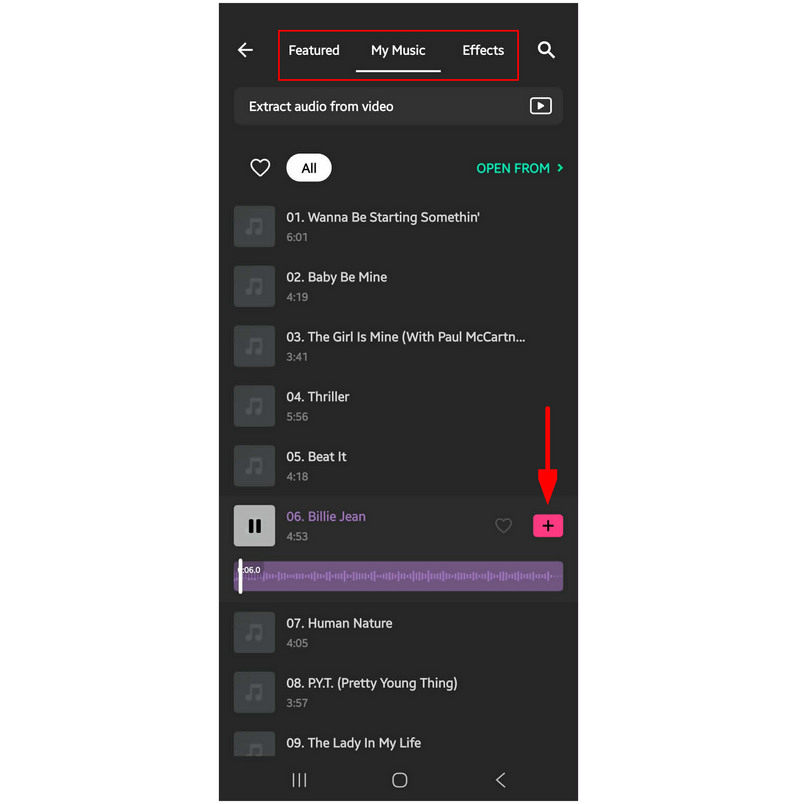
Po výběru možnosti Přidat bude právě vybrané video přidáno na časovou osu úprav.
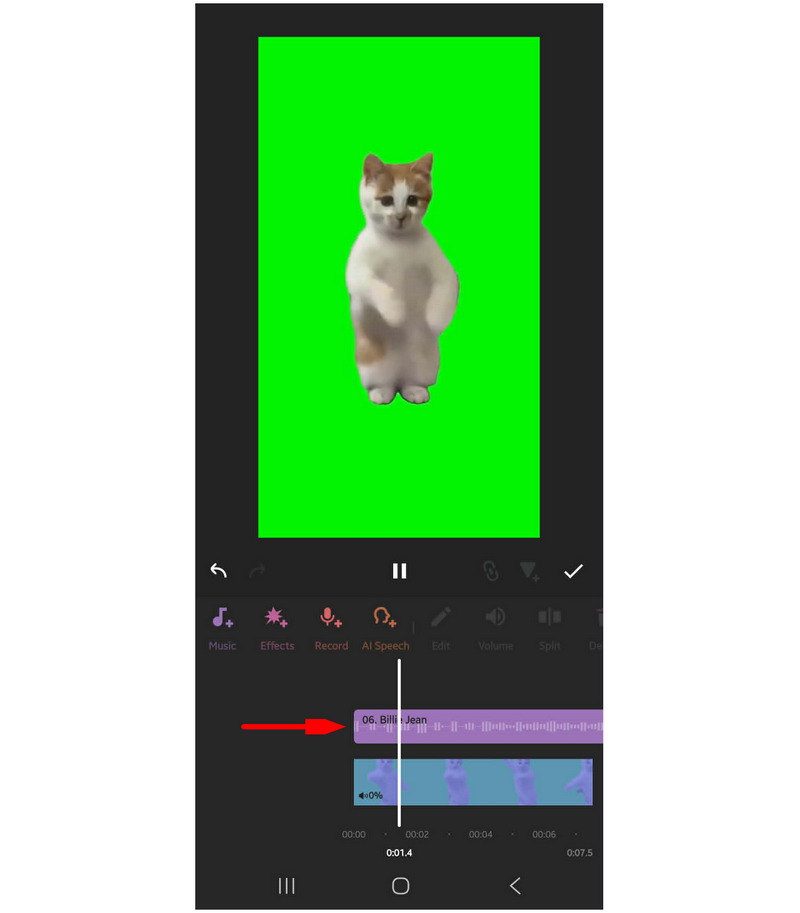
Pokud se chcete držet bezplatných video editorů, mějte na paměti, že InShot má méně reklam v aplikaci než CapCut. Videa upravená v tomto nástroji však mají v levém dolním rohu média viditelné vodoznaky. Pokud vám vodoznak nevadí, je tento nástroj dobrou volbou pro naučení se přidávat do videa skladby.
AllVidConverter
Nejlepší použití pro: Převod video souborů do audio formátu.
Třetí možností pro mobilní zařízení je AllVidConverter. Na rozdíl od CapCutu a InShotu není tento program navržen jako editor videa. Nástroj funguje spíše jako převodník formátů, který převádí videoklipy na hudbu pro jiné projekty.
Přestože tento program nelze použít k přidání hudby do videí, stále funguje, pokud chcete převést video soubor na zvuk a použít jej jako zvukovou překryvnou vrstvu v jiném video projektu.
Otevřete AllVidConverter a vyberte Přidat mediální soubory.
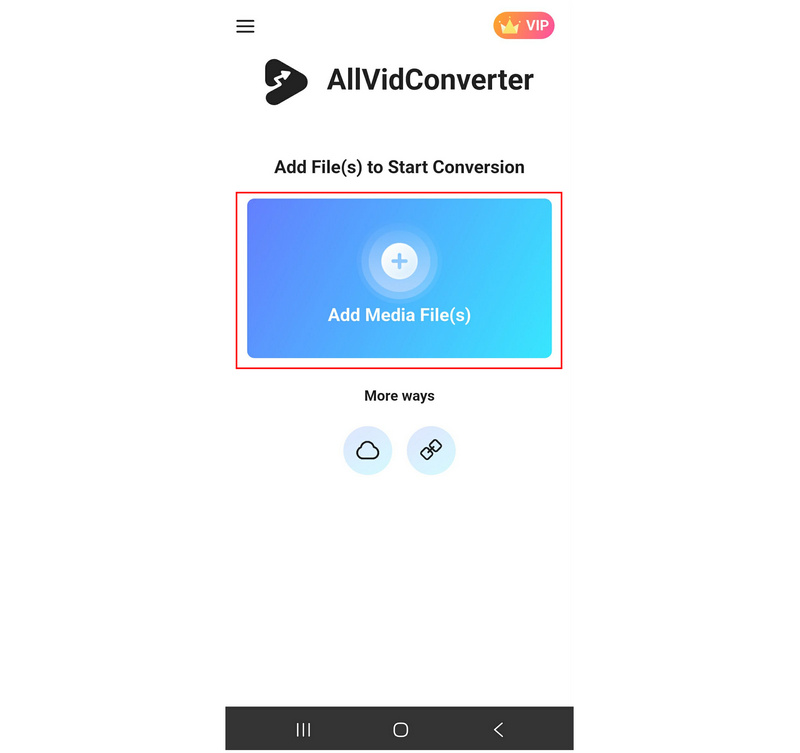
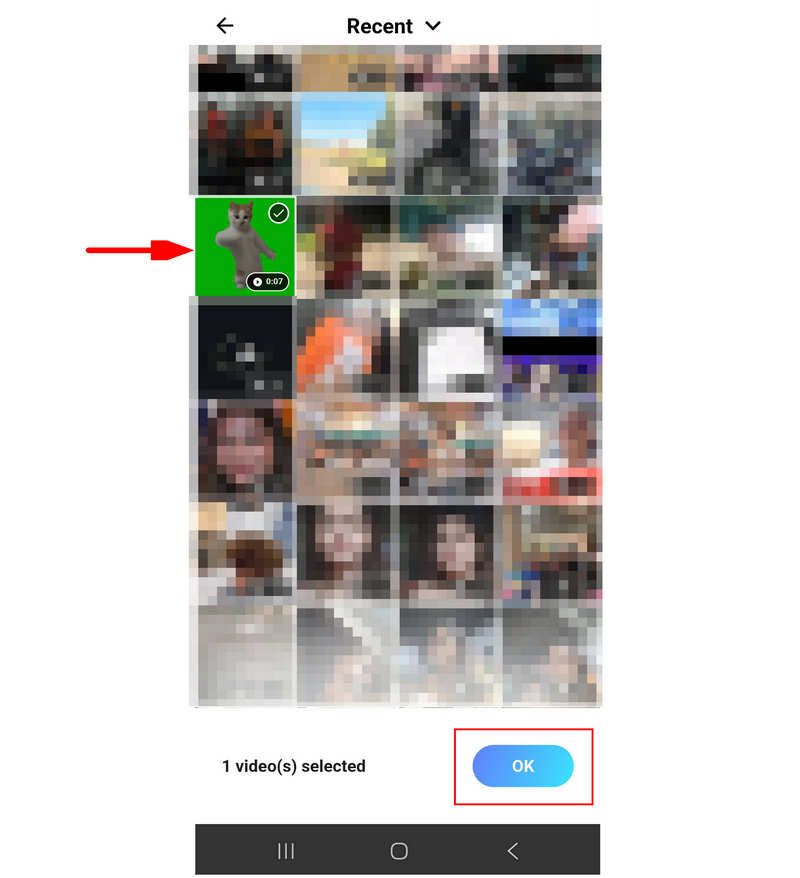
Vyberte video, které chcete převést, a poté klepněte na OK knoflík.
V možnosti Vybrat formát klepněte na Zvukový formát.
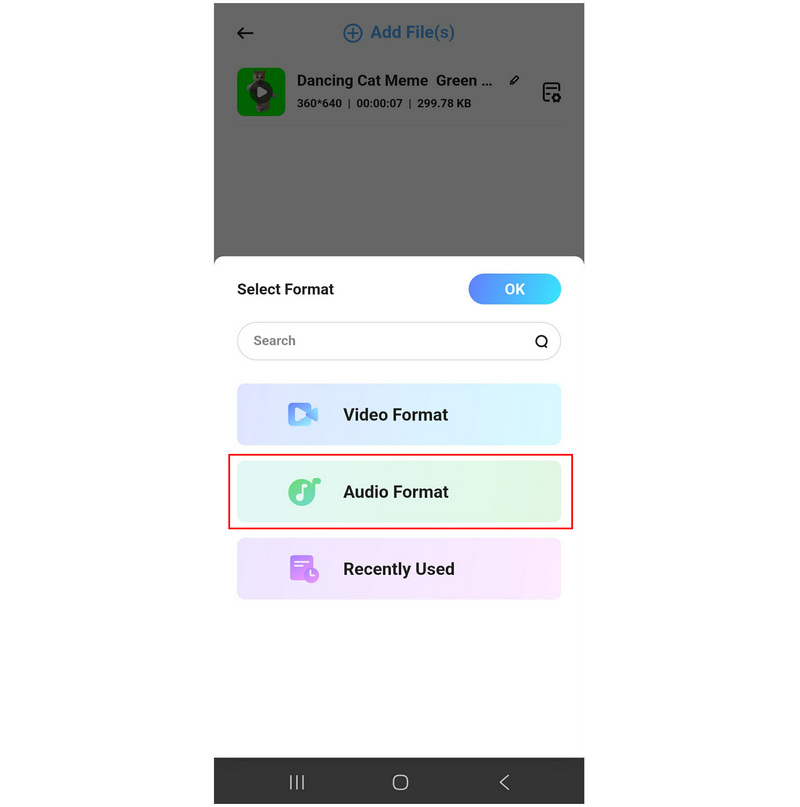
Poté vyberte formát, který chcete použít.
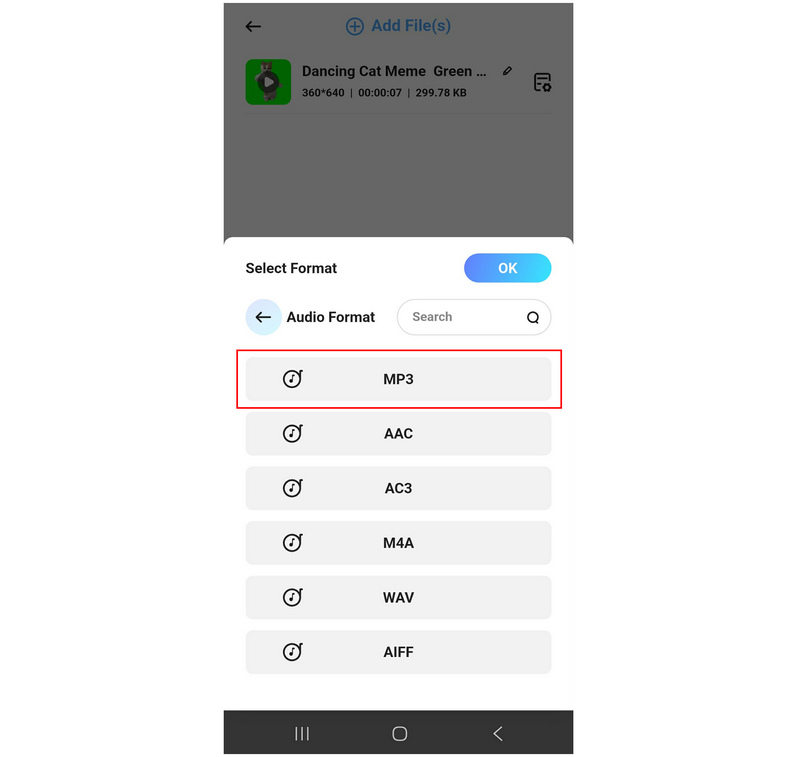
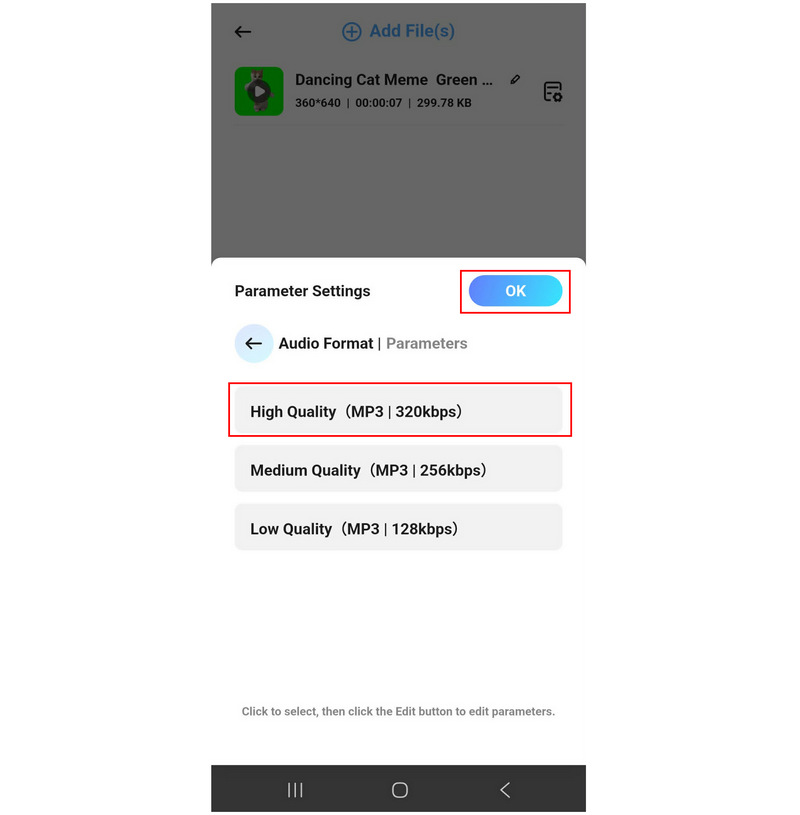
Nakonec vyberte kvalitu, ve které chcete převedené video uložit, a vyberte Dobře.
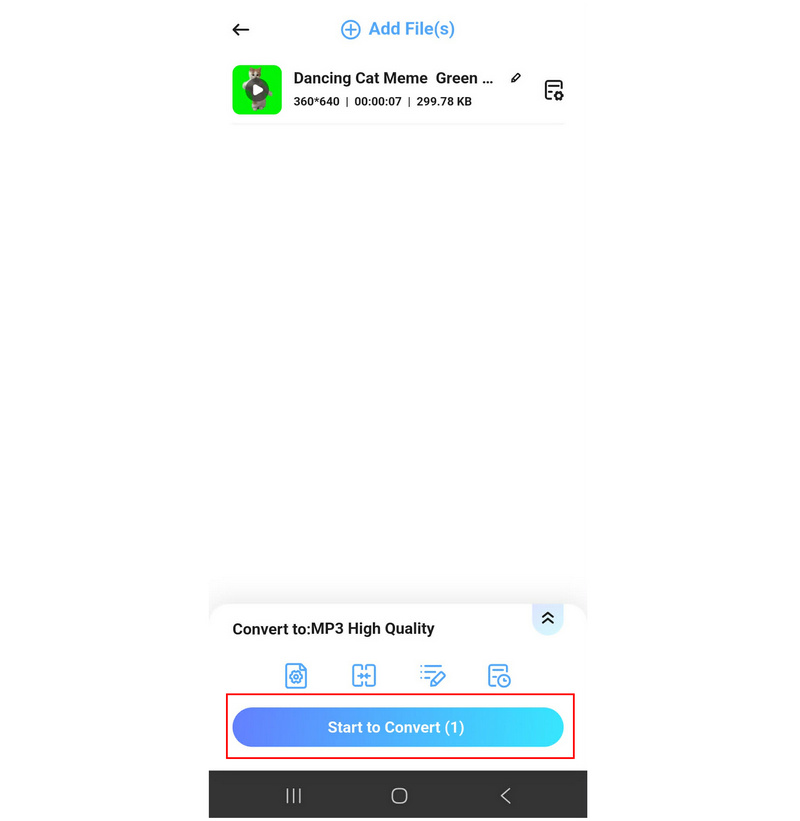
Po nastavení parametrů převodu vyberte Začněte převádět pro převod video souboru do zvukového formátu.
Protože AllVidConverter není editor, nedoporučujeme jej používat k přidávání hudby do video projektů.
Část 3. Přidání hudby k videu online (bez instalace softwaru)
Canva
Nejlepší použití pro: Základní střih videa s praktickým přístupem k možnostem úpravy fotografií.
Mezi online nástroji pro editaci videa je Canva pravděpodobně nejoblíbenější a nejvýznamnější. Proto začneme naše online nástroje pro editaci tím, že vám poskytneme tutoriál, jak do video editoru Canva přidat hudbu.
Ačkoli je tento multimediální online nástroj lépe známý jako software pro úpravu fotografií a prezentací, obsahuje také specializované funkce pro úpravu videa. Některé příklady jsou k dispozici v Canva je video looper, střih, ořezávač a další nezbytné nástroje pro úpravu. Pokud již znáte Canvu jako editor fotografií, nebude pro vás problém naučit se jeho možnosti úpravy videa.
Otevřete Canvu a vyberte Video.
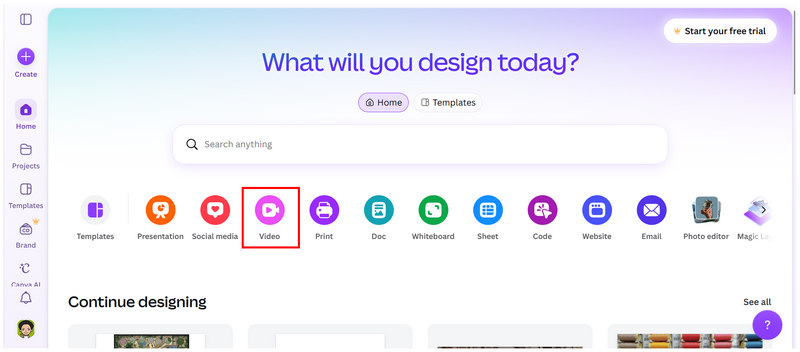
Na časové ose úpravy videa vyberte nahrát, pak Nahrát souboryJakmile je video soubor přidán, klikněte na video přidat ho na časovou osu.
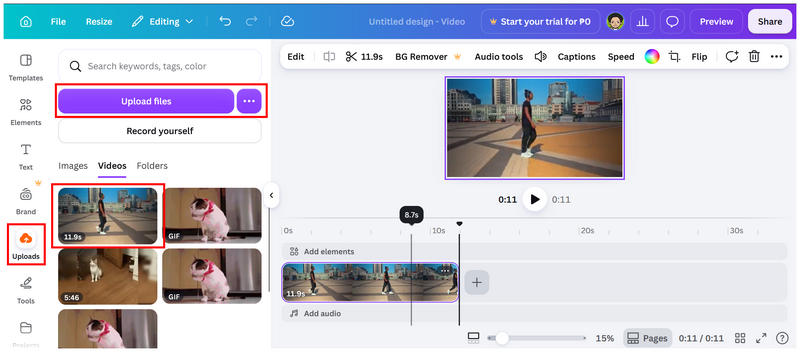
Na časové ose úpravy videa vyberte Přidat zvuk, pak si vyberte z Hudba a zvukové efekty, Nahrávání, Nahrávání hlasového komentáře, a Hlas umělé inteligence. V tomto tutoriálu použijeme možnost Nahrávání.
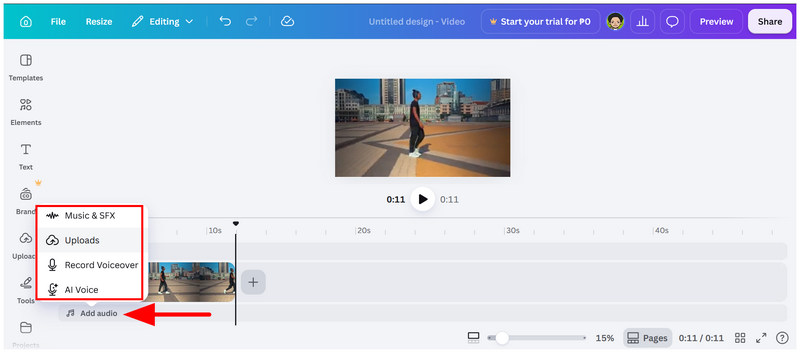
Po výběru možnosti Nahrávání se znovu otevře stejnojmenné menu. Vyberte Nahrát souborya potom klepněte na nahraný zvuk soubor pro jeho přidání na časovou osu.
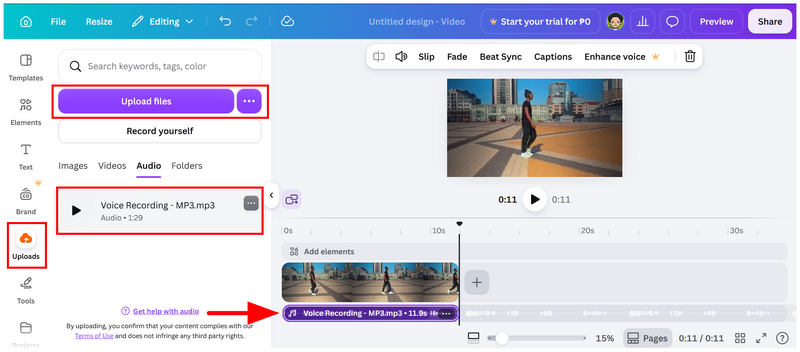
Canva je skvělou volbou pro osvojení základů střihu videa, pokud s ní již máte nějaké zkušenosti jako s editorem fotografií nebo s prezentacemi.
Kapwing
Nejlepší použití pro: Rychlá editace v prohlížeči, protože byl navržen výhradně jako video editor.
Protože je video editor v Canvě pouze doplňkovou funkcí, postrádá exkluzivitu jiných online nástrojů. V tomto případě by měl být exkluzivní nástroj pro editaci videa jedním z vašich hlavních kritérií při učení se, jak k videu online přidávat hudbu.
Kromě snadnějšího používání nabízí program několik možností přidávání zvuku. Podporuje nahrávání souborů, jako jsou zvukové soubory, i přidávání odkazů. To je pro Kapwing důležitý faktor, protože dokáže získávat videa z webových stránek hudebních knihoven, které podporuje, nejen z vašich lokálních souborů.
Otevřete webové stránky Kapwing a přihlaste se do online nástroje, který je vyžadován pro nahrávání mediálních souborů. Po přihlášení vyberte Nahrát média a vyberte si video soubor.
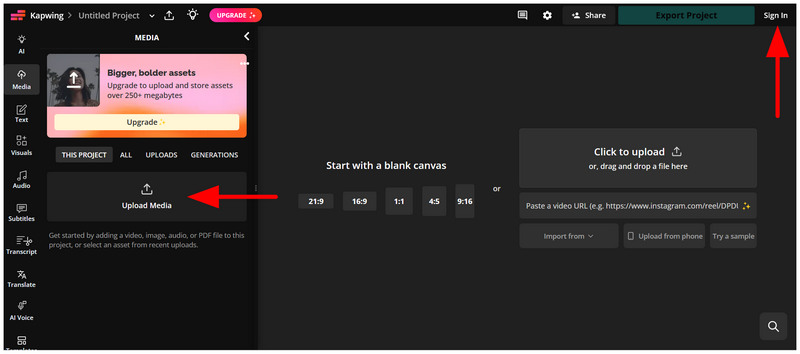
Jakmile je video soubor přidán, vyberte Zvuk, poté klikněte Nahrát nebo vložit odkaz. Otevřete správce souborů a vyberte zvuk, který chcete upravit.
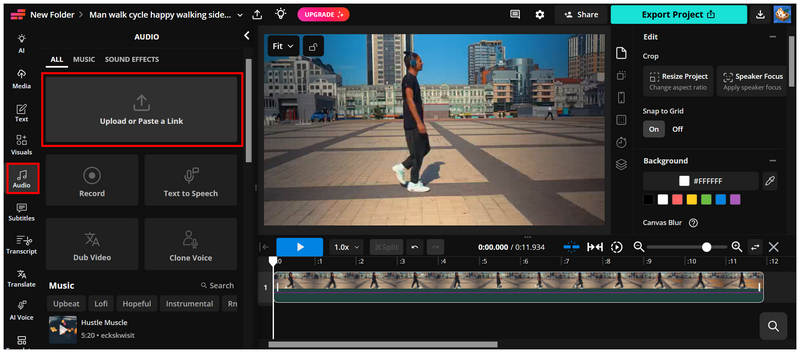
Po dokončení nahrávání bude zvukový soubor automaticky přidán na časovou osu pro úpravu videa.
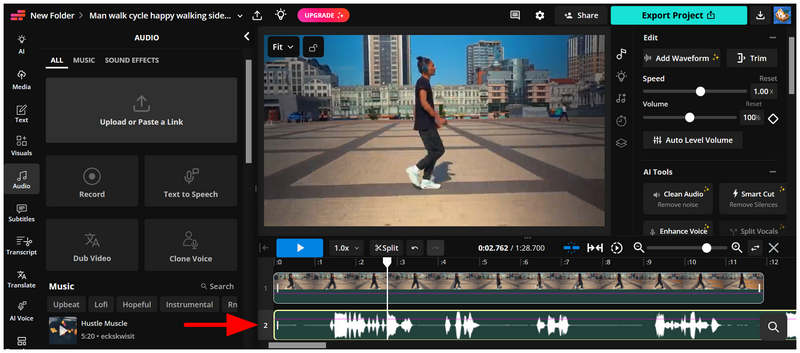
Pokud chcete snadnější způsob importu zvukových souborů, Kapwing je dobrou volbou. Mějte to na paměti, pokud máte v online úložištích uloženo mnoho zvukových souborů.
Clideo
Nejlepší použití pro: Online střih videa bez obav z vysoké spotřeby zdrojů.
Konečně poslední možností v tomto článku a třetím online nástrojem, který si představíme, je Clideo, který je také navržen tak, aby přidávání hudby k videu online extrémně zjednodušil. Mezi svými konkurenty v oblasti online nástrojů nabízí Clideo nejvšestrannější knihovnu zvukových souborů. Program je proto skvělou volbou, pokud plánujete do svých projektů přidat audiozáznamy ze skladu.
Naučte se, jak program používat, pomocí našeho níže uvedeného průvodce.
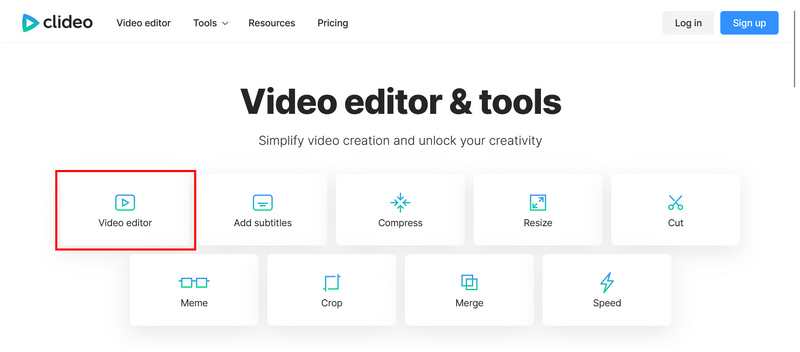
Přejděte na webové stránky Clideo a vyberte Střih videa volba.
Na časové ose úprav vyberte Kliknutím nahrajete přidejte video, které chcete upravit.
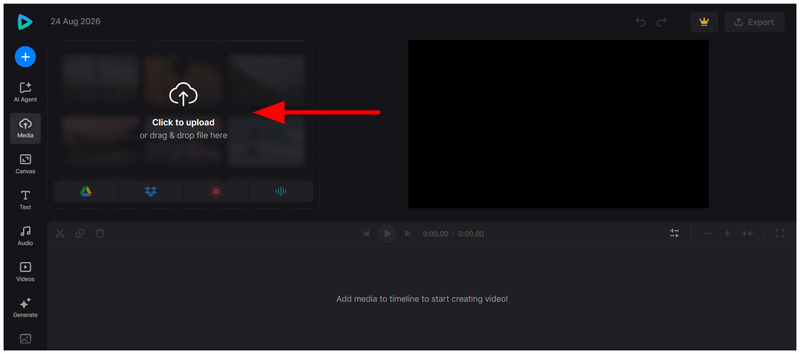
Jakmile je video soubor importován do programu, vyberte Zvuk. Můžete si vybrat dostupnou hudbu v online knihovně nástrojů nebo vybrat nahrát tlačítko pro přidání lokálního zvukového souboru. V tomto tutoriálu použijeme možnost lokálního souboru.
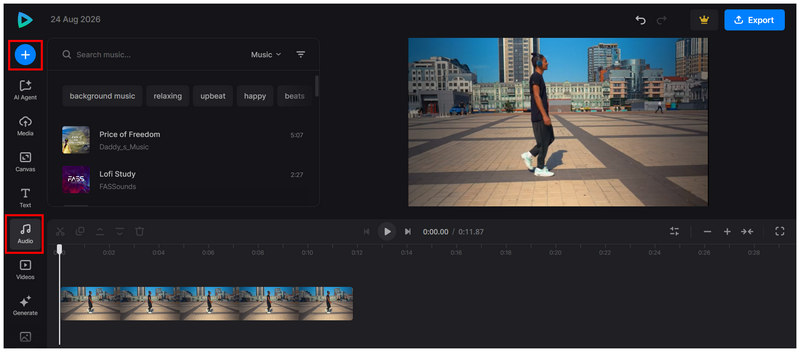
Jakmile je nahrávání dokončeno, vybraný lokální soubor bude automaticky přidán na časovou osu úprav.
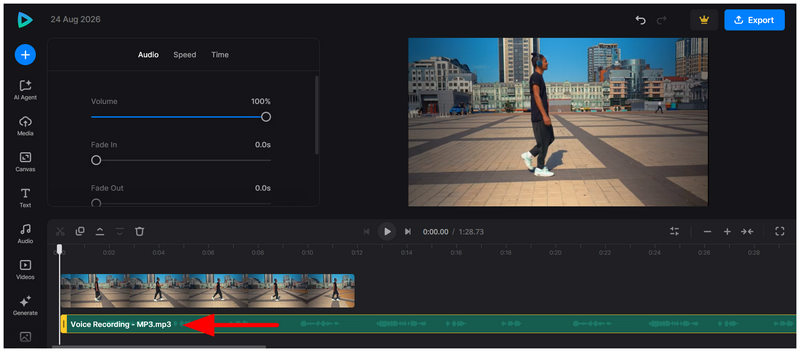
Pokud máte potíže se stahováním audiozáznamů nebo se chcete vyhnout ukládání velkého množství audiozáznamů do digitálního úložiště, může být Clideo dobrou volbou pro vaše další video projekty.
Část 4. Nejčastější dotazy k přidávání hudby do videa
Jsou online nástroje bezpečné k používání?
Ano, obecně jsou bezpečné. Protože však tyto programy fungují na principu nahrávání souborů na své servery, nejsou nejlepší z hlediska soukromí. Doporučujeme upravovat osobní videa a projekty v lokálních editorech.
Mám pro pokročilou editaci videa používat online editory?
Ano, můžete. Některé online editory nabízejí základní editační nástroje, díky čemuž jsou vhodné pro profesionální úpravy. Pro profesionální úpravy je však vhodné používat profesionální verze těchto programů.
Jsou mobilní editační programy spolehlivé pro sociální média?
Ano, jsou. Obsah pro sociální média je často jednoduchý a krátký. Proto by pro tvorbu takových videí měly stačit mobilní video editory.
Jaké desktopové řešení je vhodné pro začátečníky?
Mezi desktopovými možnostmi, které jsme představili, je ArkThinker Video Converter Ultimate zdaleka nejjednodušší na používání. Ačkoli se nejedná o tradiční editor, jeho možnost Upravit jej jako takový umožňuje. Pro pokročilejší možnosti by měla postačit i funkce MV Editor programu.
Je těžké používat profesionální video editory?
Ano, jsou. Profesionální video editory jsou určeny pro pokročilé a mají neomezený potenciál. To je činí nevhodnými pro začátečníky. Základní editační úkoly, jako je přidávání hudby nebo komprese videí v Premiere Pro nebo DaVinci Resolve se nedoporučují pro začátečníky.
Závěr
Nyní, když jsme našim čtenářům poskytli některé z nejspolehlivějších video editorů, které se mohou naučit jak přidat hudbu do videíDoufáme, že vám tento článek poskytl dostatek informací, které vám pomohou zlepšit vaši kariéru v oblasti střihu videa. Z programů v tomto seznamu uvádíme naše hlavní doporučení pro každou platformu. Pro stolní počítače doporučujeme ArkThinker Video Converter Ultimate kvůli jeho naprosté jednoduchosti. Pro mobilní střih je InShot díky své jednoduchosti lepší volbou oproti oblíbeným řešením. Pro mobilní nadšence, kteří se chtějí vyhnout instalaci a nastavení, je Clideo díky snadnému použití nejvíce doporučovaným nástrojem.
Co si myslíte o tomto příspěvku? Kliknutím ohodnotíte tento příspěvek.
Vynikající
Hodnocení: 4.9 / 5 (na základě 624 hlasy)


