


Kroky pro smyčkování videa v Canvě a jak Canva automaticky smyčkuje videa
Canva je výkonná a oblíbená designová platforma, která uživatelům umožňuje vytvářet vizuální obsah, od unikátních ilustrací až po pohyblivou grafiku. Jako nástroj, který je kompatibilní s mobilními i stolními zařízeními, se Canva stala oblíbeným nástrojem pro tvorbu, známou pro své snadno ovladatelné uživatelské rozhraní, šablony a širokou škálu grafiky, písem a médií ve formátu stock. Vzhledem k tomu, že Canva neustále vylepšuje své nástroje pro vizuální tvorbu, je základní střih videa jednou z mnoha funkcí, o kterých mnoho lidí neví.
Mezi jeho funkce pro úpravu videa patří smyčka videa, zatímco Canva má svá vlastní pravidla pro to, jak ve svém programu nakládá se smyčkou videa. V tomto článku se jim budeme věnovat hlouběji. jak vytvořit smyčku videa v Canvě a jak automaticky smyčkuje videa v editoru a v režimu náhledu v závislosti na typu souboru. Kromě smyčky videa v Canvě tento článek také popisuje správné nastavení pro výběr formátu souboru pro pohodlný export a také použití alternativního webového nástroje pro mnohem rychlejší proces smyčky videa.
- SEZNAM PRŮVODCE
- Část 1. Jak Canva automaticky smyčkuje videa v editoru
- Část 2. Nastavení stahování video smyčky v Canvě
- Část 3. Poznámky k zvukovým stopám ve videu Loop v aplikaci Canva
- Část 4. Nejlepší bezplatná online alternativa k Canvě
- Část 5. Nejčastější dotazy k tomu, jak v Canvě smyčkovat video
Část 1. Jak Canva automaticky smyčkuje videa v editoru
V části Jak vytvořit smyčku videa v Canvě ukazuje Canva uživatelům, jak video po nahrání do aplikace smyčkovat. V této části si to ukážeme podrobně.
Kroky pro smyčku videa v editoru Canva
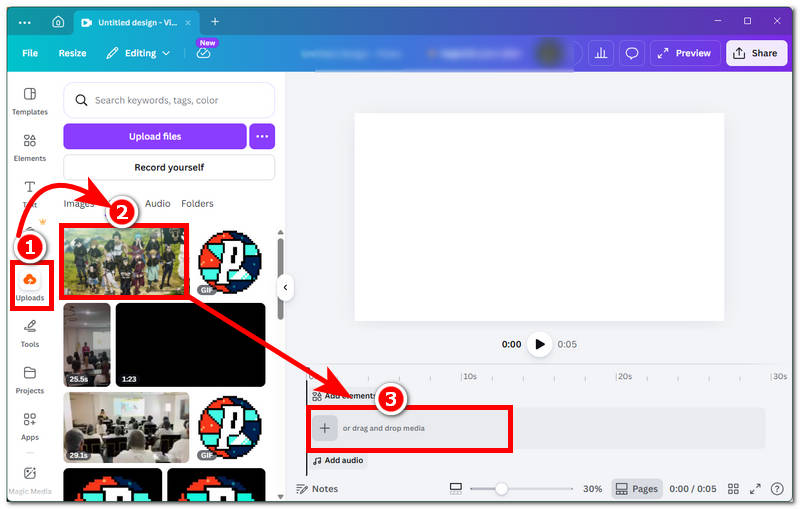
Otevři tvůj Canva a odtud vytvořte nový video projekt od nuly. Jakmile otevřete stránku s návrhem Bez názvu, nahrajte video, které chcete smyčkovat, pomocí Canvy a jakmile je video nahráno do média Canva, přetáhněte ho na časovou osu videa.
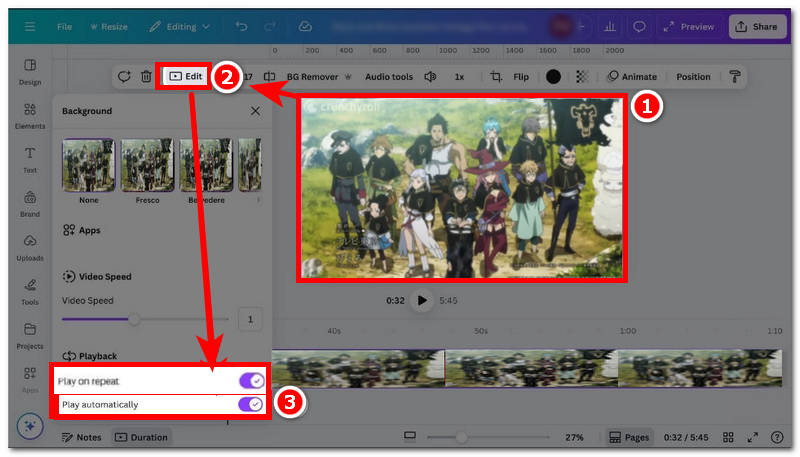
Jakmile se video načte na časovou osu, klikněte na video a odtud se dostanete k Upravit nastavení videa, které se nachází v horní části nastavení videoklipu. Odtud povolte Přehrát na opakování a Přehrát automaticky nastavení pro smyčku videoklipu a jeho automatické přehrávání.
Režim náhledu
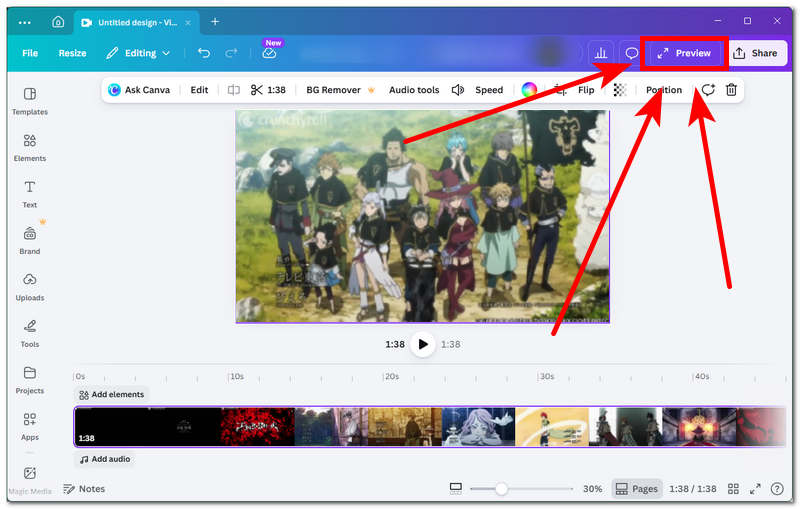
Obvykle po povolení přehrávání videa v režimu Opakovat a Automaticky přehrát kliknutím na tlačítko Náhled v pravém horním rohu nástroje se video otevře na celou obrazovku, a tak se video automaticky přehraje, aniž by uživatel stiskl tlačítko přehrávání. Po dokončení přehrávání videa se automaticky spustí od začátku.
Část 2. Nastavení stahování video smyčky v Canvě
Poté, co jsme zjistili, jak Canva zobrazuje smyčku videoklipů v editoru Canva a v režimu náhledu, bychom rádi měli mít na paměti jeden tip, jak zajistit správné nastavení pro export smyček videoklipů v Canvě.
V první řadě, protože Canva má širokou kompatibilitu s formáty souborů, lze z programu nahrávat a exportovat nejen MP4, ale i GIFy. Za druhé, pokud exportujete kratší smyčky, je ideální exportovat je jako GIFy nebo se naučit, jak na to. převést video do GIFu Pro lepší kompatibilitu a pro delší smyčky nebo videoprezentace je ideální exportovat je jako MP4, samozřejmě s automatickým nastavením a zapnutým přehráváním s opakovaným přehráváním.
Část 3. Poznámky k zvukovým stopám ve videu Loop v aplikaci Canva
Canva automaticky nepřehrává zvukové stopy ani hudbu na pozadí, když uživatel povolí nastavení Přehrát při opakování a Přehrát automaticky. Jediný způsob, jak zajistit, aby zvukové stopy odpovídaly smyčce videa, je tedy ručně je zarovnat s videem; nebudou se synchronizovat s přechodem smyčky. Proto například Soubory GIF, jakmile je nahrajete, automaticky se přehrají a budou se smyčkovat, na rozdíl od videoklipů, které je třeba povolit v nastavení Upravit.
Část 4. Nejlepší bezplatná online alternativa k Canvě
Canva je výkonný a funkční grafický nástroj, ale není levný. Nabízí bezplatnou verzi, ale uživatelé mají přístup k funkcím a nástrojům pouze do určité míry s určitými omezeními. To představuje problém pro ty, kteří chtějí na platformě exportovat nebo vytvořit vysoce kvalitní video smyčku. Canva vytváří video smyčky jedinečným způsobem a smyčky by měly být dostupné pro všechny bezplatně a bez omezení, proto v této části článku představíme nejlepší bezplatný online nástroj pro smyčky videa, který je alternativou k Canvě, a to zcela zdarma a webově. ArkThinker Bezplatný online video looper.
ArkThinker, webový nástroj pro tvorbu video smyček, je zdarma a neomezuje kvalitu video smyček, které vytváří. Navíc nevyžaduje instalaci aplikace od uživatelů, takže je nástroj nenáročný a přístupný pro všechna zařízení a uživatele. Jeho funkce pro tvorbu video smyček jsou jednoduchým nástrojem, který uživatelům umožňuje zvolit počet smyček pro svá videa a dává jim tak kontrolu nad jejich délkou.
Jak používat ArkThinker Free Video Looper online
Přejít na ArkThinker Video Looper online zdarma oficiální webové stránky prostřednictvím vámi preferovaného webového prohlížeče.
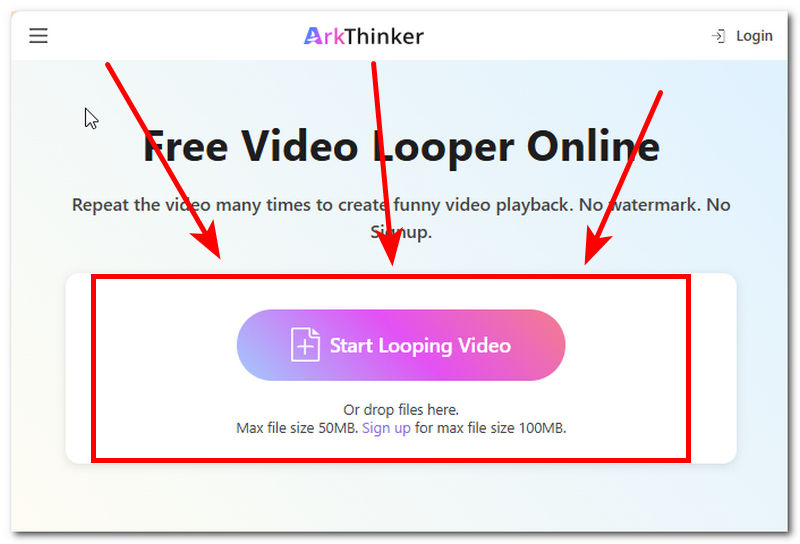
Z webové stránky ArkThinker jednoduše nahrajte video soubor, který chcete přehrát. Tlačítko Spustit smyčku videíJakmile to bude hotové, nástroj začne načítat vaše video. Počkejte, až se načítání dokončí, a pak můžete pokračovat.
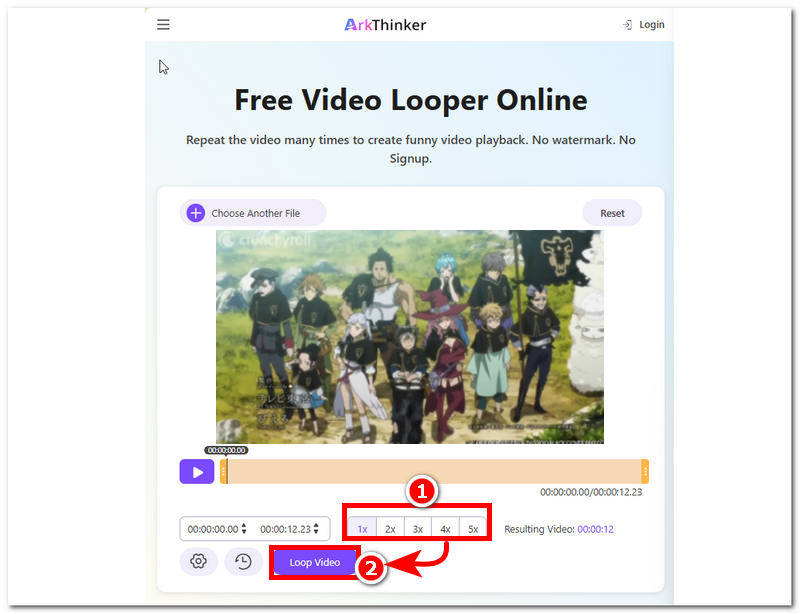
Jakmile je vaše video načteno do nástroje, v jeho spodní části uvidíte několik smyček. Zde si můžete vybrat počet smyček, které chcete, aby vaše videa obsahovala, a jakmile si vyberete preferované smyčky, můžete kliknout na tlačítko Video ve smyčce pro spuštění procesu smyčky a jeho uložení do zařízení.
Část 5. Nejčastější dotazy k tomu, jak v Canvě smyčkovat video
Existuje způsob, jak plynule přehrát krátký klip ve smyčce?
Ano, existuje způsob, jak zkrátit video soubor do smyčky, a to snadno v editoru Canva. Chcete-li zkrácený video soubor smyčkovat, musí uživatel původní video oříznout nebo zkrátit tak, aby obsahovalo pouze určitou část videa. Poté můžete ve stejném editoru video smyčkovat tak dlouho, jak si přeje, a to tak, že zkrácený klip několikrát zkopírujete.
Mohou se GIFy v Canvě smyčkovat?
Ano, GIFy se po nahrání nebo přetažení do editoru automaticky přehrávají ve smyčce. Důvodem je, že GIFy jsou často kratší a přehrávají se nepřetržitě, což umožňuje aplikaci Canva na ně aplikovat stejné zacházení.
Proč se mi video po stažení nepřehrává smyčkou?
Smyčka videa se nemusí zobrazit ani po exportu, pokud na stránce nastavení úprav videoklipu nebyla povolena příslušná nastavení pro automatické přehrávání a opakované přehrávání.
Závěr
Canva je skutečně mistrovské dílo mezi designovými nástroji, které jsou uživatelsky přívětivé a funkční pro všechny designové a tvůrčí potřeby. Smyčka videa v Canvě je jednou z funkcí editoru videa; další funkce jsou však uzamčeny za prémiovým předplatným, což může některé uživatele, kteří nechtějí utrácet peníze za grafický nástroj, odradit. A tehdy přichází na řadu náš nejlepší alternativní nástroj pro smyčkování videa: ArkThinker je přímočarý nástroj pro smyčkování videa, který je kompletně webový, bez nutnosti instalace aplikace nebo prémiového paywallu pro smyčkování videoklipu.


