


Smyčka videa v QuickTime Playeru: Výchozí metoda a metoda online nástroje
QuickTime je proprietární multimediální přehrávač a framework společnosti Apple pro softwarová prostředí i formáty souborů. QuickTime, nejčastěji známý jako přehrávač médií na zařízeních macOS, podporuje zobrazování formátů video souborů, včetně MOV, vlastního video formátu známého pro vysoce kvalitní video. Jako přehrávač videa plní stejnou funkci jako ostatní přehrávače videa: uživatelé mohou nepřetržitě přehrávat videoklip, což se běžně nazývá smyčka. Vzhledem k tomu, že smyčka videa je ideální volbou pro zobrazování videa v kiosku nebo prezentaci, musí být pro uživatele macOS skvělé mít vestavěný program pro smyčku videa. Proto tento článek využívá této příležitosti k vysvětlení, jak… smyčka videa v QuickTime, zejména pro ty, kteří jsou v ekosystému macOS noví.
Aby byl tento článek zajímavější, uvedeme také některá omezení používání QuickTime Playeru jako programu pro smyčkování videa, aby si uživatelé byli vědomi rozsahu, který nabízí pro smyčkování videa a co ne. Abychom toto omezení vyřešili, zahrnuli jsme nástroj pro smyčkování videa jako alternativu k smyčkování v QuickTime, aby se uživatelé mohli i nadále věnovat svému dni, aniž by se museli starat o to, který nástroj k smyčkování videa použít.

- SEZNAM PRŮVODCE
- Část 1. Jak smyčkovat video v QuickTime Playeru v systému macOS
- Část 2. Omezení videa ve smyčce QuickTime
- Část 3. Nejlepší bezplatný online nástroj pro smyčkování videa
- Část 4. Nejčastější dotazy ohledně smyčky videa QuickTime
Část 1. Jak smyčkovat video v QuickTime Playeru v systému macOS
V této části naleznete dvě metody pro spuštění smyčky videa QuickTime pomocí přehrávače QuickTime Player v systému macOS. Metody využívají metodu nabídky a klávesové zkratky, které jsou snadno srozumitelné.
Použití metody nabídky:
Pomocí zařízení macOS otevřete video soubor pomocí Přehrávač QuickTime jako možnost přehrávače médií.
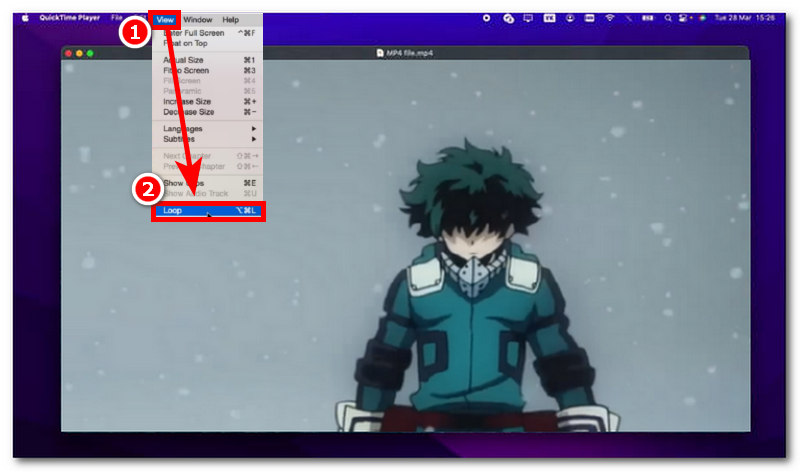
Jakmile je video soubor otevřen v programu QuickTime Player, jednoduše přejděte do horní části obrazovky a vyhledejte Pohled sekce menu.
Kliknutím na sekci nabídky Zobrazit rozbalte nastavení nabídky a odtud vyhledejte a klikněte na nastavení Smyčka.
Kliknutím na Smyčka, video přehrávané v QuickTime Playeru se bude nepřetržitě přehrávat ve smyčce, dokud přehrávač nezastavíte nebo nezavřete.
Použití metody klávesových zkratek:
Otevřete požadované video na zařízení macOS, které chcete smyčkovat. Přehrávač QuickTime.
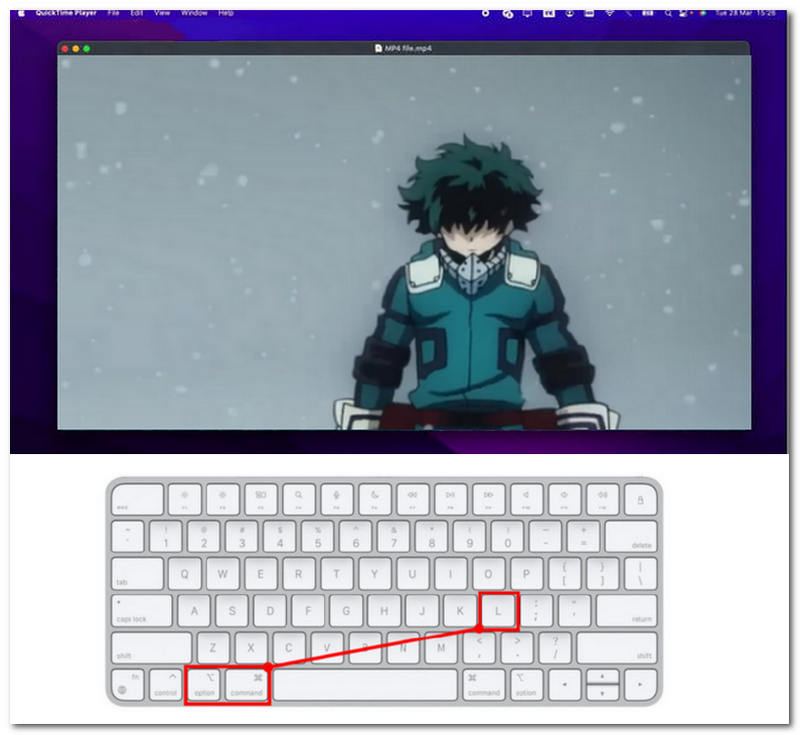
Jakmile se video přehrává v QuickTime Playeru, můžete jej smyčkovat bez použití nabídky pomocí klávesových zkratek.
Během přehrávání videa jednoduše stiskněte Option + Command + L klávesu na klávesnici, abyste spustili přehrávání videa ve smyčce.
Po stisknutí klávesových zkratek by se video mělo přehrávat ve smyčce bez vašeho zásahu.
Část 2. Omezení videa ve smyčce QuickTime
Přestože je QuickTime Player zdarma a integrovaný pro macOS, uživatelé by si měli být vědomi jeho omezení. smyčka GIF videa, například omezená podpora formátů a znatelné restarty zvuku. V této části uvádíme omezení funkce smyčky videa QuickTime, abychom informovali uživatele a nové uživatele macOS, co mohou od programu očekávat, pokud jde o smyčku videa.
- • QuickTime Player má znatelnou smyčku, kde neaplikuje plynulé prolínání mezi počátečním a koncovým bodem videa.
- • QuickTime Player má znatelnou smyčku restartu zvuku. Při smyčce má problém s plynulejším zvukem videa, nebo alespoň s jeho menším znázorněním.
- • Na rozdíl od jiných přehrávačů nebo nástrojů pro smyčky videa je QuickTime Player pouze obyčejný přehrávač videa a nenabízí ovládání smyčky videa.
- • Omezená kompatibilita formátů video souborů. Protože QuickTime Player většinou podporuje vlastní video formát MOV od společnosti Apple, nabízí omezenou podporu pro ostatní formáty, takže přehrávání a smyčkové přehrávání videí v jiných formátech není univerzálně plynulé.
Závěrem lze říci, že ačkoli uvedená omezení mohou být pro některé uživatele neoddiskutovatelná a nutí je zvažovat použití QuickTime Playeru k přehrávání videí v smyčce, ve skutečnosti je to právě to, co dělá QuickTime Player stále funkčním jako video looper, protože z programu dělá přímočarý video looper bez dalších funkcí, který je ideální pro použití, když uživatelé potřebují pouze rychlý a v macOS dostupný nástroj pro video looper.
Pokud vás ale více zajímá přizpůsobení, lehký, ale rychlý a dostupný nástroj pro tvorbu video looperů, pak je pro vás webový video looper ideální volbou, o kterém si povíme více níže.
Část 3. Nejlepší bezplatný online nástroj pro smyčkování videa
Pokud vám přehrávání videa ve smyčce v QuickTime přijde příliš jednoduché a postrádá možnosti přizpůsobení pro potřeby smyčky videa, ale nechcete instalovat nástroj třetí strany, pak je perfektním řešením použití webového nástroje pro smyčkování videa, jako je například online smyčka videa. ArkThinker Bezplatný online video looper je přístupný nástroj, protože je kompletně webový a nevyžaduje od uživatelů instalaci zbytečných aplikací, které by jim umožnily přehrávat svá videa v smyčce.
Navíc je to perfektní alternativa k QuickTime Playeru díky možnosti uložit smyčkové video jako skutečný video soubor v systému macOS, ke kterému máte snadný přístup a můžete ho přehrávat kdykoli a kdekoli. Tato výhoda je jen součástí mnoha dobrých funkcí ArkThinker. webový nástroj pro smyčkování videa také umožňuje uživatelům nastavit počet smyček, což jim dává větší kontrolu ve srovnání s QuickTime Playerem.; tímto způsobem mají uživatelé větší kontrolu nad svými video smyčkami.
Jak používat ArkThinker Free Video Looper online
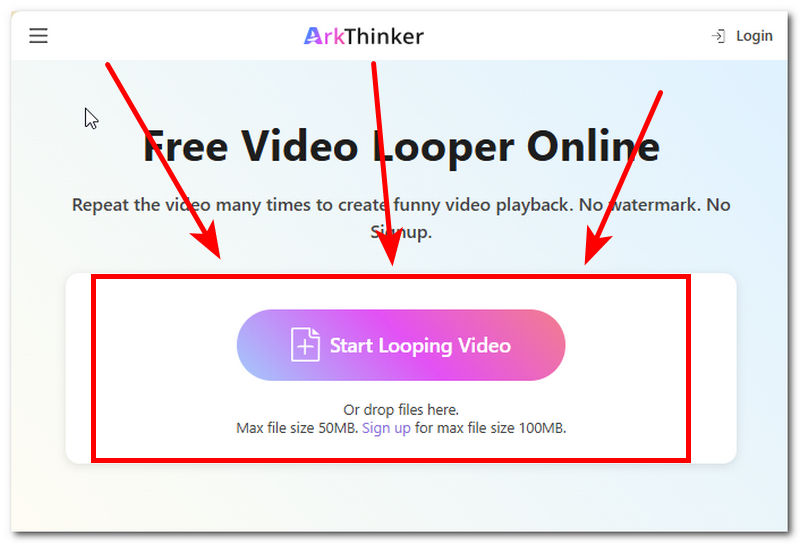
Otevřete Safari v macOS a přejděte na ArkThinker Bezplatný online video looper oficiální webové stránky.
Z webové stránky ArkThinker načtěte video soubor, se kterým chcete smyčku přehrávat, a kliknutím na tlačítko si můžete stáhnout kopii ze svého zařízení Mac. Spusťte opakování videa knoflík.
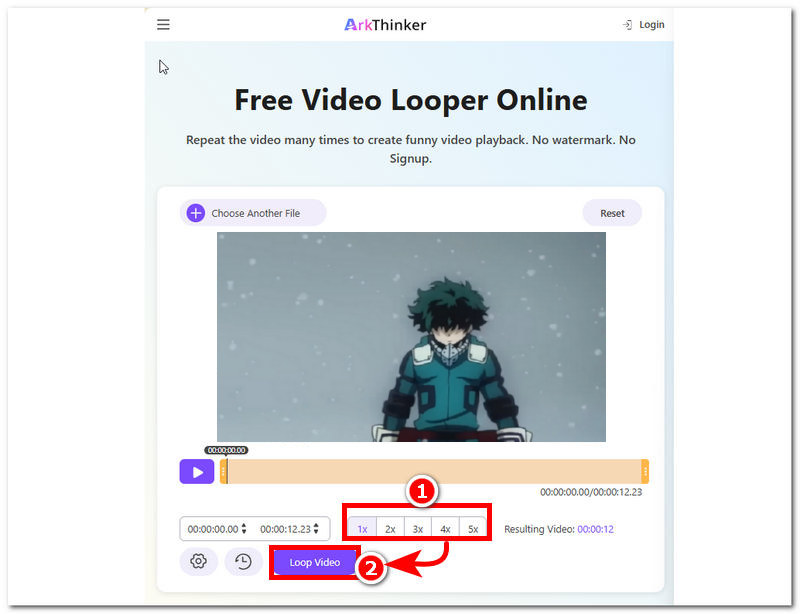
Jakmile je video načteno do nástroje, můžete vybrat počet smyček, které má video soubor obsahovat, a poté kliknout na tlačítko Video ve smyčce tlačítko pro spuštění procesu. Po dokončení se vaše video uloží jako smyčkové video z vašeho zařízení macOS, ke kterému si můžete kdykoli přistupovat a přehrávat ho.
Část 4. Nejčastější dotazy ohledně smyčky videa QuickTime
Mohu video QuickTime přehrávat smyčkou pouze do určité části?
Ne, QuickTime Player nemá funkci, která by uživatelům umožnila smyčkovat určitou část videosouboru. Je to pouze obyčejný přehrávač videosouborů se základní funkcí smyčky.
Proč se moje video v QuickTime nepřehrává ve smyčce?
Pokud se video v QuickTime nepřehrává ve smyčce, může to být proto, že je nastavení smyčky vypnuto. Pokud problém přetrvává i po zapnutí nastavení smyčky, můžete přehrávač zavřít a znovu otevřít.
Mohu uložit video jako smyčkový soubor v QuickTime?
Ne, QuickTime Player neukládá video jako smyčku; uživatelé mohou video smyčkovat pouze během přehrávání v programu. Proto nemá funkci pro ukládání nebo export videí ve smyčce.
Závěr
Tento článek zkoumal různé metody pro smyčka videa v QuickTime, včetně metody založené na nabídce a metody s klávesovými zkratkami. Výchozí metoda v QuickTime je přímočarý proces, takže je snadno proveditelná; má však svá omezení, která se ostatním nemusí líbit. Proto článek při hledání řešení pro smyčku videa také uvádí alternativní nástroj pro smyčku videa k QuickTime Playeru, aby uživatelé macOS mohli i nadále smyčkovat svá videa a mít skutečnou kopii své video smyčky na svém Macu.
Co si myslíte o tomto příspěvku? Kliknutím ohodnotíte tento příspěvek.
Vynikající
Hodnocení: 4.9 / 5 (na základě 595 hlasy)


