


Smyčka videa v přehrávači VLC Media Player: Výchozí a online metoda
VLC Media Player je bezplatný multimediální přehrávač s otevřeným zdrojovým kódem určený pro přehrávání široké škály mediálních souborů, včetně zvuku a videa, pro plynulejší a bezproblémové přehrávání videa. Vyvinutý projektem VideoLAN, je to široce známý a používaný přehrávač médií, který podporuje širokou škálu formátů souborů a nabízí základní nastavení přehrávání, jako je smyčka videa. Existuje spousta způsobů, jak přehrávat video ve smyčce bez zásahu uživatele, a jednou z těchto metod je použití... Smyčka videa z přehrávače médií VLC Vlastnosti.
Tento článek uživatelům ukáže podrobné kroky pro smyčkování videí ve VLC pomocí tří metod a také jak používat online nástroj pro smyčkování videa, aby měli uživatelé všechny prostředky k tomu, aby svá videa smyčkovali, ať už prostřednictvím VLC nebo online nástroje.

- SEZNAM PRŮVODCE
- Část 1. Jak smyčkovat video ve VLC Media Playeru
- Část 2. Jak smyčkovat video online
- Část 3. Nejčastější dotazy k přehrávání videa v přehrávači VLC Media Player
Část 1. Jak smyčkovat video ve VLC Media Playeru
Metoda 1: Základní smyčka
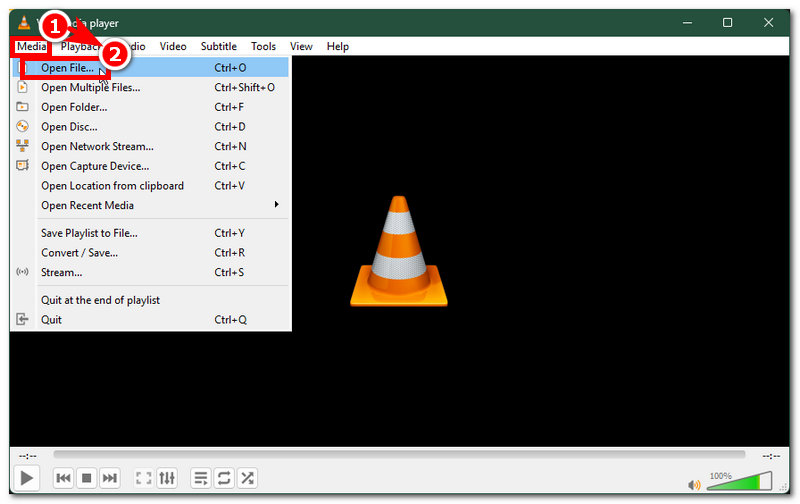
Otevři tvůj VLC Media Player na stolním zařízení a z jeho hlavního rozhraní přejděte na Média v levém horním rohu přehrávače médií a v rozšířené nabídce klikněte na Otevřít soubor otevřete videoklip, který chcete přehrát ve smyčce, ve VLC Media Playeru.
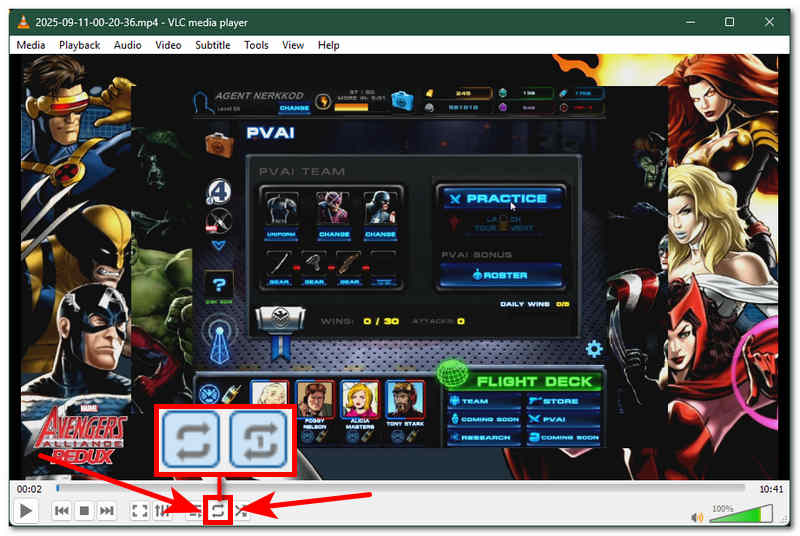
Jakmile je video načteno do VLC Media Playeru, pro přístup k základní smyčce a spuštění z hlavního ovladače jednoduše přejděte do spodní části VLC Media Playeru. Tam uvidíte všechny základní ovládací prvky pro přehrávání videa.
Vyhledejte ikonu smyčky. Je to ta, která má dvě kroužící se šipky, které označují danou „smyčku“.
Jedním kliknutím na Smyčka Ikona povolí funkci „Smyčka vše“, což znamená, že se videoklip bude smyčkat nepřetržitě, dokud nezavřete přehrávač VLC Media Player. Dvojitým kliknutím na ikonu Smyčka se na ikoně zobrazí číslo 1, což znamená, že se funkce „Smyčka jednou“ vztahující se k vašemu videoklipu bude smyčka přehrávat pouze jednou a poté se smyčka zastaví.
Metoda 2: Segment specifický pro smyčku
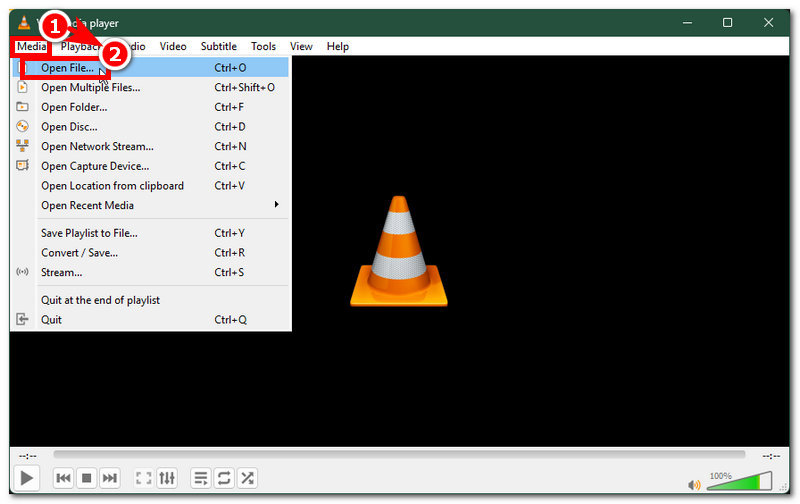
Otevři tvůj VLC Media Player na stolním zařízení a v hlavním rozhraní přidejte video soubor, který chcete smyčkou přehrát v určitém segmentu, kliknutím na Otevřít soubor tlačítko pod Média sekce nabídky, která se nachází v levém horním rohu obrazovky přehrávače VLC Media Player.
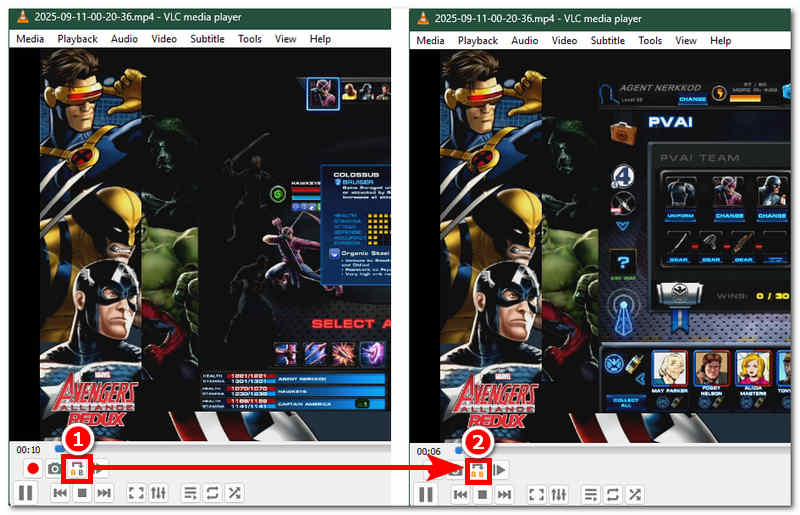
Chcete-li získat přístup k funkci, která umožní smyčku videa v určitém segmentu, a aktivovat ji, musíte nejprve kliknout na Pohled nachází se v sekci nabídky nad obrazovkou přehrávače médií. Odtud klikněte na Pokročilé ovládánía na ovládacím panelu přehrávání videa se zobrazí tlačítko Smyčka pro konkrétní segment.
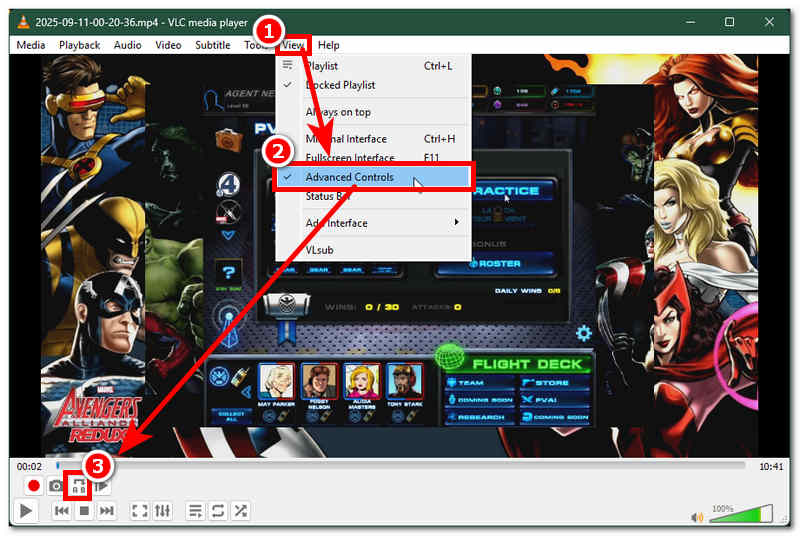
Chcete-li povolit smyčku v určitém segmentu, klikněte na ikonu pokročilé smyčky, dokud se nerozsvítí A pro začátek a B pro konec, čímž se určí přesná část videa, která se má smyčka přehrávat. Znovu klikněte, dokud se nerozsvítí B záře, která bude sloužit jako konec smyčky. Poté se video bude nepřetržitě smyčkovat v těch částech, které jste konkrétně označili, což znamená, že se vám úspěšně podařilo provést smyčku v určitém segmentu videoklipu.
Metoda 3: Smyčka příkazového řádku
Pro spuštění smyčky videa VLC z příkazového řádku by měl uživatel nejprve otevřít příkazový řádek pomocí vyhledávacího panelu nabídky Windows.
Jakmile se otevře příkazový řádek, zadejte umístění souboru přehrávače VLC Media Player a videoklip, který chcete smyčkovat pomocí příkazu '--loop'.
"C:Program FilesVideoLANVLC lc.exe" --smyčka "C:cesta k vašemu souboru.mp4"
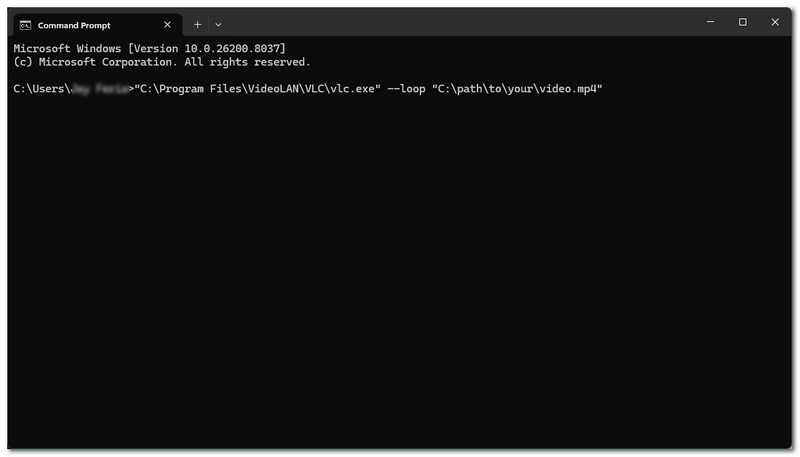
Udeř Vstupte na klávesnici spusťte příkazový řádek a sami se podívejte, jak bude provádět smyčku pouze s použitím příkazového řádku.
Vezměte na vědomí: Umístění souborů vašeho VLC Media Playeru a videosouboru se liší v závislosti na zařízení uživatele; tato metoda je pouze příkladem toho, co zadat jako příkaz do příkazového řádku. Příkaz tedy nebude fungovat, pokud do něj zadáte nesprávný příkaz.
Část 2. Jak smyčkovat video online
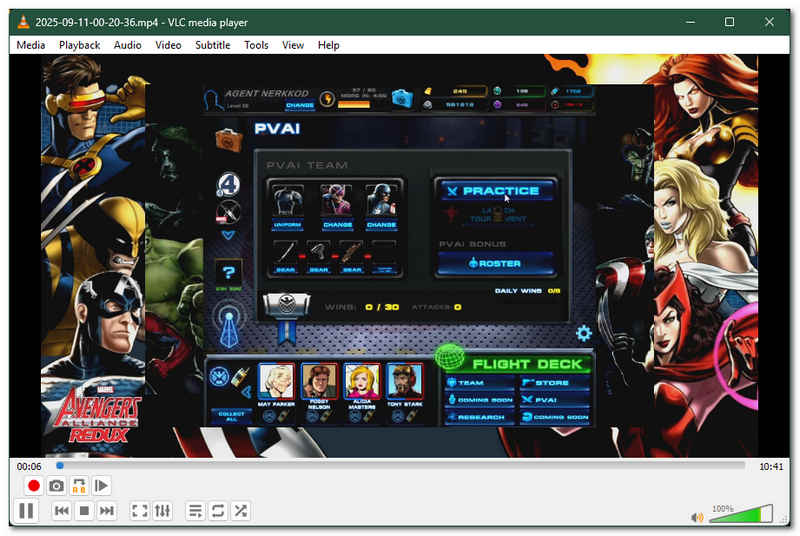
Pokud vám shledá smyčku videa přehrávače VLC poměrně náročnou nebo časově náročnou, mohla by se vám líbit tato alternativní metoda: Arkthinker – online smyčka videa zdarmaTento bezplatný webový nástroj pro smyčkování videoklipů je snadno dostupný; uživatelé stačí navštívit jeho webovou stránku, aby získali přístup k jeho funkcím.
Na rozdíl od VLC Media Playeru, který vyžaduje instalaci, ArkThinker... bezplatný online looper umožňuje uživatelům smyčkovat videa jen několika kliknutími. Navíc je zpracování video smyčky rychlé a umožňuje uživatelům nastavit počet smyček pro svůj videoklip, což z něj činí ideální webový nástroj pro smyčky videa.
Jak používat ArkThinker Free Video Looper online
Otevřete webový prohlížeč svého zařízení a přejděte na ArkThinker Bezplatný online video looper oficiální webové stránky pro přístup k nástroji pro smyčkování videa.
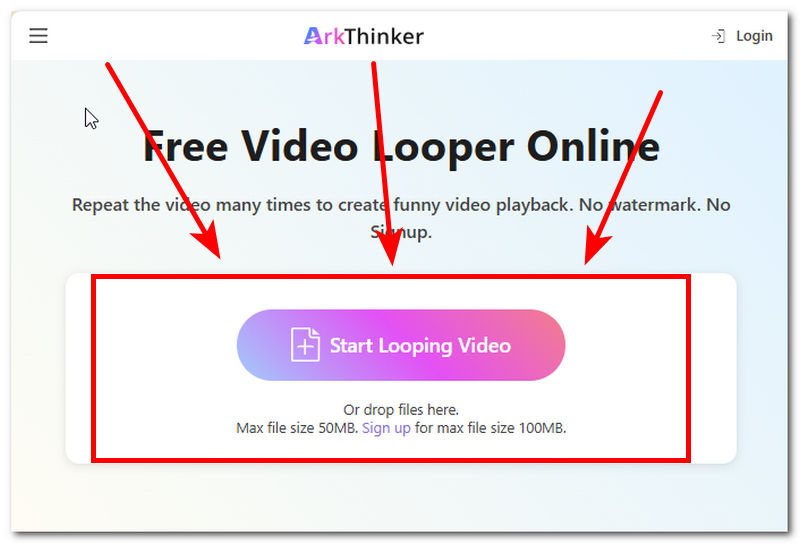
Z webové stránky ArkThinker načtěte videoklip, který chcete smyčkovat, kliknutím na Spusťte opakování videa tlačítko, které je viditelné v jeho hlavním rozhraní. Zde vyberte soubor s videem a počkejte, až se video do nástroje dokončí.
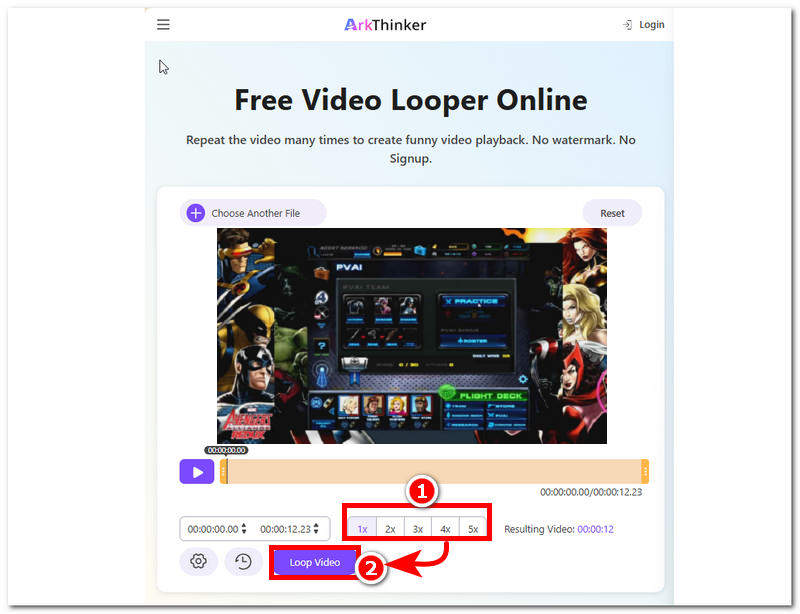
Jakmile je video načteno do nástroje, vyberte požadovaný počet smyček a poté klikněte na Video ve smyčce tlačítko pro spuštění procesu.
Část 3. Nejčastější dotazy k přehrávání videa v přehrávači VLC Media Player
Podporuje VLC smyčkové přehrávání videí na mobilu?
Ano, obě verze VLC Media Playeru pro mobilní zařízení (Android a iOS) podporují smyčku. To lze provést klepnutím na obrazovku během přehrávání videa nebo na ovládacím panelu přehrávání, kde by uživatel měl klepnout na ikonu smyčky, aby se video efektivně smyčkovalo.
Existuje klávesová zkratka pro smyčku videa ve VLC přehrávači?
Ne, v době psaní tohoto článku v přehrávači VLC Media Player nejsou k dispozici žádné klávesové zkratky pro povolení smyčky videa. Ikona smyčky se již nachází v ovládacím panelu přehrávání videa, který je snadno dostupný. Klávesová zkratka není nutná; uživatelé mohou video smyčkovat kliknutím na ikonu smyčky.
Ovlivní smyčka VLC kvalitu videa?
Ne, smyčka videozáznamu v přehrávači médií, jako je VLC, neovlivní ani nesníží kvalitu videa, protože účelem smyčky videa je jeho opakované přehrávání. Kvalita videa tedy nepřipadá v úvahu.
Závěr
Tento článek pojednával Jak přehrát video do smyčky ve VLC přehrávač médií s podrobným výčtem kroků třemi způsoby, které zahrnují základní smyčku videa, smyčku určitého segmentu videa a dokonce i smyčku z příkazového řádku. Dohromady to představuje skvělou funkci a možnost, jak může uživatel smyčkovat svá videa pomocí VLC Media Playeru, ale pro ty, kteří nemají rádi tyto další kroky, je možné smyčkování pomocí webového nástroje, jako je Arkthinker, který je pohodlný, protože je rychlý na zpracování videí a nevyžaduje instalaci programu pro plné využití funkcí smyčky videa.
Co si myslíte o tomto příspěvku? Kliknutím ohodnotíte tento příspěvek.
Vynikající
Hodnocení: 4.9 / 5 (na základě 581 hlasy)


