


Sådan konverterer du HEIC til JPG i Google Drev (2026 Guide)
Blandt de populære billedformater i dag bliver HEIC-filer mere populære, fordi de er mere kompakte og tilbyder bedre kvalitet end almindelige JPG-billeder. Desværre er HEIC'er dårligt kompatible uden for Apples økosystem. Som sådan kan HEIC-filer, der uploades til Google Drive, støde på problemer, når de deler filer, der er gemt på platformen, især når HEIC-billederne gemmes på stationære computere. I denne artikel vil vi give en vejledning om to muligheder for Konvertering af HEIC til JPG i Google DrevDisse muligheder er muligvis ikke indbyggede værktøjer i Google Drev, men de er solide løsninger til at konvertere HEIC-billeder fra din Google Drev-lagerplads til dine lokale filer.

- GUIDELISTE
- Del 1. Kan Google Drive konvertere HEIC til JPG direkte
- Del 2. Sådan konverteres HEIC til JPG i Google Drev
- Del 3. Ofte stillede spørgsmål om konvertering af HEIC til JPG i Google Drev
Del 1. Kan Google Drive konvertere HEIC til JPG direkte
Nej, du kan ikke konvertere HEIC til JPG i Google Drev ved hjælp af de indbyggede muligheder i cloud-lagringsprogrammet. Der er dog adskillige muligheder, du kan bruge til at løse kompatibilitetsproblemet med dine HEIC-filer, der er gemt i Google Drev. En mulighed er at konvertere din HEIC først, før du uploader. Du kan også bruge den indbyggede skærmbilledefunktion på mobile enheder som en anden løsning til indirekte HEIC til JPG-konvertering på Google Drev.
Del 2. Sådan konverteres HEIC til JPG i Google Drev
Metode 1: Brug af webbaserede tredjepartsapps (ArkThinker gratis HEIC-konverter online)
Den første mulighed for at konvertere HEIC til JPG er at bruge webbaseret software, f.eks. ArkThinker Gratis HEIC-konverter onlineDet er dog ikke en funktion, der er indbygget i Google Drev. Den webbaserede software gør den fuldt tilgængelig i den webbrowser, du bruger til at administrere dine Google Drev-medier.
Da Google Drive ikke har et formatkonverteringsværktøj, er webbaserede løsninger den bedste måde at undgå problemer med inkompatible billedformater. Derfor er det en fremragende løsning at konvertere dine HEIC-filer til JPG først, før du konverterer dem.
Heldigvis klarer onlineværktøjer som ArkThinker arbejdet, samtidig med at de bevarer billedkvaliteten og gør det så nemt som muligt at bruge, selv for komplette begyndere. For at lære at bruge ArkThinker Free HEIC Converter Online til HEIC til JPG-konvertering, skal du sørge for at læse vores guide nedenfor.
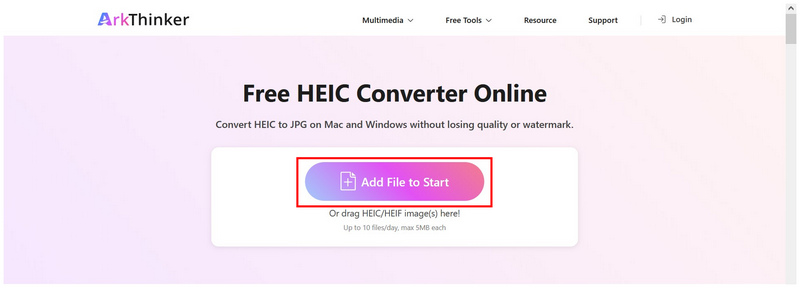
Gå til ArkThinker HEIC Converter Onlines hjemmeside, og vælg Tilføj filer til Start mulighed for at importere HEIC-billedet til konvertering. Alternativt kan du trække og slippe op til 10 filer ad gangen i uploadfeltet for at batchbehandle flere HEIC'er.
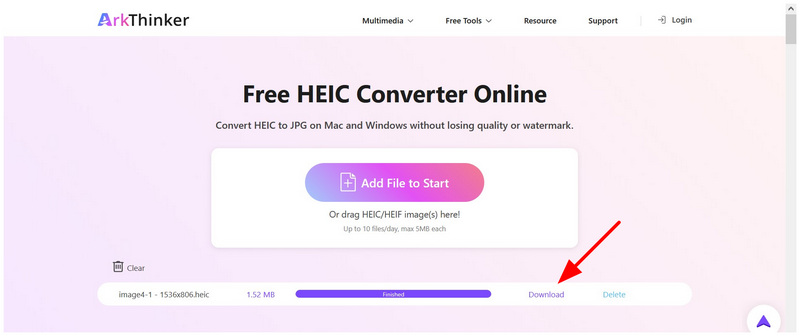
Vent på, at din HEIC-fil uploades. Den konverteres automatisk til en JPG-fil, når den er blevet tilføjet til softwaren. Klik til sidst på Hent knappen for at gemme det nu konverterede JPG-billede på din computer.
Når dine billedfiler er blevet konverteret ved hjælp af onlineværktøjet, kan du nu uploade din HEIC-fil som JPG til Google Drev. Dette er den nemmeste måde at sikre, at dine billeder, der er uploadet til Drev, er tilgængelige, da JPG-filer er bredt kompatible på tværs af operativsystemer, enheder og software.
Metode 2: Mobilskærmbillede og genvej til deling
For mobilbrugere, der ønsker en mere ukonventionel, men effektiv måde at konvertere HEIC-filer til JPG, er en god mulighed at bruge mobilskærmbilleder. Da mobilskærmbilleder gemmes i JPG-format, kan du blot tage et skærmbillede af din HEIC-fil og uploade JPG-filen til Drive. Dette er en perfekt mulighed, hvis du leder efter en simpel løsning til at... Konverter HEIC til JPG på Android.
Gå til det HEIC-billede, du vil uploade, og tag et skærmbillede af det. Når HEIC-filen er optaget, skal du bruge din enheds Afgrøde funktion til at fjerne enhver del af skærmbilledet, der ikke er selve billedet.
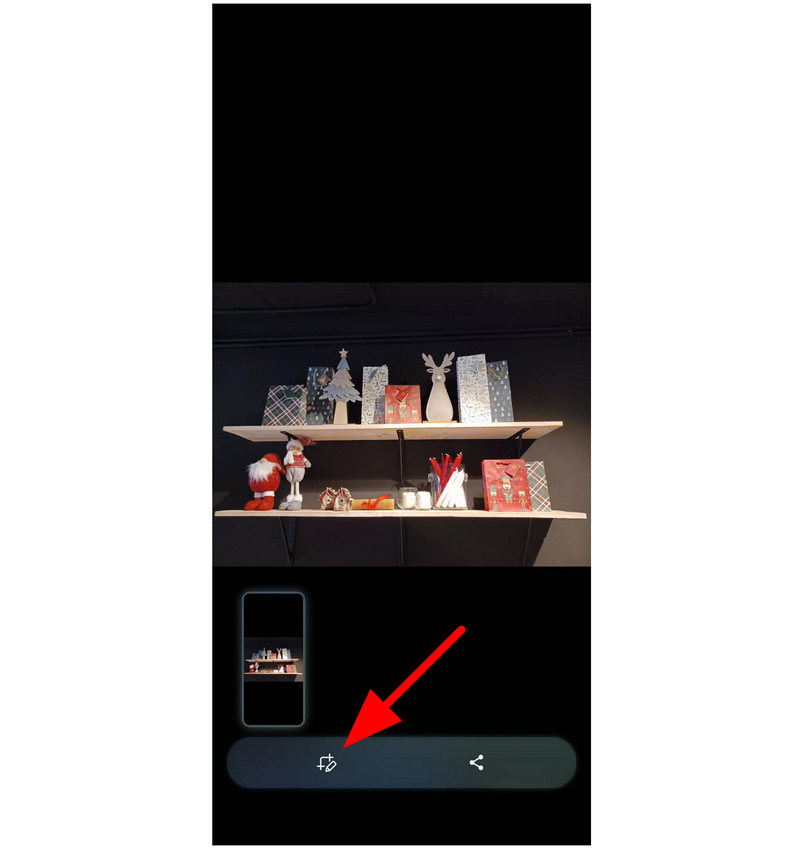
Når filen er beskåret, skal du vælge Del knap.
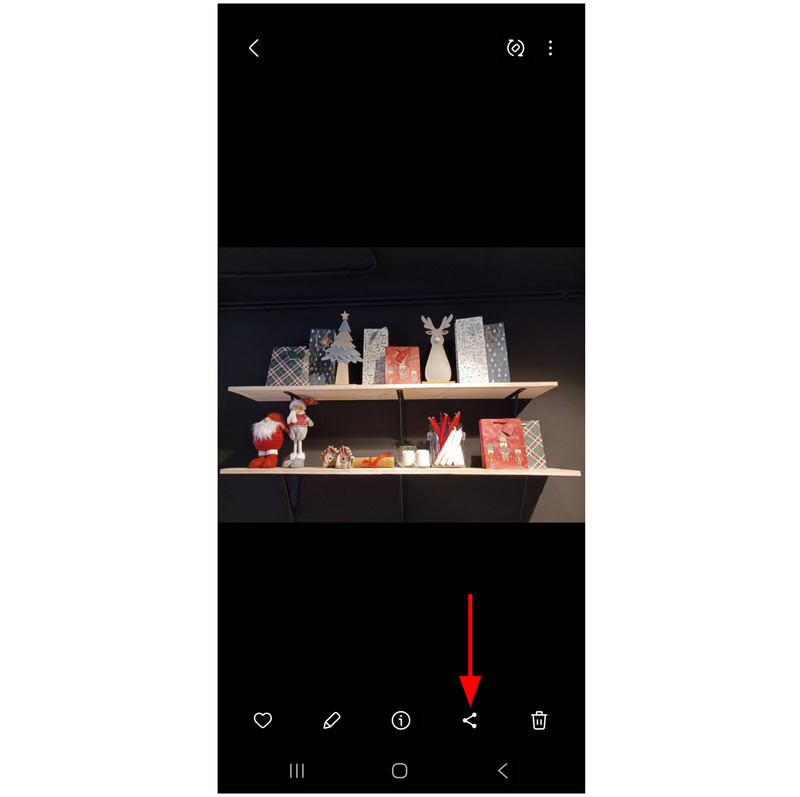
Blandt delingsmulighederne finder du Google Drev og vælg det.
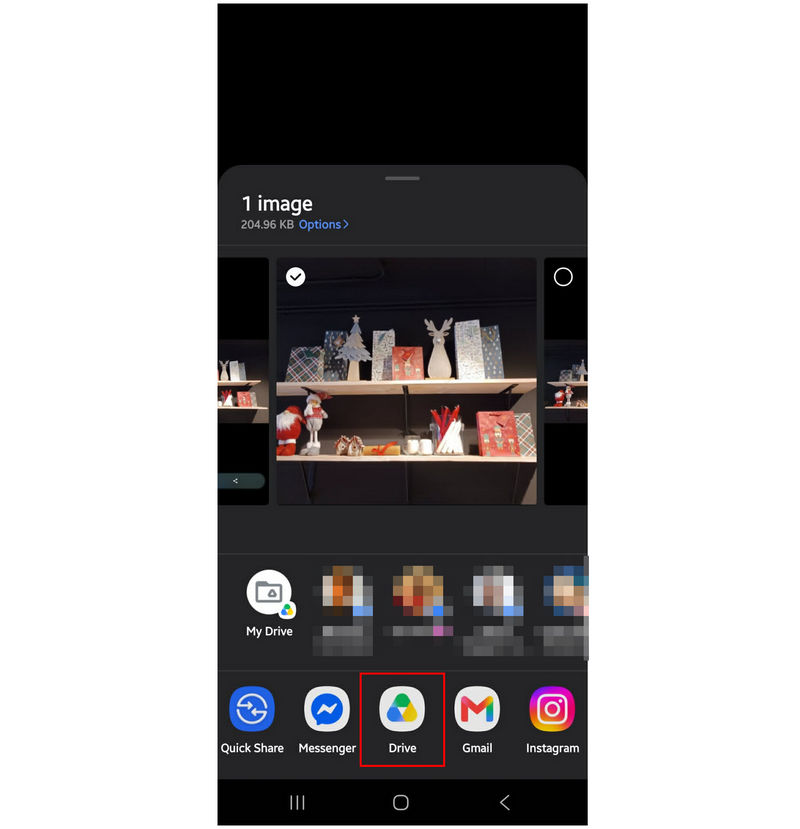
I menuen Upload til Drev skal du markere Filnavn for at sikre, at dit billede er i JPG-format. Klik på Upload for at gemme det nye JPG-billede på din Google Drev-lagerplads.
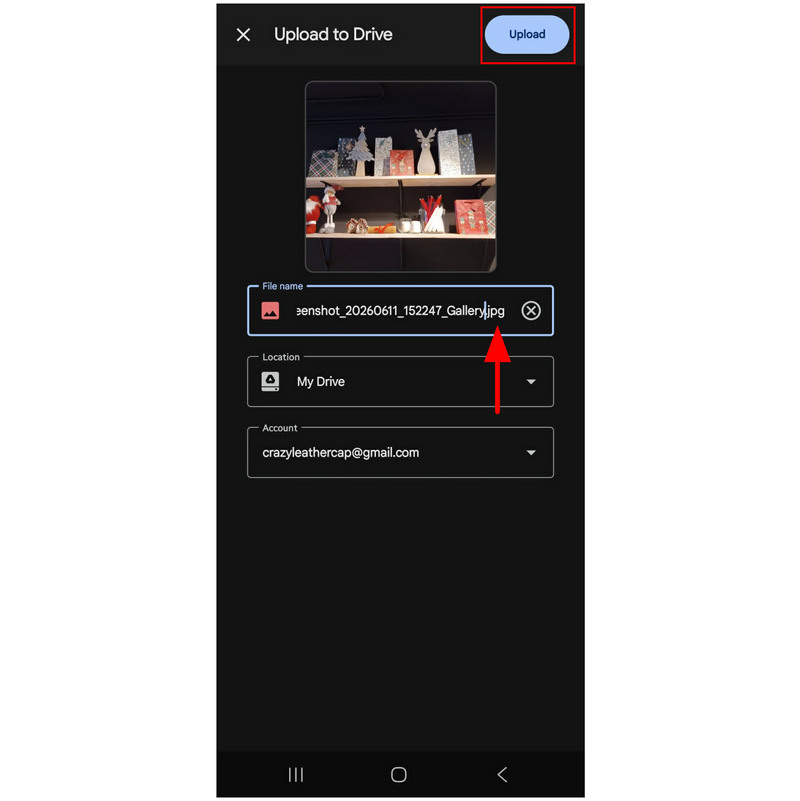
Før du bruger denne mulighed, skal du huske på, at skærmbilleder gemt i JPG-format ikke har samme kvalitet som en rå HEIC-fil. Dette gør filerne uegnede til avanceret brug, f.eks. som redigeringsressource.
Del 3. Ofte stillede spørgsmål om konvertering af HEIC til JPG i Google Drev
Hvordan ændrer man HEIC til JPG i Google Drev?
Der er ingen indbygget mulighed for at konvertere HEIC-billeder til JPG i Google Drev. Google Drev fungerer kun som en cloud-lagringstjeneste. Den har ikke avancerede filhåndteringsmuligheder.
Hvordan downloader man HEIC som JPG fra Google Drev?
Der er ingen mulighed for at downloade HEIC som JPG direkte på Drive. Google Drive tilbyder kun en indbygget downloadknap. Du kan ikke bruge funktionen Gem som på filer, der er gemt i Drive.
Understøttes HEIC-filer på Windows- og Android-enheder?
HEIC kan ikke åbnes som standard på Windows-skriveborde. Du skal downloade et tredjepartsprogram for at gemme åbne HEIC-filer på Windows. Moderne Android-enheder kan derimod åbne HEIC-filer.
Hvilket format skal jeg gemme mine HEIC-filer i?
Begge PNG- og JPG-formater er gode muligheder. De er begge meget kompatible med en bred vifte af enheder og software. PNG har dog generelt bedre kvalitet.
Er onlineværktøjer sikre at bruge?
Ja, det er de. Du skal dog bruge onlineværktøjer, der tilbyder stærk sikkerhed og brugerbeskyttelse. ArkThinker HEIC Converter Online er en solid mulighed.
Konklusion
Med de metoder, vi har præsenteret i denne artikel, Konvertering af HEIC-billeder til JPG på Google DriveVi håber, at denne artikel har givet dig praktiske løsninger til at håndtere sådanne ukonventionelle billedformater og konvertere dem til et mere kompatibelt JPG-format. Blandt de angivne metoder anbefaler vi kraftigt at bruge ArkThinker Free HEIC Converter Online som den bedste mulighed for at konvertere HEIC til JPG først, før du gemmer dem i Google Drev.


