


Trin til at loope Canva-videoer og hvordan Canva automatisk looper videoer
Canva er en kraftfuld og populær designplatform, der giver brugerne mulighed for at skabe visuelt indhold, lige fra unikke illustrationer til bevægelsesgrafik. Som et værktøj, der henvender sig til både mobile og stationære enheder, er Canva blevet et populært valg til kreativitet, kendt for sin brugervenlige brugergrænseflade, skabeloner og en bred vifte af grafik, skrifttyper og standardmedier. I takt med at Canva fortsætter med at forbedre sine visuelle oprettelsesværktøjer, er grundlæggende videoredigering en af de mange funktioner, som mange mennesker ikke kender til.
Blandt dens videoredigeringsfunktioner er videolooping, mens Canva har sine egne regler for, hvordan de håndterer videolooping i deres program. I denne artikel vil vi dykke ned i... hvordan man laver en Canva-videoloop og hvordan den automatisk looper videoer i editoren og i forhåndsvisningstilstand, afhængigt af filtypen. Udover videolooping i Canva diskuterer denne artikel også de rigtige indstillinger til valg af filformat til praktisk eksport, samt brug af et alternativt webbaseret værktøj til en meget hurtigere videoloopingproces.
- GUIDELISTE
- Del 1. Sådan afspiller Canva automatisk videoer i loop i editoren
- Del 2. Indstilling for download af videoloop i Canva
- Del 3. Noter til lydspor i Canvas Loop-video
- Del 4. Bedste gratis online alternativ til Canva
- Del 5. Ofte stillede spørgsmål om, hvordan man looper en video i Canva
Del 1. Sådan afspiller Canva automatisk videoer i loop i editoren
I afsnittet om, hvordan man laver en Canva-videoloop, viser Canva brugerne, hvordan man looper en video, når den er uploadet til applikationen. I dette afsnit viser vi dem det i detaljer.
Trin til at loope video i Canva Editor
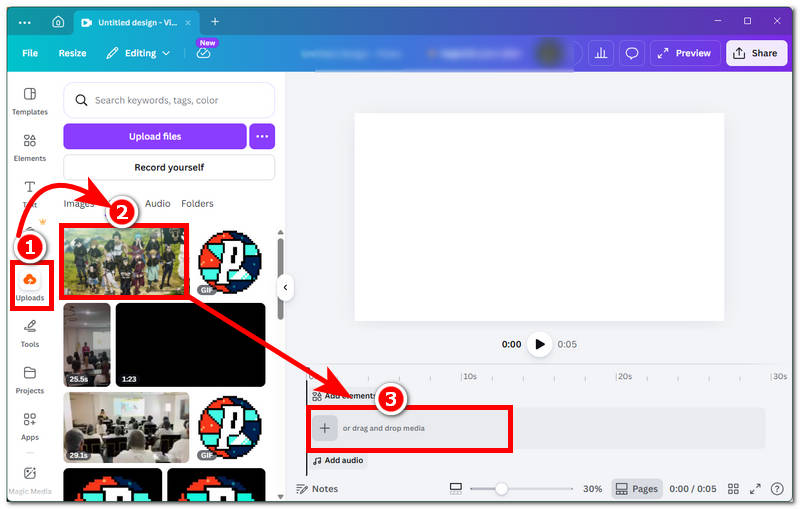
Åben din Canva og derfra oprette et nyt videoprojekt fra bunden. Når du åbner en side med et navnløst design, skal du fortsætte med at uploade den video, du vil loope, ved hjælp af Canva, og når videoen er uploadet til Canva-mediet, skal du trække den til videoens tidslinje.
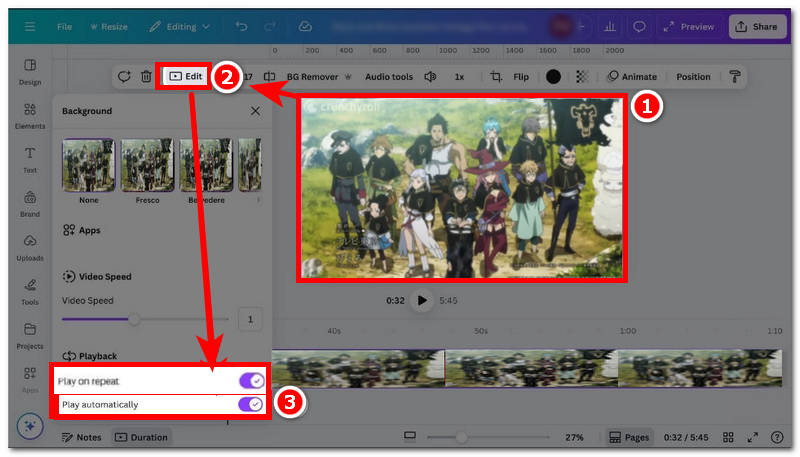
Når videoen er indlæst på tidslinjen, skal du klikke på videoen og derfra få adgang til Redigere videoindstillingen, der er placeret øverst i dine videoklipindstillinger. Derfra skal du aktivere Afspil ved gentagelse og Afspil automatisk indstillinger til at loope dit videoklip og automatisk afspille det.
Forhåndsvisningstilstand
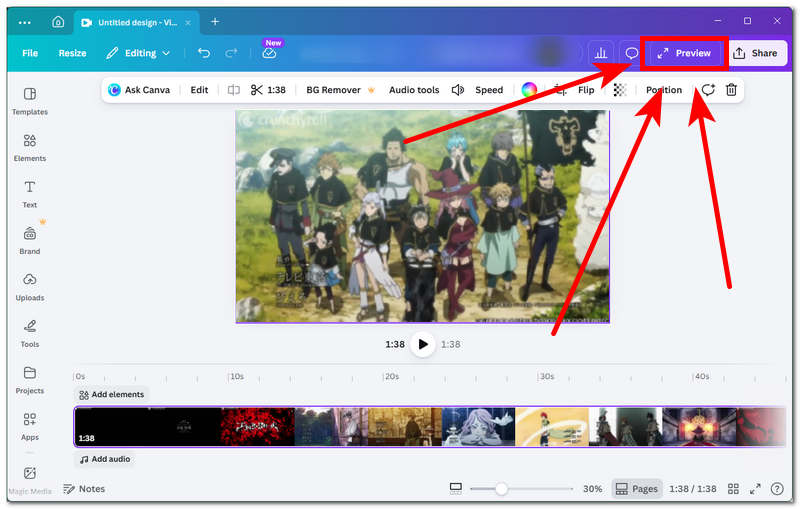
Normalt, efter at din video er aktiveret til at afspille med Gentag og Afspil automatisk, åbnes videoen i fuld skærm ved at klikke på knappen Forhåndsvisning i øverste højre hjørne af værktøjet. Videoen afspilles automatisk uden at brugeren trykker på afspilningsknappen. Når videoen er færdig med at afspille, afspilles den automatisk fra starten.
Del 2. Indstilling for download af videoloop i Canva
Efter at have fundet ud af, hvordan Canva viser videoklip i loop i Canva Editor og i forhåndsvisningstilstand, er der et tip, vi gerne vil huske på for at sikre de korrekte indstillinger til eksport af dine loop-videoklip i Canva.
Først og fremmest, da Canva har bred kompatibilitet med filformater, kan ikke kun MP4, men også GIF'er uploades og eksporteres fra programmet. For det andet, hvis du eksporterer kortere loops, er det ideelt at eksportere dem som GIF'er eller lære at konverter video til GIF For bedre kompatibilitet, og til længere loops eller videopræsentationer, er det ideelt at eksportere dem som MP4'er, selvfølgelig med den automatiske indstilling og gentagelsesafspilning aktiveret.
Del 3. Noter til lydspor i Canvas Loop-video
Canva afspiller ikke automatisk lydsporene eller baggrundsmusikken i en loop, når brugeren aktiverer indstillingerne Afspil ved gentagelse og Afspil automatisk. Derfor er den eneste måde, hvorpå lydsporene kan matche videoens loop, at manuelt justere dem i forhold til videoen; de vil ikke synkroniseres med loopovergangen. Således, for GIF-filerNår du har uploadet dem, afspilles og loopes de automatisk, i modsætning til videoklip, som skal aktiveres i redigeringsindstillingerne.
Del 4. Bedste gratis online alternativ til Canva
Da Canva er et kraftfuldt og funktionelt designværktøj, er det ikke billigt. Det tilbyder en gratis version, men brugerne kan kun få adgang til funktioner og værktøjer i et vist omfang, med begrænsninger. Dette er derfor et problem for dem, der ønsker at eksportere eller oprette et videoloop i høj kvalitet på platformen. Da Canva laver videoloops unikke og forskellige loops, bør en video være tilgængelig for alle uden omkostninger og begrænsninger. Derfor vil vi i dette afsnit af artiklen introducere det bedste gratis online videolooper-værktøj, der er et alternativ til Canva, som er gratis at bruge og fuldstændig webbaseret. ArkThinker Gratis Video Looper Online.
ArkThinker, et webbaseret videolooper-værktøj, er gratis uden begrænsninger på kvaliteten af de videoloops, det producerer. Derudover kræver det ikke, at brugerne installerer en applikation, hvilket gør værktøjet let og tilgængeligt for alle enheder og brugere. Dets videolooping-funktioner er et ligetil værktøj, der lader brugerne vælge antallet af loops til deres videoer, hvilket giver dem kontrol over varigheden af deres loops.
Sådan bruger du ArkThinker gratis videolooper online
Gå til ArkThinker Gratis video Looper online den officielle hjemmeside via din foretrukne webbrowser.
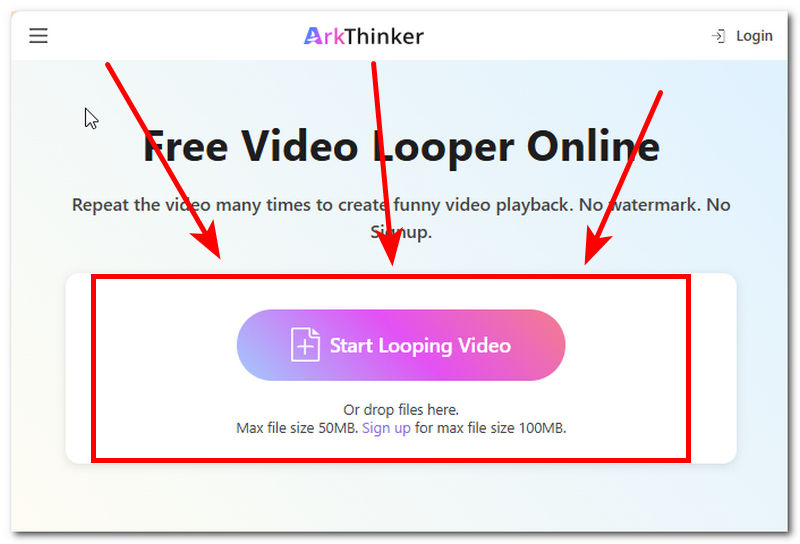
Fra ArkThinker's hjemmeside skal du blot uploade den videofil, du vil have gennemgået i en loop. Knappen Start looping af videoerNår det er gjort, begynder værktøjet at indlæse din video. Vent blot på, at indlæsningen er færdig, før du fortsætter.
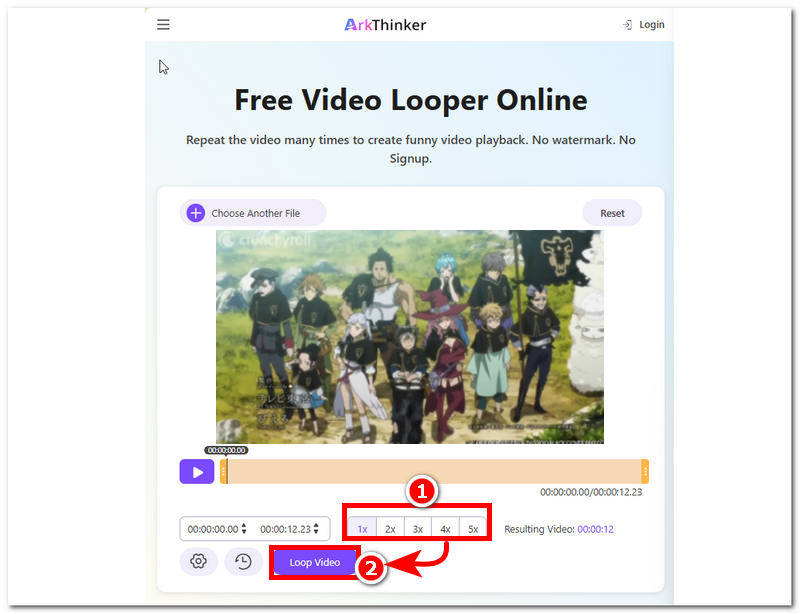
Når din video er indlæst i værktøjet, vil du fra den nederste del af værktøjet se flere loops. Derfra kan du vælge det antal loops, du vil have dine videoer til at have, og når du har valgt dine foretrukne loops, kan du fortsætte med at klikke på Loop video knappen for at starte loopingprocessen og gemme den på din enhed.
Del 5. Ofte stillede spørgsmål om, hvordan man looper en video i Canva
Er der en måde at loope et kort klip problemfrit?
Ja, der er en måde at forkorte din videofil til en loop, og det kan du nemt gøre i Canva-editoren. For at loope en forkortet videofil skal brugeren klippe eller trimme den originale video, så den kun inkluderer den specifikke del af videoen. Derefter kan du i den samme editor loope din video så længe, som brugeren ønsker, ved at duplikere det forkortede klip flere gange.
Kan GIF'er loopes i Canva?
Ja, GIF'er afspilles automatisk i et loop, efter de er uploadet eller trukket ind i editoren. Dette er gjort, fordi GIF'er ofte er kortere og looper kontinuerligt, hvilket giver Canva mulighed for at anvende den samme behandling på dem.
Hvorfor looper min video ikke efter download?
Et videoloop opstår muligvis ikke, selv efter eksport, hvis de relevante indstillinger for automatisk afspilning og gentaget afspilning ikke var aktiveret på videoklippets redigeringsindstillingsside.
Konklusion
Canva er virkelig et mesterværk af et designværktøj, der er både brugervenligt og funktionelt til alle design- og skabelsesbehov. Videolooping i Canva er en af videoredigeringsprogrammets funktioner; andre funktioner er dog låst bag et premium-abonnement, hvilket kan efterlade nogle brugere, der ikke ønsker at bruge en formue på et designværktøj. Det er her, vores bedste alternative videolooper-værktøj kommer i spil: ArkThinker er et direkte videolooping-værktøj, der er fuldstændig webbaseret, uden programinstallation eller premium-betalingsmur for at loope et videoklip.


