


So verwenden Sie Dropbox, um HEIC in JPG zu konvertieren – mit 2 Optionen
Suchen Sie nach einer Möglichkeit, HEIC-Bilder in Ihrer Dropbox in JPG zu konvertieren? Dieser Artikel ist genau das Richtige für Sie, denn wir stellen Ihnen benutzerfreundliche Lösungen vor, mit denen Sie iPhone-Uploads automatisch in das JPG-Format konvertieren und so Dateien einfacher teilen können. Wir bieten Ihnen zwei Lösungen: die Anpassung der Kameraeinstellungen Ihres iPhones, um Dateien im JPG-Format zu speichern, und die Verwendung der integrierten Funktion. Dropbox HEIC zu JPG Die Konvertierungsoption ist im Cloud-Speicherdienst verfügbar. Um Ihre HEIC-Dateien direkt in Dropbox zu verwalten, lesen Sie bitte unsere Anleitungen.

- LEITFADENLISTE
- Teil 1. So verwenden Sie Dropbox, um HEIC in JPG zu konvertieren
- Teil 2. Konvertierung vorhandener Dropbox-Dateien mit dem Arkthinker HEIC Converter
- Teil 3. Häufig gestellte Fragen zur Verwendung von Dropbox zum Konvertieren von HEIC in JPG
Teil 1. So verwenden Sie Dropbox, um HEIC in JPG zu konvertieren
Da Dropbox als Cloud-Speicherdienst konzipiert ist, fehlen ihm erweiterte Dateiverwaltungswerkzeuge, wie zum Beispiel ein JPG-FormatkonverterEs bietet jedoch eine einfache, indirekte Lösung, um hochgeladene HEIC-Dateien als JPGs zu speichern.
Vor diesem Hintergrund bietet Ihnen dieser Abschnitt des Artikels zwei detaillierte Lösungen zum Konvertieren von HEIC- in JPG-Dateien in Dropbox. Die eine nutzt die integrierte Funktion des iPhones, die andere die entsprechende Option in den Dropbox-Exporteinstellungen.
Aktivieren der Option „HEIC-Fotos als JPG speichern“ auf dem iPhone
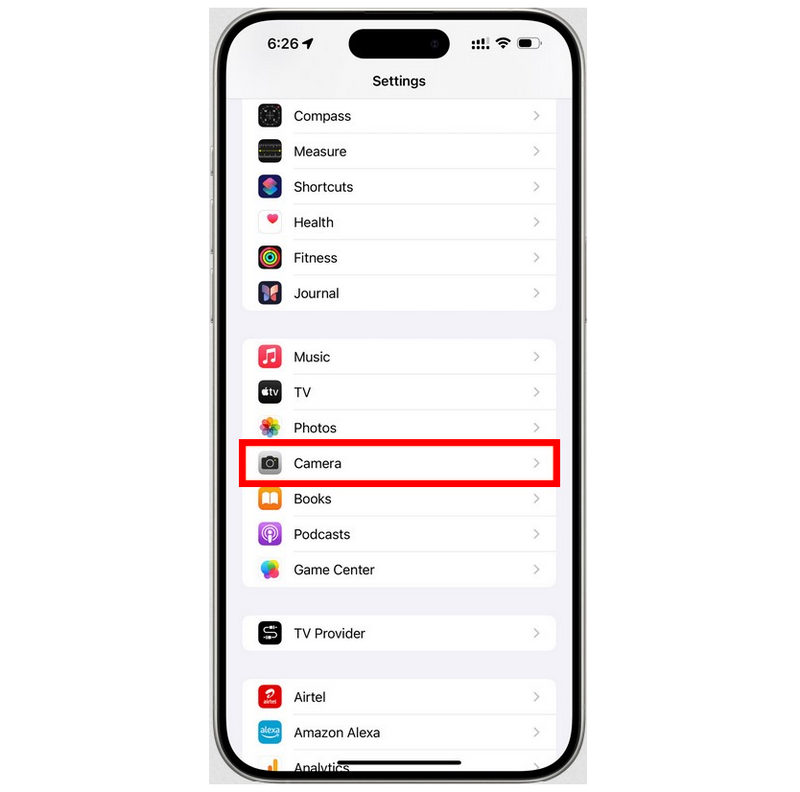
Gehen Sie zu Ihrem Gerät Einstellungen und auswählen Kamera.
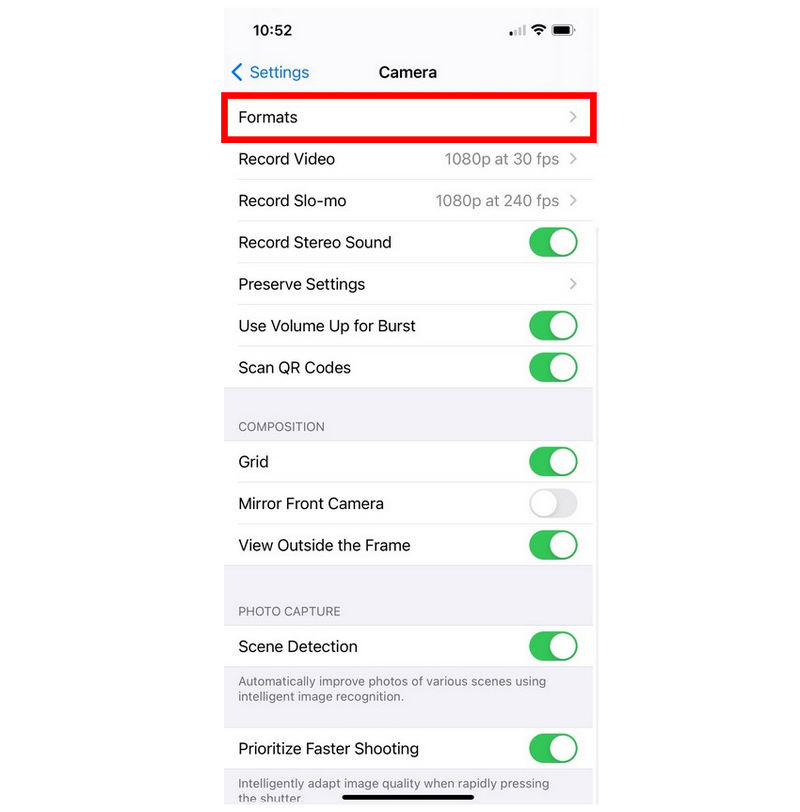
Tippen Sie in den Kameraeinstellungen auf die Formate Möglichkeit.
In den Formateinstellungen legen Sie Folgendes fest: Kameraaufnahme Option von der Standardeinstellung „Hohe Effizienz“ zu Am kompatibelstenBei Verwendung der Standardoption werden Bilder im HEIC-Format gespeichert; bei der Einstellung „Maximale Kompatibilität“ werden Ihre iOS-Kameraaufnahmen im JPG-Format gespeichert.
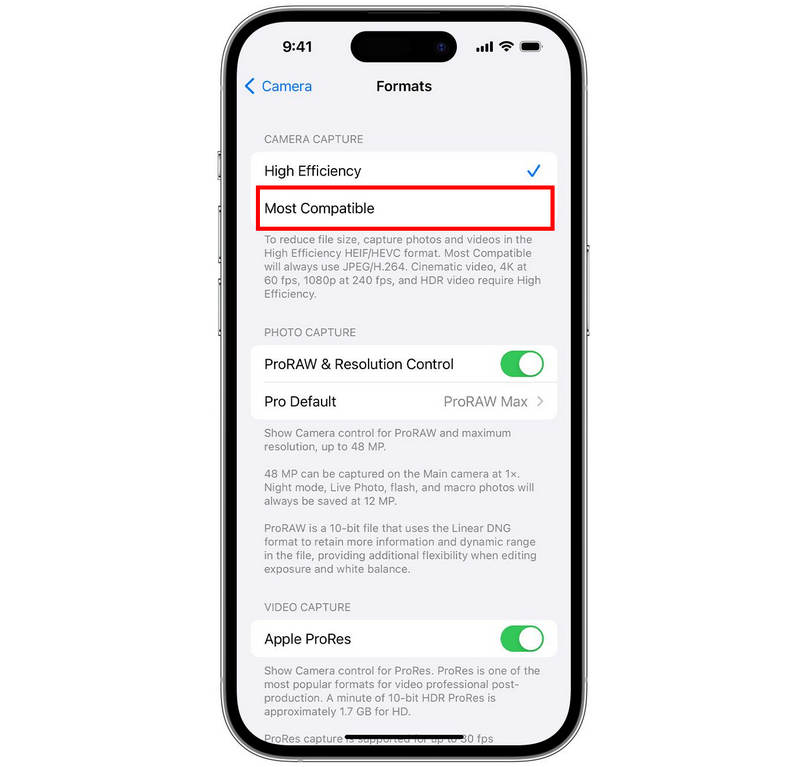
Diese Option ist zwar nicht mit Dropbox verbunden, aber sie ist der beste Weg, um sicherzustellen, dass die von Ihrem iPhone aufgenommenen Bilder nicht im HEIC-Format gespeichert werden. Wenn Ihre iOS-Bilder im JPG-Format gespeichert werden, ist das Teilen der Dateien deutlich einfacher, sobald sie in Dropbox oder einem anderen Backup-Speicher hochgeladen wurden.
Verwendung der Dropbox-Webexportfunktionen
Gehen Sie zu Ihrem Dropbox-Konto und wählen Sie die Mehr Optionen (Drei Punkte) Einstellungen im HEIC-Image, das Sie herunterladen möchten.
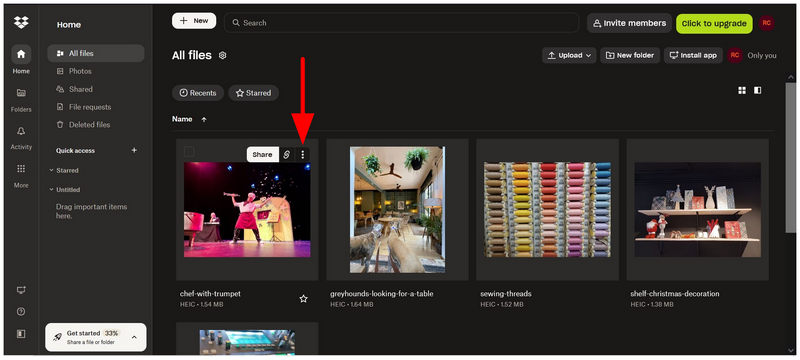
Scrollen Sie in den Einstellungen unter „Weitere Optionen“ nach unten und setzen Sie den Cursor auf Speichern als, und wählen Sie JPG.
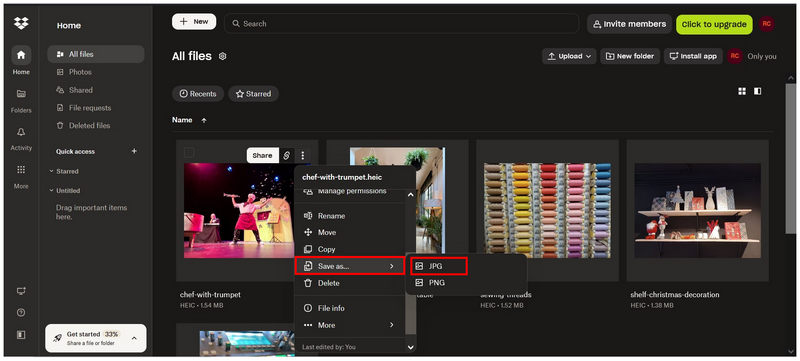
Durch Auswahl der Option „Speichern unter“ wird eine Kopie des HEIC-Bildes als JPG in Ihren Dateien erstellt. Wählen Sie in der erstellten JPG-Kopie Folgendes aus: Weitere Optionen, dann auswählen Download.
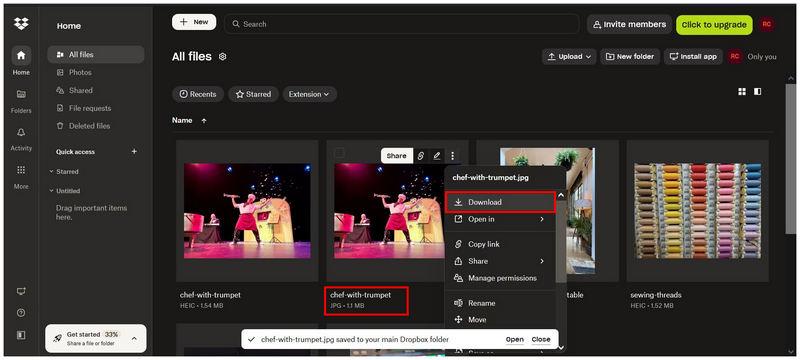
Sobald eine JPG-Kopie der HEIC-Datei erstellt wurde, können Sie diese auf Ihren Computer herunterladen. Obwohl es sich um eine Kopie des HEIC-Bildes handelt und diese nicht konvertiert wurde, erhalten Sie dennoch eine exakte Kopie der HEIC-Datei, die nun im JPG-Format gespeichert ist.
Teil 2. Konvertierung vorhandener Dropbox-Dateien mit dem Arkthinker HEIC Converter
Da beide oben genannten Optionen das Bearbeiten der iPhone-Einstellungen und das Erstellen einer JPG-Kopie in Dropbox erfordern, bietet keine der Lösungen eine Formatkonvertierung, die von Nutzern bevorzugt wird, die die Bildqualität erhalten möchten. Vor diesem Hintergrund… ArkThinker Kostenloser HEIC-Konverter online Wenn Sie in Dropbox gespeicherte HEIC-Bilder konvertieren möchten, sollte dies eine Ihrer ersten Anlaufstellen sein.
Wie der Name schon sagt, ist der ArkThinker HEIC Converter eine der besten webbasierten Lösungen speziell für die direkte Konvertierung von HEIC- in JPG-Dateien. Anders als die „Speichern unter“-Funktion in Dropbox konvertiert dieses Programm eine HEIC-Datei direkt in eine exakte JPG-Kopie, wobei die Qualität und alle Metadaten erhalten bleiben.
Neben der hervorragenden Qualitätskontrolle ist diese webbasierte Option sehr benutzerfreundlich. Der kostenlose Online-HEIC-Konverter ArkThinker konvertiert Ihre HEIC-Datei automatisch in JPG, sobald sie in das Programm importiert wurde.
Um zu erfahren, wie Sie die Software nutzen, lesen Sie bitte unsere einfache Zwei-Schritte-Anleitung unten.
Gehen Sie auf die Website von ArkThinker Free HEIC Converter Online. Wählen Sie dann die Option aus. Dateien zum Start hinzufügen Klicken Sie auf die Schaltfläche, um das Bild zu importieren, das Sie konvertieren möchten. Alternativ können Sie bis zu 10 Dateien gleichzeitig aus Ihrem Dateimanager konvertieren, indem Sie die Dateien per Drag & Drop in den entsprechenden Ordner ziehen. Upload-Box.
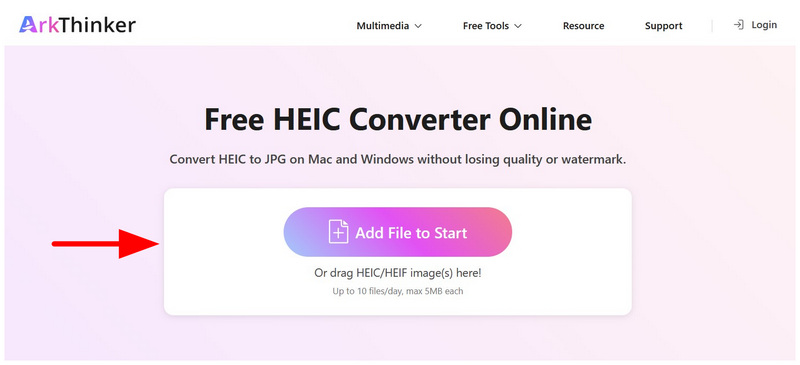
Beim Importieren von HEIC-Bildern in das Programm werden diese automatisch und nahezu sofort konvertiert. Sobald die Konvertierung abgeschlossen ist, wählen Sie die gewünschte Option aus. Download Schaltfläche zum Speichern der konvertierten HEIC-Dateien auf Ihrem Gerät.
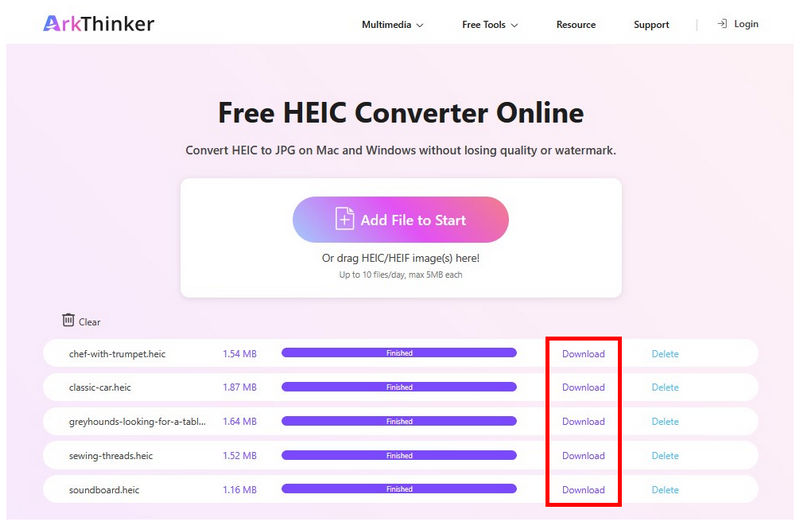
Falls Sie bereits mit einer Reihe von HEIC-Dateien zu tun haben, die Sie konvertieren müssen, Ihnen die Option „Speichern unter“ von Dropbox aber ineffizient erscheint, können Sie zuverlässig webbasierte Optionen wie den kostenlosen HEIC Converter Online von ArkThinker nutzen, um das Format schnell und einfach ohne vorherige Installation oder Einrichtung zu konvertieren.
Teil 3. Häufig gestellte Fragen zur Verwendung von Dropbox zum Konvertieren von HEIC in JPG
Verfügt Dropbox über ein Formatkonvertierungstool?
Nein, das ist nicht möglich. Dropbox verfügt über kein spezielles Konvertierungstool. Es kann lediglich HEIC-Dateien in JPG konvertieren, und die kopierte JPG-Datei kann anschließend heruntergeladen werden.
Kann ich HEIC-Dateien als JPGs auf Dropbox herunterladen?
Nein, das ist nicht möglich. Sie können HEIC-Dateien jedoch in JPG konvertieren und anschließend herunterladen. Dies ist die beste Möglichkeit, HEIC-Dateien in Dropbox als JPG herunterzuladen.
Kann ich die Kameraeinstellungen meines iOS-Geräts so bearbeiten, dass Bilder im JPG-Format aufgenommen werden?
Ja, das geht. Eine gute Möglichkeit, die Konvertierung zu vermeiden, ist, Bilder im JPG-Format aufzunehmen. Sie können dies in den Kameraeinstellungen Ihres iPhones anpassen.
Sind Online-Tools eine gute Option zur Konvertierung von Bildformaten?
Ja, das sind sie. Online-Tools sind für die einfache Formatkonvertierung absolut ausreichend. Spezielle HEIC-zu-JPG-Konverter wie der kostenlose Online-HEIC-Konverter ArkThinker sind ein gutes Beispiel dafür.
Soll ich meine HEIC-Dateien in JPG konvertieren?
Ja, das ist möglich. Unter unseren Lösungsvorschlägen können Sie Dropbox verwenden, um ein Konto zu erstellen. JPG oder PNG Erstellen Sie eine Kopie Ihrer HEIC-Datei, bevor Sie sie herunterladen. Alternativ können Sie Formatkonverter wie den exklusiven HEIC-zu-JPG-Konverter von ArkThinker verwenden.
Abschluss
Nachdem wir nun zwei Optionen für indirekte Konvertierung von HEIC zu JPG in DropboxWir hoffen, dass Sie Ihre Bilddateien nun deutlich einfacher verwalten können. Leider bietet Dropbox kein funktionierendes Konvertierungstool. Daher lohnt es sich, nach Alternativen wie dem kostenlosen Online-HEIC-Konverter ArkThinker für die direkte Konvertierung von HEIC in JPG zu suchen.
Was haltet Ihr von diesem Beitrag? Klicken Sie hier, um diesen Beitrag zu bewerten.
Exzellent
Bewertung: 4.8 / 5 (basierend auf 469 Stimmen)


